Archive for the ‘08. 虚拟化VMware/云计算’ Category.

Veeam Backup & Replication8.0 试用(一):安装及配置

===========================================================

  Veeam Backup & Replication安装/配置系列:

1、Veeam Backup & Replication试用(一):安装及配置 

2、Veeam Backup & Replication试用(二):前期准备,配置备份存储空间和VMware vSphere虚拟化平台

3、Veeam Backup & Replication试用(三):配置备份(Backup Job)与恢复(Restore)

4、Veeam Backup & Replication试用(四):配置同步(Replication Job)与恢复(Restore) 

=========================================================== 

Veeam是一家第三方的虚拟化数据中心备份及恢复公司,主要软件为Veeam Availability Suite,包括Veeam Backup & Replication和Veeam ONE两套软件,当然Veeam Backup & Replication和Veeam ONE也可以单独购买,在实际使用中Veeam Backup & Replication使用最多,该软件将备份与复制集中在一个平台中,并提供对VMware vSphere 和 Microsoft Hyper-V的支持。 1、产品官方报价(每CPU价格) 
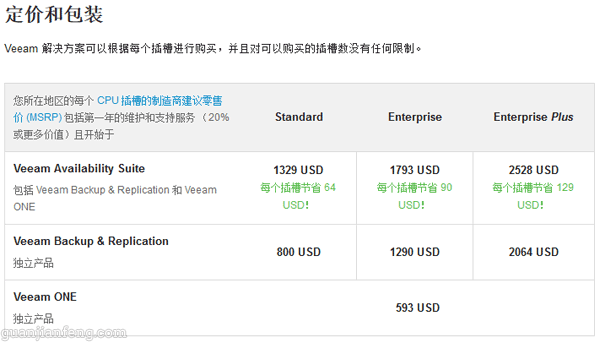
veeam1   

2、功能一览表 Veeam Backup & Replication共分为三种版本:Standard、Enterprise、Enterprise Plus,目前的最新版本号为Veeam Backup & Replication v8,各版本功能如下表(下表v8字样为新版本功能): 

veeam2   

Veeam ONE没有版本之分,它的功能如下:

(1)、适用于备份基础架构以及 VMware 和 Hyper-V 环境的全天候实时监控和报警功能

(2)、备份报告(包括备份配置评估) 

(3)、基础架构评估报告(适用于备份)

(4)、资源优化和“假设”(What-if) 容量规划

(5)、多租户报告和监控

(6)、超过 200 种预建警报

(7)、完全可自定义报告

(8)、运行状况和性能仪表板


3、安装与配置 Veeam Backup & Replication主要有四个组件:Veeam backup server、Backup proxy、Backup repository、Virtual infrastructure server,Veeam backup server为软件主程序,Backup proxy是备份和恢复等操作的主要进程,Backup repository用于管理整个备份及恢复的存储设备,Virtual infrastructure server为保护虚拟化环境的组件。
Backup proxy和Backup repository可以和Veeam backup server装在同一机器上,也可以分开安装,在大型或者重要的生产环境中可以分开部署。本例为实验环境,所以将所有的组件都安装在一台机器上。 

1)实验环境: Veeam Backup & Replication备份服务器信息:Win2008R2、192.200.200.199
vCenter服务器信息:Win2008R2、192.200.200.200
ESXi主机:192.200.200.201 

2)实验拓扑 注:因服务器数量有限,此次环境的服务器都为虚拟机,且都在同一台物理服务器上。后期的Replication虚拟机时目标端也会选择该环境,即源端和目标端相同,在正式的生产环境中一般目标端都为另一个数据中心,仅此说明。 

veeam4  

  3)软件安装 

下载后将安装文件复制到Veeam Server虚拟机上。因为软件需要.net 4.0的支持,所以先安装,如下图,完成后重启。

  veeam6 

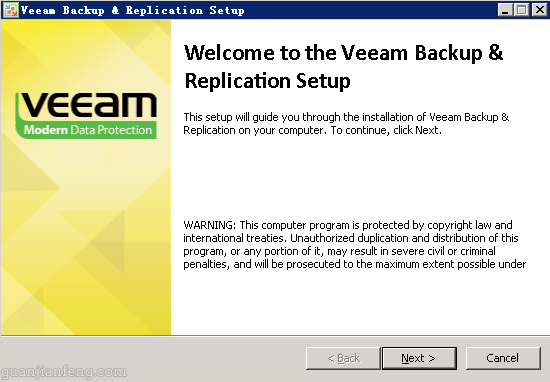
接着开始安装Veeam Backup & Replication,双击setup.exe,出现如下安装界面,点击红框中的“install”
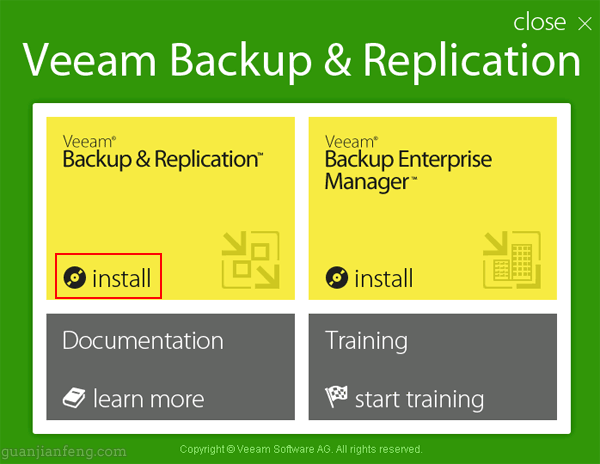
  veeam7

veeam8 

如下图,要求输入License的路径,这里安装完后添加,直接点next 

veeam9 

默认安装在C盘

  veeam10 

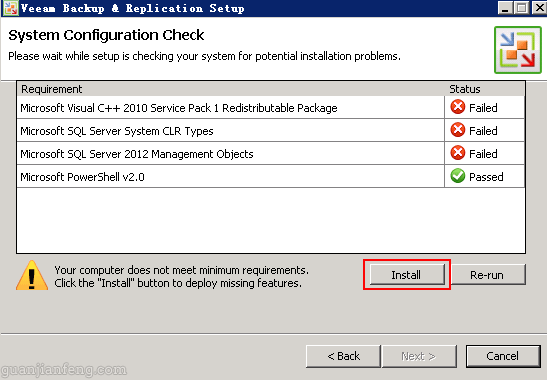
有三种组件未安装,点击install开始下载安装(因本机可以上网,若不能上网,需离线下载安装)
  veeam11 

完成后,要进行安装就直接点install。

  veeam13 

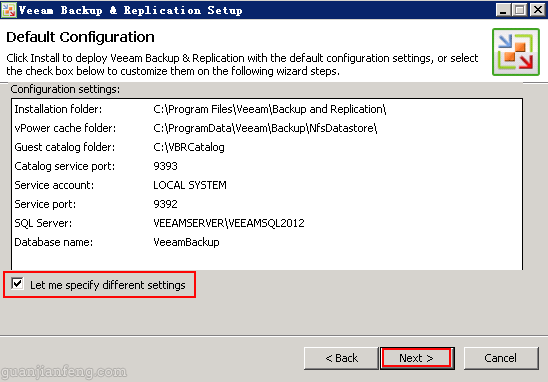
若要进行其它的设置,在上图“Let me specify different setting”选项上打钩,install就会变为next,如下图
  veeam14 

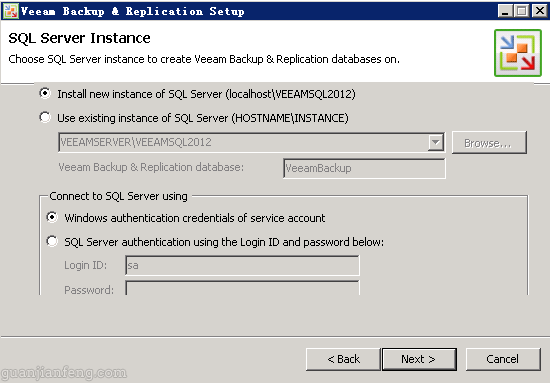
进入如上图的设置区,主要是为了设置SQL数据库,和vCenter一样,Veeam Backup & Replication也需要SQL数据库的支持,软件自带2012精简版,如是生产环境或比较大型的环境,就单独安装SQL数据库,然后选择下图中的“Use existing instance of SQL Server”,再选择数据库实例。
  veeam15 

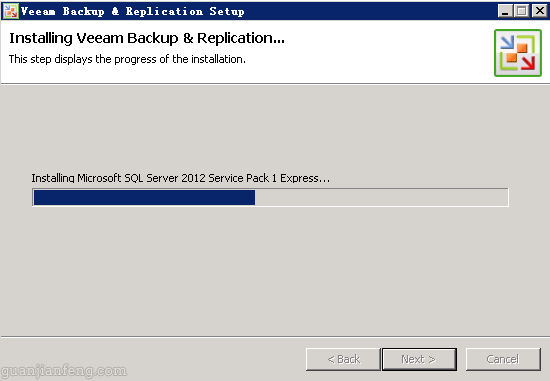
因本例为实验环境,所以使用系统自带的SQL数据库,点击install开始安装。
  veeam16 

安装完成

  veeam17   


  完成后重启服务器。  服务器起来后,双击桌面的程序,如下图

  veeam18 

软件主界面

  veeam22 

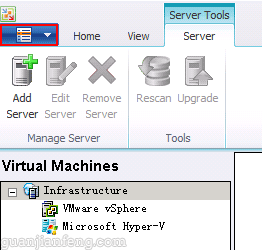
如下图,选择红框中的菜单选项栏

  veeam23 

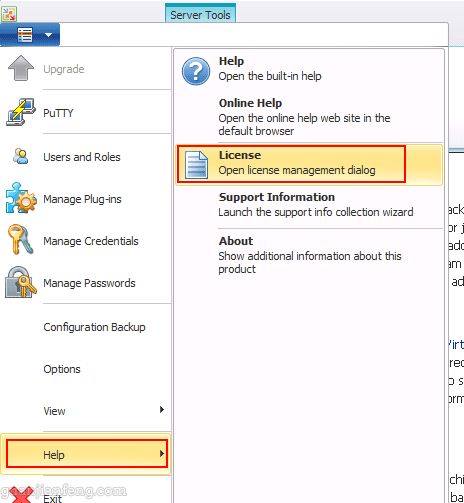
选择“Help”->“License”

  veeam24 

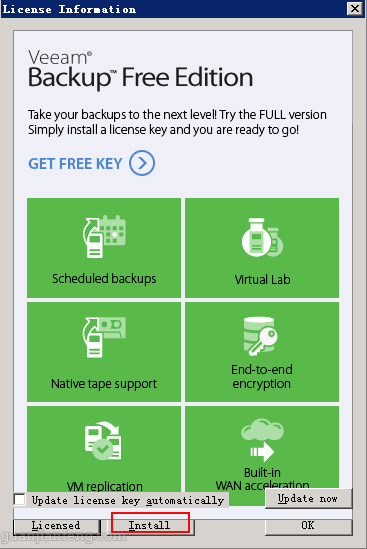
选择“Install”,如下图,开始安装License文件

  veeam25 

选择安装文件夹中的NEWiSO中的veeam.lic,导入系统中,完成安装。
vSphere上动态扩展win2008r2 C盘

Win2008R2本身就支持动态扩展卷的功能,所以只需在vSphere里将虚拟机的相应磁盘大小调大即可。

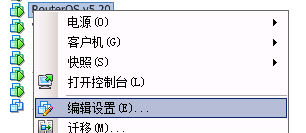
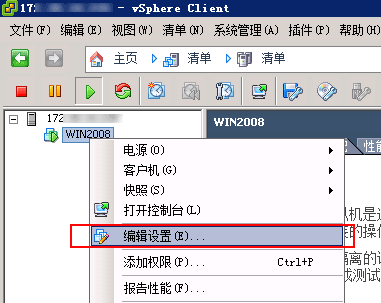
进入vSphere,在虚拟机中右键,选择”编辑设置“,如下图

w2008k1

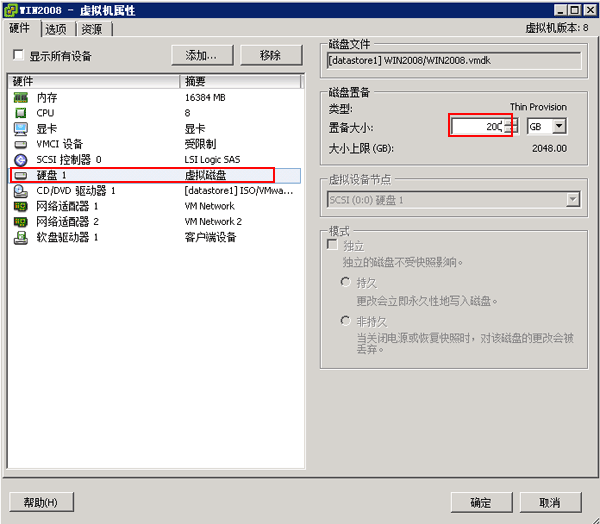
选择磁盘1,将置备大小设置为需要的大小,点击确定。

w2008k2

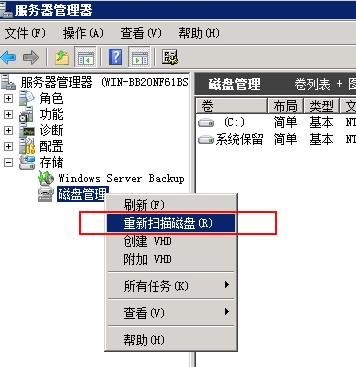
进入操作系统的磁盘管理界面,点右键选择”重新扫描磁盘“

w2008k3

重新扫描后,如下图,会多出160GB的空间

w2008k4

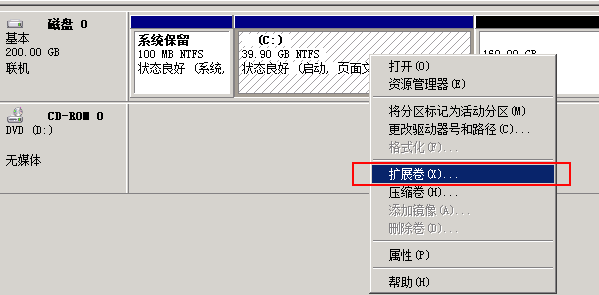
如下图,在”C:“上点右键选择”扩展卷“

w2008k5

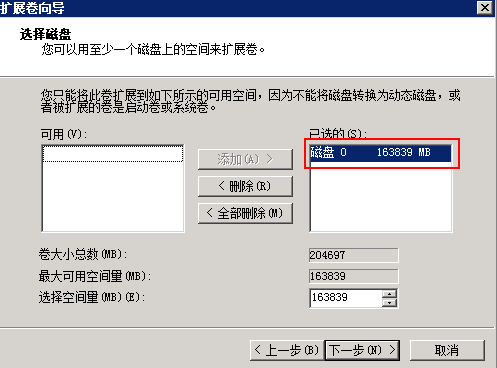
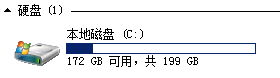
已选磁盘中选择磁盘0,确定后,即可看到C盘空间已经变大了,如下图。

w2008k6

w2008k7

w2008k8

vSphere ESXi上安装RouterOS v5.20

RouterOS是一款流行的路由操作系统,核心为Linux内核,安装在X86机器上,使普通的PC变成专来的路由器。

RouterOS也可以安装在虚拟化服务器上,以提供相应的服务。

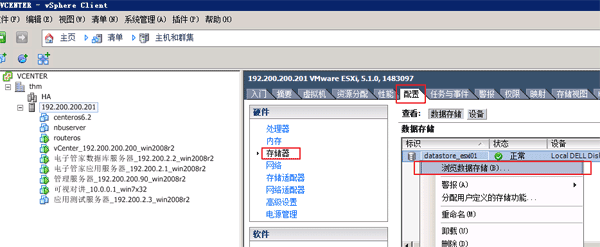
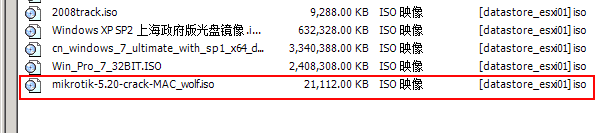
首先将ISO镜像文件上传至本地,如下图,点击“浏览数据存储”,mikrotik-5.20-crack-MAC_wolf.iso上传至本地存储中。

vros_1


vros_2

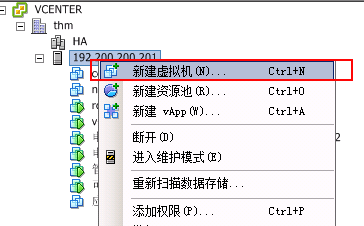
完成后,开始新建虚拟机

vros_3

选择自定义

vros_4

版本选择“其它Linux(32位)”

vros_5_1

虚拟设备节点选择“IDE(0:0)”

vros_6_1

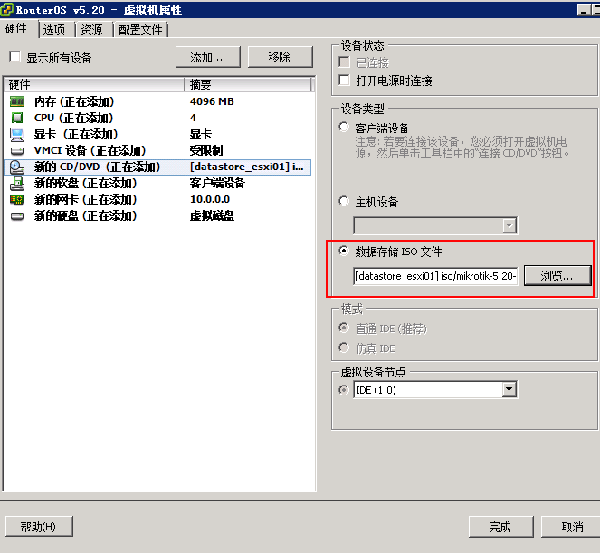
CD/DVD设备节点为选择刚才上传的RouterOS镜像文件,如下图

vros_7_1

下面将进行ROUTEROS的安装,安装很简单,出现下图后,一般应用选择m(最小化安装)即可。然后选择“i”开始安装。
vros_8_1

vros_9_1

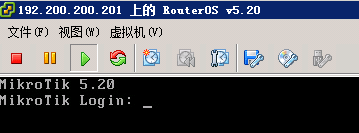
完成重启后,进入登陆界面。

vros_10

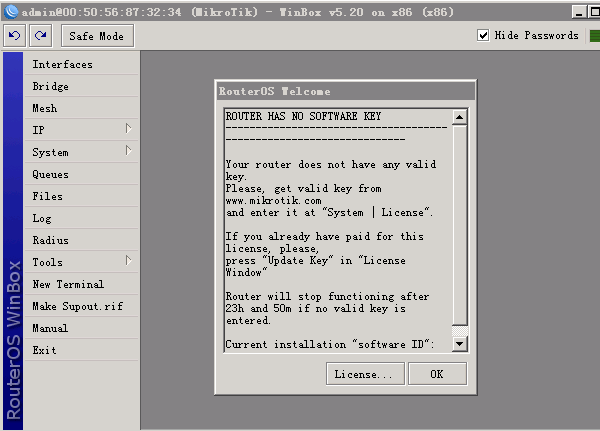
默认用户名admin,密码为空,进入后提示无序列号,如下图

vros_11_1

系统没有管理地址,可以通过MAC地址来进行管理,打开winbox管理软件

vros_13

vros_14

点击License

vros_15_1

点击Import Key,选择KEY,导入

vros_16

导入后,会提示重启系统,重启后即可进行相应配置。

vros_17_1

一般RouterOS都会配置双网卡,当需要增加网卡时,只需在虚拟机的编辑设置中添加网卡即可。

vros_18

vros_19_1


其它配置RouterOS,只需配置(如接口IP、NAT转换、防火墙等)像物理机的系统一样配置即可。

VMware vSphere 5.5.0 update2 (2014-09-09更新)下载

包括ESXi5.5.0 update2,vCenter,VDP等安装组件。百度云下载

1、VMware vCenter Orchestrator Appliance 5.5.2
2、VMware-ESXi-5.5U2-RollupISO2.iso
3、VMware-VIMSetup-all-5.5.0-2105955-20140901-update02.iso
4、VMware-vShield-Manager-5.5.3-2081508.ova
5、VMware-vSphere_Replication-5.8.0.0-2055179.iso
6、vSphereDataProtection-5.8.ova

vSphere中给Win2008R2模板创建自定义规范

之前写过《vSphere中创建windows2003的自定义规范》,主要作用是通过模板创建虚拟机时如果不使用自定义规范,克隆出来的虚拟机信息都相同(计算机名、SID等),特别是SID都相同,在使用中会出现些未知错误的可能。在对win2003进行配置时,为了生成不同SID,需要将win2003安装盘中的Deploy解压缩后复制到c:\ProgramData\Vmware\VMware VirtualCenter\sysprep\svr2003目录下。

而到了win2008版本,就不需要Deploy了。所以只需创建好自定义规范,在创建模板时使用此规范即可。

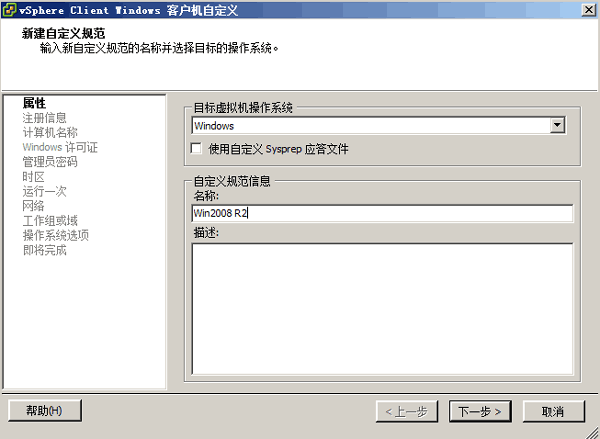
进入VC,点击下图的“新建”按扭

vmwin2008

输入自定义规范名称,点击下一步

vmwin20081

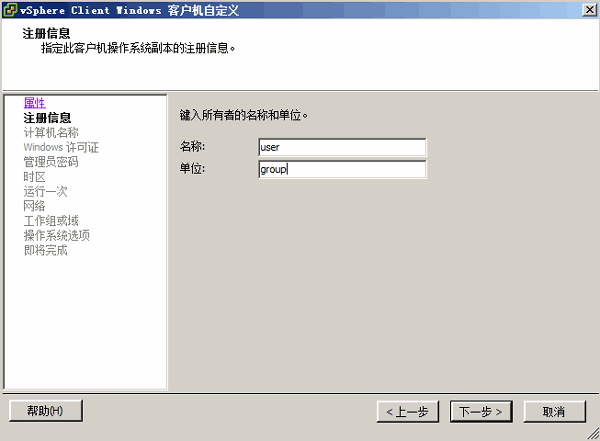
输入名称、单位

vmwin20082

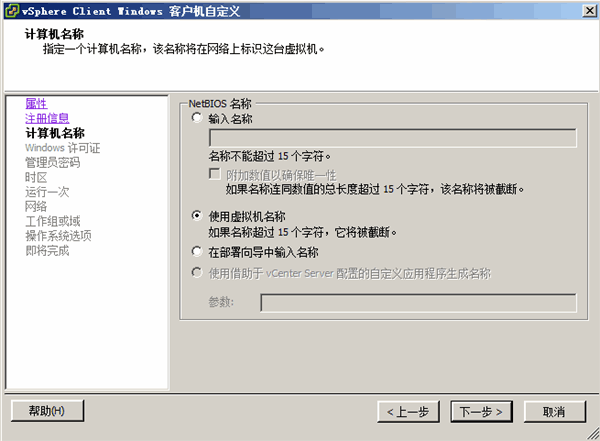
选择“使用虚拟机名称”,这样使创建的虚拟机名称不会冲突

vmwin20083

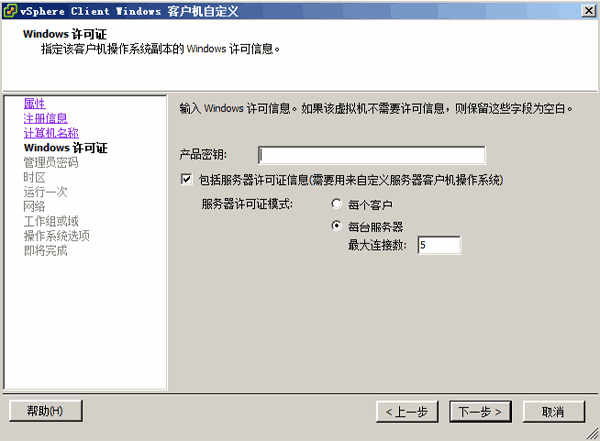
填入产品序列号,没有就不填,点击下一步

vmwin20084

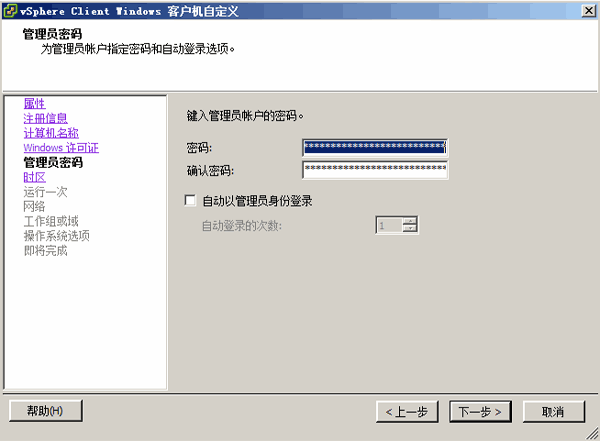
输入管理员密码

vmwin20085

vmwin20086

时区

vmwin20087

工作组

vmwin20088

选择生成新的SID

vmwin20089

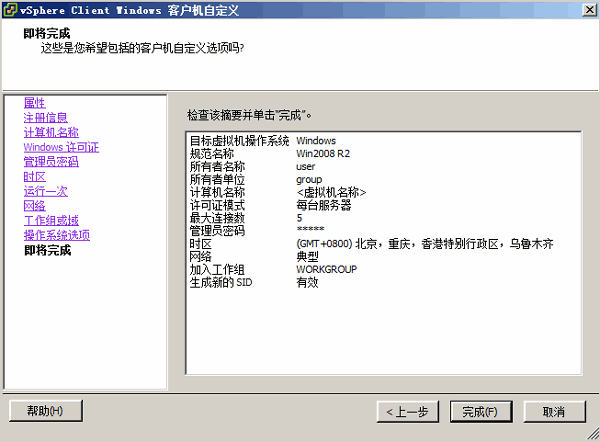
自定义规范摘要,没问题,就点击完成,开始创建规范。

vmwin200810

完成后,自定义规范列表中就会多出一个win2008R2的规范,如下图。

vmwin200811

接着,如下图,通过模板来进行虚拟机的克隆,在模板上点右键,选择“从该模板部署虚拟机”,如下图

vmwin200812

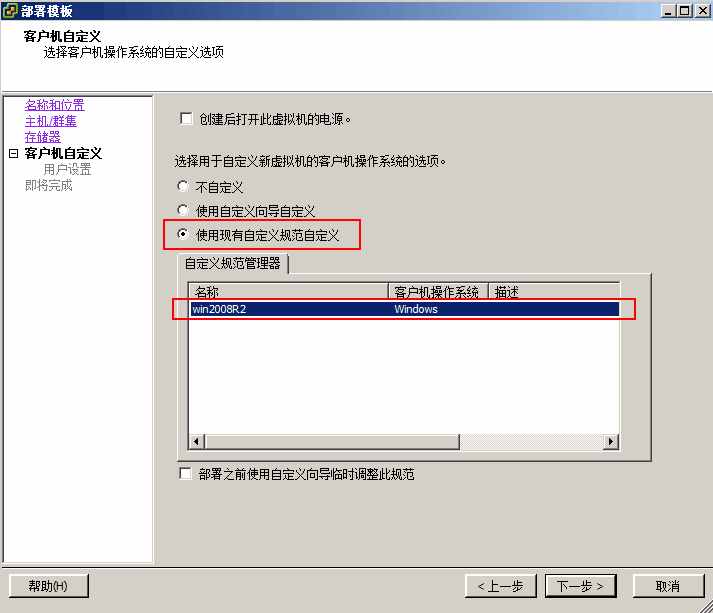
最后,在选择自定义规范时,需选择“使用现有自定义规范自定义”,并选择刚才新建的规范“win2008R2”,如下图。这样,每台克隆出现的虚拟机所有参数都不会相同,如SID\

vmwin200813

VMware虚拟化上安装F5负载均衡系统(BIG-IP LTM)

之前写过一篇《F5负载均衡配置一例 (型号:BIG-LTM-1600-4G-R)》,F5公司成立于美国,是应用交付网络(ADN)领域的全球领先厂商,它的负载均衡功能得到了广泛应用。之前接触到的F5都为硬件产品,最近才知道F5已经推出了针对虚拟化的相关版本,它可以支持VMware的vSphere、微软的Hyper-v、RedHat的KVM。

本次主要讲如何在vSphere虚拟化平台上安装F5,下载的安装文件为ova格式,直接导入vSphere即可。

进入https://www.f5.com/trial/secure/页面,先注册一个F5帐号

f501

登陆后,在进入的页面上点击“Go to BIG-IP LTM Virtual Edition”,如下图,从图中可看出,版本为11.3.0,目前的最新版本为11.5.x,但因为90天试用License只支持11.3.0。

f502

点击完“Go BIG-IP LTM Virtual Edition”,进入下面页面,下载BIGIP-11.3.0.39.0-scsi.ova即可。

f504

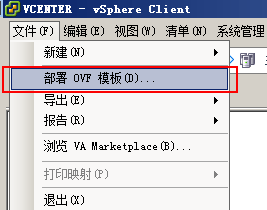
下载完成后,开始导入vSphere中,打开控制台,选择“部署OVF模板”

f505

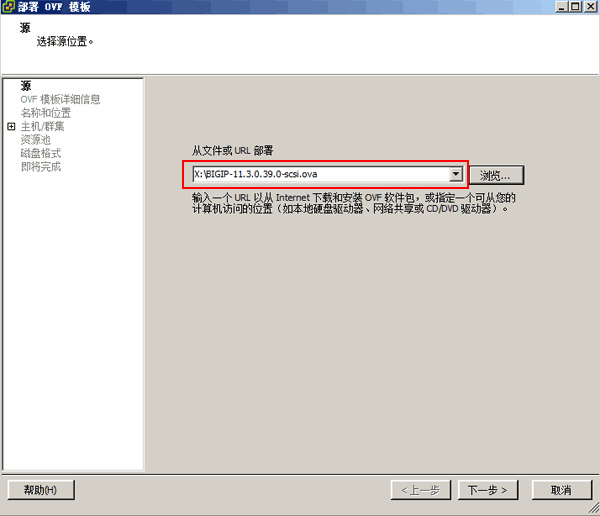
点击浏览,选择刚才下载的ova文件:BIGIP-11.3.0.39.0-scsi.ova,如下图

f506

列出了该虚机占用空间、版本等信息

f508

填写虚拟机名称及虚拟机放置位置,这里使用默认,如下图,点击下一步继续

f509

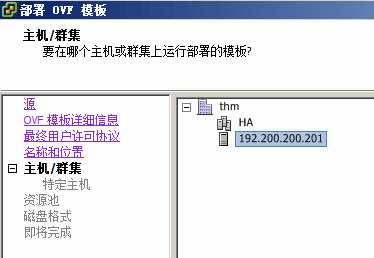
选择布置在哪个ESXI主机,选择后点击下一步继续

f510

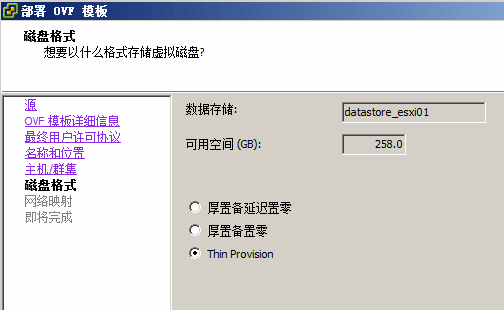
磁盘类型选择“精简置备”(Thin Provision)

f511

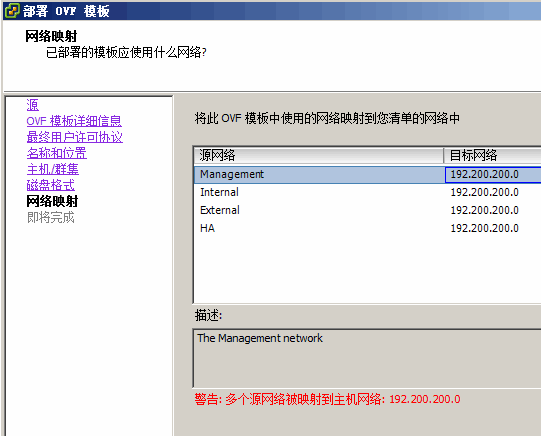
选择F5网卡对应的vSphere网络标签,这里都选择192.200.200.0网段

f512

最后点击完成,开始创建F5的虚拟机

f513

如下图,开始创建,因为文件不大,基本1-2分钟就创建完成

f514

完成后,如下图,BIG-IP VE 11.3.0.39.0已经在虚拟机清单中

f515

启动后,会出现如下的登陆窗口

f516

完成了安装工作后,开始配置License,启动后,默认的管理地址为192.168.1.245,打开IE浏览器,输入https://192.168.1.245,进入管理界面,默认用户名密码都为admin,点击Log in登陆

f518

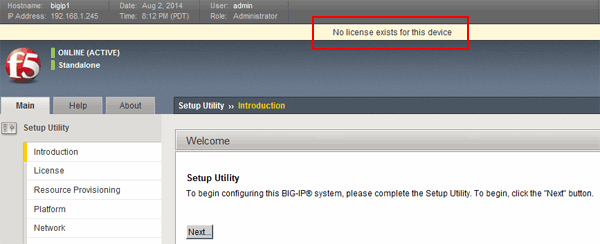
进入后,会提示该设备没有License,如下图,点击下图左边菜单栏中的“License”

f519


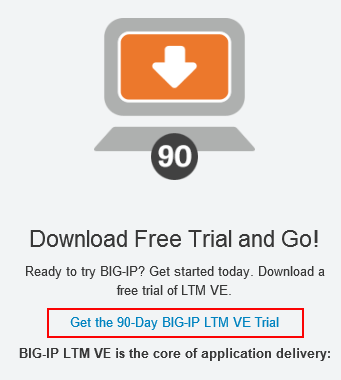
进入http://www.f5.com/trial,点击”Get the 90-Day BIG-IP LTM VE Trial”,用于申请90天试用License

f521

在进入的页面中,再点击如下按扭“Generate Registration Key”

f522

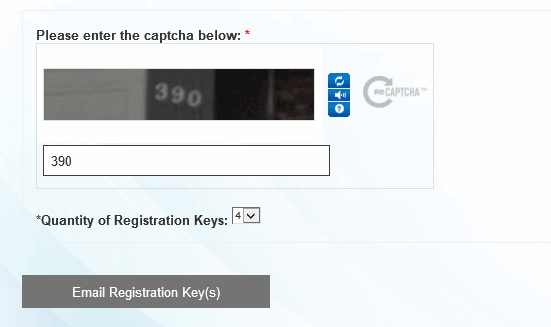
如下图,输入验证码,及需要申请lisence的数量(最多4个)

f523

申请后,去查收邮件,会包含如下内容,红色字即为申请到的4组序列号

Thank you for requesting a BIG-LTM-VE-VW-TR-SW registration key from F5.

Registration Key(s)  : JPAQW-BQTUO-PIVLY-FWIGZ-HHAEKDB
                                 WTORT-OOICC-AFUUQ-XIEZA-ICQDUSQ
                                 XZPBH-FQNVI-KCLPO-ULZVV-NPOLGWN
                                 QZTFY-DYSMC-LLVWO-ZPGGW-HBQSZLI
F5 Product           : F5-BIGLTMVE-VW-TR-SW
Evaluation Duration  : 90 days (starts upon first activation)
Contact              : [email protected]

Requested Registration Key Configuration
———————————————————
LTM, VE, VW, TR-SW – LTM, VE, VW, TR-SW (Qty 4)

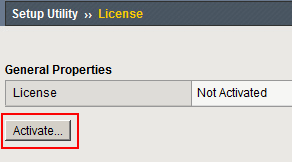
回到F5管理界面,选择左边菜单栏的Setup Utility > License,点击“Activate”开始激活,

f520

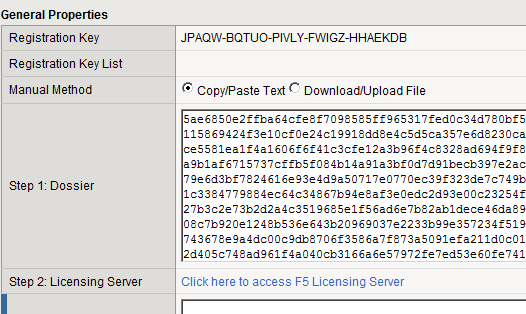
将任一组序列号输入如下图框中,Activation Method选择Manual

f524

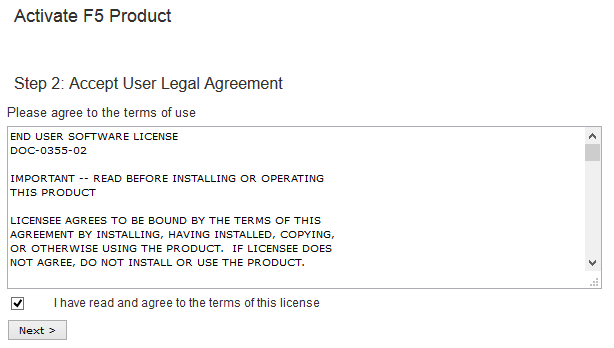
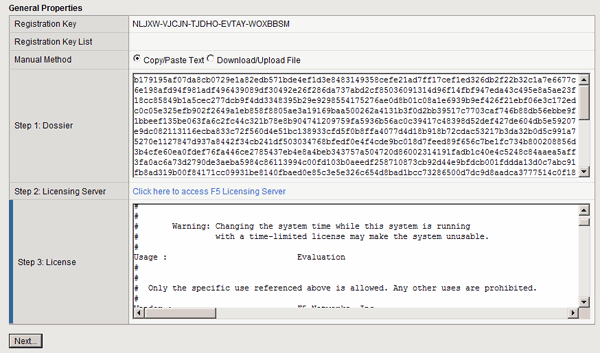
复制下面的“乱码”,进入https://avtivate.f5.com/license,粘贴刚才的乱码,点击NEXT,同意协议,

f525

f
526

f527

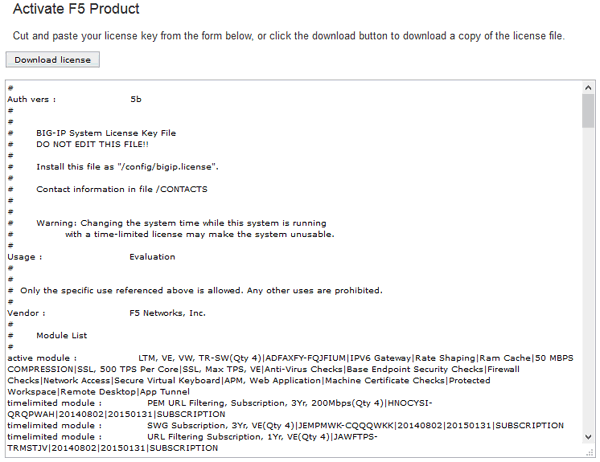
最后如下图,得到了license,将框里内容复制至F5激活窗口中

f528

点击NEXT完成注册

f529

激活后,就可以看到序列号已经生效。

f530


接着,就可以根据需要配置F5的相关功能进行试用。可参考《F5负载均衡配置一例 (型号:BIG-LTM-1600-4G-R)》。

VMware vCenter 5.1下载

VMware vCenter 5.1 update2下载,文件名:VMware-VIMSetup-all-5.1.0-1474365.iso。

下载地址:百度云、金山快盘。

通过esxtop命令杀死在VC中无响应卡死的虚拟机

有时,在vCenter中,虚拟机有时会因为各种原因出现不能管理即不能打开控制台的现象,可以通过esxtop命令来杀掉虚拟,使其恢复关机状态。如下图,假设xp2虚拟机处于假死状态:

esxtop01

首先打开该ESXi主机的SSH服务,然后通过Putty(esxtop命令在SecureCRT中会乱码,所以使用Putty)登陆,输入esxtop命令

esxtop02

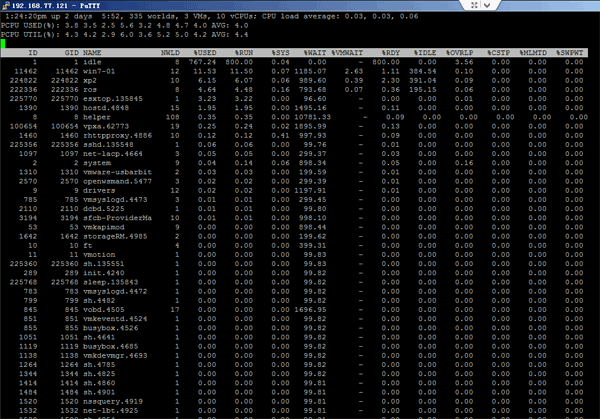
出现主机所有进程显示,如下图

esxtop03

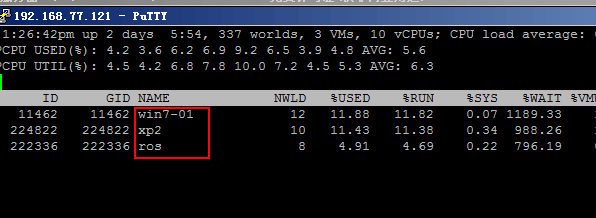
接着输入c,切换到CPU资源界面,再按[shift]+v,只显示VM虚拟机相关信息,如下图,只显示了运行中三台虚拟机的信息

esxtop04

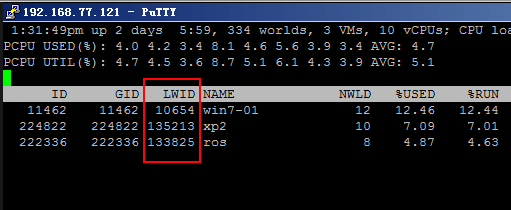
再输入f更改显示栏目的信息,如下图,再输入c用来显示LWID的信息,完成后回车

esxtop05

回车后,就会显示LWID的信息,如下图

esxtop06

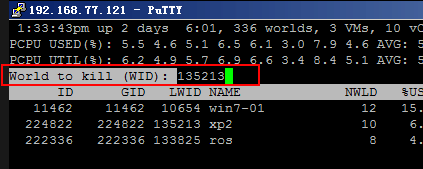
这里我们需要杀掉xp2的虚拟机,就先输入k,会跳出World to kill (WID)的选项,如下图,再输入xp2对应的LWID号135213,回车即可。

esxtop07

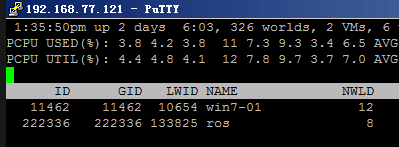
完成后,就会看到xp2已经不在进程中了,如下图所示。

esxtop08

回到VC界面下,看到xp2虚拟机也已变成未启动状态。

esxtop09

vCops更改许可证模式

vCops安装完后,默认的授权方式为Foundation,如下图,该模式对某些功能有所限制。

vcops1

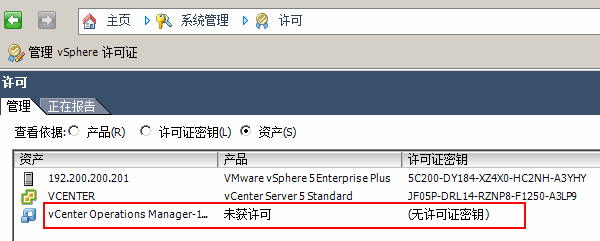
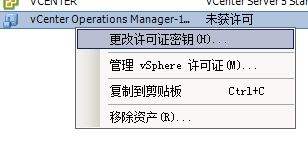
可以通过在vCenter中输入序列号来改变vCops的许可模式,使其成为更高级别的版本。打开VC,进入“许可”选项栏中,从下图可以看出目前vCops未获得许可。右键鼠标后选择”更改许可证密钥“,需使用vCloud Suite Enterprise的许可。

vcops2

vcops3

vcops4

完成后,重启vCops,再次进入管理界面,许可证模式已经变为”Advanced“。

vcops5

vcops6

vcops7

VMware Horizo 6(包含View)下载

近期VMware发布了桌面虚拟化套件Horizon 6下载地址(7.25GB)。
清单:

1、VMware-viewconnectionserver-x86_64-6.0.0-1884746.exe 

2、VMware-viewcomposer-6.0.0-1884350.exe 

3、VMware-viewagent-6.0.0-1884979.exe 

4、VMware-viewagent-x86_64-6.0.0-1884979.exe 

5、horizon-workspace-2.0.0.2000-1885638.ova 

6、VMware-personamanagement-6.0.0-1884746.exe 

7、VMware-personamanagement-x86_64-6.0.0-1884746.exe 

8、VMware.Mirage.Core.500.50438.zip 

9、VMware-Fusion-6.0.4-1887983-light.dmg 

10、VMware-Horizon-View-GPO-Bundle-3.0.0-1887158.zip

11、VMware-MirageGateway-Appliance-5.0.0.50438_OVF10.ova 

12、VMware-ThinApp-Enterprise-5.0.1-1801916.exe 

13、VMware-vcops-5.8.2.0-1839385-vapp.ova 

14、VMware-viewagent-direct-connection-6.0.0-1884746.exe 

15、VMware-viewagent-direct-connection-x86_64-6.0.0-1884746.exe 

16、VMware-Workspace-Desktop-2.0.0-1887286.exe 

17、VMware-workstation-full-10.0.3-1895310.exe 

18、VMware-viewclient-5.2.1-937772.exe 

19、VMware-viewclient-x86_64-5.2.1-937772.exe 

20、VMware-Horizon-View-Client-x86-2.3.3-1745122.exe 

21、VMware-Horizon-View-Client-x86_64-2.3.3-1745122.exe 

22、VMware-Horizon-View-Client-x86-3.0.0-1887158.exe 

23、VMware-Horizon-View-Client-x86_64-3.0.0-1887158.exe