Archive for the ‘08. 虚拟化VMware/云计算’ Category.

vSphere PowerCLI试用(二):常用命令

通过命令行来管理虚拟化平台,可以将循环操作的任务变得简单,如需要批量创建多台虚拟机时就可以使用命令行工具。

网络上有人整理的常用命令PDF表:

powercli20

PowerCLI常用命令列表:

1、Connect-VIServer  – 连接虚拟化平台
2、get-vmhost  – 显示ESXi主机列表
3、get-cluster  – 显示群集列表
4、get-datastore  – 显示存储列表
5、get-resourcepool  – 显示资源池
6、get-vm  – 显示虚拟机列表
7、get-virtualswitch  – 显示虚拟交换机列表
8、start-vm\stop-vm – 启动或关闭虚拟机
9、new-vm – 创建虚拟机
10、get-template – 显示模板列表
11、get-oscustomizationspec – 显示自定义规范列表
12、get-vapp – 显示vapp应用列表
13、get-folder – 显示文件夹列表
14、get-vicommand – 显示所有命令列表

以下为详细介绍:

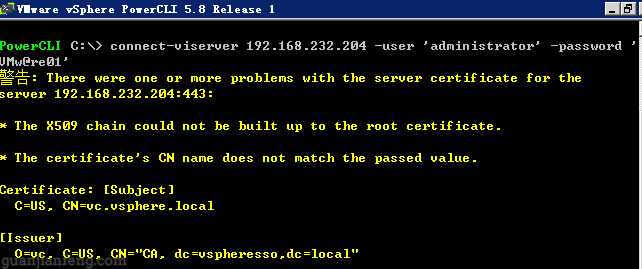
1、Connect-VIServer  – 连接虚拟化平台

官方操作命令:

Connect-VIServer -Server esx3.example.com -Protocol http -User ‘MyAdministratorUser’ -Password ‘MyPassword’

实际运行:

PowerCLI C:\> connect-viserver 192.168.232.204 –user ‘administrator’ –password ‘VM******’
powercli11

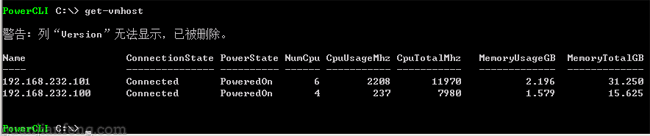
2、get-vmhost  – 显示ESXi主机列表

PowerCLI C:\> get-vmhost
powercli12

3、get-cluster  – 显示群集列表

PowerCLI C:\> get-cluster

powercli13

4、get-datastore  – 显示存储列表

PowerCLI C:\> get-datastore

powercli14

5、get-resourcepool  – 显示资源池

PowerCLI C:\> get-resourcepool

powercli15

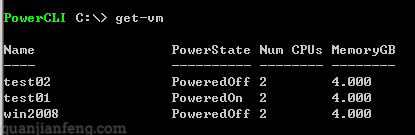
6、get-vm  – 显示虚拟机列表

PowerCLI C:\> get-vm
powercli16

7、get-virtualswitch  – 显示虚拟交换机列表

PowerCLI C:\> get-virtualswitch

powercli17

8、start-vm\stop-vm – 启动或关闭虚拟机

PowerCLI C:\> start-vm test02
PowerCLI C:\> stop-vm test02

powercli18

9、new-vm – 创建虚拟机

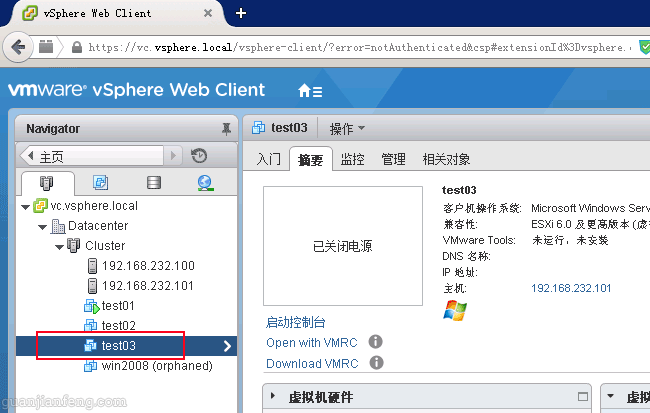
PowerCLI C:\> New-VM -Name test03 -ResourcePool Resources -VMHost 192.168.232.101 -Datastore datastore2 -NumCPU 2 -MemoryGB 4 -DiskGB 20 -NetworkName "VM Network" -Floppy -CD -DiskStorageFormat Thin -GuestID winNetDatacenterGuest

powercli19

进入vsphere web client,可以看到刚才创建的虚拟机test03已在列表中,如下图。
powercli21

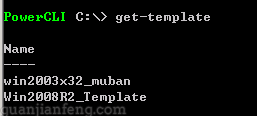
10、get-template – 显示模板列表

PowerCLI C:\> get-template
powercli22

11、get-get-oscustomizationspec – 显示自定义规范列表

PowerCLI C:\> get-get-oscustomizationspec

powercli23

12、get-vapp – 显示vapp应用列表

PowerCLI C:\> get-vapp

powercli24

13、get-folder – 显示文件夹列表

PowerCLI C:\> get-folder

powercli25

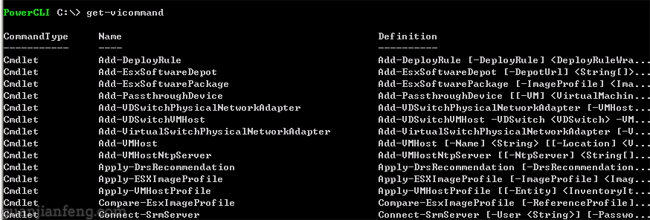
14、get-vicommand – 显示所有命令列表

PowerCLI C:\> get-vicommand
powercli26

vSphere PowerCLI试用(一):安装PowerCLI

PowerCLI是VMware中的一款命令行管理工具。一般管理VMware都使用vSphrere Client或者vSphere Web Client,vSphere PowerCLI则可以通过命令行来管理VMware vSphere主机或者是VMware vCenter。(PowerCLI各版本下载,百度云360云盘(提取码:46ab)),下载清单:

1、VMware-PowerCLI-5.0.0-435426.exe
2、VMware-PowerCLI-5.0.1-1992769.exe
3、VMware-PowerCLI-5.1.0-793510.exe
4、VMware-PowerCLI-5.1.0-1926866.exe
5、VMware-PowerCLI-5.5.0-1295336.exe
6、VMware-PowerCLI-5.5.0-1931983.exe
7、VMware-PowerCLI-5.8.0-2057893.exe

从官方主页上查看,目前的最新版本为5.8R1,下载VMware-PowerCLI-5.8.0-2057893.exe后将其复制到需要安装的服务器上。PowerCLI可以安装在vCenter上,也可以是其它服务器,这里选择第二种。

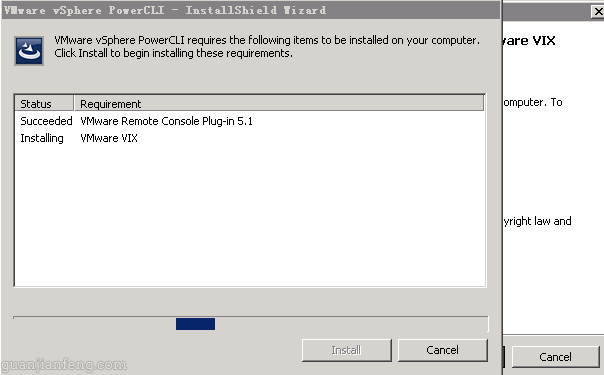
双击安装文件后开始安装,会先安装VIX和相关插件,如下图

powercli01

接着开始安装PowerCLI,如下图。

powercli02

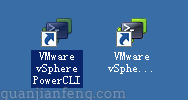
安装完成后,桌面上会多出两个图标,运行VMware vSphere PowerCLI

powercli03

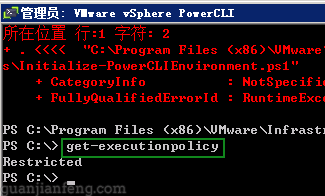
在首次运行时可能会出错,如下图,

powercli04

使用get-executionpolicy查看状态确实为Restricted
powercli05

使用set-executionpolicy将属性从Restricted更改为remotesigned,如下图,完成后,将此窗口关闭

powercli07

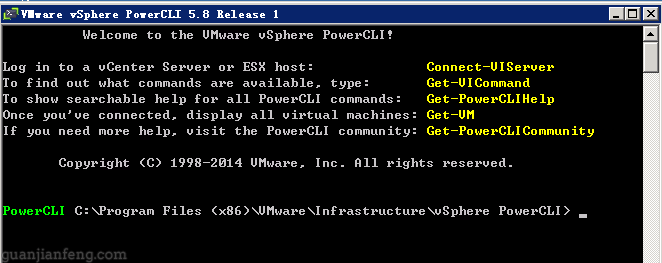
再次启动后,就可以看到正常的界面了,如下图。

powercli08

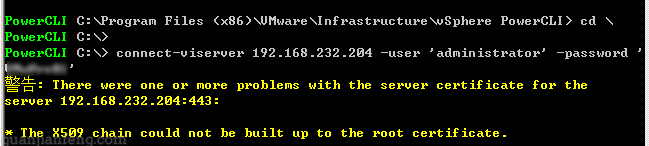
接着就可以通过相关命令来管理虚拟化平台,在管理之前需添加服务器,命令如下:connect-viserver 192.168.232.204 –user ‘administrator’ –password ‘VM******’,如下图。
powercli09

测试使用get-vm,可以列出虚拟化平台中的虚拟机,如下图。

powercli10

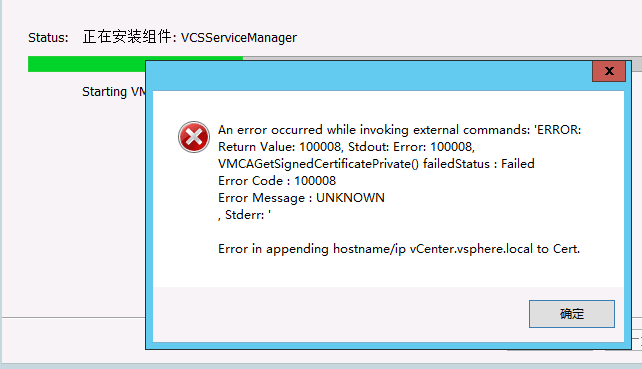
Windows2012R2上安装vCenter6.0时报“Error in appending hostname/ip vc.vsphere.local to Cert.”错误

vSphere6.0正式版马上要发布了,最近抽空安装试用了下vSphere 6.0RC版,安装vCenter时选择了Windows2012R2+Sql2008R2的组合方式,但在安装时一直出现错误,提示Error in appending hostname/ip vc.vsphere.local to Cert,在安装日志vminst.log中显示为:

2015-02-10 23:58:38.054+08:00| vcsInstUtil-2172315| I: ParseStatusFile: curr error msg: "An error occurred while invoking external commands: ‘ERROR: Return Value: 100008, Stdout: Error: 100008, VMCAGetSignedCertificatePrivate() failedStatus : Failed Error Code : 100008 Error Message : UNKNOWN, Stderr: ‘"
2015-02-10 23:58:38.054+08:00| vcsInstUtil-2172315| I: ParseStatusFile: curr error msg: "Error in appending hostname/ip vc.vsphere.local to Cert."
2015-02-10 23:58:38.055+08:00| vcsInstUtil-2172315| E: ParseStatusFile: Displaying error message for " ": "An error occurred while invoking external commands: ‘ERROR: Return Value: 100008, Stdout: Error: 100008, VMCAGetSignedCertificatePrivate() failedStatus : Failed Error Code : 100008 Error Message : UNKNOWN , Stderr: ‘ Error in appending hostname/ip vc.vsphere.local to Cert."

vc6error

最后发现是Windows2012R2操作系统的原因,需要安装补丁Windows8.1-KB2911106-x64.msu和Windows8.1-KB2914218-x64.msu百度云下载360云盘下载(提取码:26b8)),安装后,重启服务器,再次安装就不会出现错误了。

对ESXi主机内的虚拟机开启CPU硬件虚拟化支持,以此来搭建虚拟化学习环境

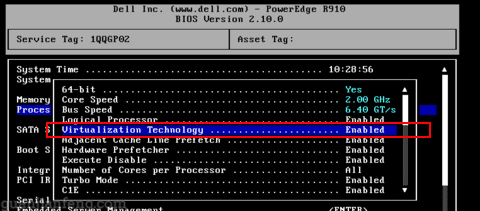
一般虚拟化主ESXi都会开启BIOS中的CPU虚拟化技术,INTEL叫VT-x,AMD的叫AMD-V。如下图为DELL服务器的CPU虚拟化功能开启方法,进入BIOS,选择Process Setting,将Virtualization Technology设置为Enabled。

intelvt

当在该ESXi主机上新建一个虚拟机,如下,名称为test01

intelvt02

在此虚拟机里安装一套VMware Workstation 11,如下图

intelvt03

在选择操作系统时,只要选择的是64位的操作系统,都会此主机(虚拟机)不支持64位操作系统,无法运行。

intelvt04

2008R2也不支持

intelvt05

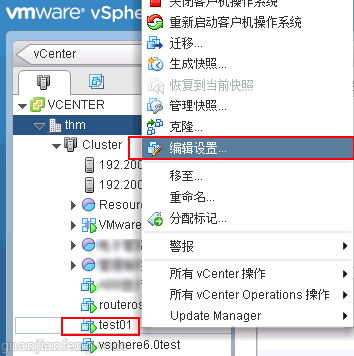
这时,就需要将此虚拟机test01上开启对CPU硬件虚拟化的支持,步骤如下:

用VMware Web Client登陆Cluster,

intelvt06

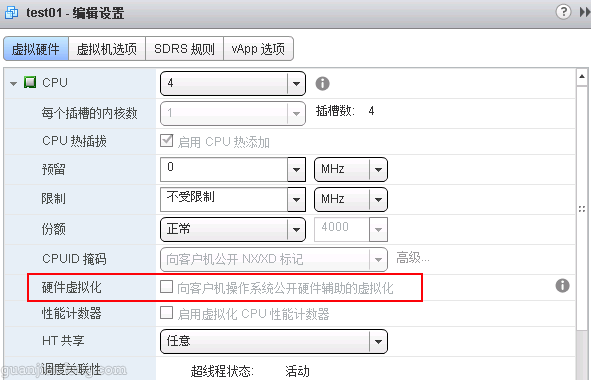
如下图,打开CPU选项卡,有一行硬件虚拟化:向客户机操作系统公开硬件辅助的虚拟化,将其打钩即可打开虚拟机的CPU虚拟化功能。此处为灰色,因为虚拟机版本太低,目前为8,需升级至9才可以支持。

intelvt07

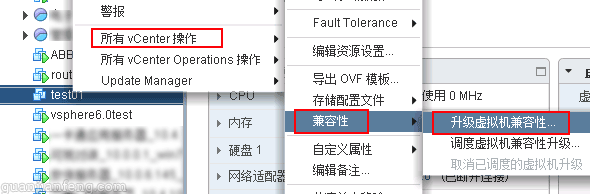
将虚拟机关机,在虚机上右键选择”所有vCenter操作”->”兼容性“->”升级虚拟机兼容性“

intelvt08

完成后,如下图,虚拟机版本为9

intelvt09

然后虚拟机先不开机,再次进入设置界面,就可以将此选项打钩,如下图。

intelvt10

再次创建64位的操作系统,就没有刚才的提示了。

intelvt11

intelvt12

intelvt13

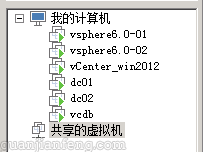
这样,当给予此虚拟机足够的CPU、内存及磁盘空间资源,再配合VMware Workstation11,就可以搭建虚拟化集群学习环境了,如下图。

intelvt14

VMware vSphere 6.0发布

vmware001

vmware002

官网上已经发布了vSphere 6.0,但还没有提供下载。

vSphere 6.0新功能特性(新特性PPT下载):

计算

• 更高的可扩展性 — 提升了最高配置限制 :虚拟机可支持多 达 128 个虚拟 CPU (vCPU) 和 4 TB 虚拟 RAM (vRAM)。主机 将支持高达 480 个 CPU 和 6 TB RAM,每主机  1024 个虚拟 机,以及每集群 64 个节点。
• 范围更广的支持 — 扩大了对最新 x86 芯片组、设备、驱动 程序和客户操作系统的支持。有关受支持的客户操作系统的 完整列表,请参见 VMware 兼容性指南。
• 令人惊艳的图形处理 — NVIDIA GRID™ vGPU™ 能够为虚拟 化解决方案带来 NVIDIA 硬件加速图形的所有优势。
• 即时克隆* — 内置于 vSphere 6.0 中的技术,为快速克隆 和部署虚拟机打下了基础,其速度是当前可实现的速度的
10 倍之多。


存储

• 为您的虚拟机实现存储转型 — vSphere Virtual Volumes* 使 您的外部存储阵列能够识别虚拟机。基于存储策略的管理 (SPBM) 可允许跨存储层实现通用管理以及动态存储类服务 自动化。它们相互配合,可真正实现按虚拟机更加高效地实 例化数据服务(快照、克隆、远程复制、重复数据消除等) 的精确组合。

网络

• 网络 IO 控制 — 最新支持按虚拟机和分布式交换机进行带宽 预留,以保证最低服务级别。

可用性

• vMotion 增强功能 — 跨分布式交换机、vCenter Server 以及 远距离(往返时间长达 100 毫秒)无中断实时迁移工作负载。 远距离 vMotion 迁移使往返时间提高了 10 倍,这一成就令 人惊异。有了它,位于纽约和伦敦的数据中心就能够相互实 时迁移工作负载。
• 复制辅助的 vMotion  迁移* — 使在两个站点之间设置了 主动 – 主动式复制的客户能够执行更高效的 vMotion 迁移, 因而节约大量时间和资源 — 根据数据的大小,效率有可能 提高高达 95%。
• 容错功能(多达 4 个虚拟 CPU)— 使用高达 4 个虚拟 CPU
扩大了对基于软件的工作负载容错功能的支持。

管理

• 内容库 — 对包括虚拟机模板、ISO 映像和脚本在内的内容 进行简单高效管理的中央存储库。借助 vSphere 内容库,用 户现在可以从集中化位置存储和管理内容,以及通过发布 / 订阅模型共享内容。
• 跨 vCenter 进行克隆和迁移* — 只需一个操作即可在不同
vCenter Server 上的主机之间复制和移动虚拟机。
• 改进的用户界面 — Web Client 比以前响应更快、更直观并 且更简洁。

HP BL420c刀片网卡添加

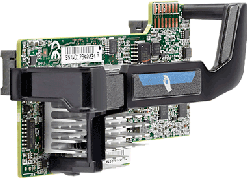
HP BL420c Gen8刀片服务器,在添加第一块网卡时,型号为HP FlexFabric 10Gb 2-port 554FLB Adapter(647586-B21),网卡如下图所示:

hpbl420c2

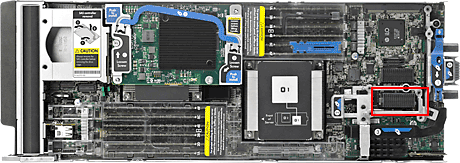
安装位置插在主板的LOM插槽上,如下图红框所示:

hpbl420c1

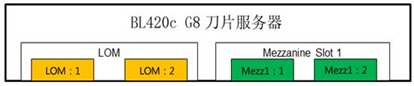
完成后,系统就会认到如下图的LOM的两块万兆网卡LOM:1和LOM:2:

clip_image002

当后期需要扩容网卡时,添加的网卡型号和之前的不一样,型号为HP FlexFabric 10Gb 2-port 554M Adapter(647590-B21),如下图:

hpbl420c3

将网卡插入主板的Mezzanine Slot插槽中,如下图绿框所示:

hpbl420c4

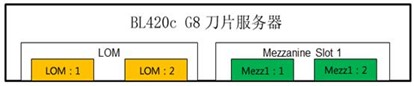
完成后,系统将会认到如下图的Mezz1:1和Mezz1:2两块万兆网卡。

clip_image002

Veeam Backup & Replication8.0 试用(四):配置同步(Replication Job)与恢复(Restore)

===========================================================
Veeam Backup & Replication安装/配置系列:

1、Veeam Backup & Replication试用(一):安装及配置
2、Veeam Backup & Replication试用(二):前期准备,配置备份存储空间和VMware vSphere虚拟化平台
3、Veeam Backup & Replication试用(三):配置备份(Backup Job)与恢复(Restore)
4、Veeam Backup & Replication试用(四):配置同步(Replication Job)与恢复(Restore)

===========================================================

上次介绍了如何使用Veeam Backup & Replication来备份以及恢复虚拟机。此次将介绍Veeam Backup & Replication的另一种功能,叫同步,即Replication Job,同步与备份最大的区别是同步的目标端也是一台虚拟机,只是该虚拟机的数据是同步原虚拟机同步来的。

一、同步环境

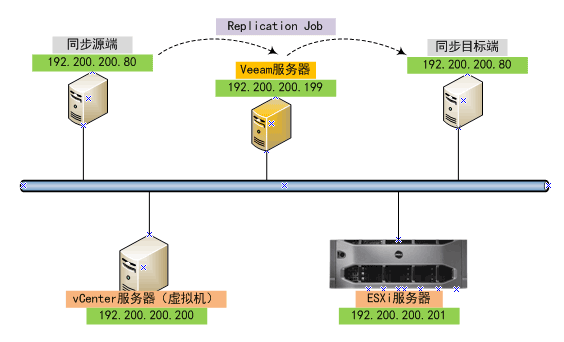
1、拓扑

veeam3-1


2、拓扑说明

(1)使用Replication(同步)功能时同步目标端一般为另一台ESXi主机或另一个数据中心,本例因为实验环境资源有限,目标端就选择了与原端相同的ESXi主机

(2)通过Veeam的Replication将源虚拟机192.200.200.80进行同步

(3)通过目标端的虚拟机来恢复当前的虚拟机

二、具体操作步骤

1、同步虚拟机

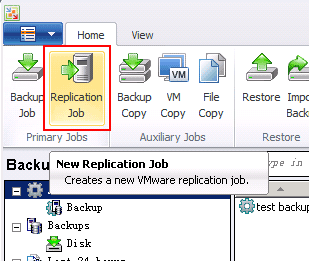
进入Veeam软件主界面,点击左上角的“Replication Job”,如下图

veeam3-2

点击NEXT

veeam3-3

在源端虚拟机选择中,点击Add,开始添加

veeam3-4

选择veeam测试机作为源端虚拟机

veeam3-7

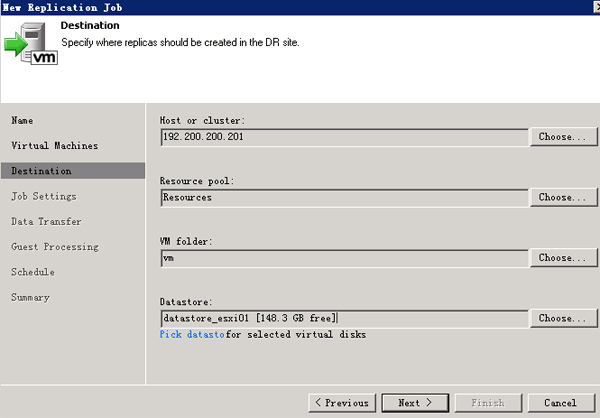
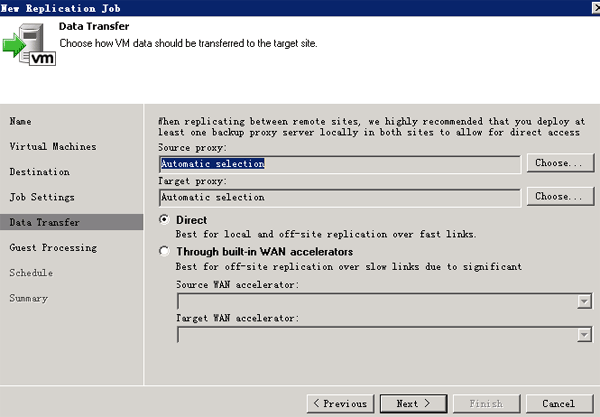
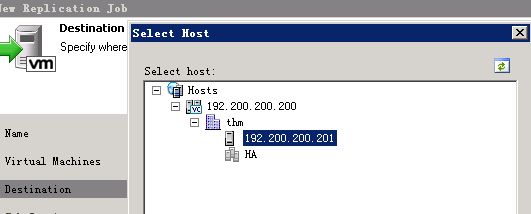
接着开始选择目标端,如下图

veeam3-8

veeam3-9

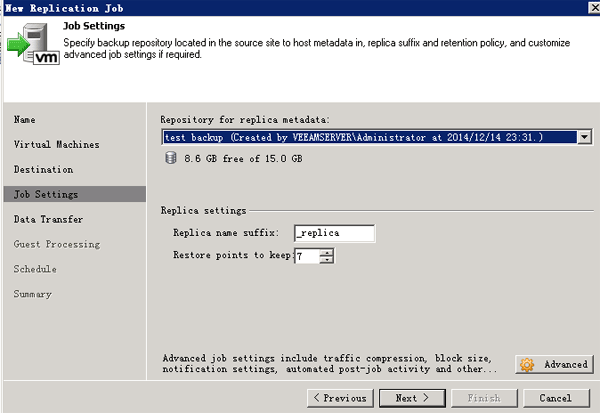
选择策略名

veeam3-10

veeam3-11

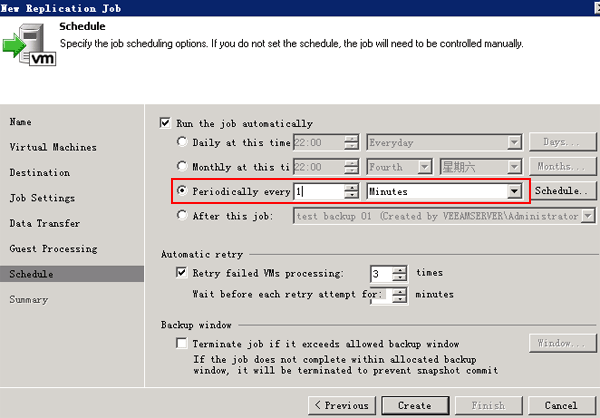
同步频率设置为1分钟,如下图,点击Create开始创建策略

veeam3-12

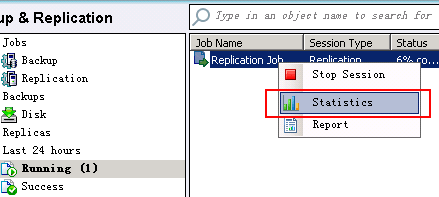
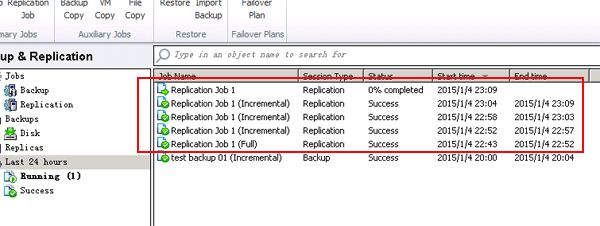
创建完成后,在Job->Replication中,即看到刚才创建的Replication Job 1的策略,如下图,在Last 24 hours中也看到了同步正在Running

veeam3-13

右键点击选择Statistics,可以查看正在同步的相关信息

veeam3-14

veeam3-15

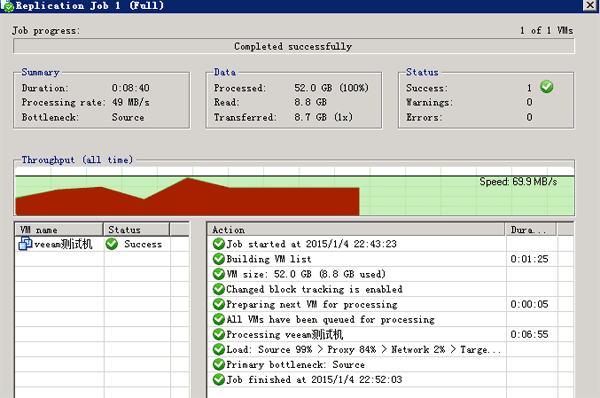
同步完成后,会显示Comleted successfully,如下图

veeam3-16

如下图,可以看出,第一次为Full全备,后面的即为增量备份,基本为1分钟执行一次同步

veeam3-17

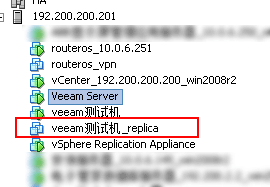
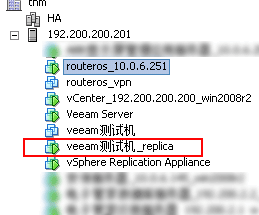
如下图,在目标端区域也会多出一个后缀为replica的虚拟机,即为同步目标端虚拟机。

veeam3-18


2、恢复虚拟机

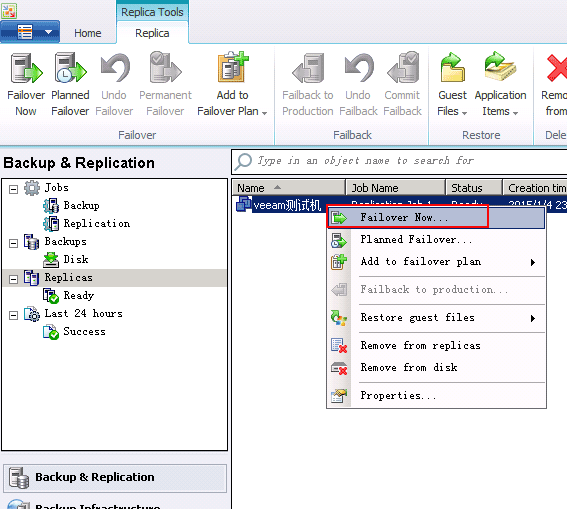
进入Veeam界面的Backup & Replication,如下图,再选择Replicas->Ready,右边会显示已经同步完成好的虚拟机

veeam3-19

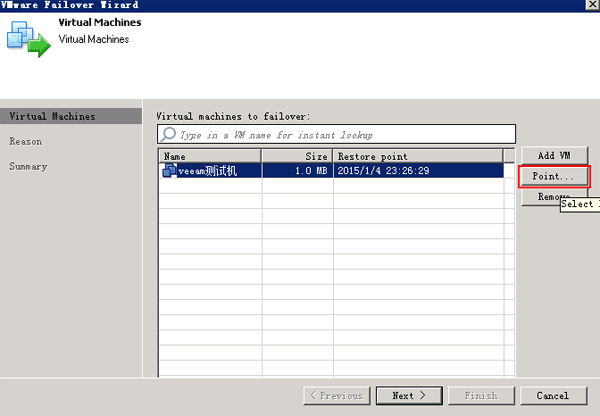
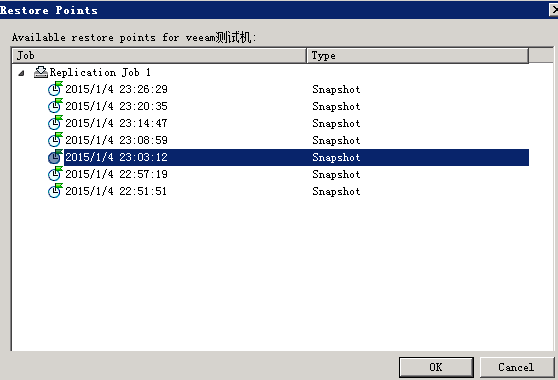
点击point,选择恢复时间点,

veeam3-20

veeam3-21

接着就开始恢复工作,如下图,

veeam3-22

Failover完成后,则会看见后缀带有replica的目标端虚拟机电源已经打开。

veeam3-23

Veeam Backup & Replication8.0 试用(三):配置备份(Backup Job)与恢复(Restore)

===========================================================
Veeam Backup & Replication安装/配置系列:

1、Veeam Backup & Replication试用(一):安装及配置
2、Veeam Backup & Replication试用(二):前期准备,配置备份存储空间和VMware vSphere虚拟化平台
3、Veeam Backup & Replication试用(三):配置备份(Backup Job)与恢复(Restore)
4、Veeam Backup & Replication试用(四):配置同步(Replication Job)与恢复(Restore)

===========================================================

前两次讲了安装及准备前工作的相关配置介绍,本次介绍使用该软件进行备份与恢复。Veeam软件已经添加vSphere虚拟化平台,如下图,本案例将对下图中的“veeam测试机”进行备份与恢复测试。

veeam01

一、备份环境

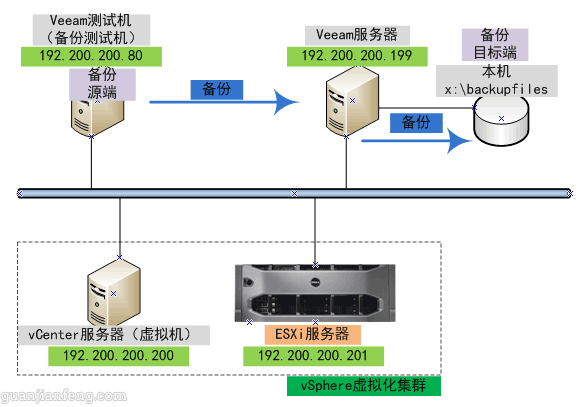
1、拓扑

veeam03


2、拓扑说明

(1)将虚拟机“Veeam测试机”通过Veeam服务器备份至此服务器X盘的backupfiles中

(2)再通过X盘的备份文件来恢复此虚拟机“Veeam测试机”

(3)实验IP地址:ESXi服务器:192.200.200.201,vCenter服务器:192.200.200.200,Veeam Backup & Replication服务器:192.200.200.199,备份测试虚拟机:192.200.200.80

二、具体操作步骤

1、备份虚拟机“Veeam测试机”

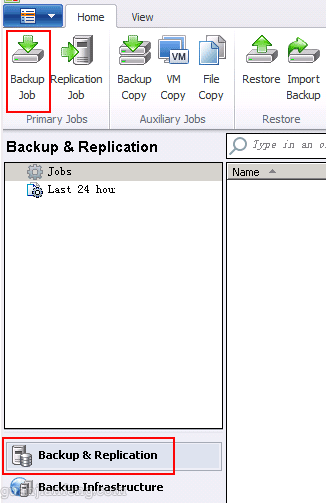
先进行虚拟机的备份,打开Veeam软件,进入“Backup & Replication”,点击上方的菜单栏“Backup Job”,如下图

veeam02

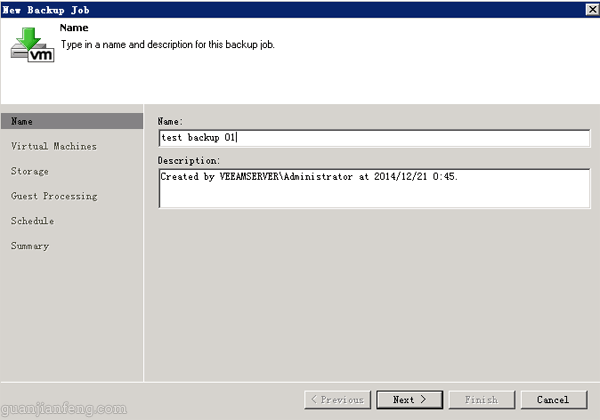
弹出对话框,如下图,输入备份的名称,点下一步

veeam04

开始添加需要备份的虚拟机,点击Add,选择需要备份的虚拟机“veeam测试机”,如下图

veeam05

veeam06

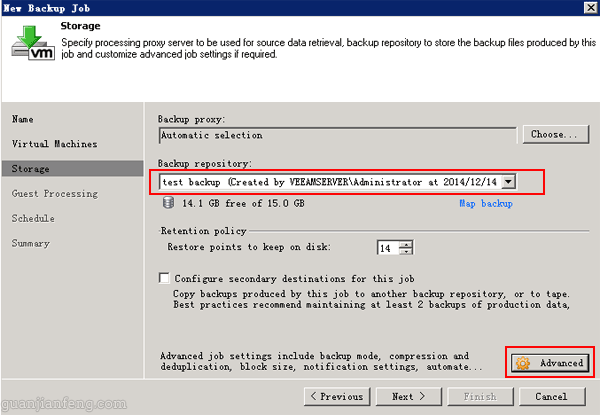
Backup repository选择之前创建好的备份目录(X盘的backupfiles),点击“Advanced”进行高级设置

veeam07

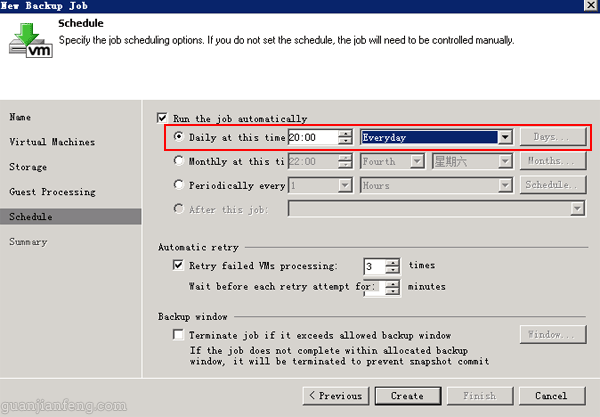
选择备份启动时间,如下图红框,选择了每天晚上8点开始备份,点击“Create”创建

veeam08

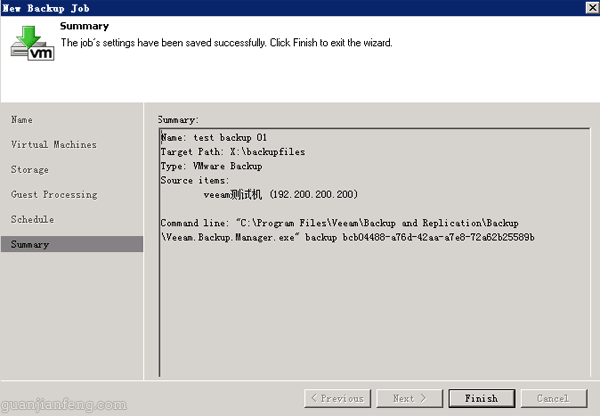
点击“Finish”完成创建备份工作

veeam09

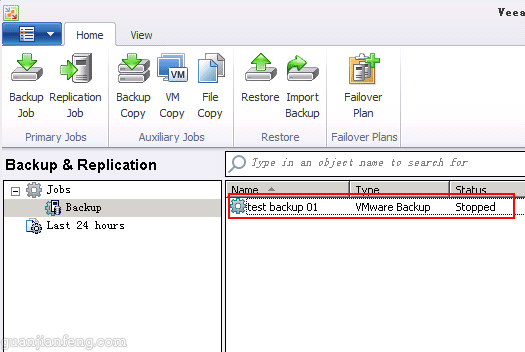
在Job的Backup下,会出现新建的备份Job“test backup 01”,如下图

veeam10

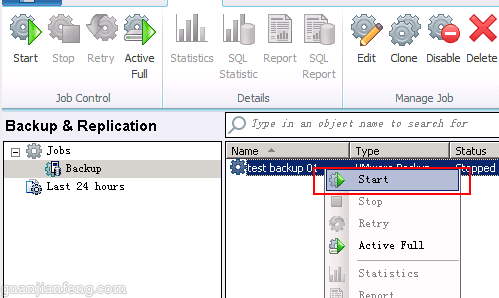
在新建的备份策略上点右键,选择“Start”,开始备份

veeam11

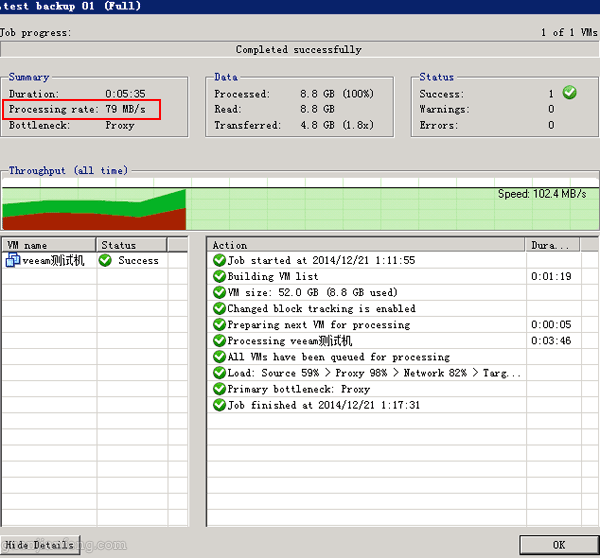
如下图,已经开始备份,在Job progress栏下,可以看到备份时的各种信息

veeam12

完成后,可以看到相关信息,如时间、备份速度、备份的大小等,如下图,因为备份的虚拟机和Veeam服务器在同一物理机上,所以备份速度快,为79MB/s。

veeam13

在X盘的backupfiles目录下生成了备份文件,如下图,大小为4.9G,原大小为8.8G,Veeam软件有压缩功能,所以备份出来的文件会比原文件小

veeam14

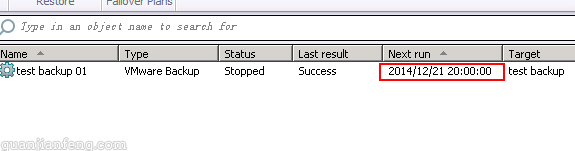
选择的为每晚8点备份,所以下次备份为12.21晚上8点,如下图

veeam15

至此,备份的配置完成。下次就可以利用已备份的恢复点来恢复相应的虚拟机或文件。


2、虚拟机恢复

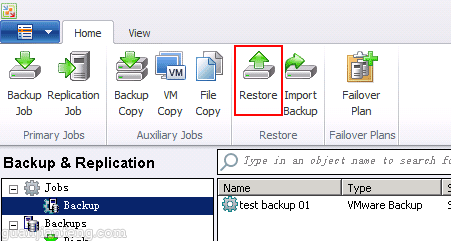
利用备份的文件来恢复虚拟机,点击如下图的“Restore”图标,开始恢复

veeam16

左边一列针对备份的恢复,右边一列是针对同步的恢复,恢复有多个选项,如下图,常用的为“Entire VM”、“VM files(VMDK,VMX)”、“Guest files(Windows)”

veeam17

选择Entire VM,Add VM中选择From Backup…,

veeam18

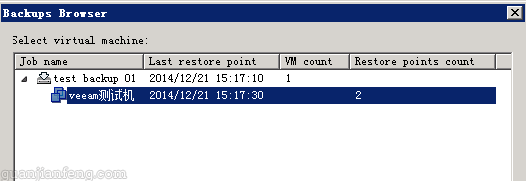
选中之前备份的虚拟机“”veeam测试机

veeam19

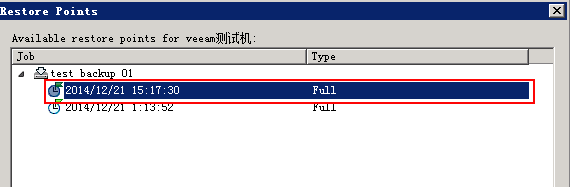
点击Point,

veeam20

选择一个全备份节点

veeam21

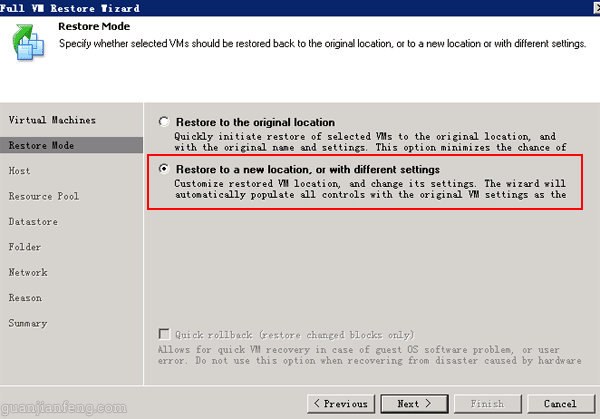
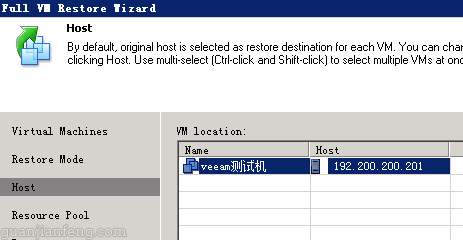
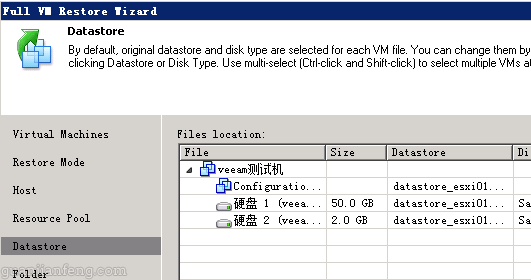
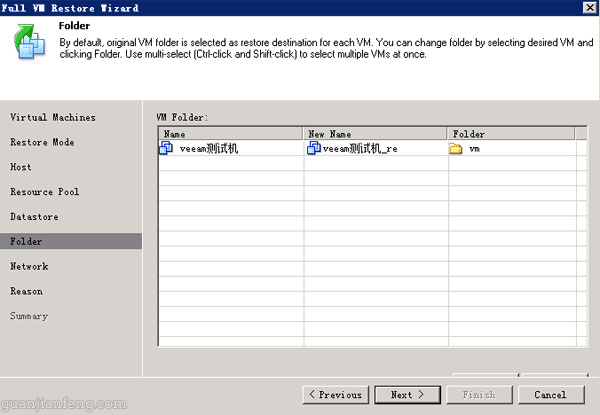
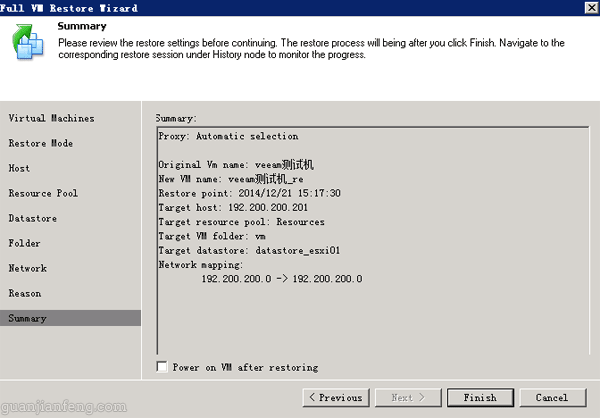
恢复到一个新的目标端,如下图

veeam22

veeam23

veeam24

veeam25

veeam26

veeam27

下图为恢复的步骤图,恢复速度为97M/s

veeam29

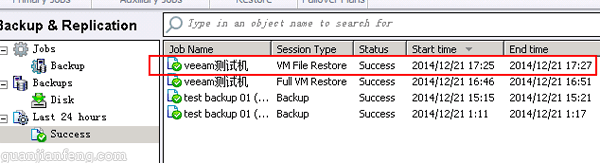
在Last 24 hours的Success标签下,可以查看到恢复成功的信息,如下图红框

veeam30

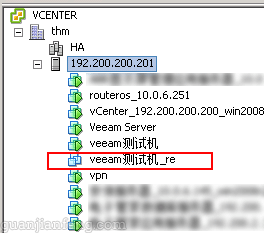
在vSphere虚拟化平台里,也看到了恢复出来的虚拟机“veeam测试机_re”,如下图,直接开机就能使用

veeam31


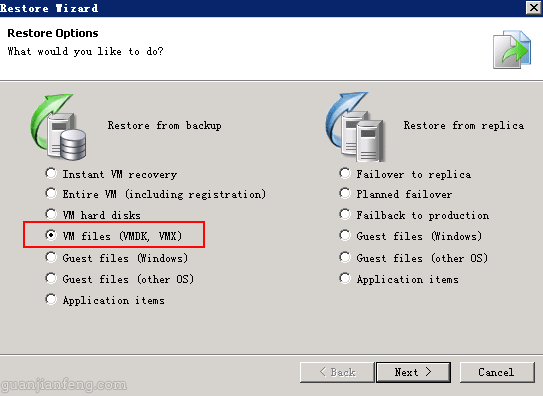
刚才是对整个虚拟机作恢复,以下将通过其它选项来恢复备份虚拟机的VM文件,如vmx\vmdk文件,仍然点Restore,弹出如下对话框,选择VM files(VMDK,VMX),准备恢复虚拟机文件

veeam32

veeam33

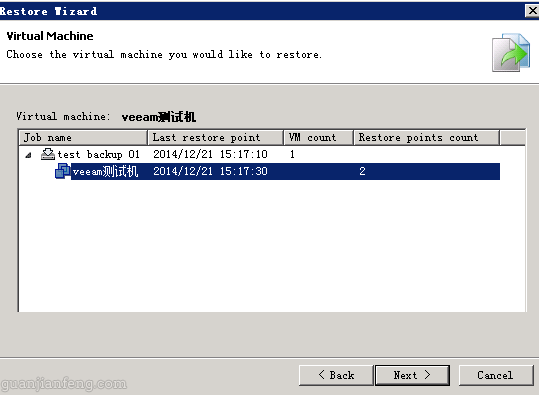
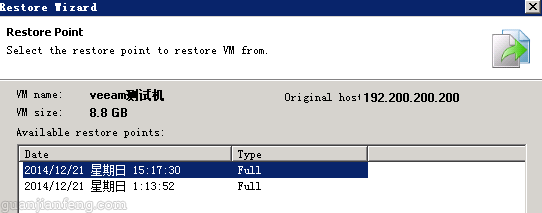
选择恢复的节点,这里选择最近的一次全备份

veeam34

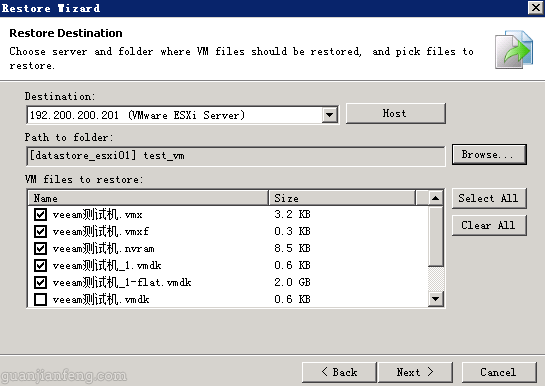
开始配置目标端,选择ESXi主机192.200.200.201,点Browse,选择备份至ESXi主机哪个文件夹里,可以新建文件夹,这里新建了一个test_vm的文件夹,在VM files to restore中选择需要恢复的VM文件,这里选择了前五个文件,点击next,开始恢复

veeam37

veeam36

恢复时间取决于虚拟机的大小,如下图为完成后的记录

veeam38

veeam39

在ESXi主机存储中,已经看到恢复出来的vmx等文件,如下图。

veeam40

在*.vmx文件上右键鼠标选择“添加到清单”,即可添加到虚拟化清单中,然后启动恢复的虚拟机即可。

veeam41


Veeam软件备份与恢复的配置即介绍到此,因本人也刚接触,还有很多功能没介绍到,且文中难免有错,帮本文仅供参考!

VMware Workstation 11发布

VMware发布了Workstation 11,界面和之前版本有很大不同,如下图,该版本也可以直接连接至VMware vCloud Air,下载地址

ws11-1

新版本支持最新的 Intel 64 位 x86 处理器,包括新的 Haswell 微架构,可以实现最高的性能。同时也支持最新的Windows 10技术预览版,如下图:

ws11-2

对单个虚拟机的资源限制如下:

64 GB 内存
16 个处理器
10 个网络适配器
8 TB 磁盘大小

官方给出了哪些人员会经常使用workstation:

VMware Workstation 专为以下人员设计:

软件开发人员
软件开发人员依靠 Workstation 与 Visual Studio、Eclipse 和其他工具套件的集成来简化多种操作系统和环境中的应用开发和调试。开发人员可以直接在其 PC 上重现生产 Web 或混合云环境。

质保人员
借助 Workstation,质量保证团队可以在包含不同操作系统、应用平台和浏览器的复杂环境下经济高效地测试应用,同时还能避免重复执行配置任务。

IT 专业人员
利用 VMware Workstation,IT 专业人员可以在一台 PC 上的隔离沙箱环境中安全地测试补丁程序部署、系统升级和迁移。可以在虚拟环境中快速重现、捕捉和排除客户问题。可以构建个人实验室来试验多种操作系统和应用,并为 VMware 认证考试(例如 VCP)做准备。

专业技术销售人员
系统工程师和其他专业技术销售人员之所以钟爱 Workstation,是他们能够借此轻松地演示复杂的多层应用。Workstation 可以模拟整个虚拟网络环境,其中包括客户端、服务器和数据库虚拟机,整个环境都在单台 PC 上。

教师和培训人员
培训人员可以使用 VMware Workstation 为学生创建虚拟机,在其中包含课程所需的所有课件、应用和工具。在每节课程结束时,VMware Workstation 能够自动将虚拟机恢复至原始状态。

Veeam Backup & Replication8.0 试用(二):前期准备,配置备份存储空间和VMware vSphere虚拟化平台

===========================================================
Veeam Backup & Replication安装/配置系列:

1、Veeam Backup & Replication试用(一):安装及配置
2、Veeam Backup & Replication试用(二):前期准备,配置备份存储空间和VMware vSphere虚拟化平台
3、Veeam Backup & Replication试用(三):配置备份(Backup Job)与恢复(Restore)
4、Veeam Backup & Replication试用(四):配置同步(Replication Job)与恢复(Restore)

===========================================================

上次讲到过Veeam Backup & ReplicationVMwareHyper-V虚拟化平台的支持非常好,本例将进行备份或同步前的准备工作,首先需添加备份存储空间目录,备份目录可以是WINDOWS、或LINUX,也可以是网络上的CIFS或者NAS空间。其次要将需要备份的虚拟机添加进软件系统中,本例将为VMware vSphere 平台为例,可以添加vCenter,也可以单独添加ESXi主机。添加vCenter后,vCenter下的所有ESXi和虚拟机都会添加进来。

1、添加备份存储位置

这里,将选择Veeam Backup Server本机的X盘的backupfiles文件夹作为备份的目录,首先在X盘上创建目录backupfiles,接着打开备份软件,如下图,右边菜单栏中选择“Backup Infrastructure”,在“Backup Repositories”

veeam27

veeam28

类型选择windows,如下图

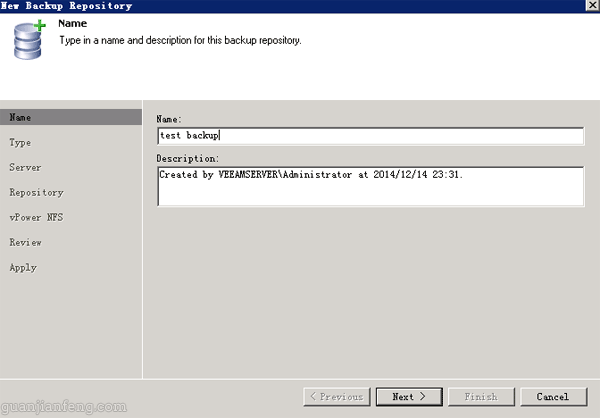
veeam32

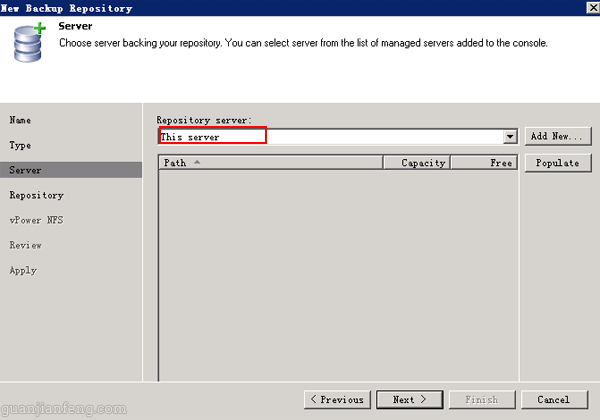
选择本机服务器“This server”,如下图

veeam31

选择本地X盘的backupfiles文件夹作为备份空间,如下图

veeam33

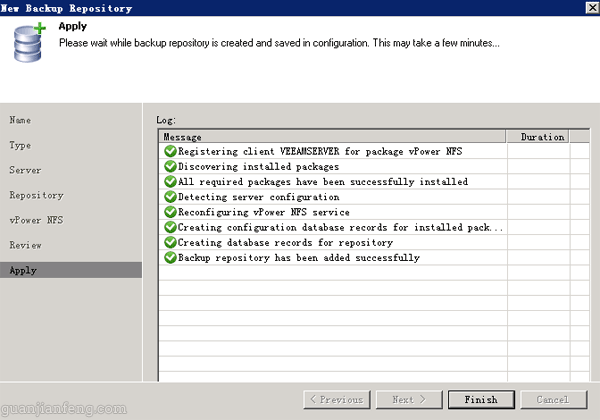
完成后,开始创建,如下图

veeam34

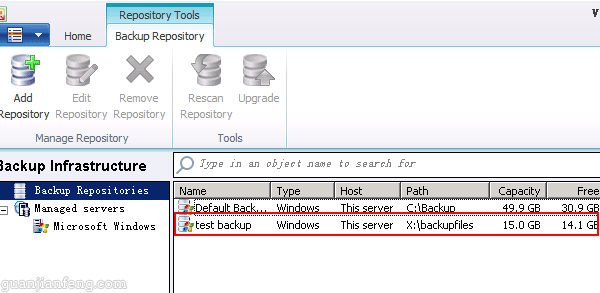
新创建的Repository,如下图

veeam35


2、添加vSphere虚拟化平台

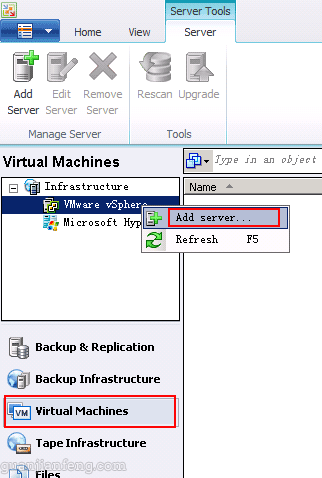
可以添加单个ESXi主机,也可以直接添加vCenter服务器,这里直接添加vCenter,如下图,切换至“Virtual Machines”,在VMware vSphere上右键,选择“Add server…”

veeam36

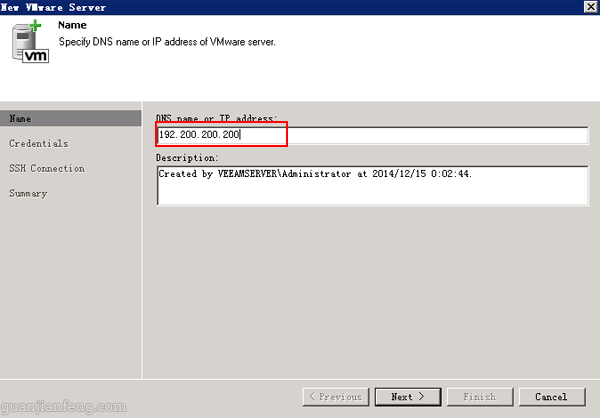
输入vCenter地址

veeam37

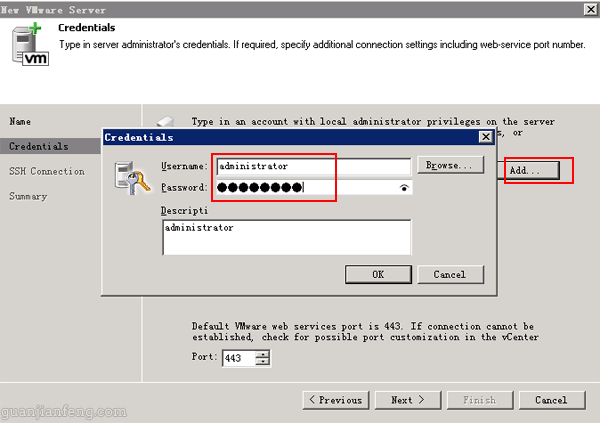
点击Add,在弹出的对话框中输入vCenter服务器系统的用户名和密码,如下图

veeam39

完成添加。

veeam38

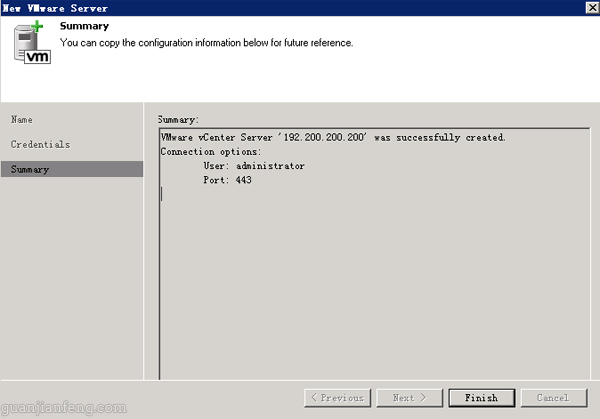
完成后,在VMware vSphere的树形结构图中,就可以看到刚才添加的192.200.200.200的VC服务器,默认会将vCenter服务器下的所有ESXi主机及虚拟机都添加进来,如下图

veeam41

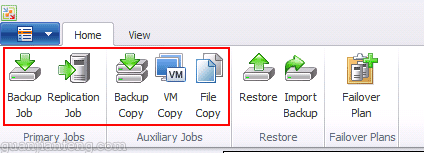
这样,就可以对192.200.200.200 VC下的虚拟机进行备份(Backup Job)、同步(Replication Job)等操作,如下图。

veeam42