Archive for the ‘08. 虚拟化VMware/云计算’ Category.

安装配置VMware vCenter Server Appliance5.1.0 update2 (vCSA)

vCenter用于管理多台ESXi主机并实现相应如HA、克隆等功能。一般vCenter都通过手工安装,包括操作系统、数据库的配置,最后安装vCenter软件。VMware还提供另一种vCenter的安装方法,官方描述如下:

可以下载 VMware vCenter Server Appliance,以作为在 Windows 计算机上安装 vCenter Server 的替代方法。vCenter Server Appliance 是预配置的基于 Linux 的虚拟机,针对运行 vCenter Server 及关联服务进行了优化。

vCenter Server Appliance 的默认用户名为 root,密码为 vmware。您还可以创建在首次引导时 vCenter Server Appliance 读取的自定义密码。请参见在第一次引导 vCenter Server Appliance 时创建自定义密码。

vCenter Server Appliance 不支持 Microsoft SQL Server 和 IBM DB2。vCenter Server Appliance 不支持链接模式配置。vCenter Server Appliance 5.0.1 版和 5.1 版对嵌入式数据库使用 PostgreSQL 而非 IBM DB2(IBM DB2 在 vCenter Server Appliance 5.0 中使用)。

官方还说明,嵌入式数据库在ESXi主机数大于5台和虚拟机数大于50个的环境下未作过配置,大于这个标准vCenter可能会出现问题,建议使用独立数据库。

配置步骤如下:

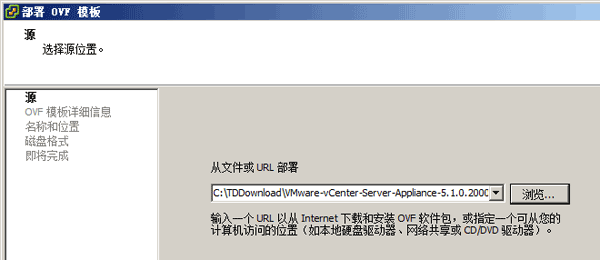
下载VMware-vCenter-Server-Appliance-5.1.0.20000-1474364_OVF10.ova文件,打开vsphere客户端,选择“部署OVF模板”,如下图

vcsa01

点击浏览,选择下载的ova文件

vcsa02

vcsa03

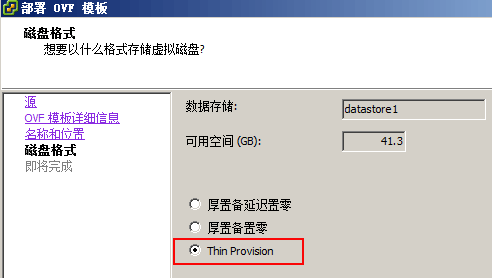
磁盘格式选择“精简模式”

vcsa04

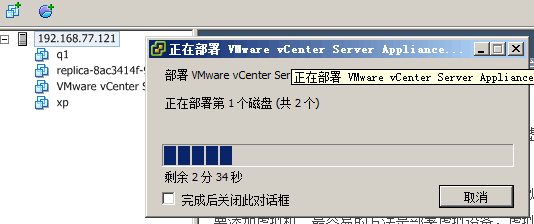
开始创建,如下图

vcsa05

完成后,虚拟机列表中就会出现如下图红框中的vCSA虚拟机

vcsa06

VMware vCenter Server Appliance虚拟机启动后,会出现如下图的红框提示,意思为需要运行/opt/vmware/share/vami/vami_config_net配置网络
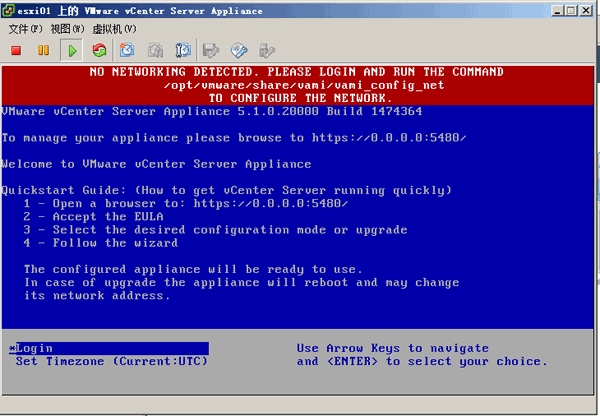
vcsa07

如上图,选择“Login”回车,用户名root,密码vmware,登陆系统后运行如下图红框中命令,会出现“Main Menu”,可以设置默认网关、主机名、IP地址及DNS等,这里我们只设置IP,所以选择6,回车

vcsa08

输入192.168.77.108,掩码255.255.255.0,选择y保存配置,再选择1来退出配置菜单

vcsa09

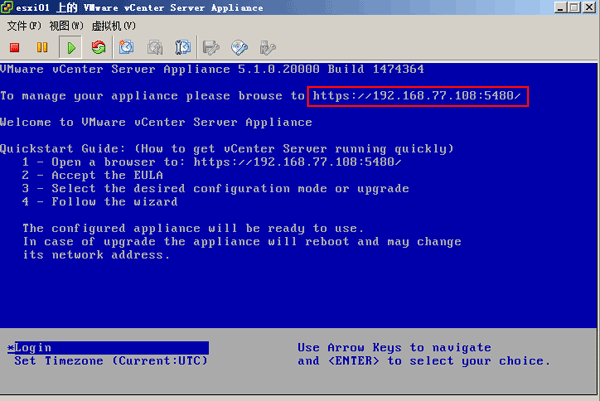
完成IP配置后,登陆界面就会出现系统管理地址,这里为https://192.168.77.108:5480,如下图
vcsa10

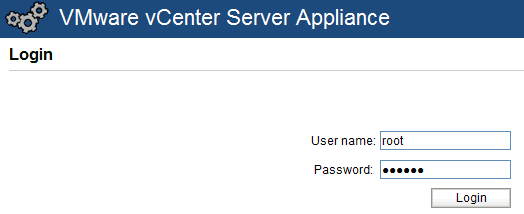
输入用户名root、密码vmware,如下图

vcsa11

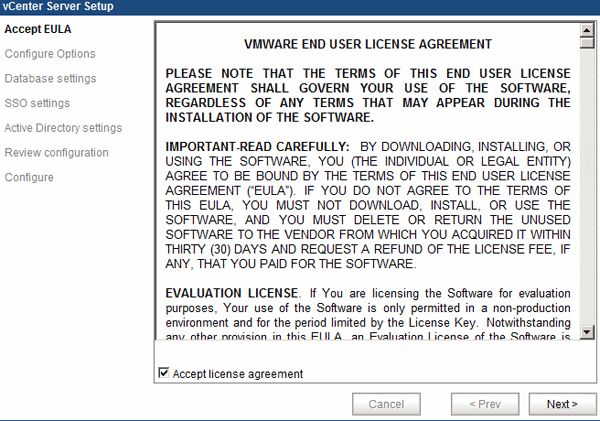
进入后,开始向导式配置,如下图,开始配置

vcsa12

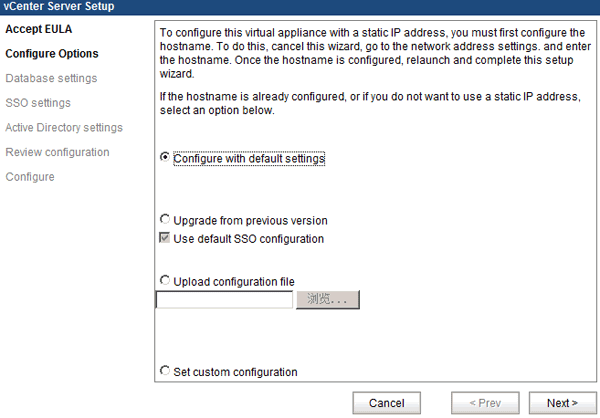
如下图,本例采用默认配置,如果需要更改配置如使用外部ORACLE数据库,就需要选择“Set custom configuration”
vcsa13

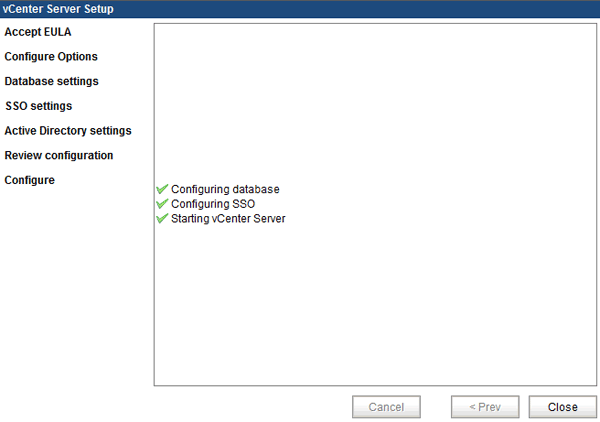
vCenter及SSO数据库都为嵌入式,如下图

vcsa14

等待一会,就会出现如下图,说明已经部署完成

vcsa15

返回主界面,可以看到主要应用都已running

vcsa16

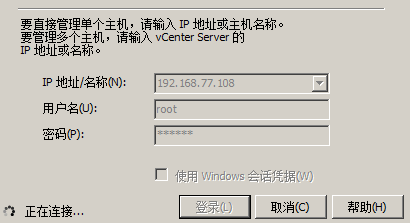
打开vSphere客户端,连接vCenter的IP,192.168.77.108,用户名root,密码vmware
vcsa17

进入后,就可以创建数据中心及添加ESXi主机,至此,vCSA的配置完成。
vcsa18

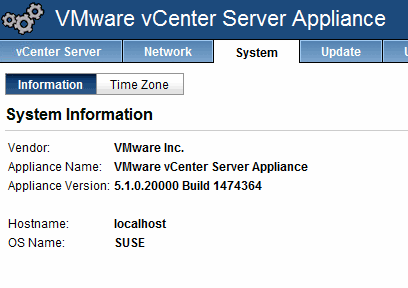
进入system,可以看到版本,以及操作系统的类型,使用的为SUSE

vcsa19

这次使用的版本为VMware vCenter Server Appliance 5.1.0 update 2

vcsa20

vSphere5.1上进行无共享存储的在线迁移

一般vSphere集群下的vMotion迁移都需要共享存储,这样,才可以将虚拟机的“主机”与“数据存储”都迁移至另一台上,如下图所示。

vmotion04

当使用vSphere 5.1的Client,两台ESXi主机也没有共享存储时,就会出现不能迁移的情况,如下图所示。

vmotion02


到了vSphere 5.1后,VMware将无共享的在线迁移集成在了里面,原理就是通过网络来迁移虚拟机,将虚拟机在ESXi01主机上里的“内存数据”及“本地磁盘”数据通过网络迁移至ESXi02主机上,如下图所示。

vmotion05


该功能集成在vSphere5.1中,但是只有通过Web Client才能使用此功能,具体步骤如下:

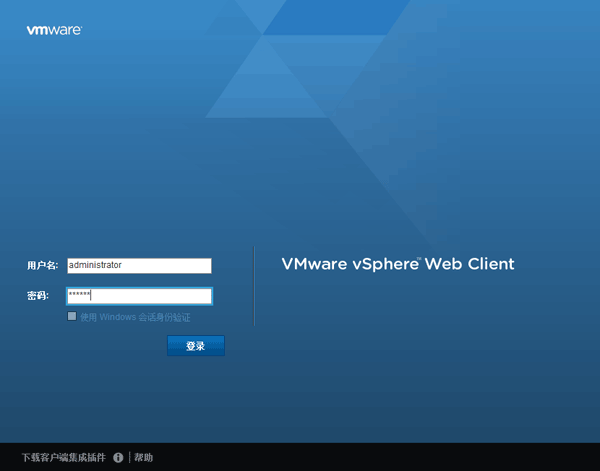
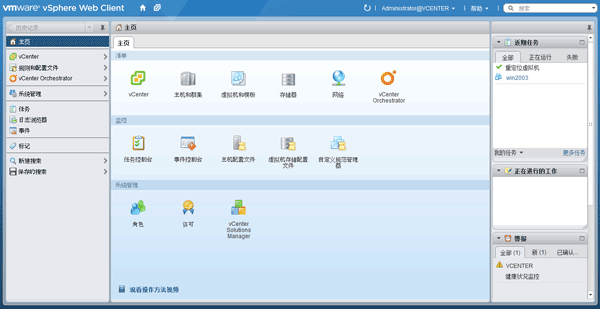
打开IE浏览器输入https://192.200.200.101:9443,出现登陆界面,输入用户名密码登陆Web Client,如下图

vmotion06

进入vCenter Web Client管理主界面,如下图所示。

vmotion08

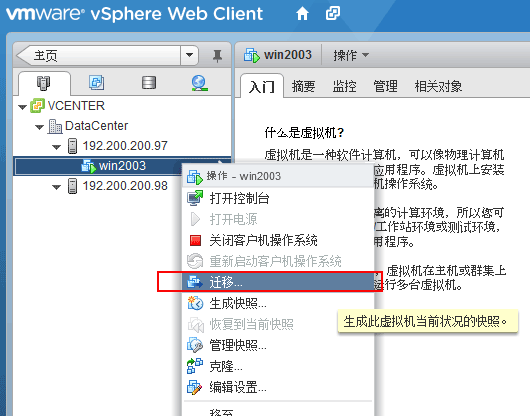
对虚拟机点鼠标右键选择“迁移…”,如下图所示。

vmotion09

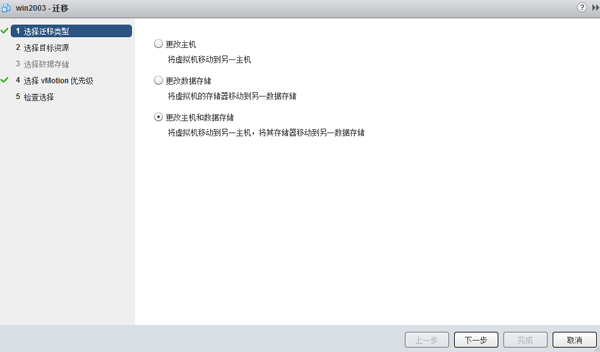
选择“更改主机和数据存储”,如下图

vmotion10

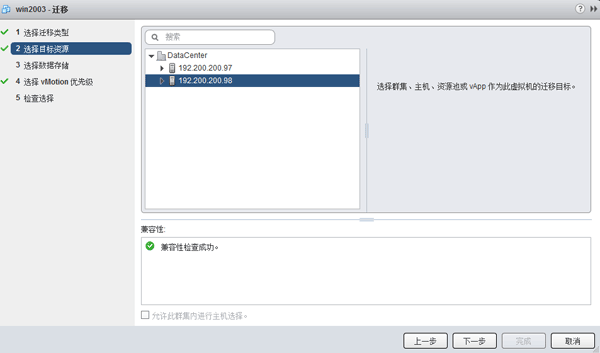
再选择虚拟机迁移目标主机,这里为192.200.200.98,如下图。

vmotion11

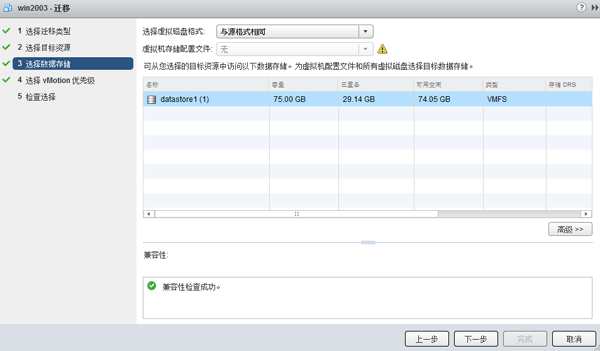
选择目标存储,如下图。

vmotion12

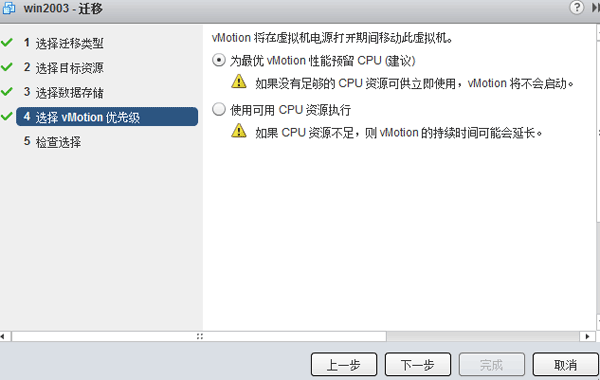
vmotion16

完成后,就可以看到虚拟机win2003原来在192.200.200.97主机下,现在迁移至了192.200.200.98主机中。

vmotion17

对DELL EQLogic PS6110E上已有的Volumes进行在线扩容

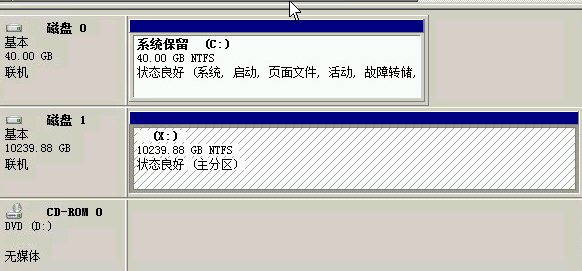
有一台虚拟机通过EQLogic PS6110E存储给了它10T的存储空间,如下图所示

eqlogic001

最近由于业务的原因导致目前的空间不够用,需要扩容至15T。还好EQLogic是支持动态扩卷的,而且不影响虚拟机本身的运行。

扩容步骤如下:

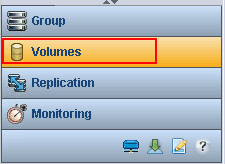
首先进入EQLoigc存储的管理界面,进入后,点击左边的Volumes选项,

eqlogic002

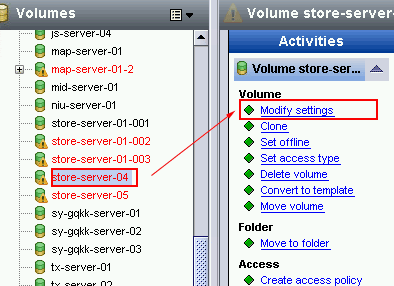
再选择需要扩容的卷,本例为store-server-04,点击它后再点击“Modify settings”进入修改界面

eqlogic003

名称Name不改,仍然为store-server-04,如下图所示,点击OK

eqlogic004

下图即为目前容量10T的图

eqlogic005

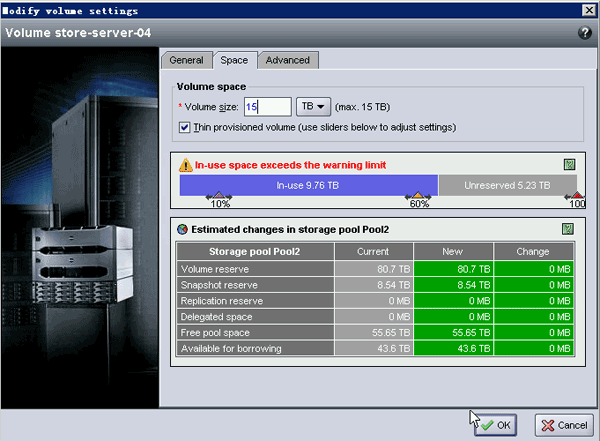
只要在Volume size中将原来的10T改为15T即可,如下图,点击OK

eqlogic006

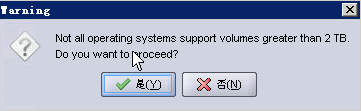
下图弹出的空间警告框,点击是

eqlogic007

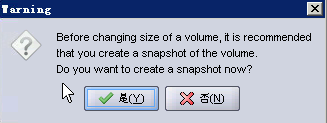
在扩容之前,EQLogic要求做一次快照,为了安全起见,也点是

image

创建完成后,就开始配置WIN2008服务器。

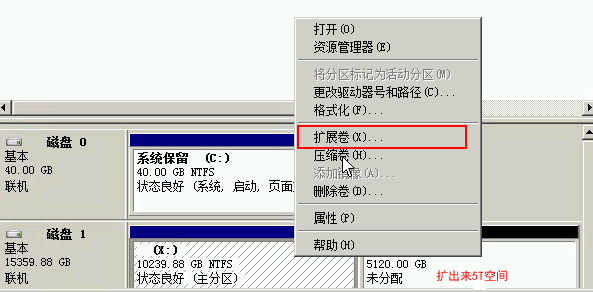
进入WIN2008服务器的磁盘管理界面,点击“磁盘管理”,鼠标右键选择“重新扫描磁盘”如下图,这里就会看到多出来的5T空间,在原盘(X盘)上点右键,选择“扩展卷”

eqlogic008

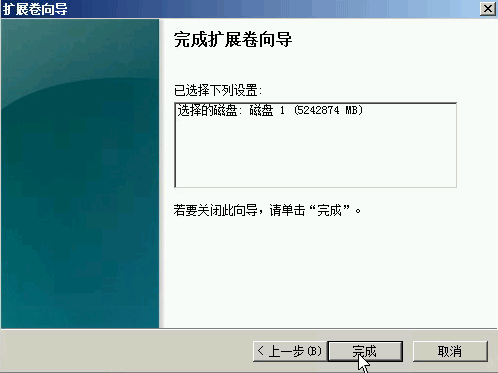
已选项中选择新扩的5T空间

eqlogic009

eqlogic010

整个EQLogic LUN功能的扩展卷已实现。

vSphere ESXi主机配置iSCSI存储

vSphere ESXi主机一般连接的存储类型有光纤存储、iSCSI存储两类。本次案例为iSCSI存储连接ESXi主机的配置。

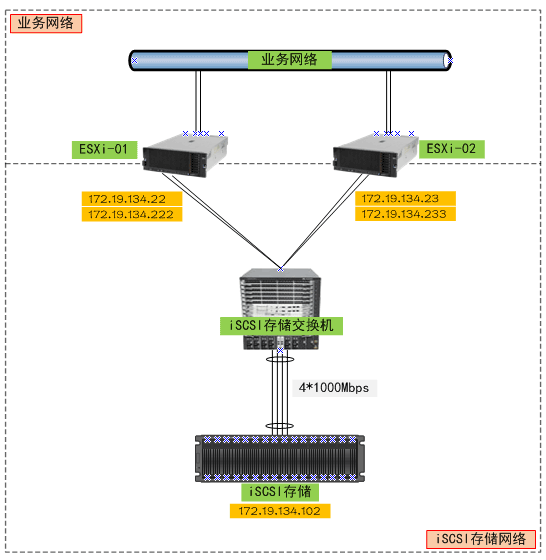
案例环境:ESXi主机通过以太网络来连接iSCSID存储,并获取到存储空间,拓扑如下:

vsphereiscsi10

首先完成iSCSI存储与交换机的配置,由四根千兆网线连接,两边都做端口捆绑,总带宽为4*1000Mbps。存储映射出来10个5T的lun给两台ESXi虚拟机。存储对外的iSCSI服务地址为172.19.134.102,后面ESXi主机会通过这个地址来连接存储。

然后开始ESXi主机的iSCSI配置,每台ESXi主机由两块网卡连接至iSCSI存储交换机,形成冗余,具体配置如下:

首先添加iscsi虚拟交换机,因为有两块网卡,所以对应分别添加两个iscsi虚拟交换机,进入“配置”->“网络”配置界面,如下图,点击“添加网络…”按扭

vsphereiscsi03

选择添加“VMkernel”,如下图:

vsphereiscsi04

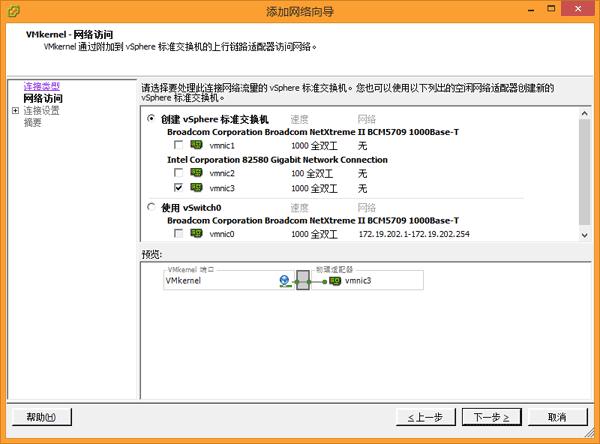
选择其中一块iSCSI网卡,如下图

vsphereiscsi05

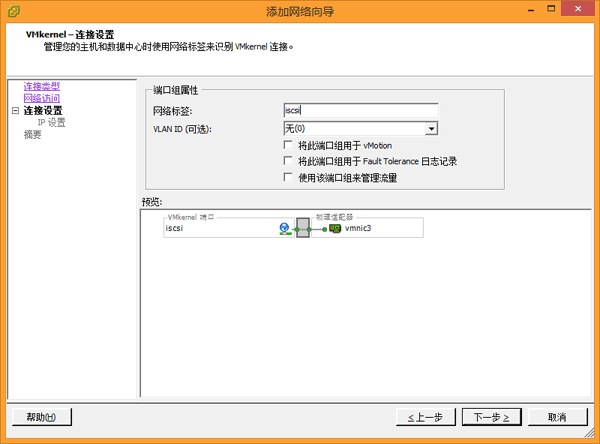
写入标签名称,其它不用更改,如下图

vsphereiscsi06

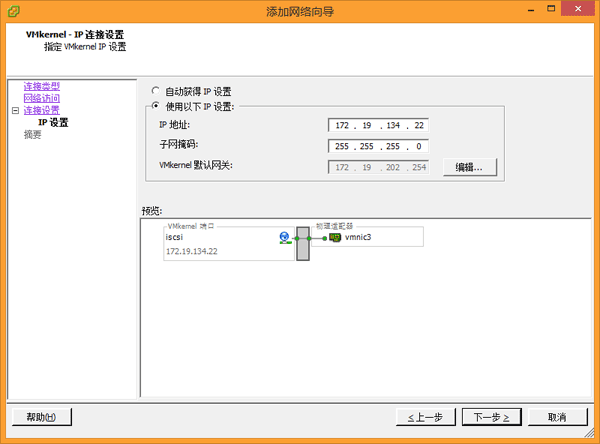
按照规划写入第一块iSCSI网卡的通信IP,如下图

vsphereiscsi07

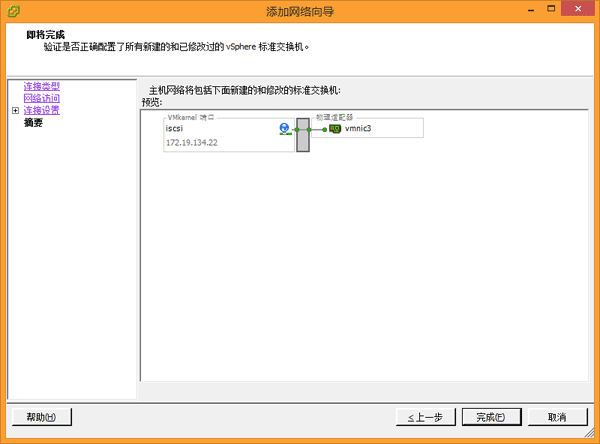
点击完成创建第一块iSCSI通信网卡。

vsphereiscsi09

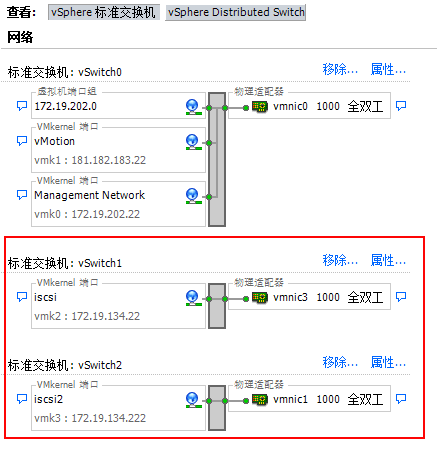
使用同样的方法创建第二块iSCSI网卡,完成后,应该会得到如下图红框中的配置。

vsphereiscsi11


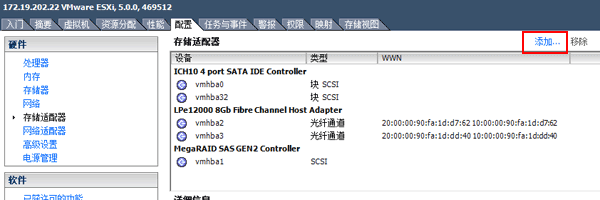
创建完两个iSCSI标准交换机后,开始配置与存储的连接。首先添加ESXi自带的软iscsi网卡适配器,如下图,进入“配置”->“存储适配器”,点击右上角的“添加”按扭

vsphereiscsi13

vsphereiscsi14

vsphereiscsi16

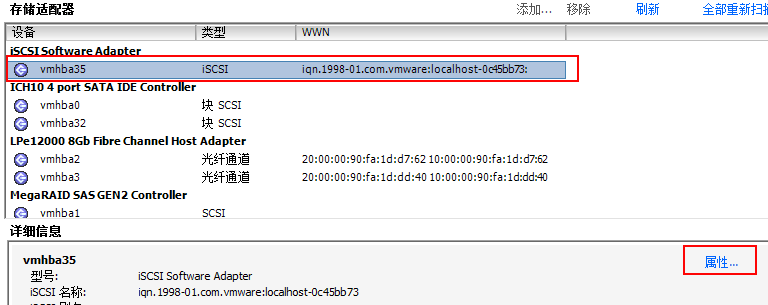
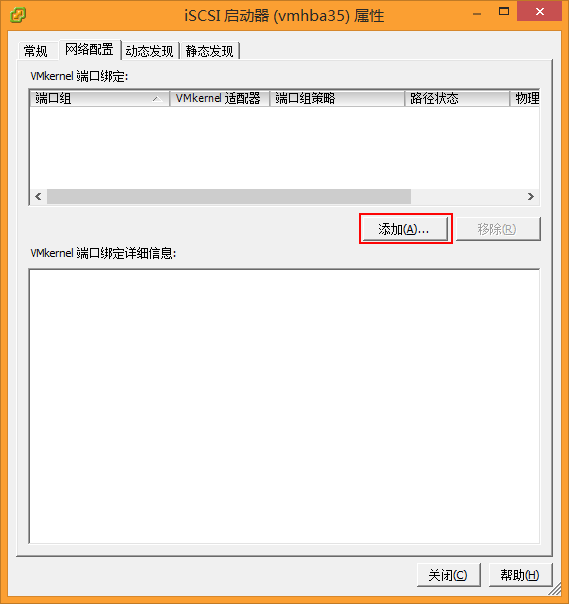
添加完成后,会看到上图中的网卡,再点击“属性”按扭。在弹出的对话框中选择“网络配置”开始添加刚才创建的两个VMkernel iSCSI虚拟交换机,如下图,点击“添加”按扭开始添加。

vsphereiscsi18

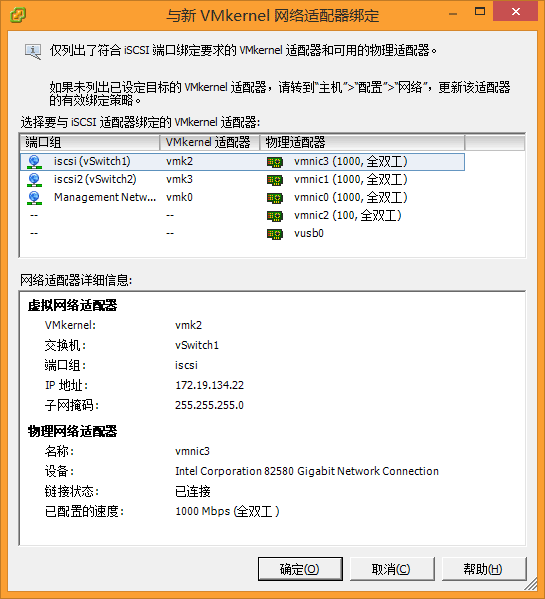
如下图,选择第一块iSCSI卡

vsphereiscsi19

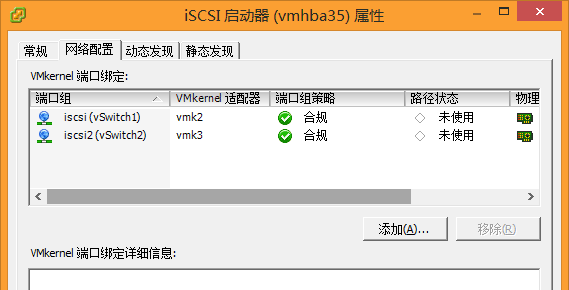
再用同样的方法添加第二块iSCSI卡,完成后就能在VMkernel端口绑定框中看到添加的网卡,如下图所示。路径状态这里为未使用,是因为还没添加存储。

vsphereiscsi20

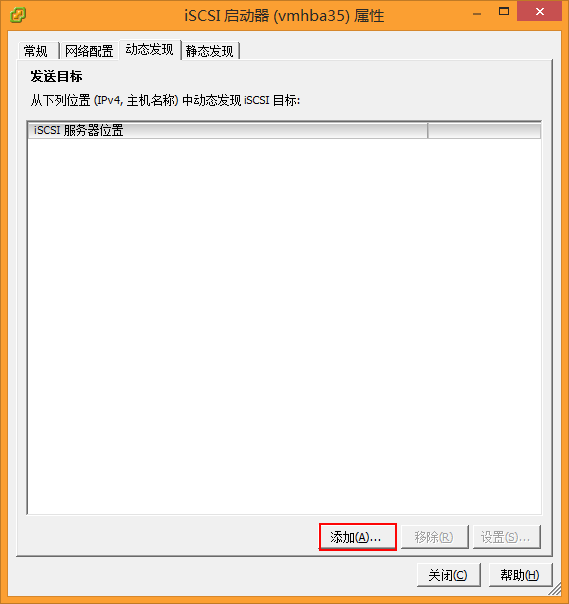
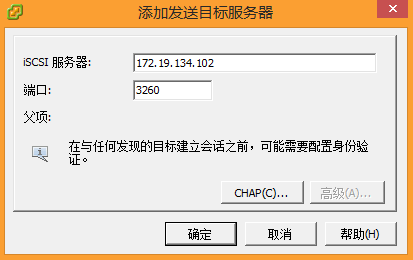
接下来开始添加iSCSI存储,切换到“动态发现”选项,如下图,点击“添加”,准备将前面提到的存储服务地址172.19.134.102添加进配置中

vsphereiscsi21

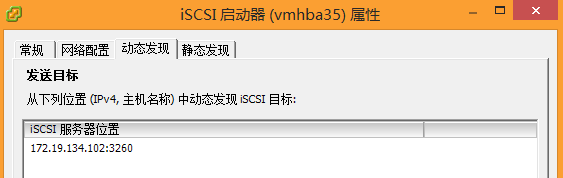
在弹出的对话框中输入iSCSI存储服务地址172.19.134.102,端口默认为3260不更改,点击确定即可。

vsphereiscsi22

vsphereiscsi24

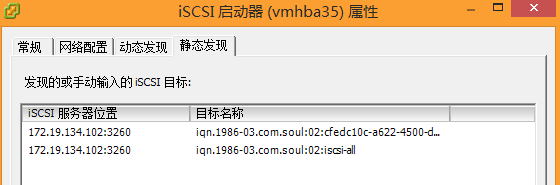
完成动态发现配置后,在静态发现选项中,会自动发现存储的服务地址,如下图。

vsphereiscsi23

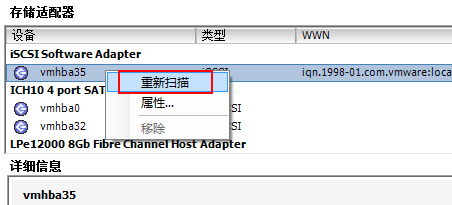
完成存储添加后,返回存储适配器界面,点击iSCSI网卡鼠标右键,如下图,选择“重新扫描”

vsphereiscsi25

就会看到存储映射过来的5T的lun了,如下图。

vsphereiscsi26

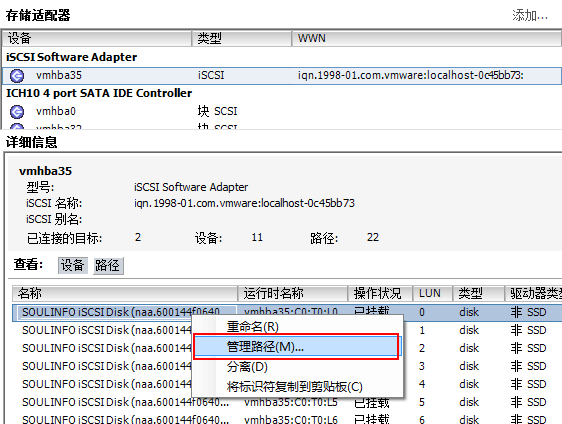
因为是有两块iSCSI网卡,所以每个lun的路径应该有两个,可以通过点击lun的鼠标右键,选择“管理路径”,就能进行iSCSI双线路的配置,如下图所示。

vsphereiscsi27

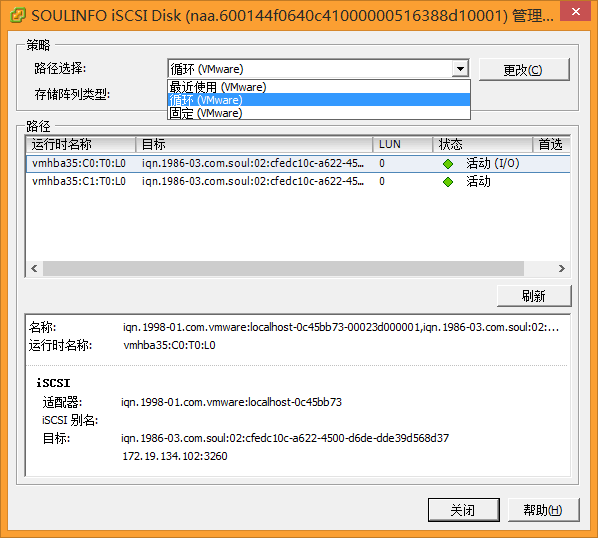
如下图,在“路径选择”中,可以选择循环或者固定两种方式。

vsphereiscsi28

这是一台ESXi主机的iSCSI配置方法,另一台使用相同的方法配置即可,这里不再讲述。

以上即为vSphere ESXi主机配置iSCSI存储的大致步骤,该案例中iSCSI存储网络为千兆带宽,现在的实际生产应用中,万兆的iSCSI存储网络应用的更多,因为在性能上,它要比千兆的强很多。

配置vSphere自定义规范出错

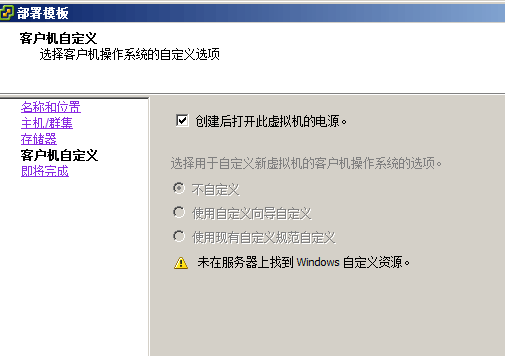
之前写过“vSphere中创建windows2003的自定义规范”,这次照着做,竟然一直出错,提示为“未在服务器上找到自定义资源”,如下图:

vmwareerr01

但是明明是把文件放入了c:\ProgramData\Vmware\VMware VirtualCenter\sysprep,后来才发现是错把win2003/tools下的文件拷到VC服务器目录上了。后来将Tools文件夹下的Deploy.cab里的内容解压后复制到svr2003中即可。

安装SSO时出现“错误29120,数据库架构已存在”的错误

SSO数据库安装在一台独立的虚拟机上,在另一台虚拟机上安装SSO时出现了如下的错误:

yjs28

之前在建立SSO数据库时,依次执行了vCenter安装文件中的Single Sign On\DBScripts\SSOServer\schema\mssql\目录下的rsaIMSLiteMSSQLSetupTablespaces.sql、rsaIMSLiteMSSQLSetupUsers.sql和rsaIMSLiteMSSQLCreateSchema.sql这三个SQL脚本。

查找资料后发现,很多人只执行了rsaIMSLiteMSSQLSetupTablespaces.sql和rsaIMSLiteMSSQLSetupUsers.sql这两个脚本,没有执行rsaIMSLiteMSSQLCreateSchema.sql脚本。立即将SSO数据库删除然后重建,脚本也只执行前面两个,再次运行SSO安装程序,可以顺利安装。

DELL M620刀片安装ESXi时出现No Network Adapters错误

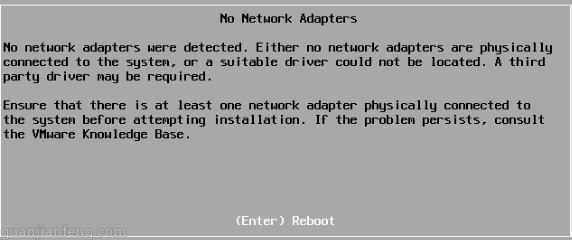
DELL M620刀片服务器安装ESXi操作系统时出现了No Network Adapters,如下,即操作系统没有认到一块网卡,系统不能安装。

yjs27

查找原因后发现,是因为原版的ESXi5.1.0安装程序不能认到DELL M620刀片的万兆网卡,所以出现了以上错误。只需使用DELL的ESXi定制版本的操作系统即可。

进入DELL M620 ESXi定制操作系统下载页面下载VMware-VMvisor-Installer-5.1.0-799733.x86_64-Dell_Customized_RecoveryCD_A02.iso镜像。使用此镜像安装时就可以认出万兆网卡了。

说明:这里说到DELL ESXi定制版本的下载,其实只需更改几个字就能下载DELL其它型号的ESXi定制镜像,如现在DELL M620的下载地址为http://downloads-us.dell.com/Pages/Drivers/poweredge-M620-all.html#Enterprise%20Solutions,如果需要下载DELL R910服务器的定制镜像,只需将下载地址中的M620改成R910,即http://downloads-us.dell.com/Pages/Drivers/poweredge-R910-all.html#Enterprise%20Solutions。其它型号也一样修改即可。

JAVA“无法启动该应用程序”的解决办法

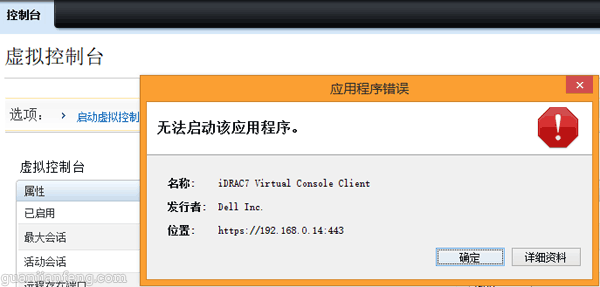
在通过浏览器来管理DELL M1000刀片时,当需要通过虚拟控制台来管理刀片时,会调用JAVA程序。今天发现在调用时竟然出现了如下的错误,“无法启动该应用程序”,如下:

yjs25

是因为JAVA的安全设置问题,进入C:\Program Files (x86)\Java\jre7\bin,打开javacpl.exe,将安全级别设置为“中”即可。

yjs26

去除“主机XXX上的系统日志存储在非持久存储器中”的警告

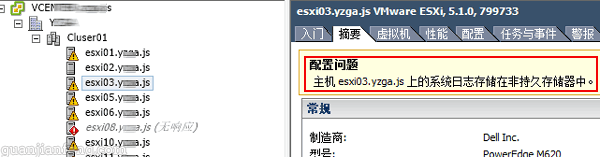
当ESXi主机的底层操作系统安装在SD卡上时,在vCenter中配置该主机时,会出现“主机xxx上的系统日志存储在非持久存储器中”。

yjs19

ESXi产生的日志存储在SD卡上也会出现空间满的情况,所以最好的情况为将所有主机的日志都存储在共享存储上。

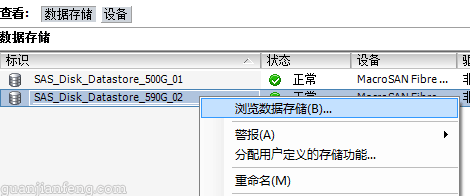
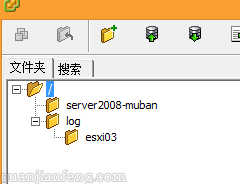
在共享存储上建立一个log文件夹,在文件夹下建立esxi03文件夹,用于存储第三台主机的日志文件。如下图操作所示。

yjs23

yjs20

打开主机的“高级设置”窗口

yjs21

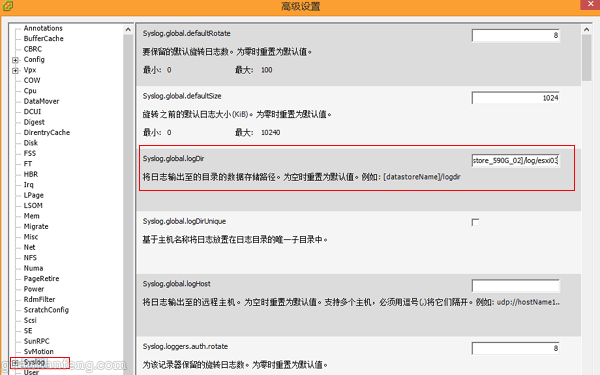
打开左边的“Syslog”选项,在Syslog.global.logDir中输入文件夹的路径地址,输入[SAS_Disk_Datastore_590G_02]/log/esxi03即可。

yjs22

确定后,过会主机上的警告信息会自动消失,再查看文件夹,发现已经有日志产生了,如下图所示。

yjs24

vCenter上解决”此主机当前没有管理网络冗余“的警告

在配置vCenter时,如果管理网络只有一块网卡,主机就会出现”此主机当前没有管理网络冗余”的警告,如下图所示:

yjs15

通过设置集群的属性可以去除此警告,右键鼠标选择“编辑设置”

yjs16

选择vSphere HA,点击“高级选项”

yjs17

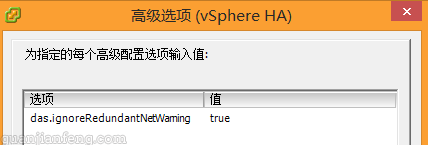
在选项里输入das.ignoreRedundantNetWarning,值为true。

yjs18

完成后,选择该主机,点右键,选择“重新配置HA”即可。