Archive for the ‘03. 配置笔记’ Category.

IBM x3650内存扩容

一台IBM x3650机器,目前只用4G内存,单根1G*4。主板上的内存板如下图所示,共12个插槽位,目前4根插在了1、4、7、10号上。

3650mm1

这次再增加4个1G内存,完成后,内存变为8G。以上12个槽位都是成对的,所以安装内存需要成对添加:1和4、7和10、2和5、8和11、3和6、9和12,如下表所示:

2根时:插1、4槽位
4根时:插1、4、7、10槽位
6根时:插1、2、4、5、7、10槽位
8根时:插1、2、4、5、7、8、10、11槽位
10根时:插1、2、3、4、5、6、7、8、10、11槽位
12根时:插1、2、3、4、5、6、7、8、9、10、11、12槽位

按照上面的方法,增加的4根内存插在2、5、8、11槽位即可。但当我把四个内存条插上启动时,机器报MEM内存错误,后来发现先插上2、5两根,开下机,然后关机再插上8、11两根就不报错了。

IBM DS5300盘柜扩容

一台IBM DS5300原来已有3个硬盘柜,现在再安装一个1818-D1A EXP5000 Expansion Unit扩展柜。按照如下进行连线,

也就是从DS5300两控制器中拿出两个口来连接扩展柜。完成连线后,将扩展柜电源打开,然后进入管理DS管理软件进行相应的建RAID及LUN。

===========================

IBM DS5300简单介绍(信息来自网络):

DS5100 DS5300连接扩展柜的时候一般推荐,小于等于8个扩展柜时,每个扩展柜一个单独的环路对(Loop-pair);当大于8个扩展柜时,再在环路里添加第二个扩展柜。在DS5100 DS5300机头的SFP模块配置中,小于等于4个扩展柜时选4个#FC 2412,大于4个扩展柜时选8个#FC 2412.在DS5100 DS5300扩展柜的SFP模块配置中,8个以内的扩展柜都不需要额外添加SFP模块(标配带一对SFP模块),8个以上的扩展柜,每个扩展柜添加一对模块。

1、1-4台扩展柜连接示意图(DS5100/DS5300需要4个fc#2412,扩展柜不需要额外配置SFP模块)

这个就是我刚才碰到的例子,原来有3个柜子,再柜一个,即为4个柜子的连线。

2、5-8台扩展柜连接示意图(DS5100/DS5300需要8个fc#2412,扩展柜不需要额外配置SFP模块)

3、9-16台扩展柜连接示意图(DS5100/DS5300需要8个fc#2412,8台扩展柜不需要额外配置SFP模块,剩下每个扩展柜需要额外配置1个fc#2412)

topsec集中管理器-老4K天融信防火墙登陆软件

天融信老40000防火墙都是通过客户端管理软件来管理,即topsec集中管理器下载)。如下图所示:

在2012年1月1日后,老4K防火墙出现了证书过期不能管理的情况,天融信针对此出了个证书升级方案,点击下载(包括升级方法及证书)。

F5更新证书操作步骤

一台F5上的有个证书这个月就过期,需要进行更新。进入管理界面后,打开Local Traffic->SSL Certificates,进入后,就能看到证书的过期时间,如下图所示为20121026证书过期。

升级基本步骤:

1、导入新的证书

点击上图中左上角的Import…,选择KEY,如下图:

key name在原来的名称后加个2,key source选择key的证书,点击inport导入。

然后再用相同的方法添加Certificate,选择时如下图选择Certificate即可,其它配置与上相同。

完成导入后,如下图,就会多出来后缀为2的那二行,可以看到导入的新证书的过期时间到20151011。


2、启用新证书

完成以上证书的导入工作后,开始启用新证书,进入管理界面,打开Local Traffic->Virtual Servers->Profiles,点击SSL下拉菜单,选择Client,如下图:

然后点击需要更新证书的name,这里为danwei_ssl,如下图:

进入后,在Certificate和key下拉菜单中选择刚才新导入的证书,最后点击update完成升级。

E1-F模块配置

调试E1-F模块时端口的物理层与协议层都为DOWN。连接方式为:

光纤->光端机->75欧姆BNC*2->BNC双通->E1接口电缆(2*BNC-75欧)->路由器E1-F接口卡(型号:RT-SIC-1E1-F-V3-H3)

查找资料发现,E1-F接口卡可以工作在两种模式下,一种为非成帧方式,此端口相当于不分时隙,带宽为2兆的一种接口;另一种为成帧方式,该种方式即端口物理上分为了32个时隙,编号为0-31,每个时隙为64K,interface Serial0:0、interface Serial0:1、interface Serial0:2即为不现的时隙端口。

因为默认E1-F接口卡工作在成帧方式下,所以端口一直不能UP,在端口下配置fe1 unframed后,端口立刻UP。配置如下:

interface Serial1/0
 fe1 unframed
 link-protocol ppp
 ip address 172.88.110.14 255.255.255.252

清空weblogic日志文件nohup1.log

nohup是LINUX下的一个命令,用来将一些程序可以在后台运行,当退出终端时也中会影响程序的运行。在使用该命令时,会将程序的日志记录到nohuo.log日志文件中。

若该日志文件越来越大,可以手工将其删除。当weblogic停止运行时,可以手工将其删除,当程序在运行时,通过cp命令将其清零,如下:

1、查看nohup1.out,大小为19G左右

2、使用cp /dev/null nohup1.out命令将其清零

3、再次查看nohup1.out,大小为0

NBU master服务器出现“database system error”的处理

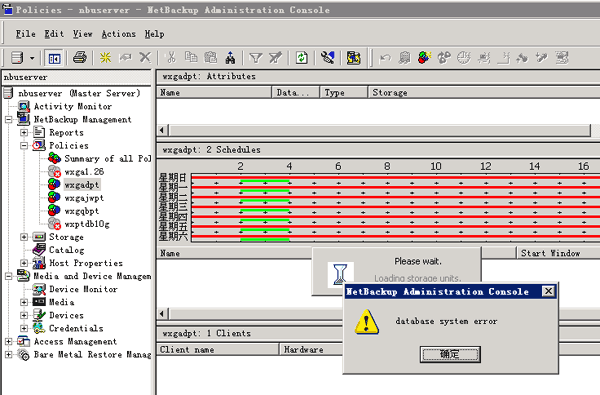
一台NBU MASTER服务器,之前备份一直正常,最近出现了备份不能成功的故障。出现问题时,双击任一policy名称,正常为弹出配置对话框,但现在为先出现“database system error”对话框,然后再弹出对话框,如下图所示:
手工启动备份时,也一直提示“排除”状态:

然后重启此master server后又可以正常备份一、二天。

查找原因后发现为是因为C盘空间不足(如下图)导致NBU DATABASE一直处于DOWN状态。


最后查找到为NBDB.log日志文件太大所导致。如上图,大小为17G。

有三种原因会导致NBDB.log不断变大:

1、没有备份catalog的策略
2、没有定期执行catalog的备份
3、catalog备份失败

处理方法:

第一种方法:对catalog做全备份

当对catalog做全备份后,全备份为自动截断LOG。

catalog全备操作步骤:

1、建立catalog备份策略

如下图,在catalog上右键,然后选择configure offline NetBackup Catalog Backup…

选择备份存储位置,这里选择本地服务器的E盘catalogbackup文件夹。

备份日程方式选择手工启动:

2、备份catalog

完成上面的catalog备份策略的创建后,开始手工执行备份:

选择菜单的catalog -> perform offline backup of the netbackup catalog…

在弹出的对话框中选择yes,然后就会显示正式备份的对话框,完成后,会显示已完成的对话框,如下图所示:

完成后再去查看NBDB.log文件,大小就已经变小了。


第二种方法:手工删除NBDB.log文件,然后重建log文件:

手工删除NBDB.log文件后,会出现NBU启动时错误等问题,这时就需要重建log文件,操作如下:

1、停止NBU服务

C:Program FilesVERITAS>cd net*
C:Program FilesVERITASNetBackup>cd bin
C:Program FilesVERITASNetBackupbin>bpdown

NetBackup 6.5 — Shutdown Utility
NetBackup software will be shutdown.  This may cause backups to fail.
Do you wish to proceed? (y/n) y
Shutting down services
Calling nbproxyreq to cleanup nbproxy processes.
Shutdown completed successfully.

2、重建LOG文件

C:Program FilesVERITASNetBackupbin>
C:Program FilesVERITASNetBackupbin>cd ../..
C:Program FilesVERITAS>cd netbackupdb
C:Program FilesVERITASNetBackupDB>cd data
C:Program FilesVERITASNetBackupDBdata>..WIN32dbeng9.exe -f NBDB

3、启动NBU服务

C:Program FilesVERITASNetBackupDBdata>cd ../../net*
C:Program FilesVERITASNetBackup>cd bin
C:Program FilesVERITASNetBackupbin>bpup

NetBackup 6.5 — Startup Utility
NetBackup services are about to be started.
Do you wish to proceed? (y/n) y
Starting services
Start up completed successfully.

通过Backup Exec System Recovery Manager管理多个备份客户端

Backup Exec System Recovery单机环境中,只需在需要进行系统备份的机器上安装Backup Exec System Recovery,然后在本机上可以添加策略进行备份,备份的目的地址可以为本地空间也可以为远程的共享文件夹。

但当需要备份的机器数量很多时,以上的这种方式就会带来管理上的麻烦,你必须登陆上每台备份客户端上去管理备份。通过Backup Exec System Recovery Manager可以在一台终端上管理所有的备份客户端,如下图所示,所有的客户端除了安装Backup Exec System Recovery以外还安装Management Control;然后搭建一台Backup Exec System Recovery Manager服务器,用来管理下联客户端。


基本配置步骤:

1、客户端Management Control安装

当客户端完成Backup Exec System Recovery的安装后,需要再安装管理端插件,打开IE浏览器,输入客户端下载网址,如下图:

输入用户名密码,默认Download/download,进入下载页面,选择Management Control,如下图红框中:

下载后保存至桌面,如下图:

双击开始安装,自动开始从服务器上下载相应的安装包,最后弹出“安装完成”对话框。

回到管理服务器端,打开管理主界面,就能看到刚才的客户端自动添加到管理列表中了,如下图所示。

2、定义备份作业

在主界面中,选择“备份作业”选项栏,然后在空白处右键选择“创建备份作业”,如下图所示。

选择要备份的磁盘盘符:

选择备份位置,这里可以是服务器本地磁盘,也可以是网络上的共享磁盘:

填写备份名称等相关选择:

备份调度时间,这里设置为每月的第一天晚上22:00开始备份:

最后查看备份策略的详细情况,完成创建。

3、分配备份并运行备份

在“计算机”选项中,选择该计算机点右键,选择“分配”,然后将刚才新建的备份作业分配给此计算机,如下图红框所示。

完成后,仍然按上图操作,选择该计算机并右键,然后选择“运行备份”即可。在主界面中右边选择“监控”选项,可以查看当前的备份情况,如下图所示。

Cisco wlc5508无线AP控制器去除强制DHCP认证

最近碰到一个故障,一台笔记本通过Cisco无线AP来连接网络,IP通过思科核心交换机获取。现在想把这台笔记本手动设定个同网段的IP,但设置后网络不通。

下来做个测试:准备跳过AP,直接将笔记本接在核心交换机上,然后设置为手动,网络正常。所以判断为Cisco的AP控制上的做了限制,下联客户端通过AP联网时强制DHCP。

Cisco wlc5508没接触过,只能进界面寻找相似的选项,最后试验下来,将DHCP Addr. Assignment选项的Required的钩去掉,如下图所示,这样操作后即可以去除强制DHCP的认证限制。


安装Websphere提示websphere eclipse 3.3未安装的处理

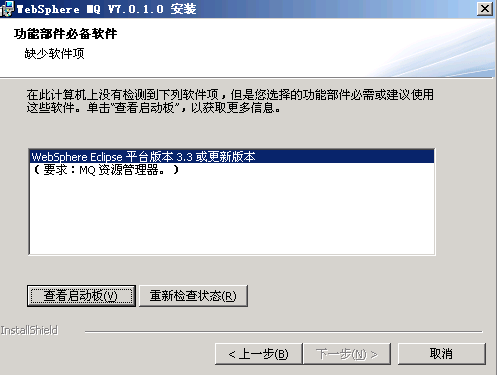
安装Websphere 3.3时出现提示信息:需要先进行Websphere Eclipse 3.3或更高版本的安装,如下图:

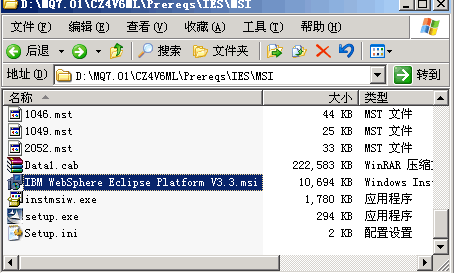
搜索后发现其实在安装包中自带有Eclipse 3.3,路径如下图所示。