Total Commander打开后自动窗口最大化
当打开Total Commander时,默认是不最大化的,如果你习惯最大化操作,那么每次打开时都要先点击右上角的“最大化”按扭才可以。有个办法可以让Total Commander打开后自动最大化窗口,方法如下:
首先正常打开软件,然后和平时一样点击右上角的“最大化”按扭,再选择Total Commander菜单栏的“配置”->“保存位置”。如下图所示:
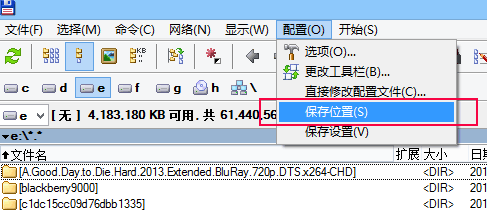
完成设置后,关闭软件,再打开时,Total Commander就自动窗口最大化了。
当打开Total Commander时,默认是不最大化的,如果你习惯最大化操作,那么每次打开时都要先点击右上角的“最大化”按扭才可以。有个办法可以让Total Commander打开后自动最大化窗口,方法如下:
首先正常打开软件,然后和平时一样点击右上角的“最大化”按扭,再选择Total Commander菜单栏的“配置”->“保存位置”。如下图所示:
完成设置后,关闭软件,再打开时,Total Commander就自动窗口最大化了。
1、Total Commander-文档管理
2、PingInfoView-批量Ping工具
3、Notepad++--文本编辑
4、PingPlotter-路由跟踪
5、PicPick-截图工具
6、everything-搜索工具
7、cmder-命令行工具
8、火绒安全-终端安全工具
9、foobar-音频播放
10、Listary-文件夹切换、文件定位
11、Beyond Compare-文件对比
12、HP LoadRunner-性能测试
13、Classic Shell-开始菜单插件
1、shodan-搜索网络中在线设备
2、dnsviz-可视化DNS工具网站
3、earth–全球风、气象海洋图
4、DB-Engines Ranking–数据库排行榜


Thank you!
每次打开都要手动最大化,真的很烦心。。。
多谢了,确实方便多了