Posts tagged ‘config’

Veeam Backup & Replication9.5(9.5.0.1536) 试用(九):从备份(Backup)中恢复VMware虚拟机——Instant VM recovery(快速VM恢复)

之前写过“Veeam Backup & Replication8.0 试用”系列文章,距离现在已有两年时间,前段时间刚知道推出了Veeam Backup and Replication 9.5最新版,准备体验下新版本。

===================================================================

Veeam Backup & Replication9.5 安装/配置系列:

1、Veeam Backup & Replication9.5(9.5.0.711) 试用(一):下载、安装及配置
2、Veeam Backup & Replication9.5(9.5.0.711) 试用(二):升级至9.5.0.1038
3、Veeam Backup & Replication9.5(9.5.0.1038) 试用(三):从9.5.0.1038升级至9.5.0.1536
4、Veeam Backup & Replication9.5(9.5.0.1536) 试用(四):添加备份代理(Backup Proxies)
5、Veeam Backup & Replication9.5(9.5.0.1536) 试用(五):配置目标存储位置
6、Veeam Backup & Replication9.5(9.5.0.1536) 试用(六):添加VMware和Hyper-v虚拟化平台(备份源)
7、Veeam Backup & Replication9.5(9.5.0.1536) 试用(七):创建VMware vSphere虚拟机备份任务
8、Veeam Backup & Replication9.5(9.5.0.1536) 试用(八):创建Hyper-v虚拟机备份任务
9、Veeam Backup & Replication9.5(9.5.0.1536) 试用(九):从备份(Backup)中恢复VMware虚拟机——Instant VM recovery(快速VM恢复)
10、Veeam Backup & Replication9.5(9.5.0.1536) 试用(十):从备份(Backup)中恢复VMware虚拟机——Entire VM(完全恢复虚拟机)
11、Veeam Backup & Replication9.5(9.5.0.1536) 试用(十一):从备份(Backup)中恢复VMware虚拟机——Virtual disks(虚拟机虚拟磁盘恢复)和VM files(虚拟机文件恢复)
12、Veeam Backup & Replication9.5(9.5.0.1536) 试用(十二):从备份(Backup)中恢复VMware虚拟机——Guest files(Windows文件恢复)
13、Veeam Backup & Replication9.5(9.5.0.1536) 试用(十三):创建配置Replication(复制)任务
14、Veeam Backup & Replication9.5(9.5.0.1536) 试用(十四):从Replication(复制)中恢复虚拟机(Failover Now\Undo Failover\Permanent Failover\Failback to production\Guest files(Microsoft Windows))

转载请注明出处,本系列文章来自老管网络日志http://guanjianfeng.com

===================================================================

一切的备份都是为了恢复,所以恢复功能是VEEAM的重要组成部分,提供了多种恢复选项,点击Restore,选择VMware vSphere backup,如下图

veeam9.5config58

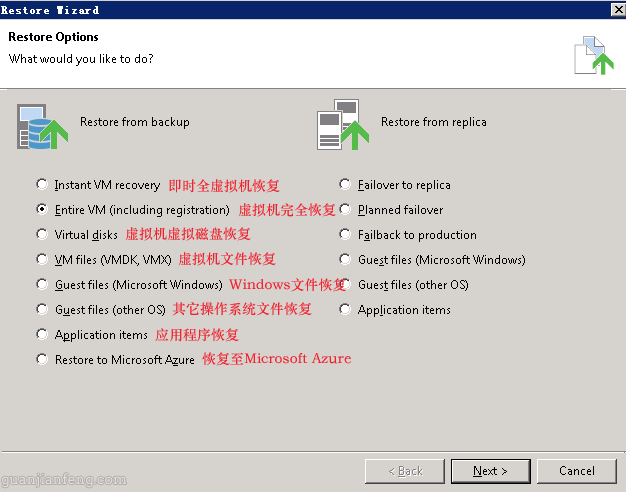
在弹出的对话框中,出现了如下图的多种恢复选项,包括:

1、即时全虚拟机恢复;
2、虚拟机完全恢复;
3、虚拟机虚拟磁盘恢复;
4、虚拟机文件恢复;
5、Windows文件恢复
6、其它操作系统文件恢复;
6、应用程序恢复;
7、恢复至Microsoft Azure。
veeam9.5config57

1、即时全虚拟机恢复(Instant VM recovery)

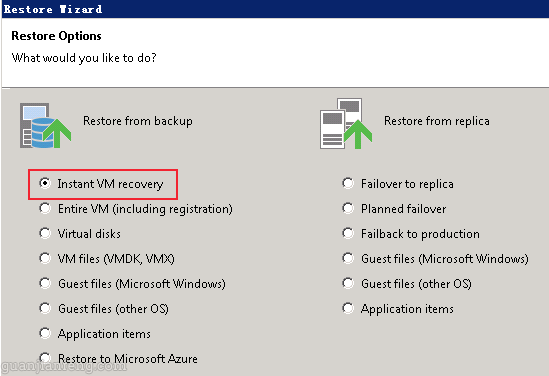
通过将备份文件利用NFS功能,临时将备份文件以NFS的形式挂载至虚拟化平台,直接利用备份文件来启动虚拟机,如下图,选择Instant VM recovery,点击下一步
veeam9.5config59

选择需要恢复的虚拟机

veeam9.5config60

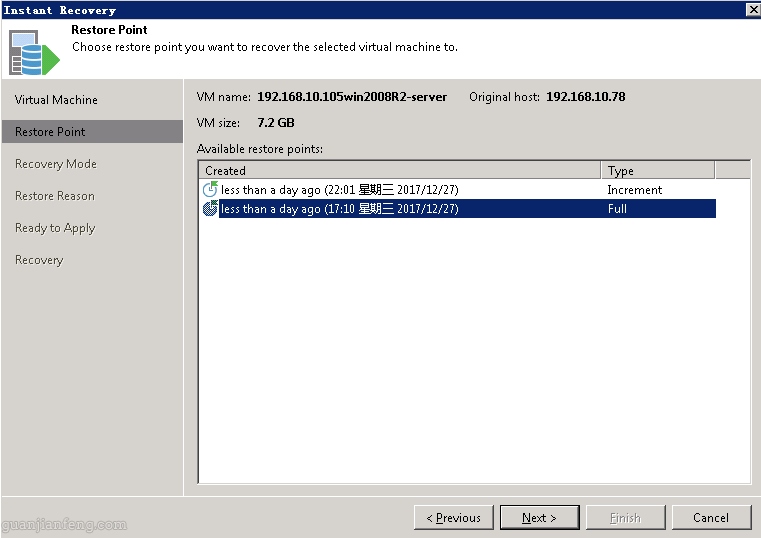
选择需要恢复的还原点位置时间

veeam9.5config61

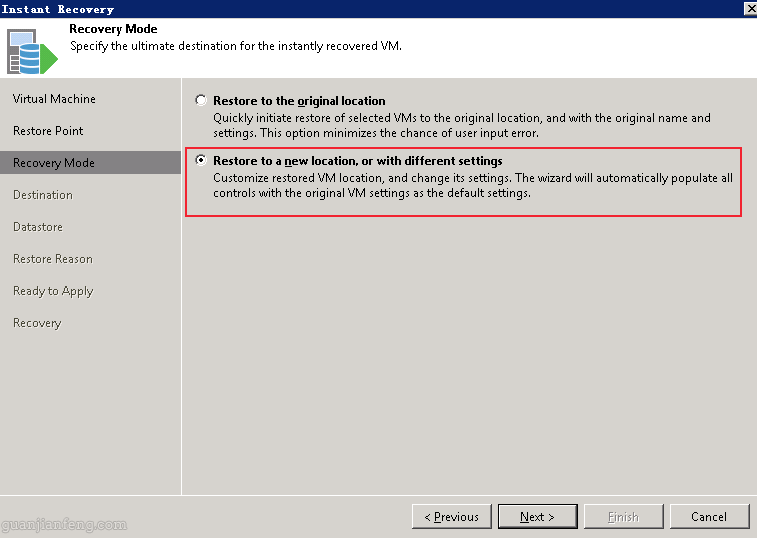
选择恢复到一个新位置或者不同的资源池

veeam9.5config62

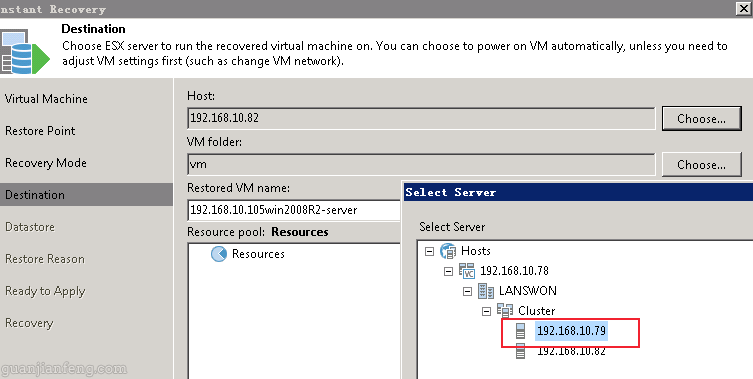
选择一个和恢复虚拟机不同位置的ESXI主机

veeam9.5config63

在Restored VM name中加上-restore后缀,以和原虚拟机名称错开,不然虚拟化平台会报错

veeam9.5config64

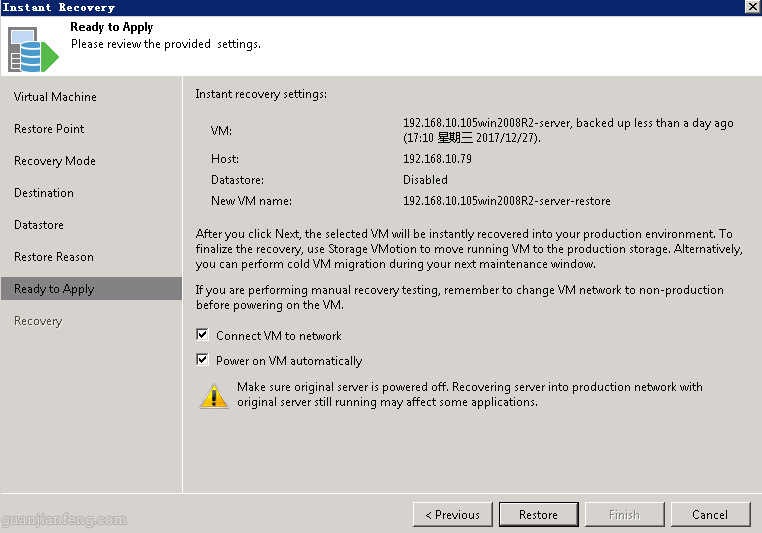
如下图,选择连接网络及自动打开电源,点击Restore开始恢复。

veeam9.5config65

如下图,1分多钟就恢复了虚拟机

veeam9.5config66

恢复完成后,虚拟化平台上也能看到恢复出来的以-restore结尾的虚拟机

veeam9.5config67

打开虚拟机,也能进入操作系统,能看到之前创建的测试文件,证明恢复虚拟机成功。

veeam9.5config68

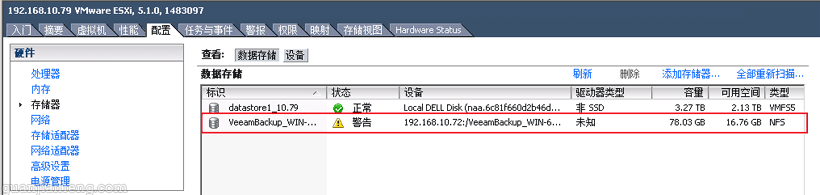
如下图,之所以VEEAM能这么快恢复此虚拟机,其实它是将该虚拟机备份文件直接通过NFS功能挂载给10.79ESXI主机,即恢复出来的虚拟机的真实文件其实还在VEEAM备份服务器上,所以此恢复一般是针对急着需要使用此虚拟机,但对I/O要求不高的场景使用。
veeam9.5config69

若不需要此虚拟机,则进入VEEAM的Running,右健选择Stop Session即可,如下图,这样,虚拟化平台上的虚拟机也会自动消失。

veeam9.5config70

并将VEEAM挂载过来的NFS卷手工卸载掉,如下图所示。
veeam9.5config71

转载请注明出处,本系列文章来自老管网络日志http://guanjianfeng.com

Veeam Backup & Replication9.5(9.5.0.1536) 试用(八):创建Hyper-v虚拟机备份任务

之前写过“Veeam Backup & Replication8.0 试用”系列文章,距离现在已有两年时间,前段时间刚知道推出了Veeam Backup and Replication 9.5最新版,准备体验下新版本。
===================================================================

Veeam Backup & Replication9.5 安装/配置系列:

1、Veeam Backup & Replication9.5(9.5.0.711) 试用(一):下载、安装及配置
2、Veeam Backup & Replication9.5(9.5.0.711) 试用(二):升级至9.5.0.1038
3、Veeam Backup & Replication9.5(9.5.0.1038) 试用(三):从9.5.0.1038升级至9.5.0.1536
4、Veeam Backup & Replication9.5(9.5.0.1536) 试用(四):添加备份代理(Backup Proxies)
5、Veeam Backup & Replication9.5(9.5.0.1536) 试用(五):配置目标存储位置
6、Veeam Backup & Replication9.5(9.5.0.1536) 试用(六):添加VMware和Hyper-v虚拟化平台(备份源)
7、Veeam Backup & Replication9.5(9.5.0.1536) 试用(七):创建VMware vSphere虚拟机备份任务
8、Veeam Backup & Replication9.5(9.5.0.1536) 试用(八):创建Hyper-v虚拟机备份任务
9、Veeam Backup & Replication9.5(9.5.0.1536) 试用(九):从备份(Backup)中恢复VMware虚拟机——Instant VM recovery(快速VM恢复)
10、Veeam Backup & Replication9.5(9.5.0.1536) 试用(十):从备份(Backup)中恢复VMware虚拟机——Entire VM(完全恢复虚拟机)
11、Veeam Backup & Replication9.5(9.5.0.1536) 试用(十一):从备份(Backup)中恢复VMware虚拟机——Virtual disks(虚拟机虚拟磁盘恢复)和VM files(虚拟机文件恢复)
12、Veeam Backup & Replication9.5(9.5.0.1536) 试用(十二):从备份(Backup)中恢复VMware虚拟机——Guest files(Windows文件恢复)
13、Veeam Backup & Replication9.5(9.5.0.1536) 试用(十三):创建配置Replication(复制)任务
14、Veeam Backup & Replication9.5(9.5.0.1536) 试用(十四):从Replication(复制)中恢复虚拟机(Failover Now\Undo Failover\Permanent Failover\Failback to production\Guest files(Microsoft Windows))

转载请注明出处,本系列文章来自老管网络日志http://guanjianfeng.com

===================================================================

Hyper-v的备份任务创建与VMware的基本相同,右键选项选择时需要选择Microsoft Hyper-v,如下图

veeam9.5config41

点击Add,开始添加,选择TV172虚拟机,如下图

veeam9.5config42

veeam9.5config43

其它Storage以及Adanced高级设置等内容与创建VMware备份任务时一样设置,如下图

veeam9.5config44

veeam9.5config45

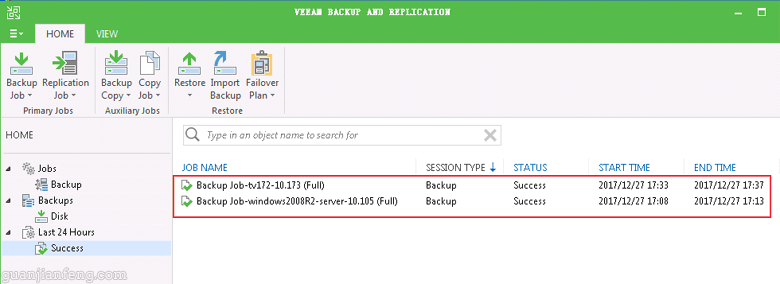
完成后,开始执行第一次备份,如下图所示。

veeam9.5config46

veeam9.5config47

转载请注明出处,本系列文章来自老管网络日志http://guanjianfeng.com

Veeam Backup & Replication9.5(9.5.0.1536) 试用(七):创建VMware vSphere虚拟机备份任务

之前写过“Veeam Backup & Replication8.0 试用”系列文章,距离现在已有两年时间,前段时间刚知道推出了Veeam Backup and Replication 9.5最新版,准备体验下新版本。

===================================================================

Veeam Backup & Replication9.5 安装/配置系列:

1、Veeam Backup & Replication9.5(9.5.0.711) 试用(一):下载、安装及配置
2、Veeam Backup & Replication9.5(9.5.0.711) 试用(二):升级至9.5.0.1038
3、Veeam Backup & Replication9.5(9.5.0.1038) 试用(三):从9.5.0.1038升级至9.5.0.1536
4、Veeam Backup & Replication9.5(9.5.0.1536) 试用(四):添加备份代理(Backup Proxies)
5、Veeam Backup & Replication9.5(9.5.0.1536) 试用(五):配置目标存储位置
6、Veeam Backup & Replication9.5(9.5.0.1536) 试用(六):添加VMware和Hyper-v虚拟化平台(备份源)
7、Veeam Backup & Replication9.5(9.5.0.1536) 试用(七):创建VMware vSphere虚拟机备份任务
8、Veeam Backup & Replication9.5(9.5.0.1536) 试用(八):创建Hyper-v虚拟机备份任务
9、Veeam Backup & Replication9.5(9.5.0.1536) 试用(九):从备份(Backup)中恢复VMware虚拟机——Instant VM recovery(快速VM恢复)
10、Veeam Backup & Replication9.5(9.5.0.1536) 试用(十):从备份(Backup)中恢复VMware虚拟机——Entire VM(完全恢复虚拟机)
11、Veeam Backup & Replication9.5(9.5.0.1536) 试用(十一):从备份(Backup)中恢复VMware虚拟机——Virtual disks(虚拟机虚拟磁盘恢复)和VM files(虚拟机文件恢复)
12、Veeam Backup & Replication9.5(9.5.0.1536) 试用(十二):从备份(Backup)中恢复VMware虚拟机——Guest files(Windows文件恢复)
13、Veeam Backup & Replication9.5(9.5.0.1536) 试用(十三):创建配置Replication(复制)任务
14、Veeam Backup & Replication9.5(9.5.0.1536) 试用(十四):从Replication(复制)中恢复虚拟机(Failover Now\Undo Failover\Permanent Failover\Failback to production\Guest files(Microsoft Windows))

转载请注明出处,本系列文章来自老管网络日志http://guanjianfeng.com

===================================================================

完成了存储空间的添加以及虚拟化平台备份源的配置后,就可以开始创建备份任务了。

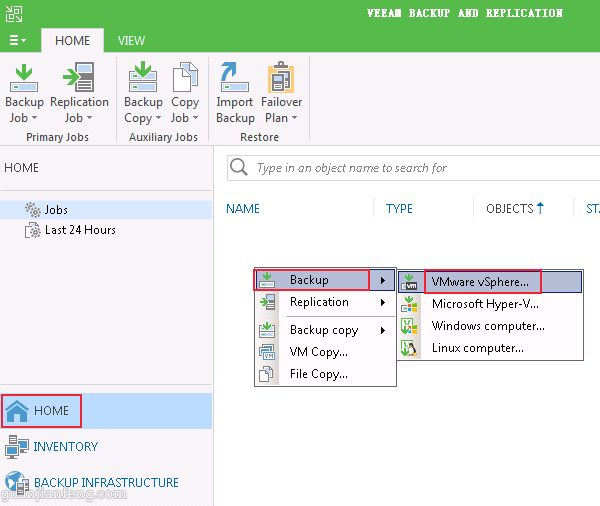
进入HOME选项栏,右边空白处右键选择Backup –>VMware vSphere,如下图

veeam9.5config23

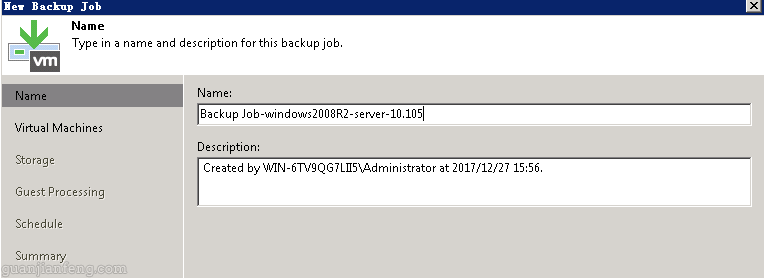
更改备份任务的名称

veeam9.5config24

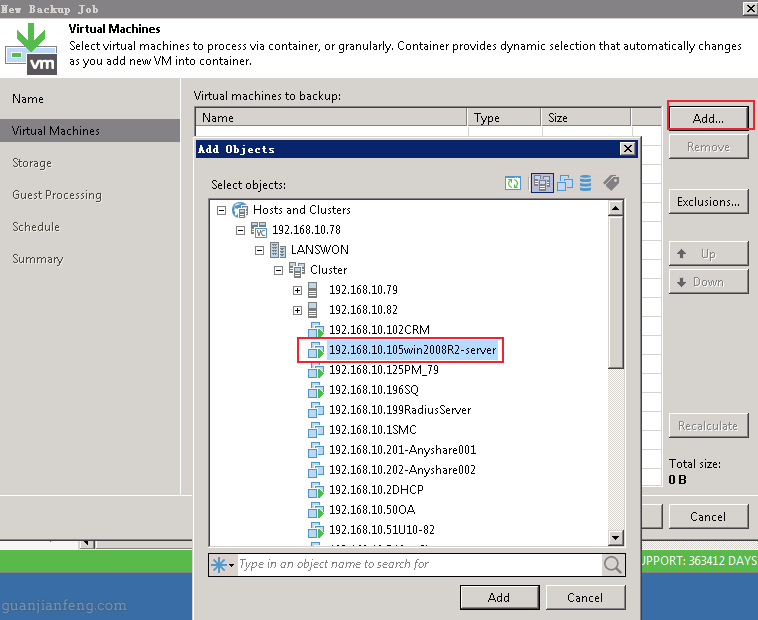
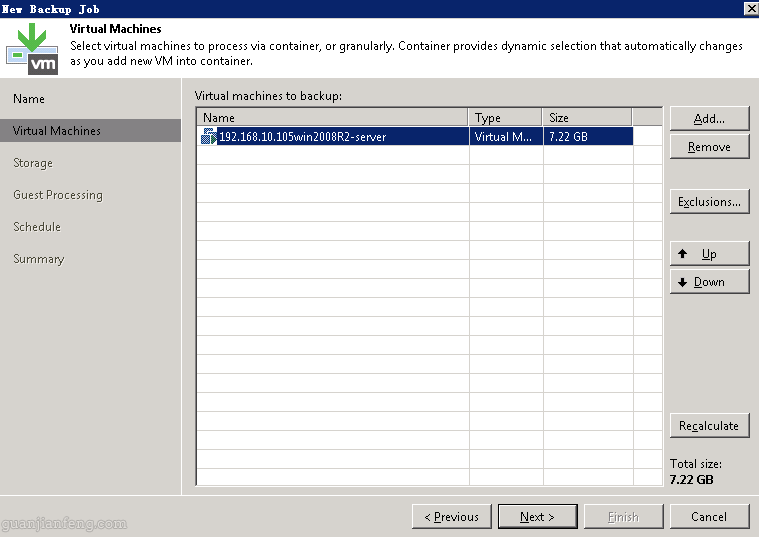
点击下图的Add,在弹出的对话框中选择要备份的虚拟机,如下图,这里为192.168.10.105win2008R2-server

veeam9.5config25veeam9.5config26

veeam9.5config27

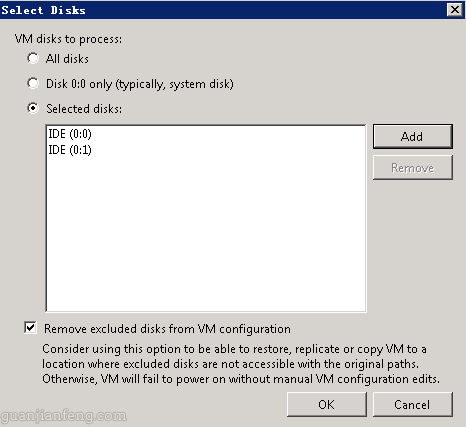
如上图,若要对虚拟机的某个磁盘进行备份,选择上图中的Exclusions,

veeam9.5config29

选择IDE磁盘

veeam9.5config30

选择相应磁盘序号

veeam9.5config31

下图中打钩,表示备份时排除列表中的磁盘

veeam9.5config32

完成虚拟化备份设置选项后,进入备份存储相关设置,如下图所示,Backup proxy备份代理选择默认自动,Backup repository备份仓储选择刚才创建的Backup Repository1(835)的空间,默认保留还原点为数量为14,保持不变

veeam9.5config28

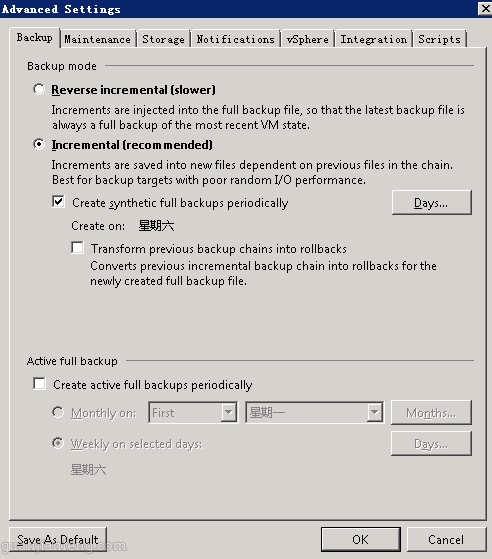
继续点击上图中的Advanced(高级)选项以进行备份的其它设置,如下图,备份选项的说明:

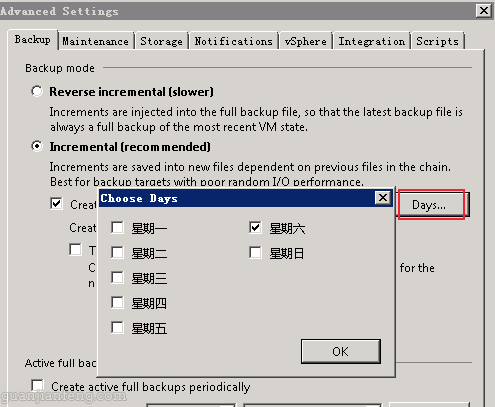
   Incremental(recommended)称为正向增量备份,即此方法生成的备份链由第一个完全备份及其后面的一组正向增量备份组成,每次全备份时会生成VBK格式的备份文件,此后增量备份时仅对发生变化的内容生成一个VIB格式的增量备份文件。选择Create synthetic full(合成备份),可以把之前的全备份和增量备份合成一个完整全备份。
    Reverse incremental(slower)称为反向增量备份,即此方法生成的备份链由最后一个完全备份及其前面的一组反向增量备份组成,每次全备份时会生成VBK格式的备份文件,此后增量备份时发生变化的内容会被写到VBK格式的全备文件中,此时全备份文件为虚拟机最新的状态文件,同时Veeam会生成一个Reversed incremental的VRB文件用于将全备文件还原到上一个full backup的状态。选择这种模式可以快速restore备份出来的虚拟机。
    Active full backup:主动全备会在指定的日期从生产端重新收取收据进行一次全备份,并刷新备份链起始点。
在任务的创建配置过程中,Create synthetic full和Active full backup只选择一项,建议选择Enable synthetic full,可以减少生产环境压力。


如下图选择了Incremental(recommended)且打钩启用了Create synthetic full backups periodically(合成完全备份)的,即是选择了永久正向增量备份这种方式,一般也选择此方法

veeam9.5config33

选择Day,可以定义什么时候进行合成完全备份,以通过之前的增量备份来创建一个完全备份,如下图所示。

veeam9.5config34

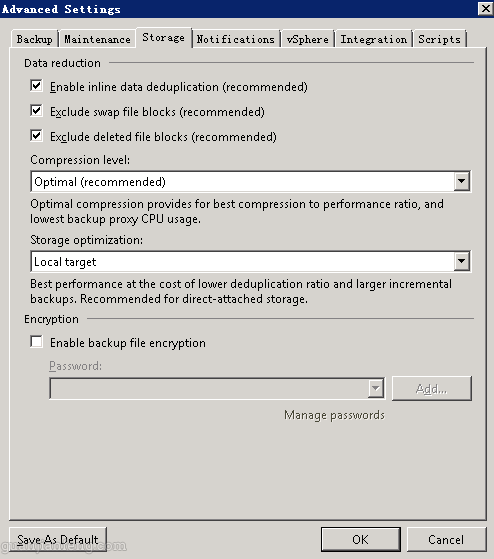
完成后,点击上图对话框中的Storage选项栏,进行相关设置,各选项说明如下,完成后点击OK。

1、Enable inline data deduplication:即启用内置重复数据消重,在一个作业中备份多个虚拟机时,对完全相同的数据块进行重复数据消重,并清除虚拟机逻辑磁盘上的空白空间,建议启用;
2、Exclude swap file blocks:即排除交换文件块,交换文件是动态变化的,在运行备份作业期间会频繁更改,Veeam可识别虚拟机来宾操作系统中 Microsoft Windows 页面文件的数据块,并从处理中排除这些数据块,从而提高性能,减小增量大小;
3、Compression level压缩比,有五种,None(无)、Dedupe-friendly(适合重复数据消重)、Optimal(最佳)、High(高压缩比)和 Extreme(极高压缩比),建议选择默认的Optimal compression(最佳压缩)级别即可;
4、Enable backup file encryption,对备份文件启用加密功能,有需要的可以启用。

veeam9.5config35

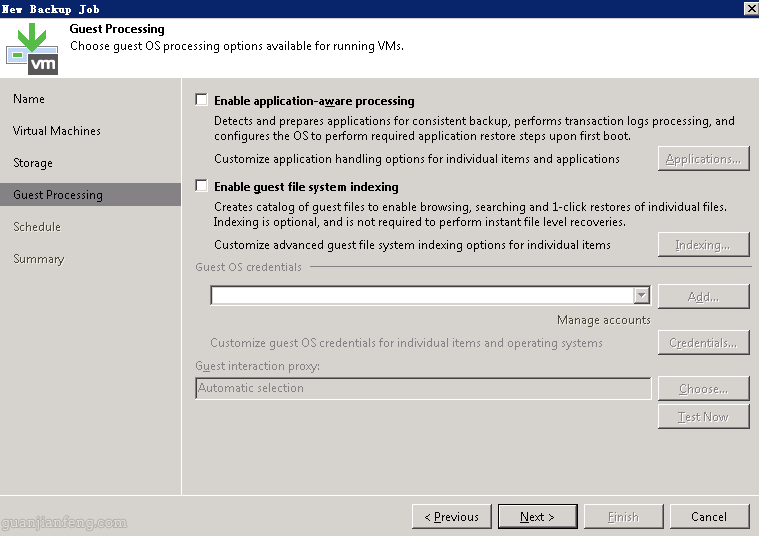
完成Advanced后,点下一步,如下图,Enable application-aware processing(启用应用程序感知处理)、Enable guest file system indexing(启用来宾文件系统索引),即VEEAM的备份支持对虚拟机里的ORACLE、SQL等应用程序的备份,需在 Guest Processing选项中开启应用跟踪选项即可,这里不作设置。

veeam9.5config36

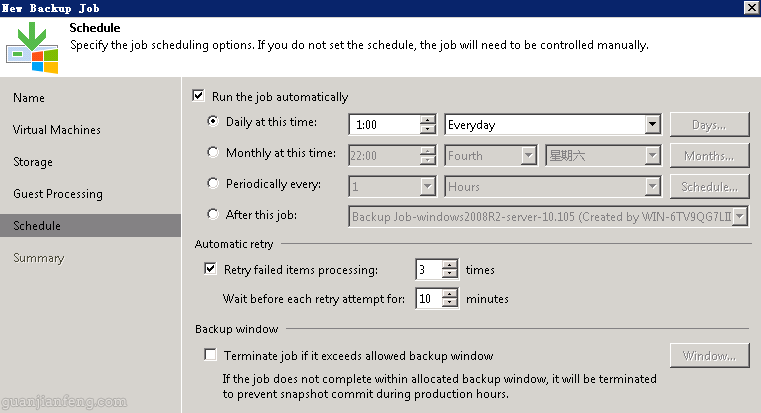
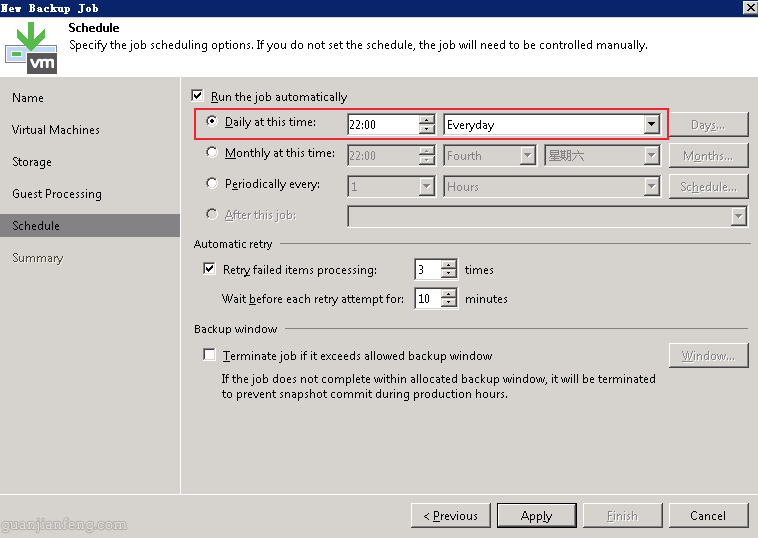
设置备份启用时间,这里设置每天晚上10点开始备份,第一次增加备份,其它每天增量备份,且根据之前设置的合成完成备份时间在星期六,则星期六备份时会合成一个完成备份,其它时间都是增量备份,如下图所示,设置后点Apply应用。

veeam9.5config37

点击Finish完成。

veeam9.5config38

右键选择Start手工执行第一次备份,如下图

veeam9.5config39

备份实时状态信息,备份完成。

veeam9.5config40

转载请注明出处,本系列文章来自老管网络日志http://guanjianfeng.com

Veeam Backup & Replication9.5(9.5.0.1536) 试用(六):添加VMware和Hyper-v虚拟化平台(备份源)

之前写过“Veeam Backup & Replication8.0 试用”系列文章,距离现在已有两年时间,前段时间刚知道推出了Veeam Backup and Replication 9.5最新版,准备体验下新版本。

===================================================================

Veeam Backup & Replication9.5 安装/配置系列:

1、Veeam Backup & Replication9.5(9.5.0.711) 试用(一):下载、安装及配置
2、Veeam Backup & Replication9.5(9.5.0.711) 试用(二):升级至9.5.0.1038
3、Veeam Backup & Replication9.5(9.5.0.1038) 试用(三):从9.5.0.1038升级至9.5.0.1536
4、Veeam Backup & Replication9.5(9.5.0.1536) 试用(四):添加备份代理(Backup Proxies)
5、Veeam Backup & Replication9.5(9.5.0.1536) 试用(五):配置目标存储位置
6、Veeam Backup & Replication9.5(9.5.0.1536) 试用(六):添加VMware和Hyper-v虚拟化平台(备份源)
7、Veeam Backup & Replication9.5(9.5.0.1536) 试用(七):创建VMware vSphere虚拟机备份任务
8、Veeam Backup & Replication9.5(9.5.0.1536) 试用(八):创建Hyper-v虚拟机备份任务
9、Veeam Backup & Replication9.5(9.5.0.1536) 试用(九):从备份(Backup)中恢复VMware虚拟机——Instant VM recovery(快速VM恢复)
10、Veeam Backup & Replication9.5(9.5.0.1536) 试用(十):从备份(Backup)中恢复VMware虚拟机——Entire VM(完全恢复虚拟机)
11、Veeam Backup & Replication9.5(9.5.0.1536) 试用(十一):从备份(Backup)中恢复VMware虚拟机——Virtual disks(虚拟机虚拟磁盘恢复)和VM files(虚拟机文件恢复)
12、Veeam Backup & Replication9.5(9.5.0.1536) 试用(十二):从备份(Backup)中恢复VMware虚拟机——Guest files(Windows文件恢复)
13、Veeam Backup & Replication9.5(9.5.0.1536) 试用(十三):创建配置Replication(复制)任务
14、Veeam Backup & Replication9.5(9.5.0.1536) 试用(十四):从Replication(复制)中恢复虚拟机(Failover Now\Undo Failover\Permanent Failover\Failback to production\Guest files(Microsoft Windows))

转载请注明出处,本系列文章来自老管网络日志http://guanjianfeng.com

===================================================================

完成之前的备份目标空间的配置后,开始添加需要备份的系统,本案例中包括VMware和Hyper-v两种虚拟化平台。

1、VMware虚拟化平台添加

veeam9.5config11

输入VMware vCenter集群管理地址,如下图

veeam9.5config12

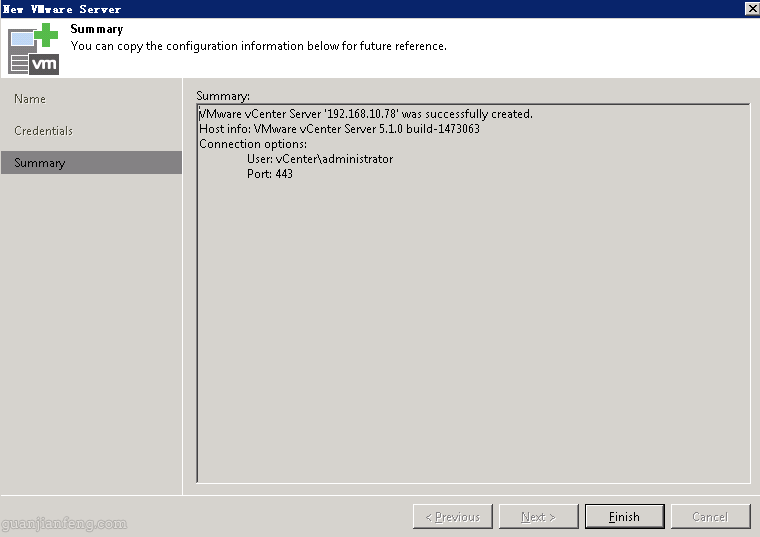
点击ADD,输入vCenter服务器信息,如下图:

veeam9.5config13

完成添加工作。

veeam9.5config14

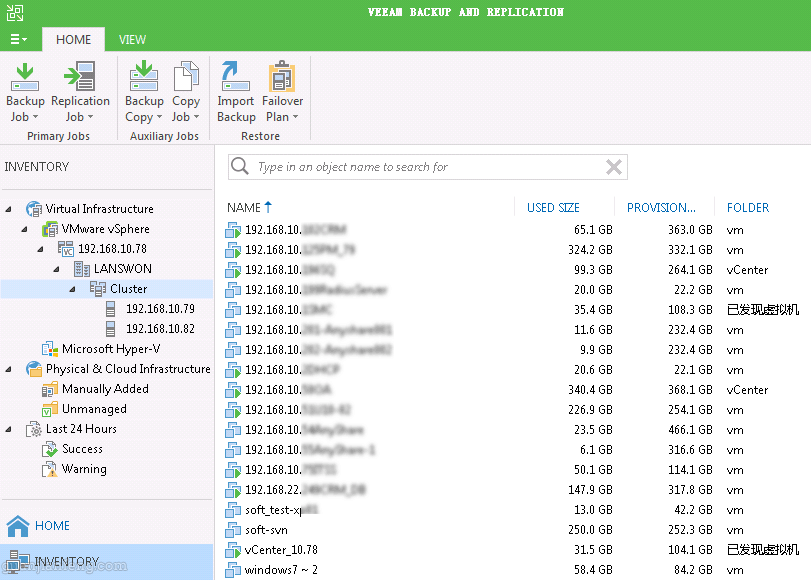
成功后,打开Cluster,就能看到虚拟化平台下的虚拟机,满足备份的前期条件了。

veeam9.5config15


2、Hyper-v虚拟化平台添加

与添加vmware一样,在上图中的Microsoft Hyper-v选项右键选择Add server,如下图

veeam9.5config16

这里为Hyper-v单机版,所以选择第三个选项,如下图

veeam9.5config17

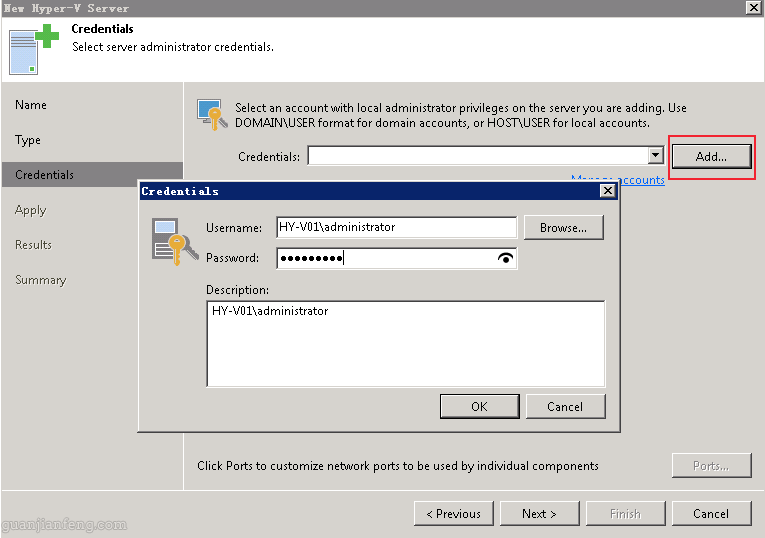
输入Hyper-v帐户和口令,用户名前面需添加Hyper-v服务器的计算机名,这里为HY-V01,如下图所示

veeam9.5config18

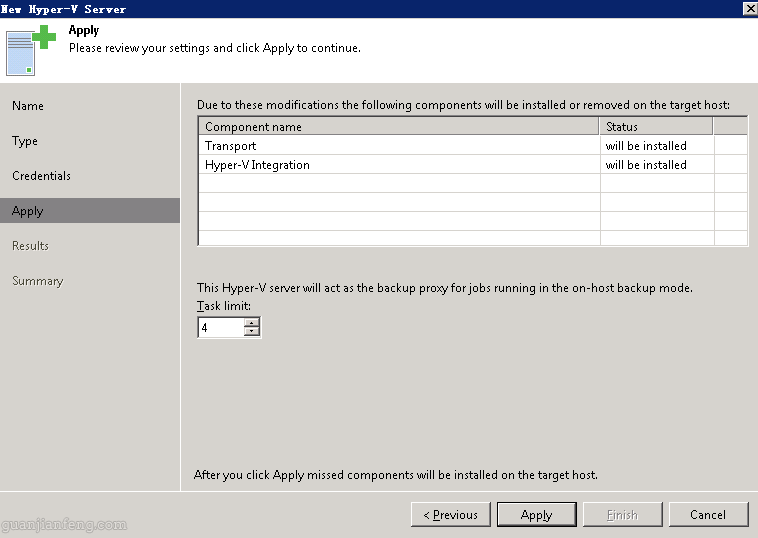
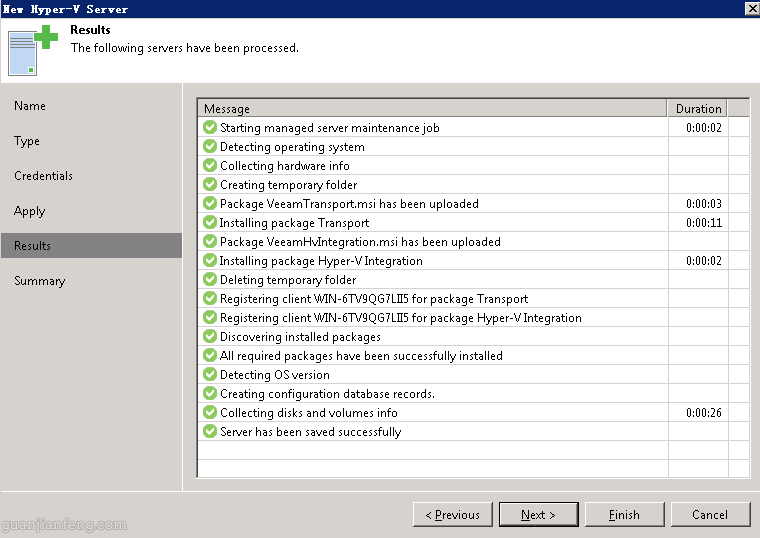
点击Apply,将在Hyper-v服务器上安装如下两个插件

veeam9.5config19

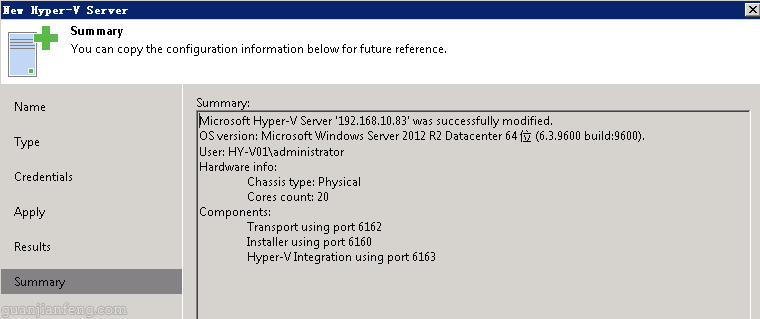
完成安装两个插件,如下图

veeam9.5config20

veeam9.5config21

完成安装,点击192.168.10.83,可以看到Hyper-v下面的虚拟机,如下图所示。

veeam9.5config22

到此,在Veeam平台上添加两个虚拟化平台的备份源的配置完成。

转载请注明出处,本系列文章来自老管网络日志http://guanjianfeng.com

Veeam Backup & Replication9.5(9.5.0.1536) 试用(四):添加备份代理(Backup Proxies)

之前写过“Veeam Backup & Replication8.0 试用”系列文章,距离现在已有两年时间,前段时间刚知道推出了Veeam Backup and Replication 9.5最新版,准备体验下新版本。

===================================================================

Veeam Backup & Replication9.5 安装/配置系列:

1、Veeam Backup & Replication9.5(9.5.0.711) 试用(一):下载、安装及配置
2、Veeam Backup & Replication9.5(9.5.0.711) 试用(二):升级至9.5.0.1038
3、Veeam Backup & Replication9.5(9.5.0.1038) 试用(三):从9.5.0.1038升级至9.5.0.1536
4、Veeam Backup & Replication9.5(9.5.0.1536) 试用(四):添加备份代理(Backup Proxies)
5、Veeam Backup & Replication9.5(9.5.0.1536) 试用(五):配置目标存储位置
6、Veeam Backup & Replication9.5(9.5.0.1536) 试用(六):添加VMware和Hyper-v虚拟化平台(备份源)
7、Veeam Backup & Replication9.5(9.5.0.1536) 试用(七):创建VMware vSphere虚拟机备份任务
8、Veeam Backup & Replication9.5(9.5.0.1536) 试用(八):创建Hyper-v虚拟机备份任务
9、Veeam Backup & Replication9.5(9.5.0.1536) 试用(九):从备份(Backup)中恢复VMware虚拟机——Instant VM recovery(快速VM恢复)
10、Veeam Backup & Replication9.5(9.5.0.1536) 试用(十):从备份(Backup)中恢复VMware虚拟机——Entire VM(完全恢复虚拟机)
11、Veeam Backup & Replication9.5(9.5.0.1536) 试用(十一):从备份(Backup)中恢复VMware虚拟机——Virtual disks(虚拟机虚拟磁盘恢复)和VM files(虚拟机文件恢复)
12、Veeam Backup & Replication9.5(9.5.0.1536) 试用(十二):从备份(Backup)中恢复VMware虚拟机——Guest files(Windows文件恢复)
13、Veeam Backup & Replication9.5(9.5.0.1536) 试用(十三):创建配置Replication(复制)任务
14、Veeam Backup & Replication9.5(9.5.0.1536) 试用(十四):从Replication(复制)中恢复虚拟机(Failover Now\Undo Failover\Permanent Failover\Failback to production\Guest files(Microsoft Windows))

转载请注明出处,本系列文章来自老管网络日志http://guanjianfeng.com

===================================================================

备份代理(Backup Proxies)是VEEAM的核心组件之一,所有的备份的建立和还原都需要备份代理来完成。VEEAM安装完成后,默认BACKUP备份服务器即为备份代理,如下图所示:

veeam9.5config48

建议当你需要同时备份超过5个任务时,配置另外的备份代理,可以负载分担,确保备份的性能。

添加方法:

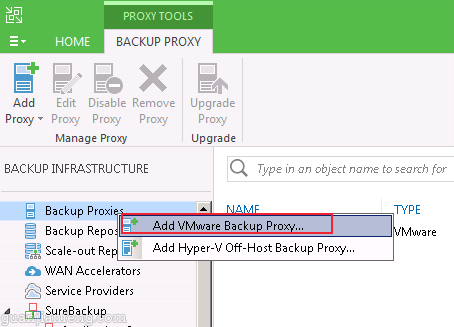
在 Backup Proxies选项中右键,选择Add VMware Backup Proxy,如下图:

veeam9.5config49

veeam9.5config51

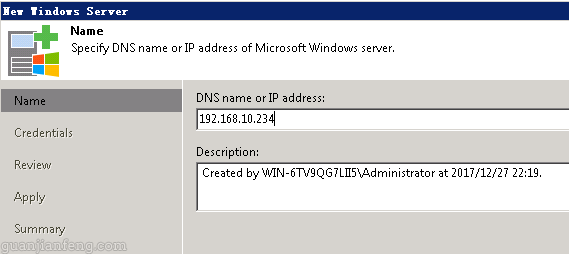
输入准备添加的备份代理的用户名和密码

veeam9.5config52

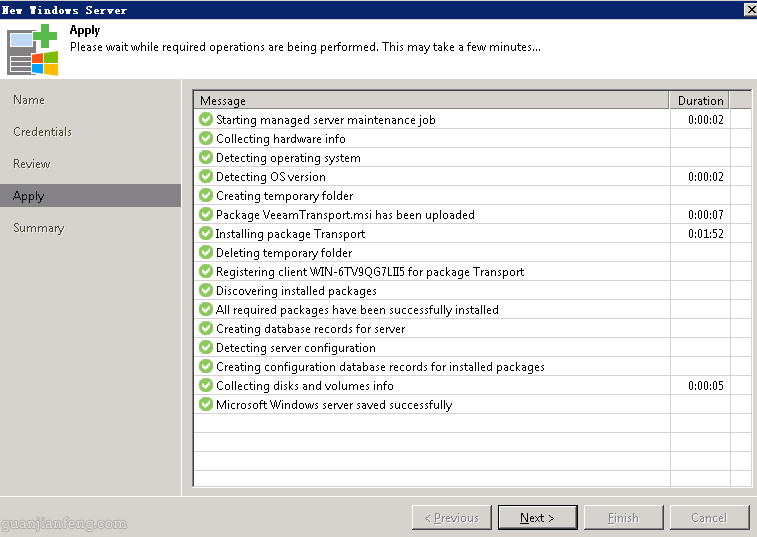
将被安装插件

veeam9.5config53

veeam9.5config54

完成后,Choose server中选择刚才新建的192.168.10.234服务器,其它默认

veeam9.5config55

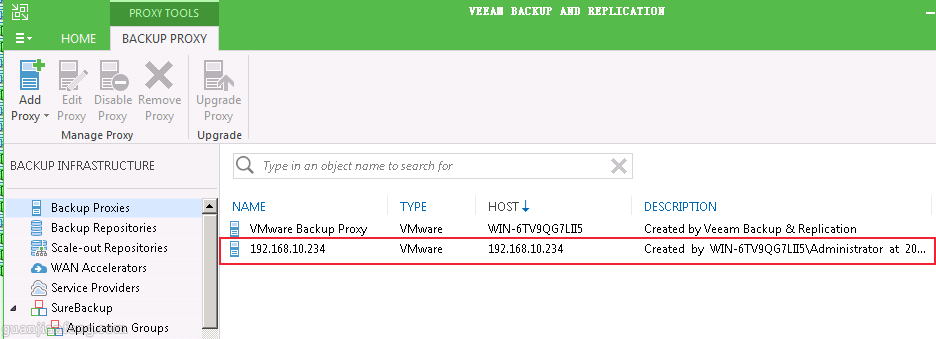
完成创建后,在 Backup Proxies列表中就能看到刚才添加的192.168.10.234备份代理。

veeam9.5config56

转载请注明出处,本系列文章来自老管网络日志http://guanjianfeng.com

Veeam Backup & Replication9.5(9.5.0.711) 试用(一):下载、安装及配置

之前写过“Veeam Backup & Replication8.0 试用”系列文章,距离现在已有两年时间,前段时间刚知道推出了Veeam Backup and Replication 9.5最新版,准备体验下新版本。

===================================================================

Veeam Backup & Replication9.5 安装/配置系列:

1、Veeam Backup & Replication9.5(9.5.0.711) 试用(一):下载、安装及配置
2、Veeam Backup & Replication9.5(9.5.0.711) 试用(二):升级至9.5.0.1038
3、Veeam Backup & Replication9.5(9.5.0.1038) 试用(三):从9.5.0.1038升级至9.5.0.1536
4、Veeam Backup & Replication9.5(9.5.0.1536) 试用(四):添加备份代理(Backup Proxies)
5、Veeam Backup & Replication9.5(9.5.0.1536) 试用(五):配置目标存储位置
6、Veeam Backup & Replication9.5(9.5.0.1536) 试用(六):添加VMware和Hyper-v虚拟化平台(备份源)
7、Veeam Backup & Replication9.5(9.5.0.1536) 试用(七):创建VMware vSphere虚拟机备份任务
8、Veeam Backup & Replication9.5(9.5.0.1536) 试用(八):创建Hyper-v虚拟机备份任务
9、Veeam Backup & Replication9.5(9.5.0.1536) 试用(九):从备份(Backup)中恢复VMware虚拟机——Instant VM recovery(快速VM恢复)
10、Veeam Backup & Replication9.5(9.5.0.1536) 试用(十):从备份(Backup)中恢复VMware虚拟机——Entire VM(完全恢复虚拟机)
11、Veeam Backup & Replication9.5(9.5.0.1536) 试用(十一):从备份(Backup)中恢复VMware虚拟机——Virtual disks(虚拟机虚拟磁盘恢复)和VM files(虚拟机文件恢复)
12、Veeam Backup & Replication9.5(9.5.0.1536) 试用(十二):从备份(Backup)中恢复VMware虚拟机——Guest files(Windows文件恢复)
13、Veeam Backup & Replication9.5(9.5.0.1536) 试用(十三):创建配置Replication(复制)任务
14、Veeam Backup & Replication9.5(9.5.0.1536) 试用(十四):从Replication(复制)中恢复虚拟机(Failover Now\Undo Failover\Permanent Failover\Failback to production\Guest files(Microsoft Windows))

转载请注明出处,本系列文章来自老管网络日志http://guanjianfeng.com

===================================================================

1、安装文件下载:Veeam Backup and Replication 9.5下载地址

2、文档下载:Veeam-Backup-&-Replication-v9-安装和使用手册-v2.0.pdf(中文,百度文库下载),veeam_backup_9_5_user_guide_vsphere_en.pdf(官网下载,写的最全,E文好的可以看这个版本)

3、具体试用如下:

安装基本和8.0相同,解压缩安装包后,运行根目录下的Setup.exe文件。

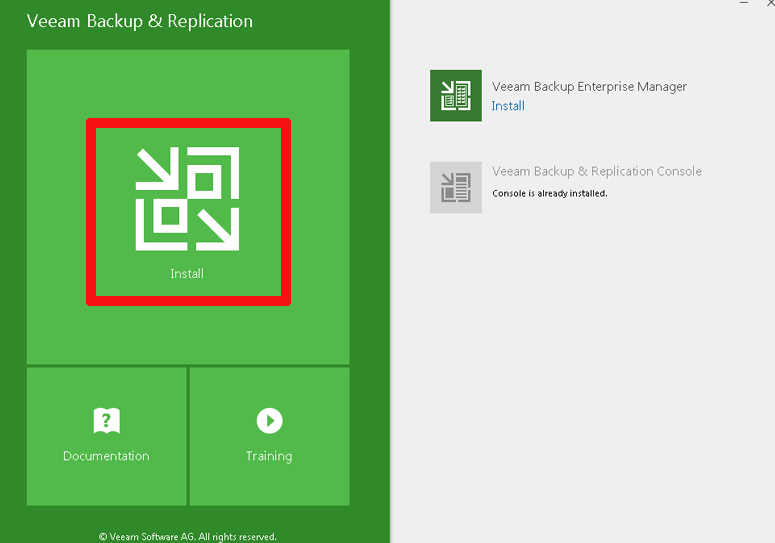
在弹出的对话框中,运行下图红框中的Install开始安装。

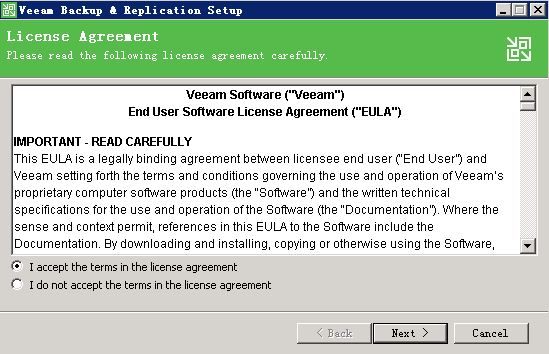
选择同意条款,然后点击NEXT

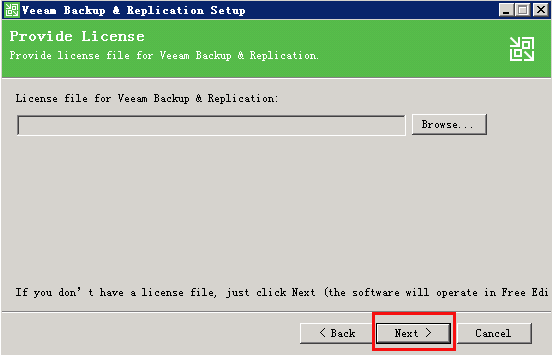
接着进入如下界面,这时不要点击Browse加载.lic文件,而是直接点击下图红框中的NEXT,跳过加载许可,先完成安装,再通过下面的步骤完成操作。

点击Install开始安装SQL相关插件

完成SQL安装后点击NEXT开始安装主程序

点击Install开始安装

安装完成后,打开资源管理器,将Veeam开头的进程全部杀掉,如下图所示:

然后将安装包中的Crack文件夹中的veComLic.dll文件复制到%CommonProgramFiles%\Veeam\Backup And Replication目录下,

然后重启服务器。

重启完成后,运行Veeam程序

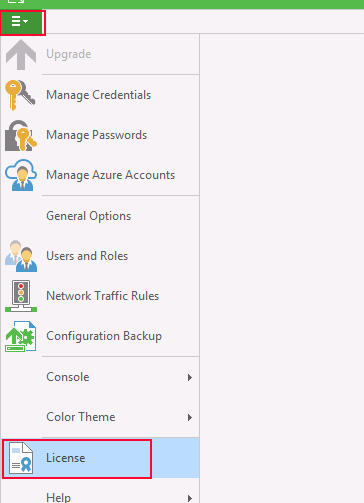
点击左上角的菜单图标,选择“License”选项,如下图

veeam9.5_4

点击“ Install License”,选择安装包中的tbe_veeam_backup.lic文件即可。

到此,安装全部结束,下面就可以使用软件了。

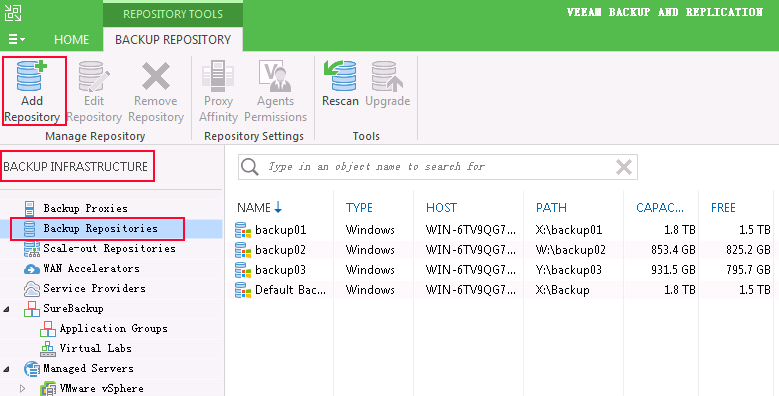
可以先添加备份目标空间,本案例中将服务器的三个本地盘(X\Y\Z盘)作为备份目标空间,如下图:

veeam9.5_6

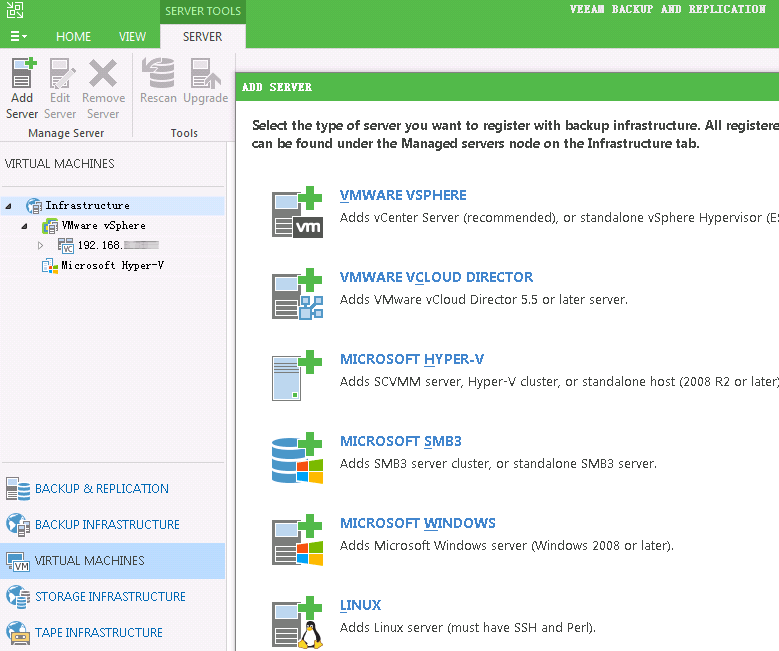
接着添加备份源,本案例添加了一个VMware vSphere5.1备份源,直接输入vCenter相关信息即可。

veeam9.5_7

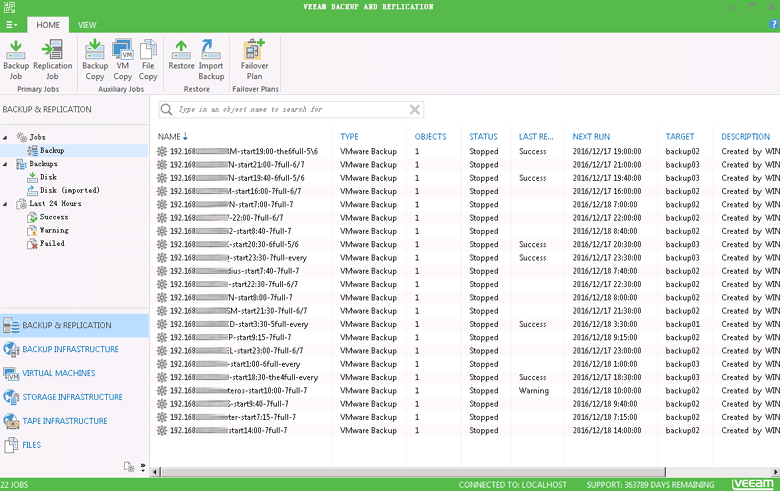
最后创建备份JOB,如下图。

veeam9.5_8

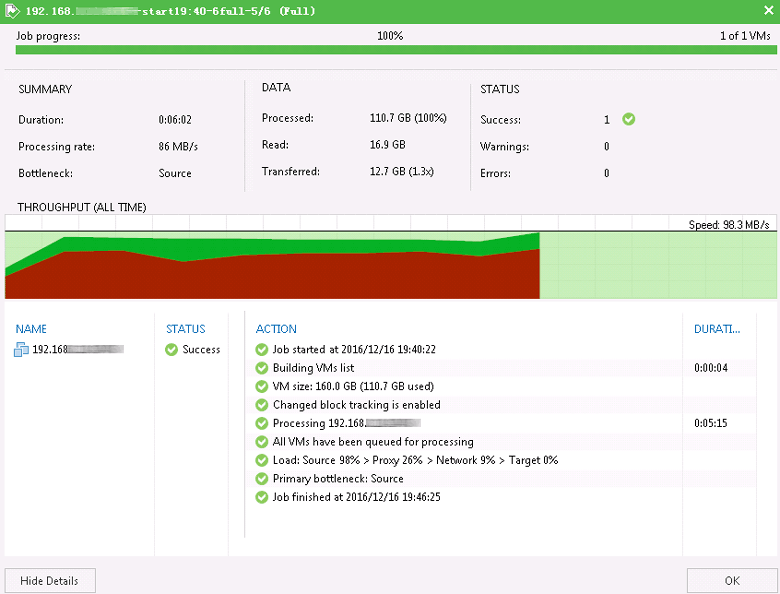
千兆网络备份速度86M/s左右,速度很快。

veeam9.5_9

转载请注明出处,本系列文章来自老管网络日志http://guanjianfeng.com

VMware vSphere6.5发布并试用(附下载地址)

最近,VMware发布了vSphere 6.5版本,之前的最新版本为6.0。新版本已经开始试行使用HTML5来管理vSphere Client,如下图:

v6.5_5

VMware vSphere 6.5下载:

1、下载链接:vSphere 6.5

2、目录:

v6.5_14

VMware vSphere 6.5新增功能包括:

一、VCSA新功能介绍
1、增强的vCenter安装、配置、管理、升级、打补丁等,支持命令行模板化vCenter Server生命周期管理;
2、vCenter Server Appliance Migration Tool,支持很轻松实现把Windows vCenter迁移到VCSA,支持CLI和UI两种方式,同时Update Manager也包含在迁移进程里;
3、vSphere Update Manager for VCSA,嵌入支持了VCSA的vSphere Update Manager功能,这点在之前的版本是不行的;
4、增强了Auto Deploy能力,有更好的弹性、性能以及兼容更多的vSphere功能组件;
5、VMware Tools生命周期管理,可以轻松实现对于VMware Tools的安装、升级等,相关的Report都可以通过API和UI来进行配置使用;
6、增强了Host Profiles,对于批量应用新的主机,有着更多的功能支持,例如与DRS结合以及并行主机应用、兼容性审计等;
7、vSphere Automation API功能,这是一个全新的REST,基于API、SDKs和多平台CLI,被用于简单化的VM管理以及自动化的VCSA-based的配置与服务;
8、Platform Service Controller High Availability,PSC HA组件帮助提供在vCenter Failover发生后的0配置需求,同时支持Windows和Linux版本的PSC;
9、vCenter High Availability,针对vCenter本身提供Native High Availability解决方案,可以有助于提供对于vCenter本身的故障保护,在Active和Passive vCenter之间的RTO甚至可以小于5m。借助同步拷贝技术的支持实现数据0丢失;
10、VCSA和数据库管理,6.5版本的VCSA管理界面包含了对于嵌入式vCenter vPostgres数据库的管理界面;
11、Native vCenter Server备份与恢复,只需要几步就可以简单的备份和恢复vCenter Server,支持基于HTTP、SCP或FTP等。

二、计算虚拟化部分
1、针对全新硬件、架构和虚拟机操作系统的支持,增强了NVMe以及新的x86架构下的支持;
2、支持更多Guest OS、Customization的支持,例如针对最近的Windows 10、RHEL 7.x、Ubuntu 16.x、SUSE 12 SPx、CoreOS 899.x以及Windows Server 2016TP版本;
3、VMware Host Client,这个功能是基于HTML 5的ESXi主机直接了管理;
4、Virtual NVMe,包含了模拟NVMexpress 1.0e版本的虚拟设备;
5、Para-Virtualized RDMA,在Linux环境包含了Para-Virtualized RDMA驱动,兼容RDMA over Converged Ethernet (RoCE) Version 1.0;
6、RDMA over Converged Ethernet (RoCE),包含RoCE version 1.0和2.0;
7、I/O Drivers和Ecosystem,升级了当前和新版本的IO设备驱动;
8、Fault Tolerance,更好的性能支持,针对FT VMkernel支持Multi-NIC Aggregation,与DRS能够有更好的交互。

三、Storage部分
1、增强了Storage I/O Control,支持I/O Limits,Shares和Reservation,切这些功能可以与Storage Policy-Based Management结合。提供了更全面的虚拟机访问共享存储时的优先级设定;
2、Storage Policy-Based Management Components,更加简单的创建和重新使用Storage Policy Components,里面还可以包含很多其他的数据服务,例如:加密、缓存、replication以及I/O Control;
3、增强了NFS 4.1 Client,支持更强健的加密算法;
4、增强了Datastore与路径限制,针对每台主机到LUN的数量增加到了1024个,路径数则增加到了4096;
5、针对Virtual Volumes Replication提供了vMotion加速功能,使用Virtual Volumes拷贝虚拟机利用存储这列本地拷贝功能。降低了迁移时的网路开销;
6、增强的vSphere Storage APIs – DataProtection,包括:可配置的VSS参数,例如“VSS_BACKUP_TYPE”、创建快照时的超时机制可配置、利用NBD模式传输压缩后的数据、重新使用vCenter Server Session;
7、Virtual SAN部分增强了iSCSI功能,允许添加对于Native iSCSI的支持,这个东西的主要场景还是在类似Microsoft Cluster场景之类的时候。可以创建iSCSI Targets和LUNs,可以使用iSCSI Initiator访问存储;
8、Virtual SAN部分支持2节点直连和Witness Traffic分离,支持将通讯分离在不同的 通讯接口与介质上;
9、Virtual SAN部分支持最新的硬件设备,例如:512e驱动、100Gbps、InfiniBand网路技术等;
10、支持VMFS 6,支持512e设备和LUN,全新的VMFS 6文件系统,这个版本的VMFS 6支持自动的UNMAP,可以异步跟踪被释放的Blocks以及发送UNMAPS到存储后端。同时,SESparse是VMFS 6支持的快照格式。在VMFS 6里不再支持VMFSparse快照格式(VMFS 5支持)。VMFS 6和VMFS 5都可以并存。

四、管理部分
1、增强了Content Library,增强的Content Library包含了将ISO Mount到VM,执行VM Guest OS Customization,简化Library Item升级功能等;
2、增强了DRS,可以基于DRS策略,提供更加多样化的自动化迁移,支持设定多个高级选项,例如Comsumed vs Active Memory,CPU Over-commitment;
3、借助HA实现可自动可编录化的VM重启,可以借助依赖关系实现自动化的重启VMs;
4、增强了vSphere Web Client,新组件包含了Custom Attributes、Object Tabs、Live Refresh等;
5、Client Integration Plugin (CIP) removal,这个功能被重新设计切移除了相关的依赖关系;
6、原生支持vSphere HTML 5 Web Client,访问方式可以通过https://vcsa/ui;
7、支持Proactive HA,这是我们在第10节公开课例讨论过的技术,借助硬件CIM部分的结合,实现可预测式故障,提前调用DRS和vMotion来迁走VMs;
8、Virtual Machine Console,VMRC 9.0支持Linux、Windows、Mac OS等;
9、Network-aware DRS,新增了Network-aware DRS,详情请参考我们第10节公开的内容;
10、PowerCLI部分全模块整合了VSAN、Horizon VIew等,不再需要以Snap-Ins的方式来使用这些功能。PowerCLI将支持多平台,因此,理论上可以在任意OS上运行PowerCLI核心功能。

五、网路部分
1、提升了Nested ESXi的性能,添加MAC learning功能,规避Promiscuous Mode和不必要的包传输到VMs以及导致高CPU使用率;
2、提升了网路基础架构的可管理型,允许为DRS、iSCSI、vMotion提供不同的网管,消除了需要为所有主机添加静态路由的问题。
 
六、安全部分
1、VMDK加密功能支持,这个部分提供了通过Storage Policies的加密管理,不需要对Guest OS进行任意修改。具体可看虚拟人第10节公开课内容;
2、支持对于ESXi主机和Guest VM的安全启动支持;
3、增强了vCenter Events、Alarms以及vSphere Logging;
4、加密的vMotion功能。

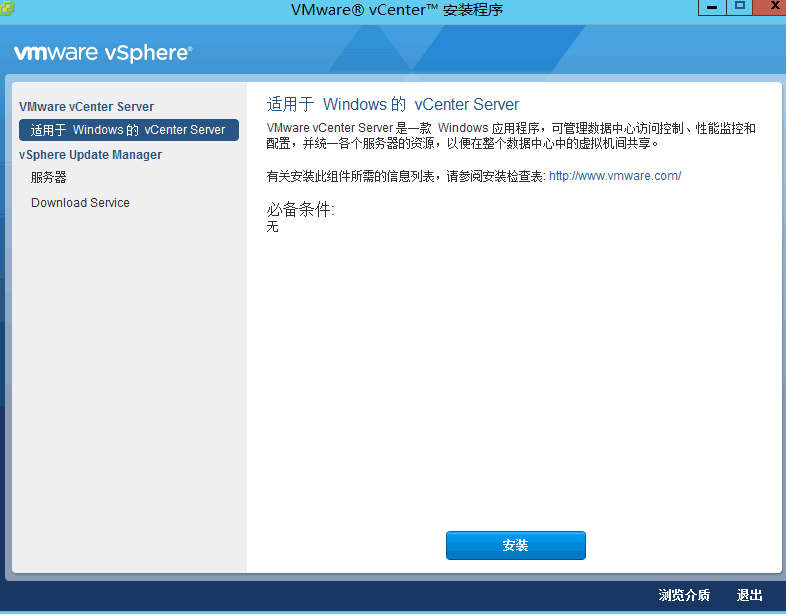
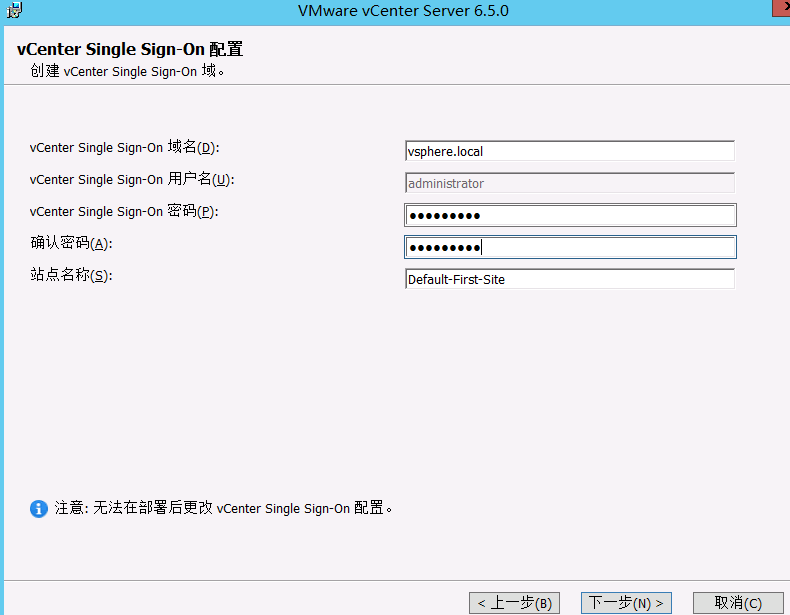
版本的安装和6.0基本一样,也是先安装ESXi,再安装vCenter,vCenter仍然分为程序安装和VCSA安装两种方式。

v6.5_1

v6.5_2

v6.5_3

完成后,输入vCenter服务器地址开始管理:https://192.168.14.129,如下图:

v6.5_4

vSphere Web Client,基本FLASH,主界面如下,界面较上一个版本还是有很大的区别

v6.5_6-small

新建数据中心:

v6.5_7

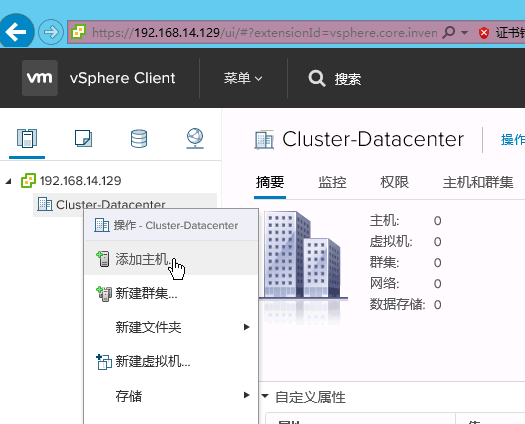
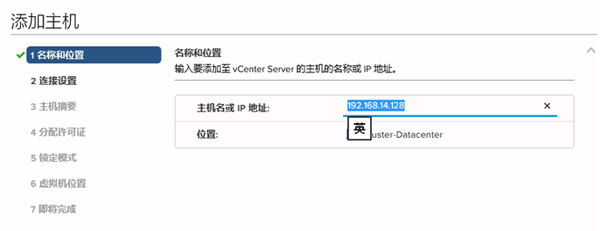
在数据中心里添加虚拟主机,如下图

v6.5_8

v6.5_9

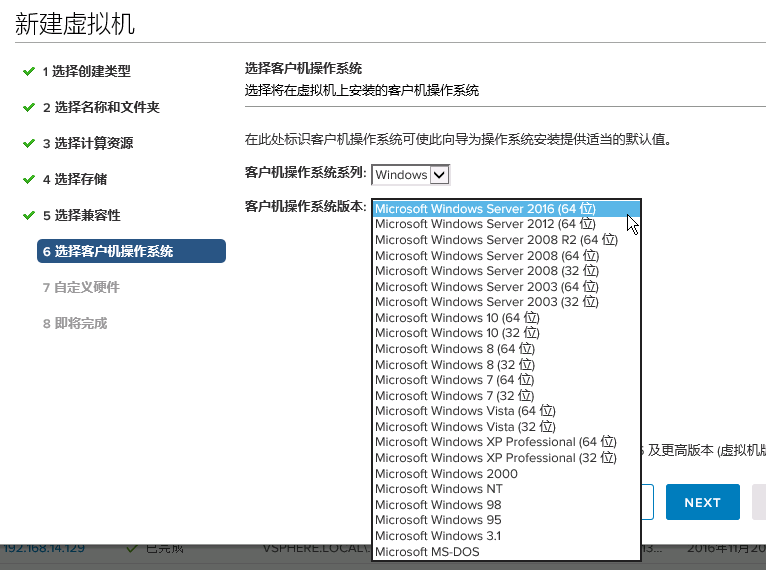
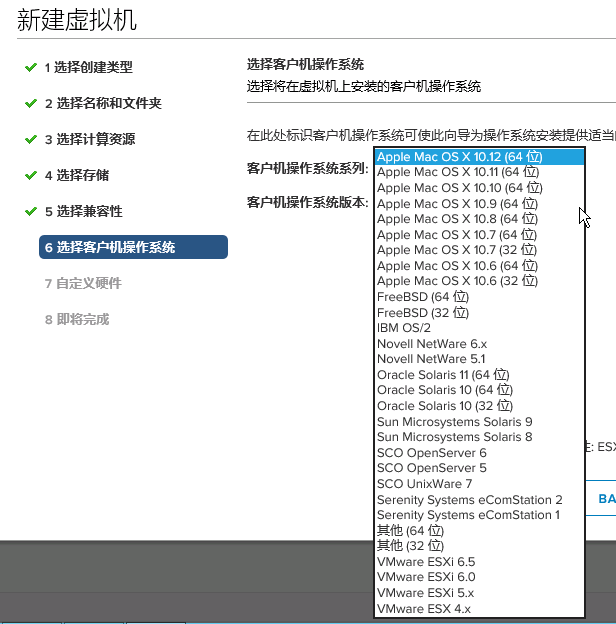
新版本对操作系统的支持也越来越多,如下图。

v6.5_11

v6.5_12

v6.5_13

Ubuntu Desktop开启telnet服务

默认Ubuntu Desktop的telnet服务没有开启,连telnet软件都没有安装,需要安装telnet软件并进行配置工作。

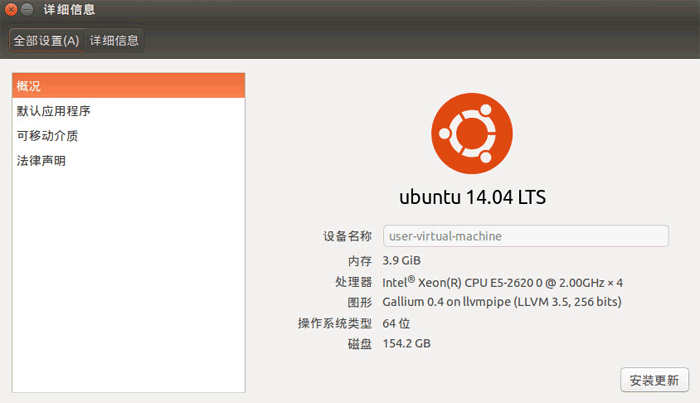
机器信息:

ubuntu05

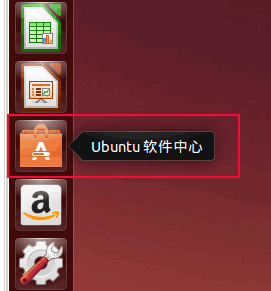
首先完成软件源的更新工作,打开Ubuntu软件中心,如下图

ubuntu06

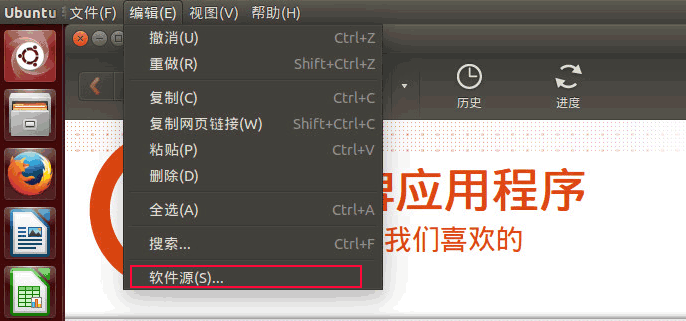
选择菜单栏的“编辑”->“软件源”

ubuntu07

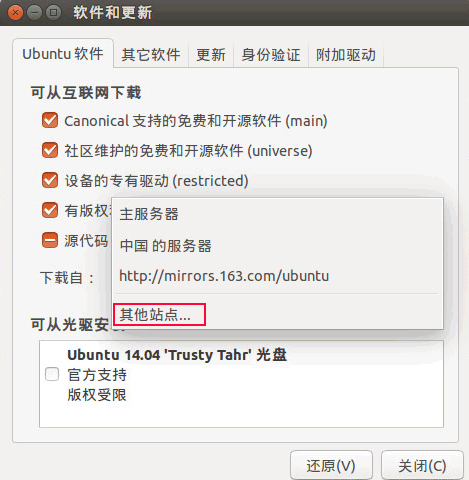
在“下载自”中选择“其他站点”,如下图

ubuntu08

选择服务器,或者选择“选择最佳服务器”,由操作系统自己判断,如下图。

ubuntu09

完成源的配置后,会自动开始更新缓存目录。

ubuntu10

更新完,开始正式安装及配置TELNET服务,打开命令行窗口,首先切换至超级权限状态,再执行安装命令:

$ sudo –s  (切换至超级权限状态)
# sudo apt-get install xinetd telnetd

ubuntu11

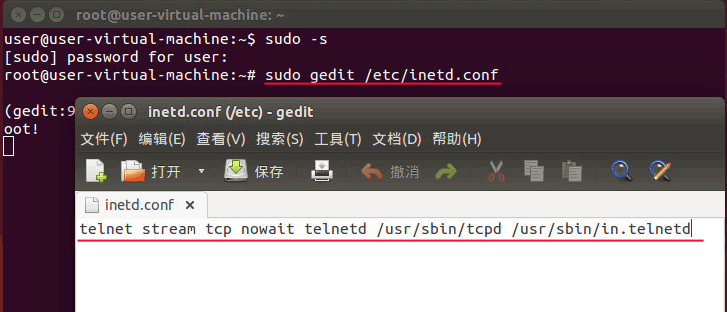
接着配置inetd.conf文件,如下图,运行如下命令:

# sudo gedit /etc/inetd.conf

在打开的窗口编辑器中,输入telnet stream tcp nowait telnetd /usr/sbin/tcpd /usr/sbin/in.telnetd,保存关闭。

ubuntu13

再修改xinetd.conf文件,如下图,运行如下命令:

# sudo gedit /etc/xinetd.conf

在下图的红框中输入如下内容,然后保存文件。

instances = 60
log_type = SYSLOG authpriv
log_on_success = HOST PID
log_on_failure = HOST
cps = 25 30

ubuntu14

最后再编辑telnet文件,运行如下命令:

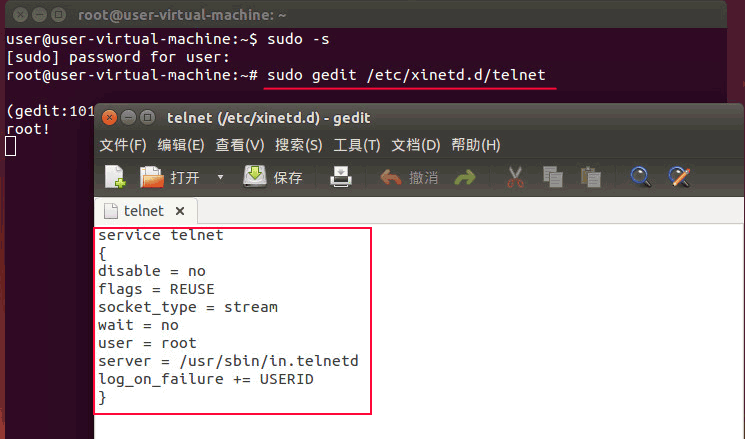
# sudo gedit /etc/xinetd.d/telnet

在弹出的编辑窗口中添加如下内容,保存文件。

service telnet
{
disable = no
flags = REUSE
socket_type = stream
wait = no
user = root
server = /usr/sbin/in.telnetd
log_on_failure += USERID

ubuntu15

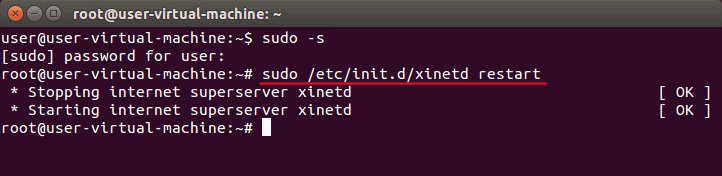
重启网络服务,运行:

# sudo /etc/init.d/xinetd restart

ubuntu16

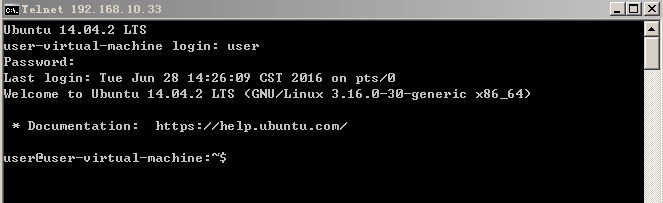
全部完成配置后,就可以通过WINDOWS的telnet程序来管理此Ubuntu计算机。

ubuntu17

试用vSphere 6(六):VCSA(6.0.0.2175370)的安装与配置

—————————————————————————————————————————-
一、VMware vSphere 6(RC版)安装配置系列文章:

1、试用vSphere 6(一):安装ESXi 6 RC版
2、试用vSphere 6(二):使用vSphere Client 6.0管理ESXi主机
3、试用vSphere 6(三):安装vCenter 6(独立数据库)之:域控服务器安装与配置
4、试用vSphere 6(三):安装vCenter 6(独立数据库)之:数据库服务器安装与配置
5、试用vSphere 6(三):安装vCenter 6(独立数据库)之:vCenter安装与配置
6、试用vSphere 6(四):配置数据中心(添加ESXi主机、新建数据中心\集群等)
7、试用vSphere 6(五):ESXi主机添加iSCSI存储
8、试用vSphere 6(六):VCSA(6.0.0.2175370)的安装与配置

二、VMware vSphere 6 RC版下载

三、整个实验环境如下:

数据中心名称:DataCenter
ESXi集群名称:Cluster
域:vsphere6.local
业务网网络:192.168.232.0/24,网关:192.168.232.2
iSCSI网络:192.168.222.0/24
ESXi主机01:192.168.232.100,iSCSI网卡:192.168.222.100,主机名:esxi01
ESXi主机02:192.168.232.101,iSCSI网卡:192.168.222.101,主机名:esxi02
域控服务器01:192.168.232.201,主机名:dc01
域控服务器02:192.168.232.202,主机名:dc02
vCenter数据库服务器:192.168.232.203,主机名:vcdb
vCenter服务器:192.168.232.204,主机名:vCenter
iSCSI服务器:192.168.222.10

四、实验拓扑图:

vsphere6068

—————————————————————————————————————————-

VCSA是vCenter Server Appliance的缩写,是一台预装了vCenter的应用服务器,操作系统为SUSE Linux,最大优点是部署方便,支持内部自带的数据库,或者是使用外部Oracle数据库,VCSA6的版本与5有些不同,具体安装如下:

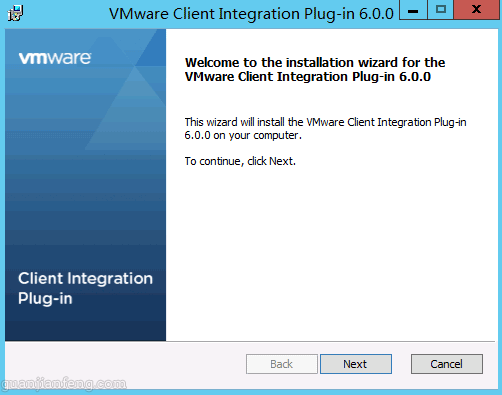
解压缩VMware-VCSA-all-6.0.0-2175370.iso镜像文件,进入vcsa目录,运行VMware0ClientIntergrationPlugin-6.0.0.exe,如下图

vsphere6050

一路NEXT完成安装

vsphere6051

完成后回到根目录,运行index网页文件,如下图

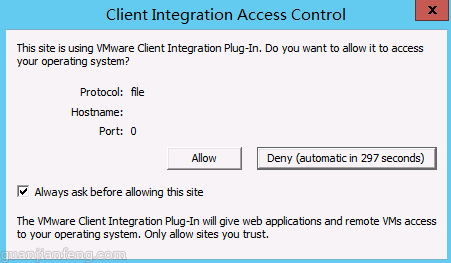
vsphere6052

在弹出的对话框中选择Allow,如下

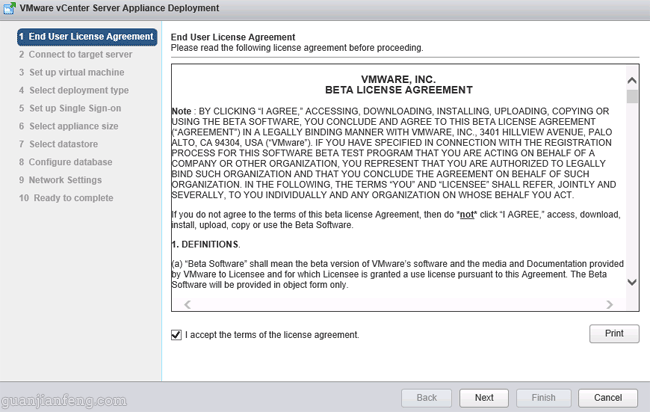
vsphere6053

点击Install开始安装

vsphere6054

vsphere6056

输入目标ESXi主机的相关信息

vsphere6057

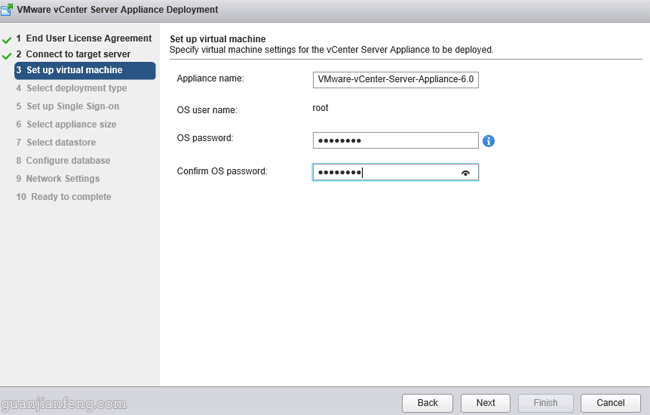
设置此台vcsa的root密码

vsphere6058

vsphere6059

设置SSO相关信息

vsphere6061

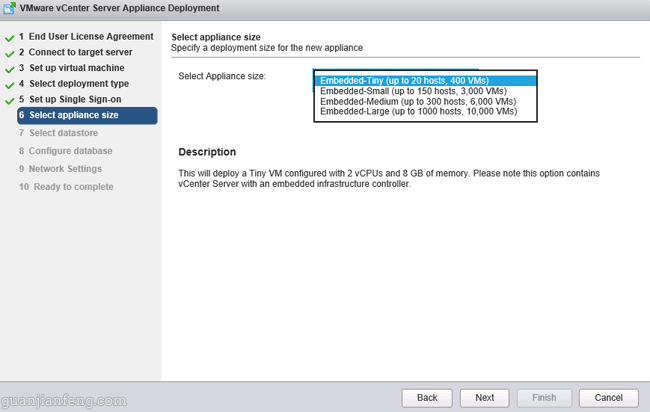
选择规模大小

vsphere6062

vsphere6063

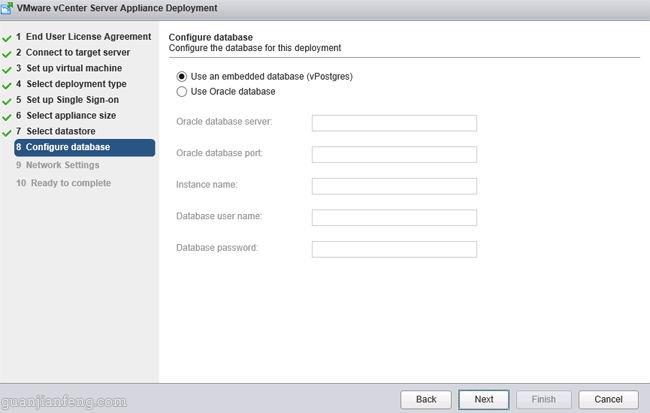
选择数据库来源,这里选择内置数据库

vsphere6064

网络配置

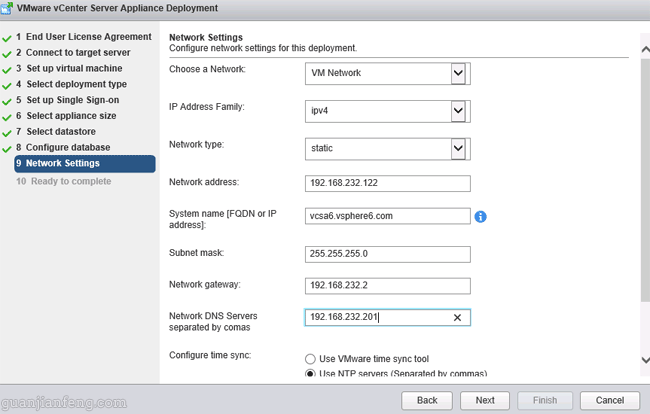
vsphere6065

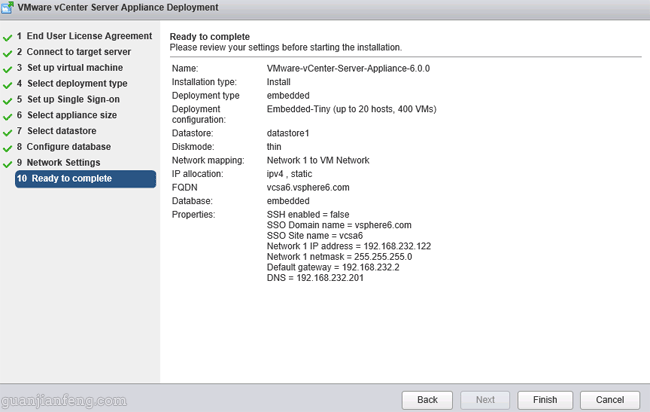
点击Finish开始安装

vsphere6066

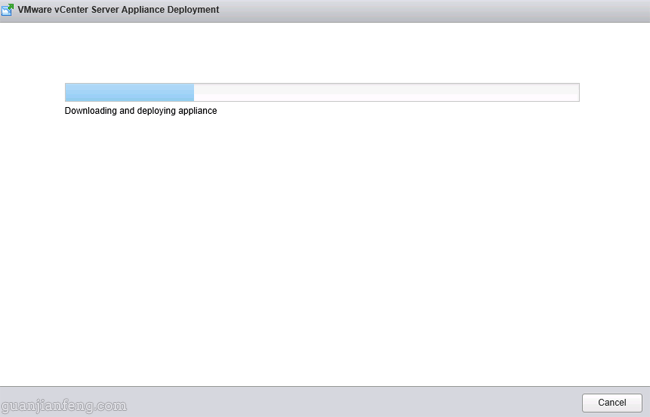
vsphere6067

博科Brocade 300光纤交换机配置一例

光纤交换机作为SAN网络的重要组成部分,在日常应用中非常普遍,本次将以常用的博科交换机介绍基本的配置方法。

博科300实物图:

brocade18

环境描述:

brocade02

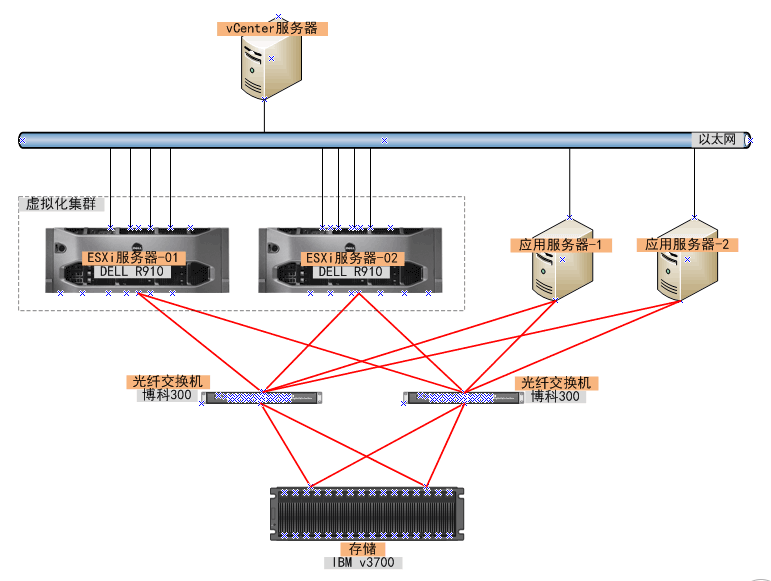
如上图,四台服务器通过各自的双HBA卡连接至两台博科300光纤交换机,IBM V3700为双控制器,每个控制器再分别与两台光纤交换机相连。

完成所有的连线及配置工作后,还需对光纤交换机作相应配置,当然不配置当傻瓜机也能使用,但一般还是需要配置,创建别名、划分ZONE等,这里只介绍一台光纤交换机的配置过程,另一台配置方法相同。交换机接口详细连接信息如下:

brocade03

准备创建的别名信息如下:

序号 别名 对应端口 所接设备
1 ibmv3700_spa01 1,0 存储v3700控制器A的01口
2 ibmv3700_spb01 1,1 存储v3700控制器B的01口
3 esxi01_hba01 1,2 ESXi01虚拟化主机HBA卡01口
4 esxi02_hba01 1,3 ESXi01虚拟化主机HBA卡01口
5 yingyongserver1_hba01 1,4 应用服务器1的HBA卡01口
6 yingyongserver2_hba01 1,5 应用服务器2的HBA卡01口


准备划分的ZONE信息如下:

Zone序号

Zone名称

Zone组成端口

备注

1 esxi01_v3700spa 1,0、1,2  
2 esxi01_v3700spb 1,1、1,2  
3 esxi02_v3700spa 1,0、1,3  
4 esxi02_v3700spb 1,1、1,3  
5 yingyongserver1_v3700spa 1,0、1,4  
6 yingyongserver1_v3700spb 1,1、1,4  
7 yingyongserver2_v3700spa 1,0、1,5  
8 yingyongserver2_v3700spb 1,1、1,5  


开始配置光纤交换机,可以从图形界面(JAVA)或者命令行两种方式配置,首先介绍图形化配置方式,在浏览器中输入10.77.77.77进入登陆界面,输入默认登陆信息admin/password,进入管理系统

brocade04

管理系统主界面:

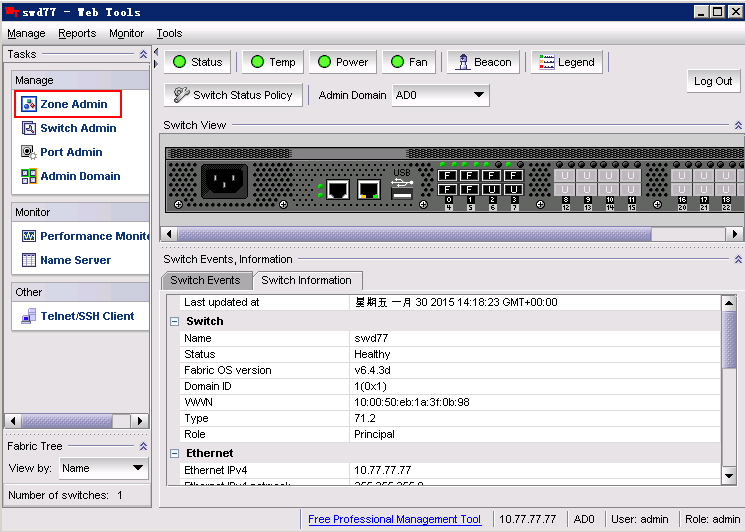
brocade05

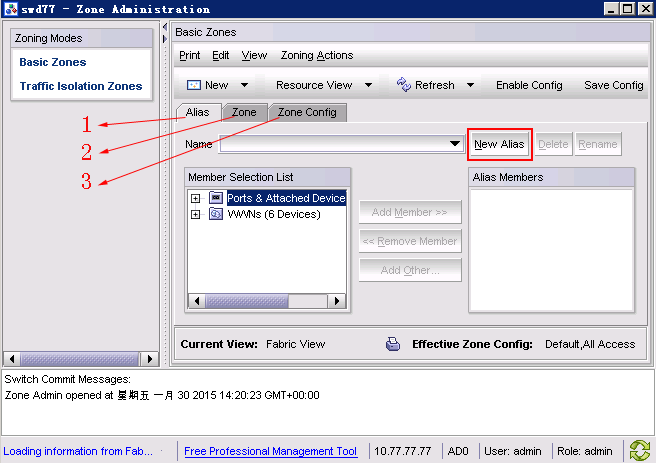
点击上图红框中的Zone Admin进入ZONE配置界面,如下图,配置顺序为首先创建Alias(别名)、再创建Zone(区域)、最后配置Zone Config(保存配置):

brocade07

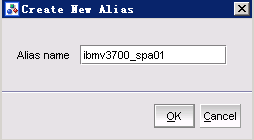
按照上面规划好的别名开始创建,点击上图中的New Alias,如下图,输入名称,点击OK

brocade08

如下图,Name中选择好刚创建的别名,然后在Member Selection List中选择存储V3700实际接的端口,这里为1,0,选中1,0,再点击中间的“Add Member >>”,完成端口的添加。这样一个别名就创建好了,其它5个别名也按此方法创建。

brocade10

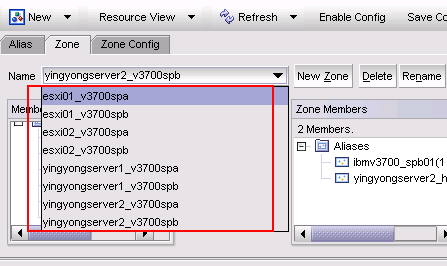
接着开始创建Zone,如下图,选择中间的Zone选项栏,如下图,点击New Zone,输入ZONE name,点OK

brocade11

Name选中刚才创建的Zone,Member selection List中选择Aliases,选择该区域的两个端口,即esxi01_hba01和ibmv3700_spa01,选中点击Add Members添加至zone中,其它7个zone也同样方法添加。

brocade12

完成8个ZONE创建后如下图所示

brocade13

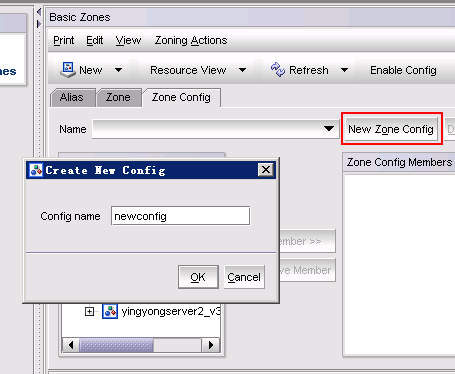
接着点Zone Config开始保存配置,输入Config name名称,如下图

brocade14

如下图,在Member Selection List中,全选刚才建的8个Zone,点击Add Member,添加至右边窗口中,再点击下图中的Enable Config按扭来生效配置,

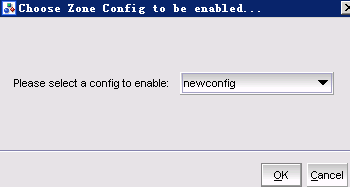
brocade15

选择刚才创建的配置文件newconfig,点击OK,完成后,再点右边的Save Config来保存配置信息。

brocade16


命令行输出信息:

switchshow:

swd77:admin> switchshow
switchName:     swd77
switchType:     71.2
switchState:    Online
switchMode:     Native
switchRole:     Principal
switchDomain:   1
switchId:       fffc01
switchWwn:      10:00:50:eb:1a:3f:0b:98
zoning:         ON (newconfig)
switchBeacon:   OFF

Index Port Address Media Speed State     Proto
==============================================
  0   0   010000   id    N8   Online      FC  F-Port  50:05:07:68:03:09:fb:d8
  1   1   010100   id    N8   Online      FC  F-Port  50:05:07:68:03:09:fb:d9
  2   2   010200   id    N8   Online      FC  F-Port  21:00:00:24:ff:0e:19:66
  3   3   010300   id    N8   Online      FC  F-Port  10:00:8c:7c:ff:65:e2:49
  4   4   010400   id    N8   Online      FC  F-Port  10:00:00:05:1e:fd:98:8c
  5   5   010500   id    N8   Online      FC  F-Port  10:00:00:05:1e:fd:97:48
  6   6   010600   id    N8   No_Light    FC
  7   7   010700   id    N8   No_Light    FC
  8   8   010800   –    N8   No_Module   FC  (No POD License) Disabled
  9   9   010900   –    N8   No_Module   FC  (No POD License) Disabled
10  10   010a00   –    N8   No_Module   FC  (No POD License) Disabled
11  11   010b00   –    N8   No_Module   FC  (No POD License) Disabled
12  12   010c00   –    N8   No_Module   FC  (No POD License) Disabled
13  13   010d00   –    N8   No_Module   FC  (No POD License) Disabled
14  14   010e00   –    N8   No_Module   FC  (No POD License) Disabled
15  15   010f00   –    N8   No_Module   FC  (No POD License) Disabled
16  16   011000   –    N8   No_Module   FC  (No POD License) Disabled
17  17   011100   –    N8   No_Module   FC  (No POD License) Disabled
18  18   011200   –    N8   No_Module   FC  (No POD License) Disabled
19  19   011300   –    N8   No_Module   FC  (No POD License) Disabled
20  20   011400   –    N8   No_Module   FC  (No POD License) Disabled
21  21   011500   –    N8   No_Module   FC  (No POD License) Disabled
22  22   011600   –    N8   No_Module   FC  (No POD License) Disabled
23  23   011700   –    N8   No_Module   FC  (No POD License) Disabled

zoneshow:

swd77:admin> zoneshow
Defined configuration:
cfg:   newconfig
                esxi01_v3700spa; esxi01_v3700spb; esxi02_v3700spa;
                esxi02_v3700spb; yingyongserver1_v3700spa;
                yingyongserver1_v3700spb; yingyongserver2_v3700spa;
                yingyongserver2_v3700spb
zone:  esxi01_v3700spa
                esxi01_hba01; ibmv3700_spa01
zone:  esxi01_v3700spb
                esxi01_hba01; ibmv3700_spb01
zone:  esxi02_v3700spa
                esxi02_hba01; ibmv3700_spa01
zone:  esxi02_v3700spb
                esxi02_hba01; ibmv3700_spb01
zone:  yingyongserver1_v3700spa
                ibmv3700_spa01; yingyongserver1_hba01
zone:  yingyongserver1_v3700spb
                ibmv3700_spb01; yingyongserver1_hba01
zone:  yingyongserver2_v3700spa
                ibmv3700_spa01; yingyongserver2_hba01
zone:  yingyongserver2_v3700spb
                ibmv3700_spb01; yingyongserver2_hba01
alias: esxi01_hba01
            &#16
0;   1,2
alias: esxi02_hba01
                1,3
alias: ibmv3700_spa01
                1,0
alias: ibmv3700_spb01
                1,1
alias: yingyongserver1_hba01
                1,4
alias: yingyongserver2_hba01
                1,5

Effective configuration:
cfg:   newconfig
zone:  esxi01_v3700spa
                1,2
                1,0
zone:  esxi01_v3700spb
                1,2
                1,1
zone:  esxi02_v3700spa
                1,3
                1,0
zone:  esxi02_v3700spb
                1,3
                1,1
zone:  yingyongserver1_v3700spa
                1,0
                1,4
zone:  yingyongserver1_v3700spb
                1,1
                1,4
zone:  yingyongserver2_v3700spa
                1,0
                1,5
zone:  yingyongserver2_v3700spb
                1,1
                1,5