Posts tagged ‘config’

VMware ESXi 6.5.0升级至6.7.0并恢复root密码
一台VMware ESXi 6.5.0主机,忘记了root密码,并且想升级至6.7.0版本,故准备直接用安装光盘来升级并保留数据,这样既能完成升级,又能重置root密码。
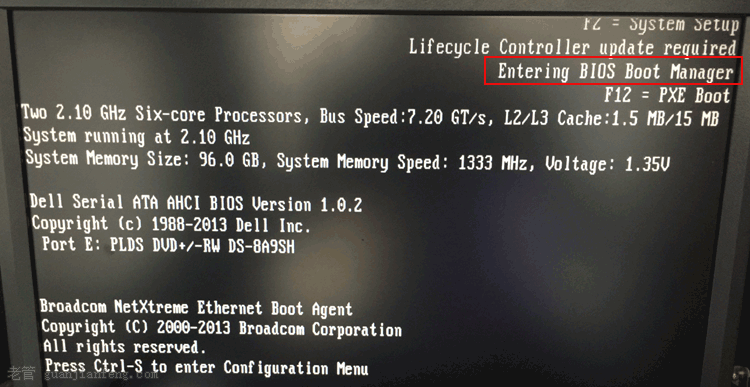
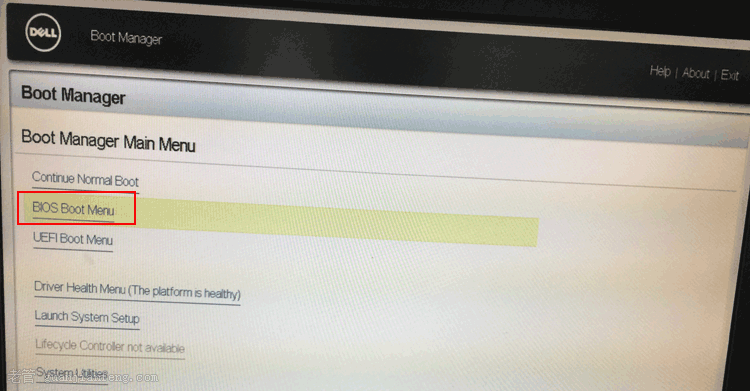
重启ESXi6.5.0的主机,选择F11(DELL R720)准备进入启动选择项,如下图
在启动选项中,选择“BIOS Boot Menu”,如下图
选择从USB(U盘)启动,如下图所示
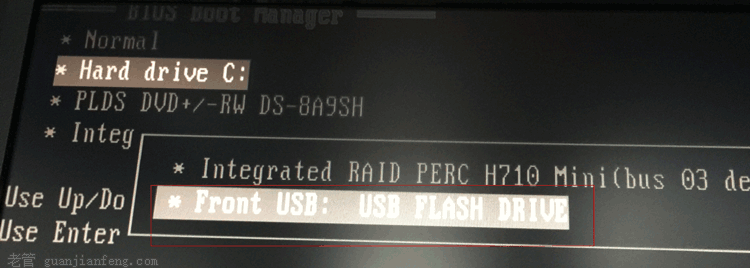
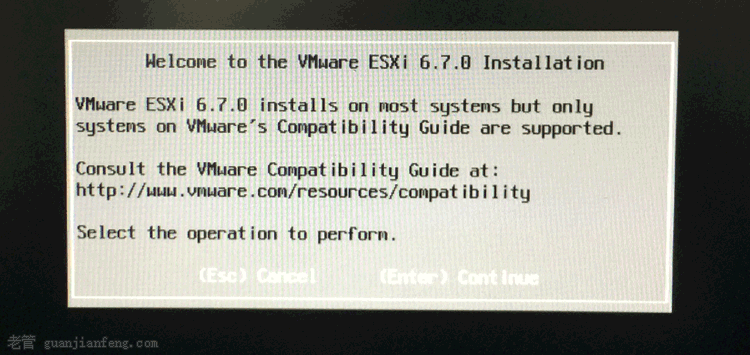
进入引导界面

开始安装6.7.0
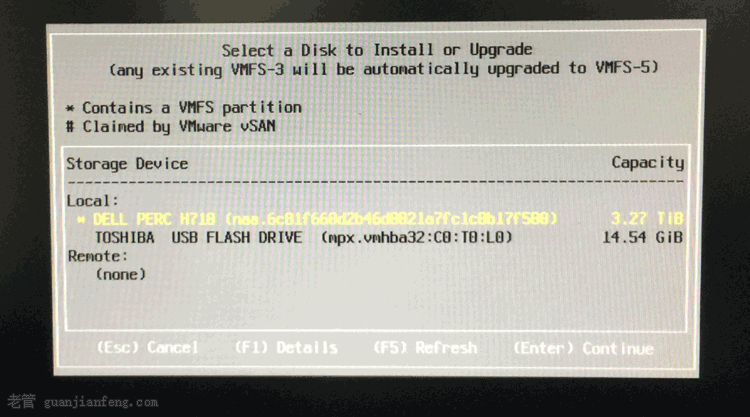
选择3.27T的卷,确定安装位置
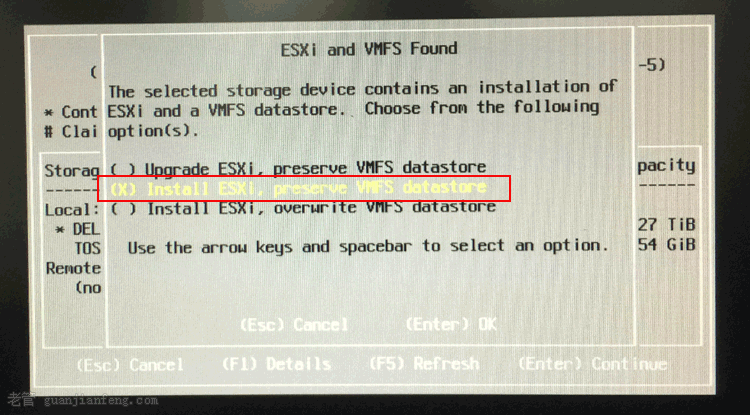
选择下图红框的选项,全新安装但保留硬盘中原数据,若root密码没有忘记,可以选择第一个升级选项
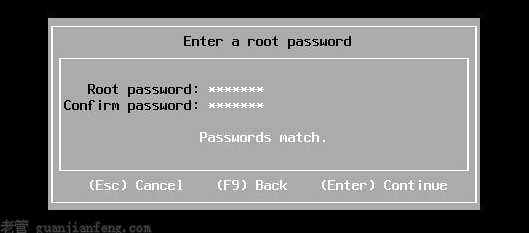
设置root密码
开始安装6.7.0

完成后,重启服务器,完成引导,如下图
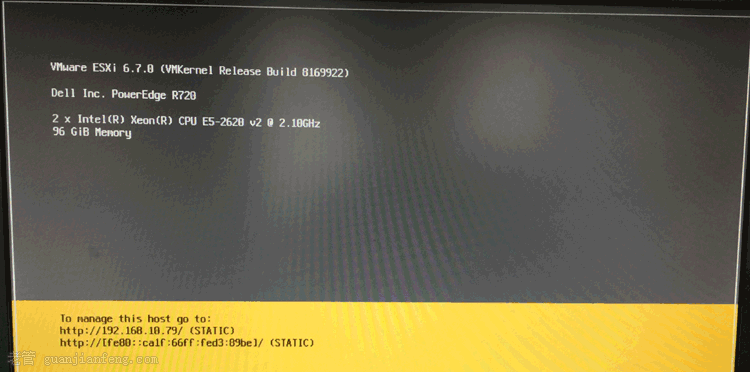
完成后,在浏览器中输入https://192.168.10.79,打开 esxi管理控制台,如下图所示

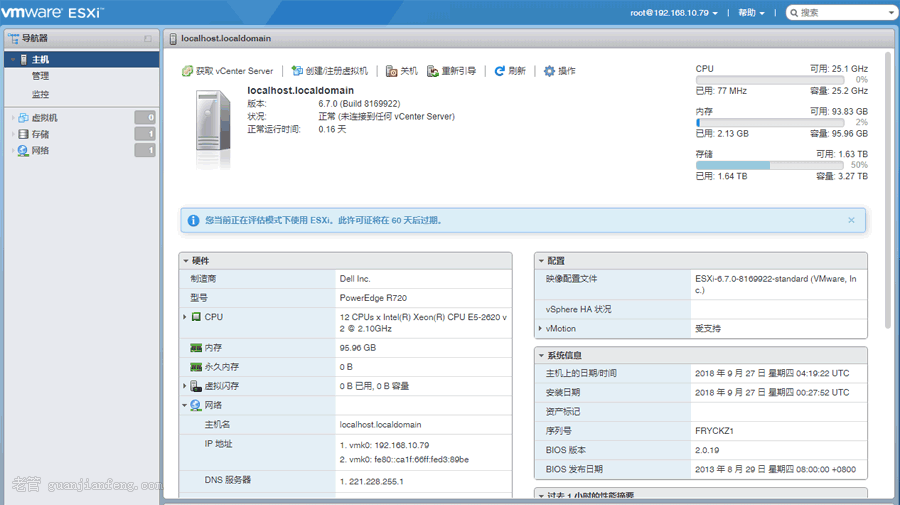
如上图,由于是全新安装,故虚拟机列表也消失了,需要手工注册虚拟机,如下图,打开存储选项,在右窗口中选择“数据存储浏览器”

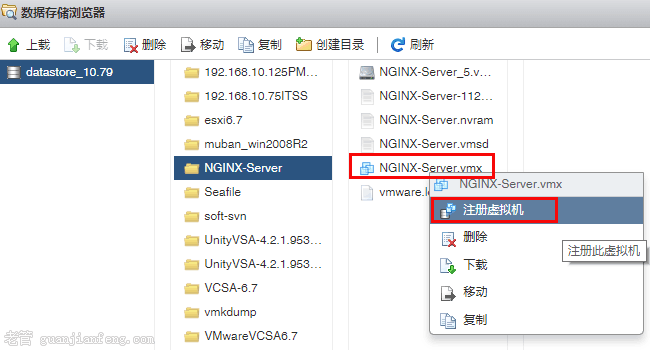
选择需要注册的虚拟机,这里以NGINX-Server为例,在NGINX-Server.vmx文件上右键,选择“注册虚拟机”,如下图所示
添加后,在虚拟机列表中就能看到NGINX-Server的虚拟机,如下图,启动虚拟机即可开始使用。
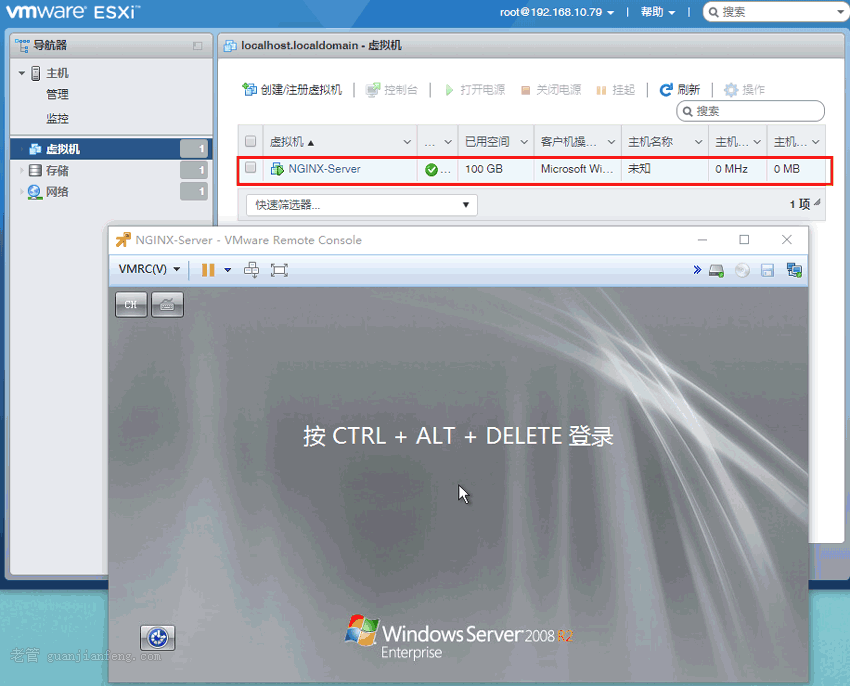
其它虚拟机也按照此方式添加注册即可。
VMware VCSA6.7 root密码恢复
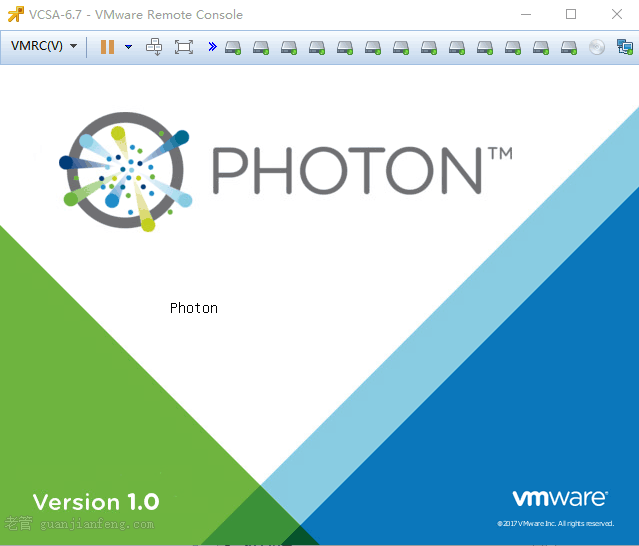
一台刚安装的VCSA6.7虚拟机,root密码安装时不注意导致进不了系统,需要恢复,重启虚拟机,在开机界面按下e键,如下图
进入后,在下图红框中输入rw init=/sbin/bash,然后按F10重启引导

引导后会自动进入命令行模式,并输入如下命令:
passwd //重设密码命令
New password: //输入新密码
Retype new password: //再次确认新密码
umount / //卸载文件系统
reboot -f //重启系统
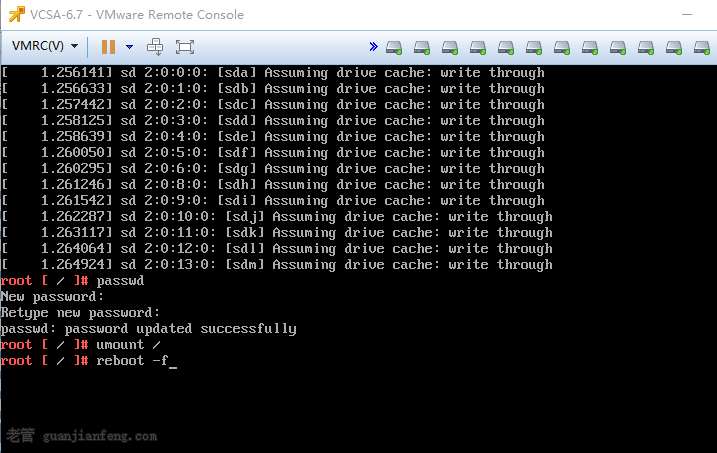
重启启动后,就能使用新设置的root密码进入系统了。

Veeam Backup在WIN2008R2上显示不能安装,报“This computer does meet system requirements”错误
在一台主机上安装Veeam Backup备份平台时,出现“This computer does meet system requirements”错误信息,安装按扭为灰色,不能继续安装,如下图所示:
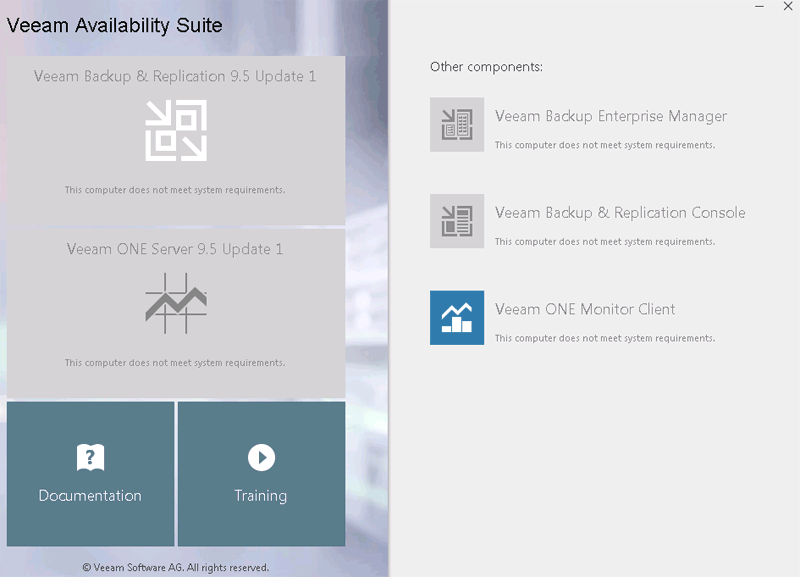
立即想到可能是硬件环境 原因,就立即查看VEEAM官网,查看VEEAM9.5新版本对硬件环境的要求,果然查看到Windwos 2008R2需要SP1补丁才支持VEEAM9.5。而本机目前未打SP1补丁。


立即下载SP1补丁包,并安装,如下图
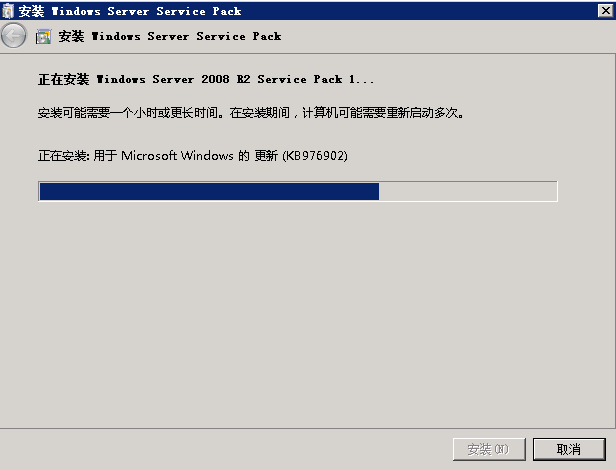
完成后自动重启服务器。再次运行VEEAM安装程序,已显示可以安装。

VEEAM BACKUP备份出错:Current vSphere license or ESXi version….
安装完VEEAM BACKUP,添加一台ESXi主机,发起备份,出现如下错误,Processing drcom_bs Error:Current vSphere license or ESXi version…..,字面意思是添加的虚拟机平台序列号有问题。

立即进入虚拟化平台,将序列号完成修改,将ESXi主机从VEEAK BACKUP平台中删除,并再添加一次ESXI主机。
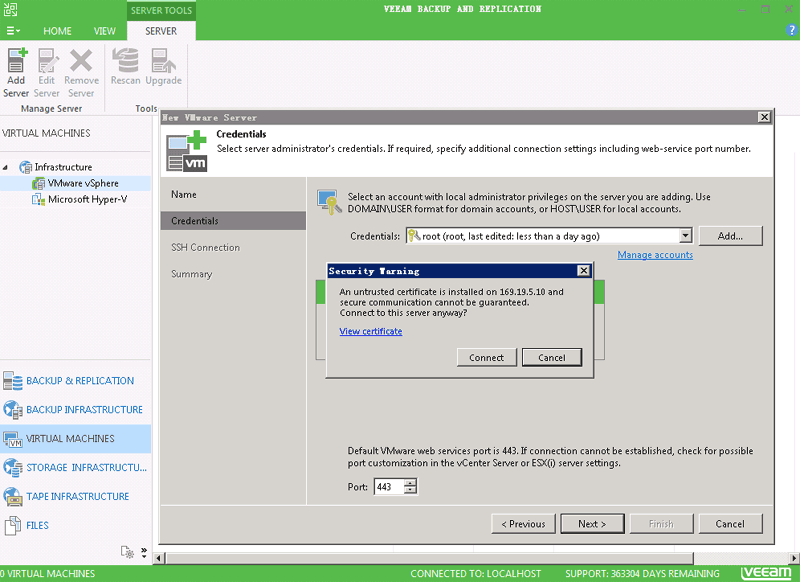
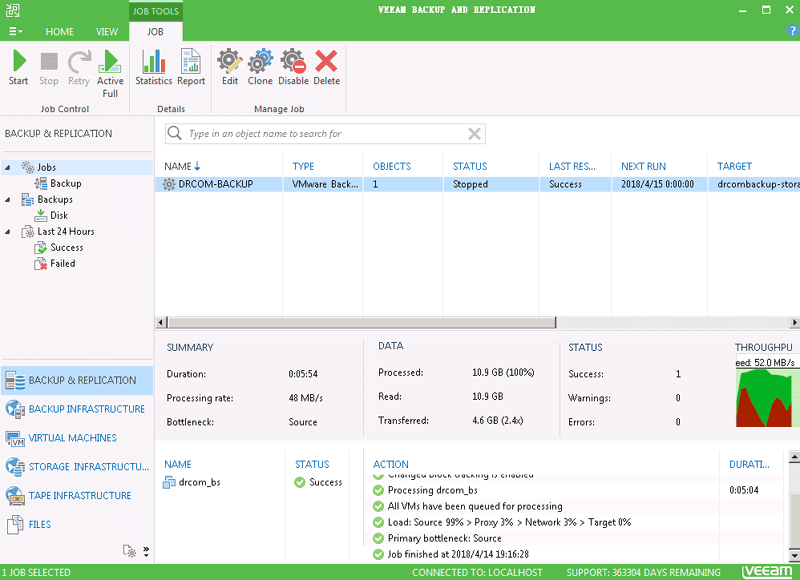
再次执行备份任务,备份成功,如下图。
在VMware vSphere环境中部署EMC UnityVSA(4TB免费版)(二):使用CLI控制台修改UnityVSA管理地址、启用SSH管理等
UnityVSA是SUSE Linux Enterprise Server(SLES,如下) 12 SP1操作系统:
15:38:15 service@VIRT1803SKN5YT-spa spa:/> uname -a
Linux spa 3.12.69-60.64.35.1.NEOKERNEL_SLES12SP1 #2 SMP Thu Oct 5 14:41:40 EDT 2017 x86_64 x86_64 x86_64 GNU/Linux
15:38:46 service@VIRT1803SKN5YT-spa spa:/> df
Filesystem 1K-blocks Used Available Use% Mounted on
/dev/sda5 10192372 4936072 4715632 52% /
udev 1083360 8 1083352 1% /dev
tmpfs 2249168 84384 2164784 4% /dev/shm
tmpfs 2249168 45372 2203796 3% /run
tmpfs 2249168 0 2249168 0% /sys/fs/cgroup
/dev/ram0 59493 3415 56078 6% /tmp
/dev/sda1 118997 5744 107109 6% /mnt/c4lx-cfg_msata
/dev/sda6 8254392 1047708 6770872 14% /cores
/dev/sdc5 14523992 53188 13744380 1% /EMC/backend/service
/dev/sdb9 1032088 193148 786512 20% /EMC/backend/CEM
/dev/sdb8 253871 51357 189407 22% /nbsnas
/dev/sdb11 665200 17084 614324 3% /EMC/backend/perf_stats
/dev/sdb10 3449100 99412 3174484 4% /EMC/backend/log_shared
/dev/sdb12 3096336 204928 2734124 7% /EMC/backend/metricsluna1
/dev/sdb13 253871 10296 230468 5% /EMC/fastvp
可以通过命令行来实现相关配置,如下图
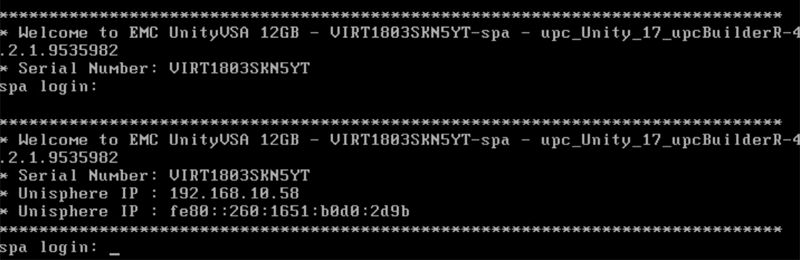
UnityVSA控制台默认用户名和密码都为service,使用service/service登陆控制台,
spa login:service
Password:
14:08:40 service@VIRT1803SKN5YT-spa spa:~>

1、SSH服务开启设置
完成登陆后开始进行相关配置,首先为了能够使用SSH等相关工具来管理控制台,先开启SSH服务,使用help | more命令查看帮助:
14:11:30 service@VIRT1803SKN5YT-spa spa:~> help | more
The following UnityVSA serviceability commands are available to the service user:
svc_acldb_dump
svc_arrayconfig
svc_banner
svc_boot-control
svc_cache
svc_cava
最后查看到命令为svc_ssh,命令使用方法:
Usage: svc_ssh [options]
Options:
-e, –enable Enable sshd on the system
-d,—disable Disables sshd on the system
-s,—status Prints status of sshd
14:15:22 service@VIRT1803SKN5YT-spa spa:~>
使用svc_ssh –s查看目前的SSH状态,状态为disabled,关闭状态
14:16:54 service@VIRT1803SKN5YT-spa spa:~> svc_ssh –s

使用svc_ssh -e命令打开SSH功能:
14:18:33 service@VIRT1803SKN5YT-spa spa:~> svc_ssh –e

完成开启后,开始使用SecureCRT来管理控制台,如下图。

2、管理地址更改设置
首先使用svc_networkcheck –m命令查看当前的管理地址,如下
14:31:58 service@VIRT1803CVH590-spa spa:~> svc_networkcheck -m
=== SP status: Normal Mode, Master SP ===
======================= [spa][Mon Jan 22 14:32:05 UTC 2018] Beginning Run =======================Management IPv4 Information
IP Address: 192.168.10.59
Mask/Prefix: 255.255.255.0
Gateway: 192.168.10.253
DNS/NTP Information
DNS server(s): None
NTP server(s): None
Management IPv6 Information
DNS/NTP Information
DNS server(s): None
NTP server(s): None======================= [spa][Mon Jan 22 14:32:19 UTC 2018] End of Run =======================
接着,使用svc_initial_config命令修改管理IP地址,如下
14:32:21 service@VIRT1803CVH590-spa spa:~> svc_initial_config
Usage : svc_initial_config [OPTIONS]
Sets up initial system configuration. Configures a management IP address when the
Connection Utility (CU) is not available on the network. Can also be used to change
the management IPv4 and IPv6 configuration mode if an address is set.
Attempts to configure the system with the given friendly name and/or network parameters.
Network parameters are for IPv4 and/or IPv6.Ex: svc_initial_config [-f <hostname>] -4 "<IPv4 address> <IPv4 netmask> <IPv4 default gateway>"
svc_initial_config [-f <hostname>] -6 "<IPv6 address> <prefix length> <IPv6 default gateway>"Options:
-h or –help Prints this usage information.
-4, –network IPv4 address, netmask and default gateway for management interface.
MUST BE ENCLOSED BY "QUOTES" and given in that exact order:
"ip net_mask def_gw".
Use "auto" instead of "ip net_mask def_gw" for DHCP.
Use "disable" to disable IPv4 configuration.-6, –networkv6 IPv6 address, prefix length and default gateway for management interface.
MUST BE ENCLOSED BY "QUOTES" and given in that exact order:
"ip prefix_len def_gw".
Use "auto" instead of "ip prefix_len def_gw" to
enable IPv6 autoconfiguration.
Use "disable" to disable IPv6 configuration.
-f, –friendly_name New friendly_name for the system. Name must contain only letters,
numbers, dot(.) or the hyphen(-) character. Name must not start
nor end with a hyphen and be limited to a total length of
255 characters.
14:34:24 service@VIRT1803CVH590-spa spa:~> svc_initial_config -f unityvsanew -4 "192.168.10.57 255.255.255.0 192.168.10.253"
Attempting to set friendly name to <unityvsanew>
Successfully set friendly name to <unityvsanew>
Validating address 192.168.10.57 format … Pass
Validating address 255.255.255.0 format … Pass
Validating address 192.168.10.253 format … Pass
Validating IP and Gateway subnet with Mask … Pass
Successfully configured network with parameters <static 192.168.10.57 255.255.255.0 192.168.10.253>
完成修改后,会出现Successfully提示,如上,成功后,就能使用新的地址来进行管理。
3、其它命令
所有可用命令可以使用help | more来显示:
14:29:38 service@VIRT1803CVH590-spa spa:~> help | more
The following UnityVSA serviceability commands are available to the service user:
svc_acldb_dump
svc_arrayconfig
svc_banner
svc_boot_control
svc_cache
svc_cava
svc_cbr
svc_change_hw_config
svc_check_hw_config
svc_cifssupport
svc_connectemc
svc_custom_cert
svc_dac
svc_dataprotection
svc_dc
svc_diag
svc_elms
svc_esrs_ve
svc_event_publishing
svc_firewall
svc_help
svc_initial_config
svc_inject
svc_ipmi
svc_kmip
svc_lockd
svc_mount
svc_nas
svc_network
svc_networkcheck
svc_ntp
svc_oscheck
svc_param
svc_pax
svc_perfcheck
svc_purge_logs
svc_reimage
svc_reinit
svc_rescue_state
svc_restart_service
svc_scsi_id
svc_service_password
svc_service_shell
svc_shutdown
svc_ssh
svc_stig
svc_storage_integritycheck
svc_storagecheck
svc_tcpdump
svc_udoctor
svc_vhdx
svc_vp_hostcheck
For detailed information on the available service commands, refer to the
"UnityVSA Service Commands Technical Notes" document on the EMC Online Support
Site (https://support.emc.com/).
PING命令:
15:31:08 service@VIRT1803SKN5YT-spa spa:~> svc_networkcheck -p 192.168.10.253
=== SP status: Normal Mode, Master SP ========================== [spa][Mon Jan 22 15:31:16 UTC 2018] Beginning Run =======================
PING 192.168.10.253 (192.168.10.253) from 192.168.10.59 : 56(84) bytes of data.
64 bytes from 192.168.10.253: icmp_seq=1 ttl=254 time=7.42 ms
64 bytes from 192.168.10.253: icmp_seq=2 ttl=254 time=2.05 ms
64 bytes from 192.168.10.253: icmp_seq=3 ttl=254 time=2.45 ms
64 bytes from 192.168.10.253: icmp_seq=4 ttl=254 time=1.97 ms— 192.168.10.253 ping statistics —
4 packets transmitted, 4 received, 0% packet loss, time 3004ms
rtt min/avg/max/mdev = 1.977/3.480/7.429/2.287 ms======================= [spa][Mon Jan 22 15:31:19 UTC 2018] End of Run =======================
查看管理地址:
15:31:21 service@VIRT1803SKN5YT-spa spa:~> svc_networkcheck -m
=== SP status: Normal Mode, Master SP ========================= [spa][Mon Jan 22 15:31:26 UTC 2018] Beginning Run =======================
Management IPv4 InformationIP Address: 192.168.10.59
Mask/Prefix: 255.255.255.0
Gateway: 192.168.10.253DNS/NTP Information
DNS server(s): None
NTP server(s): NoneManagement IPv6 Information
DNS/NTP Information
DNS server(s): None
NTP server(s): None======================= [spa][Mon Jan 22 15:31:40 UTC 2018] End of Run =======================
在VMware vSphere环境中部署EMC UnityVSA(4TB免费版)(一):安装部署UnityVSA
UnityVSA与Unity存储平台均运行同样的Unity操作环境,它可以部署在VMware ESXi虚拟化平台上。EMC UnityVSA (Unity Virtual Storage Appliance)是运行在VMware ESXi平台上的软件定义统一存储。
UnityVSA提供4TB可用空间的社区版,以及10、25、50TB的专业版。如需更高的需求,请购买专业版本。
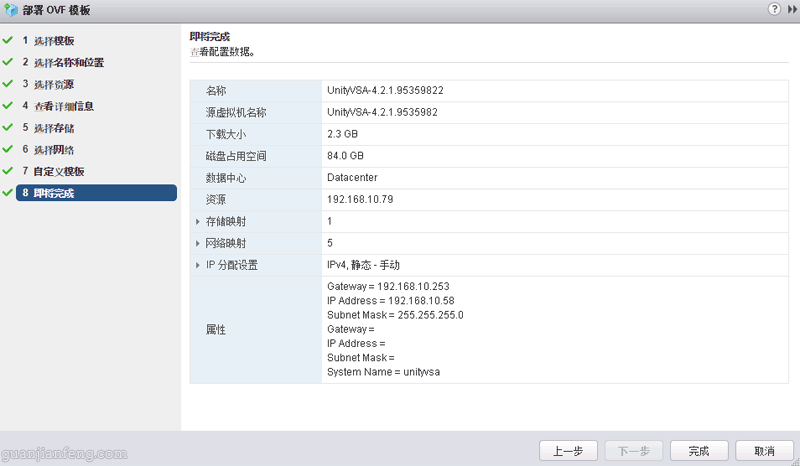
从EMC网站上下载OVA(百度云盘下载)文件UnityVSA-4.2.1.9535982.ova,上传至ESXI主机,准备部署

右键选择部署OVF模板
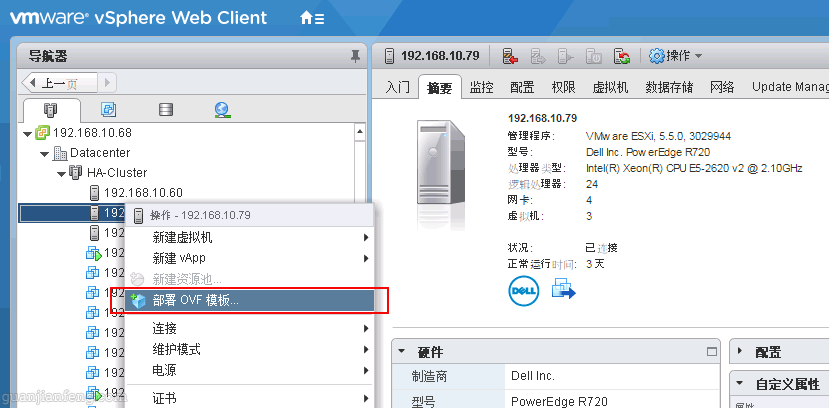
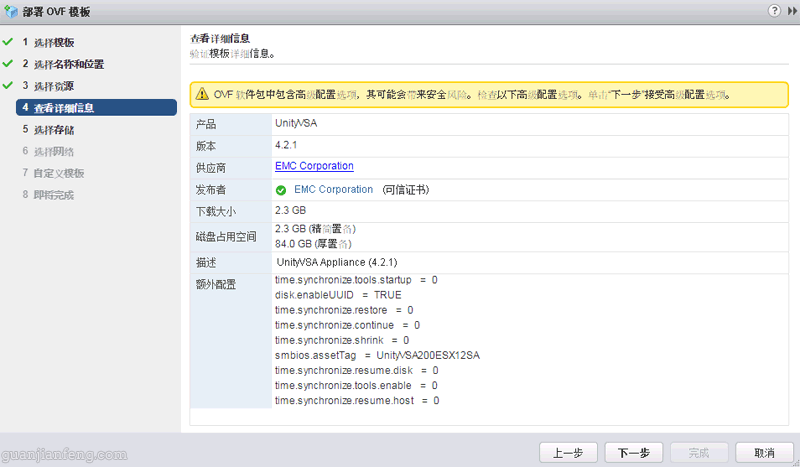
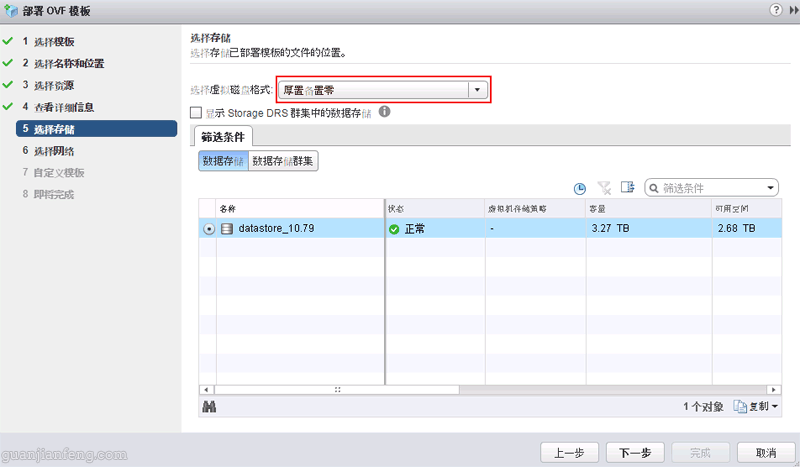
选择厚置备置零


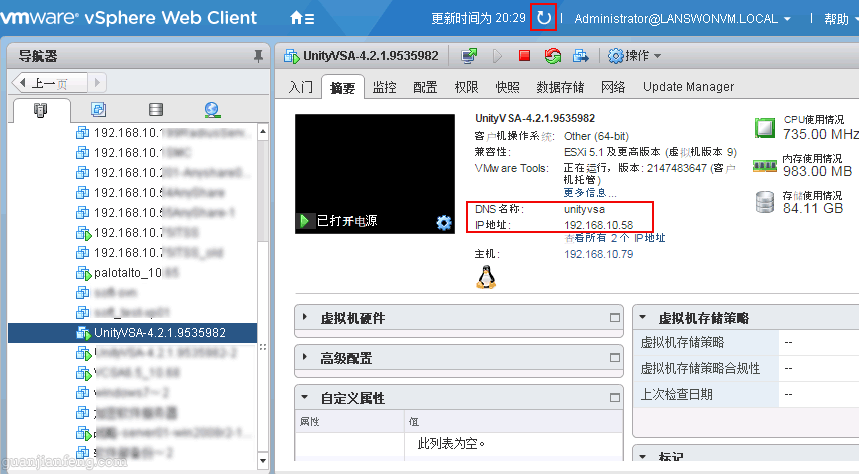
完成部署后打开虚拟机电源,安装部署会有些时间,点击下图中的刷新图标,当出现DNS名称和IP地址(本例中为192.168.10.58)就说明已运行完成,可以通过https://192.168.10.58来访问Unisphere。

VMware vSphere中三种磁盘规格(厚置备延迟置零\厚置备置零\Thin Provision(精简置备))的解释说明
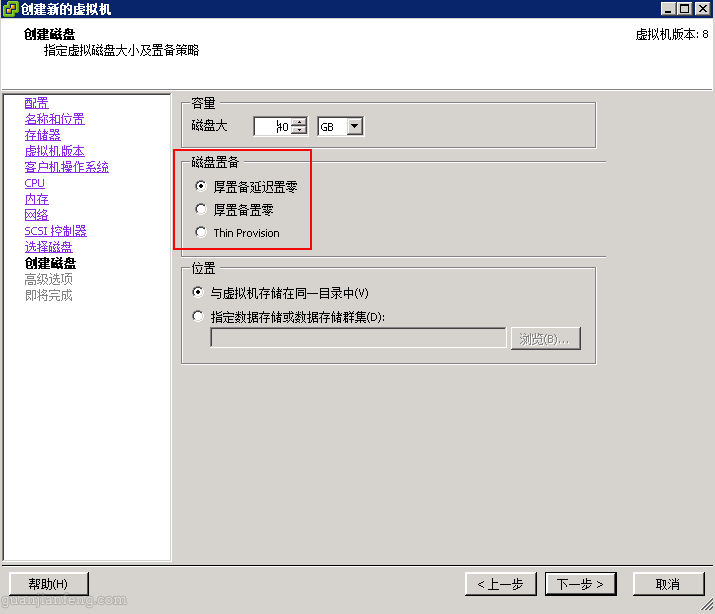
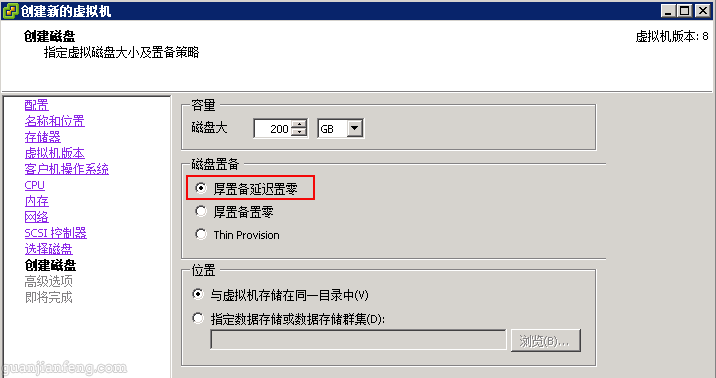
在VMware vSphere中,不管是以前的5.1版本,或者是现在的6.5版本,创建虚拟机时,在创建磁盘时,都会让选择磁盘的置备类型,如下图所示,分为:
(1)厚置备延迟置零;
(2)厚置备置零;
(3)Thin Provision(精简置备)。
在创建虚拟机时,可以选择这三种类型的其中一种,如下图所示
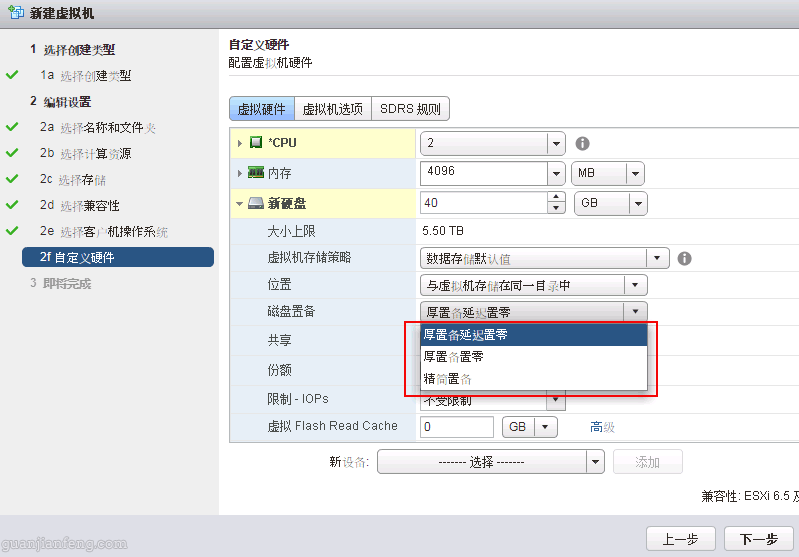
这三种类型的磁盘,每一种类型的磁盘创建的方式和磁盘性能都有所不同,具体解释如下。
1、厚置备延迟置零
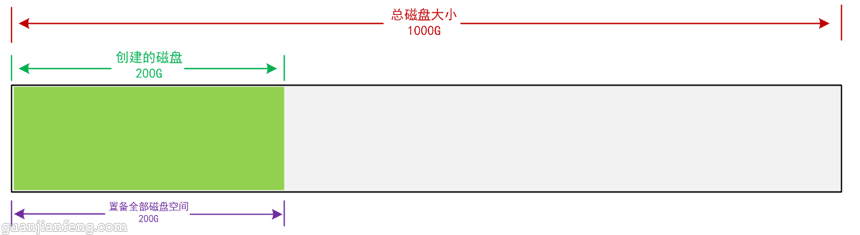
举例,如下图,本次创建的磁盘为200GB大小,如果选择厚置备延迟置零,VMware会在整个磁盘中划分一个200GB的空间专用于此虚拟机,故会创建一个200GB的vmdk文件,但由于是延迟置零,故假如目前只用到了50G空间,VMware会先zero(置零)这50G空间,后面150G空间会等到用到的时候再zero(置零),这种工作机制会对磁盘性能造成一定的影响。
创建完虚拟机后VMware创建的200GB vmdk文件,如下图
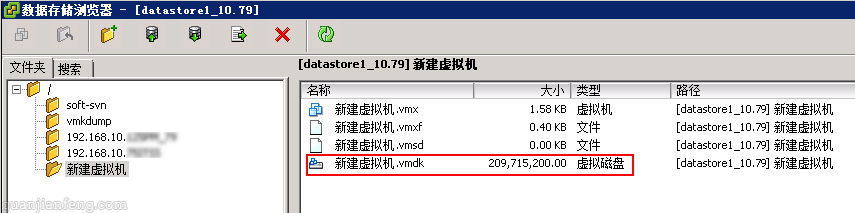
示意图:

2、厚置备置零
举例,如下图,本次创建的磁盘为200GB大小,如果选择厚置备置零,VMware会在整个磁盘中划分一个200GB的空间专用于此虚拟机,故会创建一个200GB的vmdk文件,由于是置零模式,故VMware会将这200GB的空间全部进行zero(置零)工作,故创建磁盘时比其它两种模式花的时间都要长,这种机制的磁盘的性能是最好的,因为这就好像是给虚拟机挂载了一块独立的硬盘,硬盘上的空间也全部属于该虚拟机,且提前也都已经格式化好,后期不管随着数据怎么增长,都可以直接使用这200G的空间,没有zero(置零)的操作了。


示意图:
4、Thin Provision(精简置备)
举例,如下图,本次创建的磁盘为200GB大小,如果选择Thin Provision(精科置备),VMware会在整个磁盘中划分一个200GB的置备空间,但此200GB没有从整个磁盘中真正划出来,它的vmdk文件在虚拟机刚创建时可能为0KB,以后随着虚拟机的使用空间越来越大,再给它划分更多的空间,直至200GB全部给这虚拟机。就好像是给虚拟机挂载了一块空间会不断变化的硬盘,开始很小,后期会根据你的使用情况不断的增长空间。
故选择精简置备时,有个好处是,可以创建更多的虚拟机,如创建10个虚拟机,每个虚拟机创建(置备)了200GB空间,那就是2000GB,但整个磁盘可能只有1000GB,但也能成功创建,因为置备的2000G,VMware没有真正给每个虚拟机200G,而是在以后不断的使用中慢慢增长至200G,所以选择精简模式,很容易出现整个磁盘卷空间爆满的情况,导致虚拟机运行不正常。

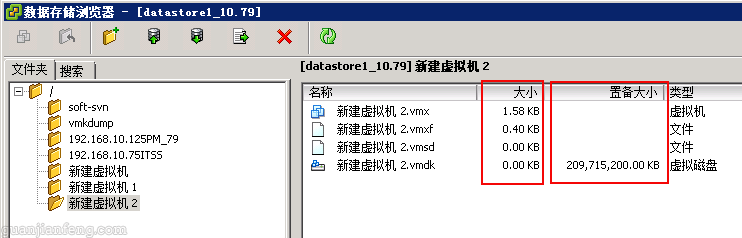
示意图:

根据这三种类型的磁盘的了解,磁盘的性能排序应该是:厚置备置零>厚置备延迟置零>Thic Provision(精科置备)。
厚置备置零和厚置备延迟置零对磁盘空间的使用最快,Thic Provision(精科置备)最节省磁盘空间,但也容易出现磁盘“爆仓”的危险。
利用Update Manager将ESXi 5.1 Update2升级为ESXi 6.5 Update1
准备将一台ESXi5.1 U2的主机升级至最新版的ESXi 6.5 U1,根据升级兼容性规则,5.1不支持直接升级至6.5,本次将先升级至5.5 U3,再从5.5.U3升级至6.5 U1,如下图所示。

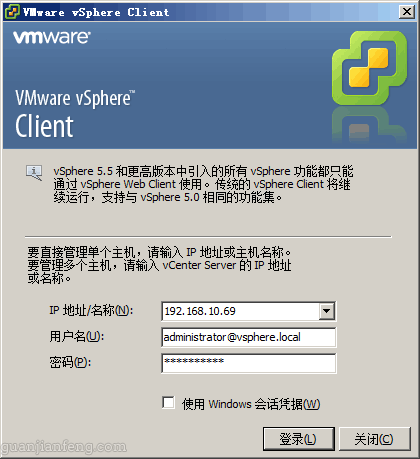
目前只有vCenter5.1和vCenter6.5的环境,为了使用Update Manager平台来升级,在虚拟机中搭建一套vCenter5.5虚拟化管理平台(创建时Update Manager组件也需要安装好),然后将需要升级的ESXi5.1 U2的主机加入vCenter5.5虚拟化平台中,如下图:
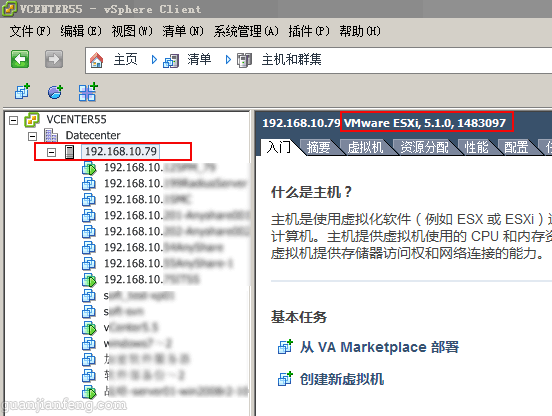
进入vCenter5.5环境,添加ESXi5.1的主机

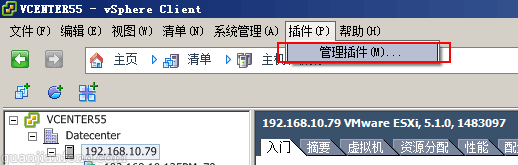
如上图,完成添加后,开始安装Update Manager客户端插件,点击插件->管理插件选项栏,如下图
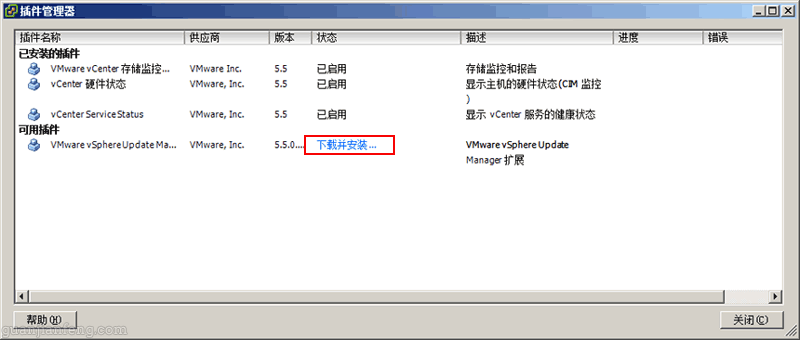
点击下载并安装
完成安装后,会出现Update Manager选项栏,如下图,点击管理视图
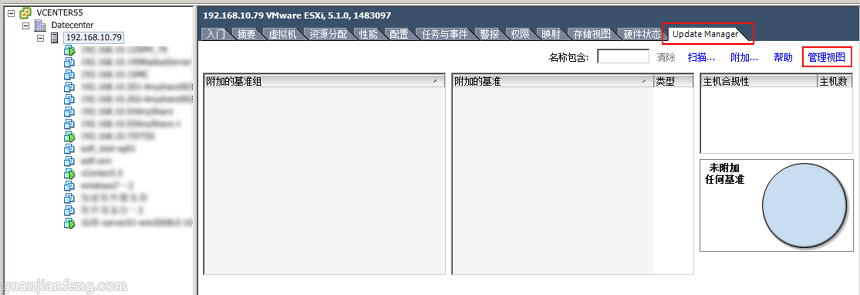
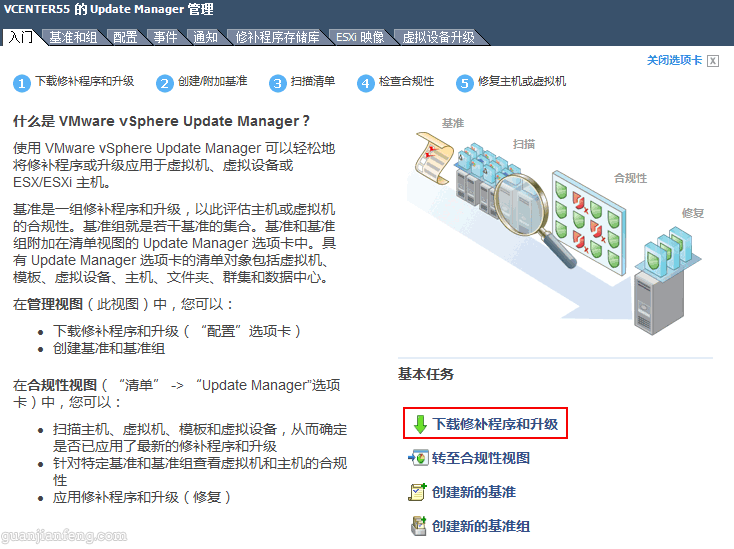
进入升级主界面,点击下载修补程序和升级按扭,如下图,开始下载相关补丁文件
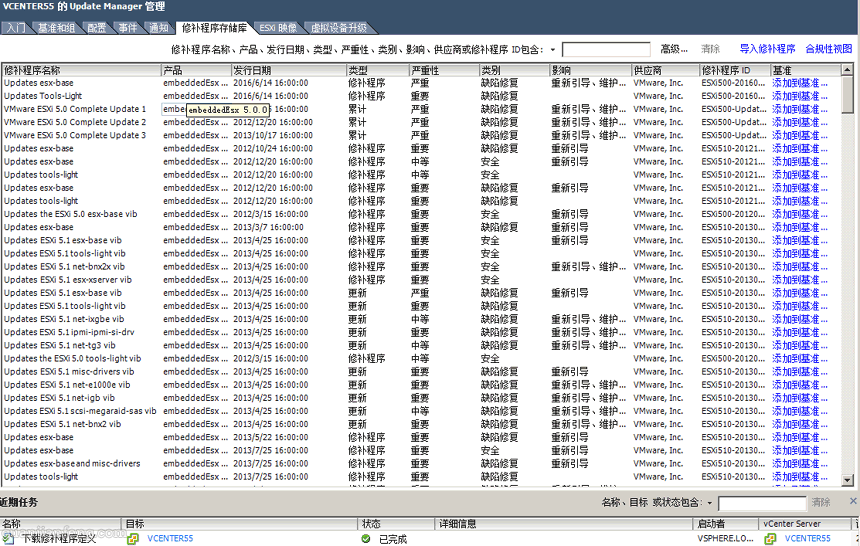
点击ESXi映像按扭,如下图,再点击导入ESXi映像按扭

点击浏览,选择下载好的esxi5.5 update3安装包,如下图
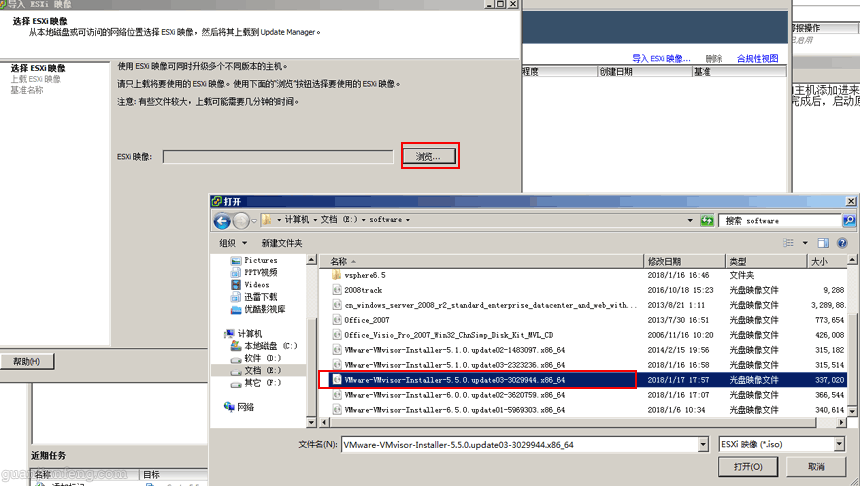
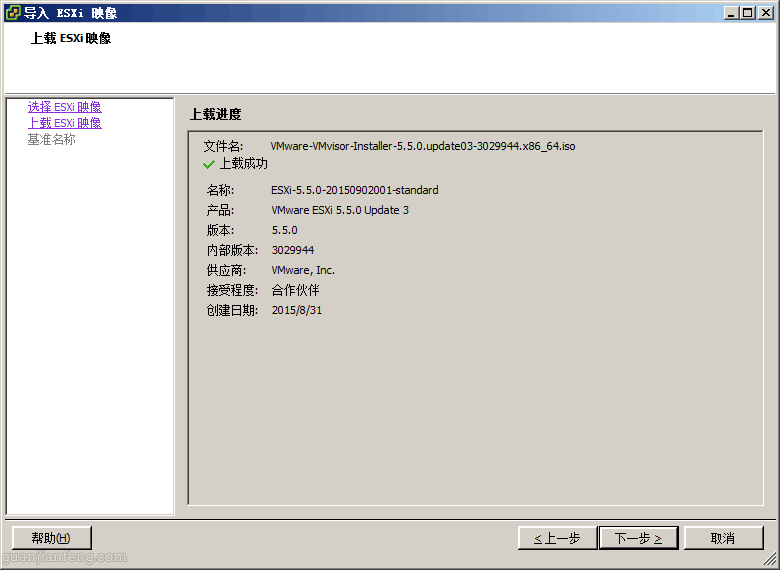
完成上载后,创建一个基准ESXI5.5

附加基准,如下图

附加刚才创建的升级基准esxi5.5

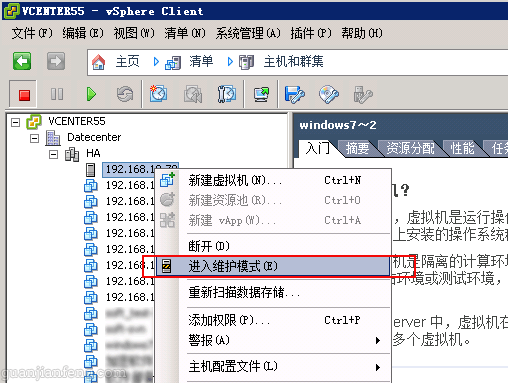
返回Update Manager主界面,发现目前的主机是不合规主机,准备修复主机,首先需要将该主机上的虚拟机全部关机,然后将主机进入维护模式,如下图
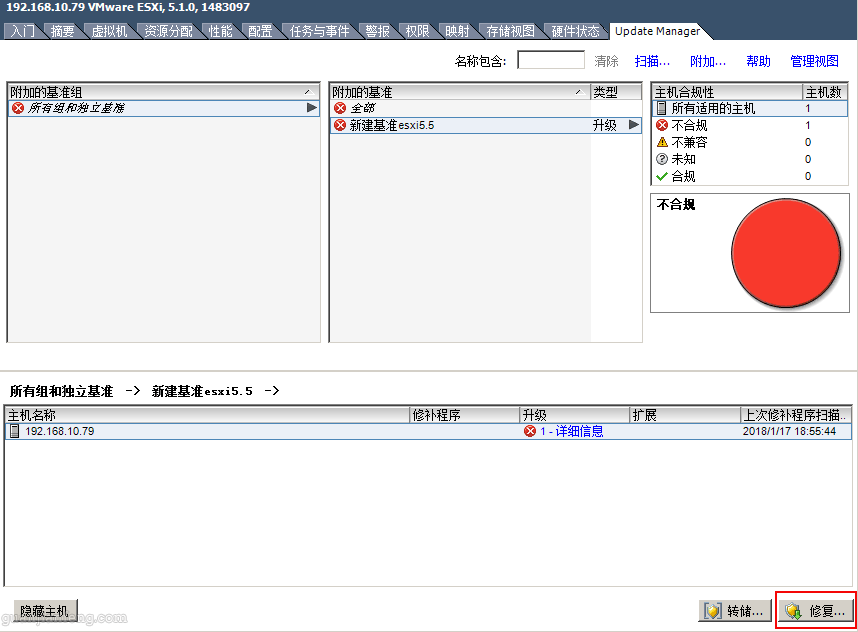
点击修复按扭开始修复,如下图
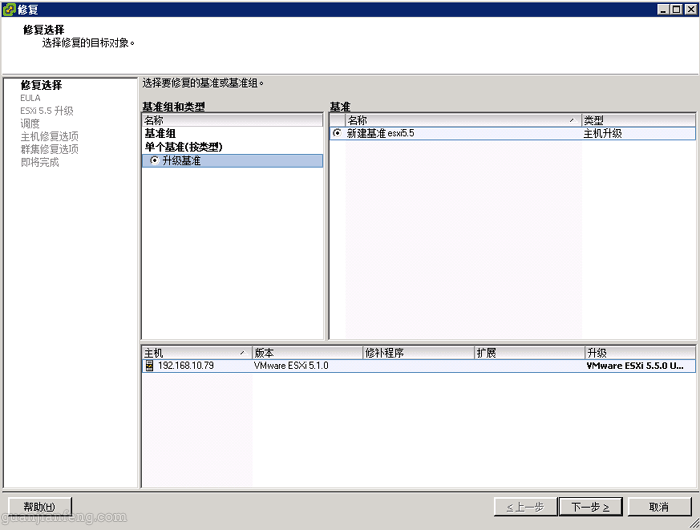
开始进入修复的选项
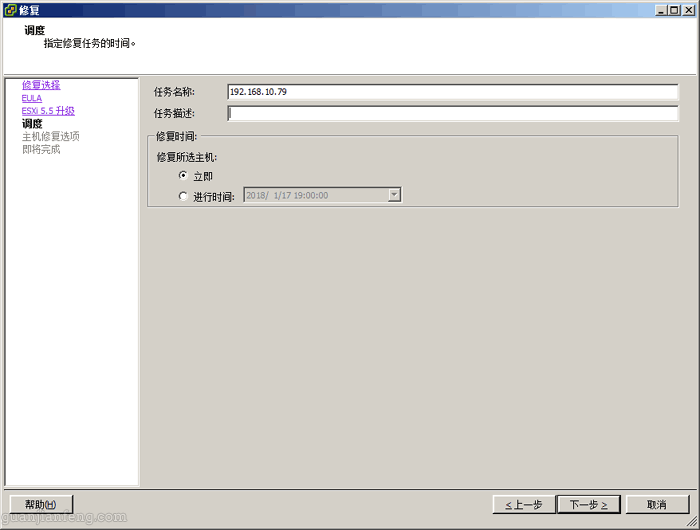
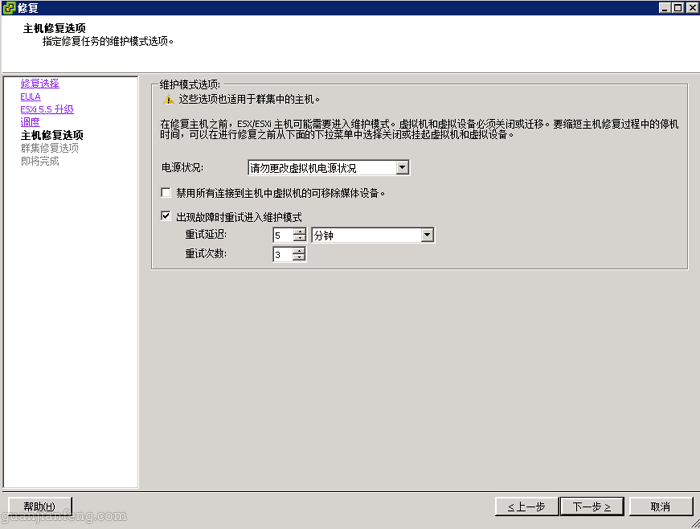
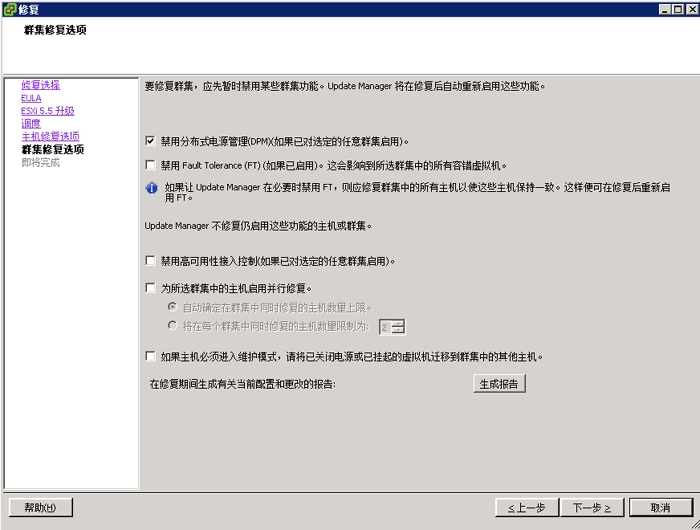
开始修复,修复时ESXi主机会重启,所以会显示已断开状态,如下图

完成修复后,看到主机已经显示为5.5.0版本,主要也为合规主机,如下图所示

至此,将ESXi 5.1 U2升级为ESXi 5.5 U3第一步已经完成,开始第二步将ESXi 5.5 U3升级至6.5 U1,将192.168.10.79主机添加至6.5的vCenter平台中

VCSA6.5默认就安装了Update Manager,转到管理视图,如下图

点击ESXi映射按扭,再点击导入ESXi映射,如下图,准备导入ESXi 6.5 U1安装包
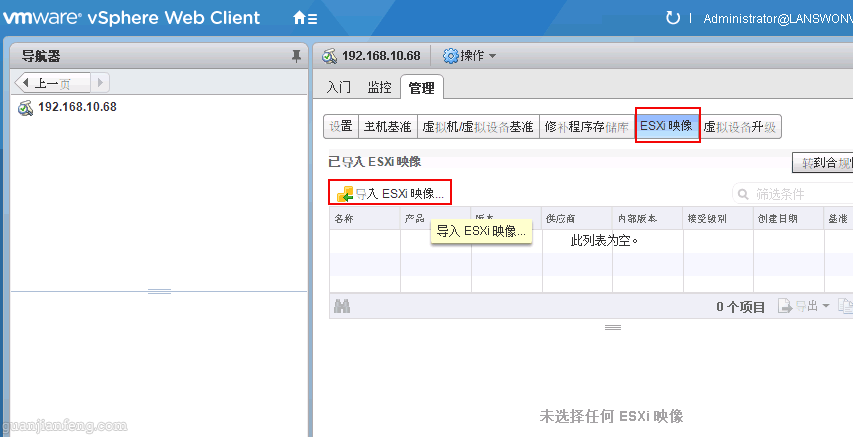
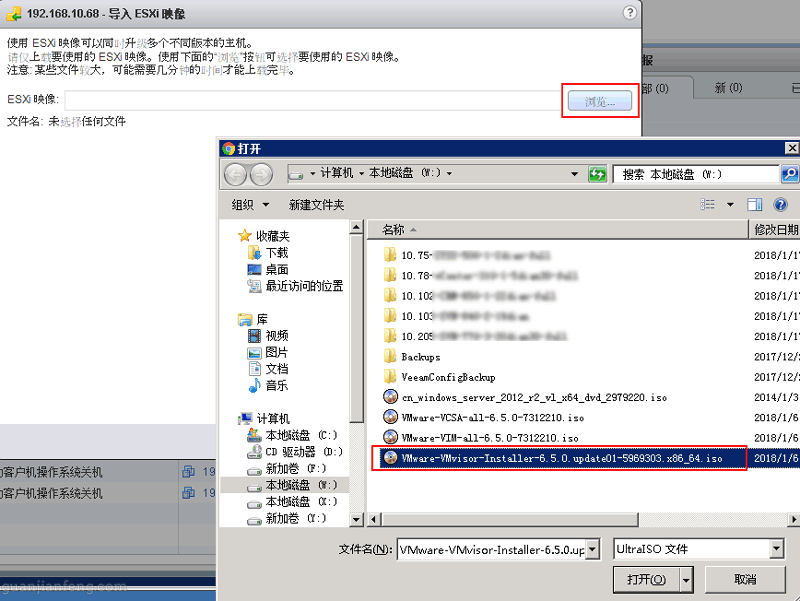
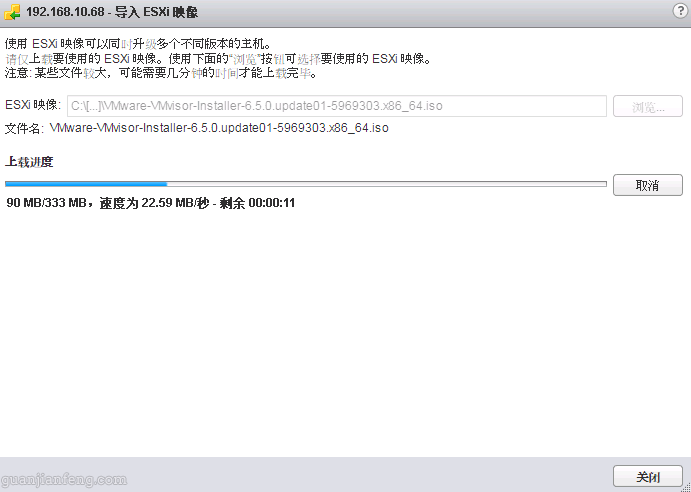
如下图,完成上传工作

进入主机基准界面,点击+号创建新基准

选择主机升级选项

选择刚才上传的6.5

完成基准的创建后,开始附加基准,如下图
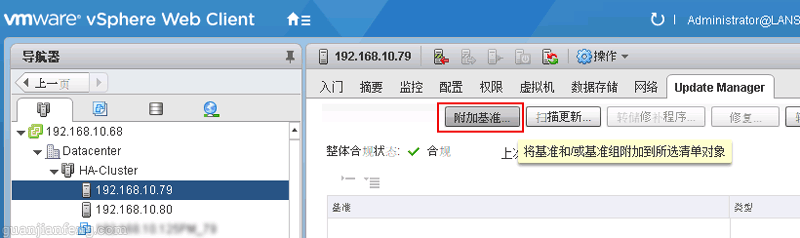
完成附加基准后,将需要修复的主机进入维护模式,如下图
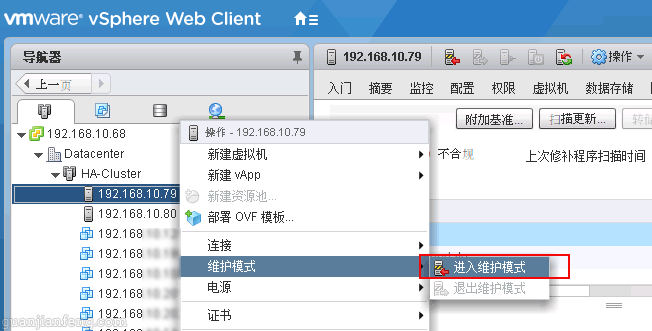
开始修复主机
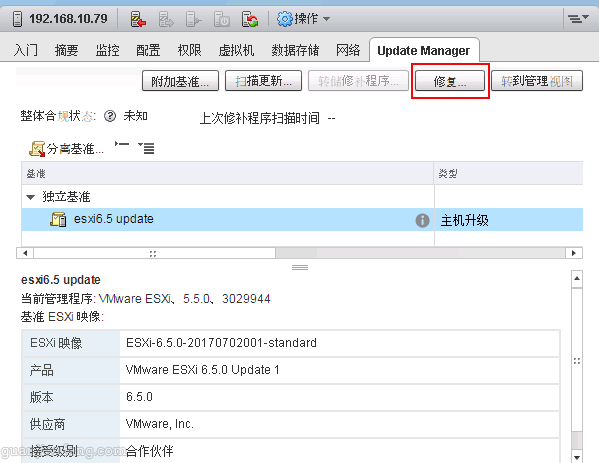
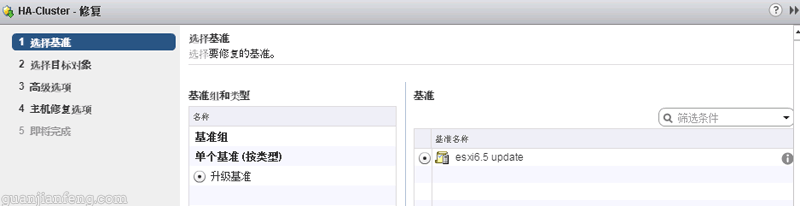

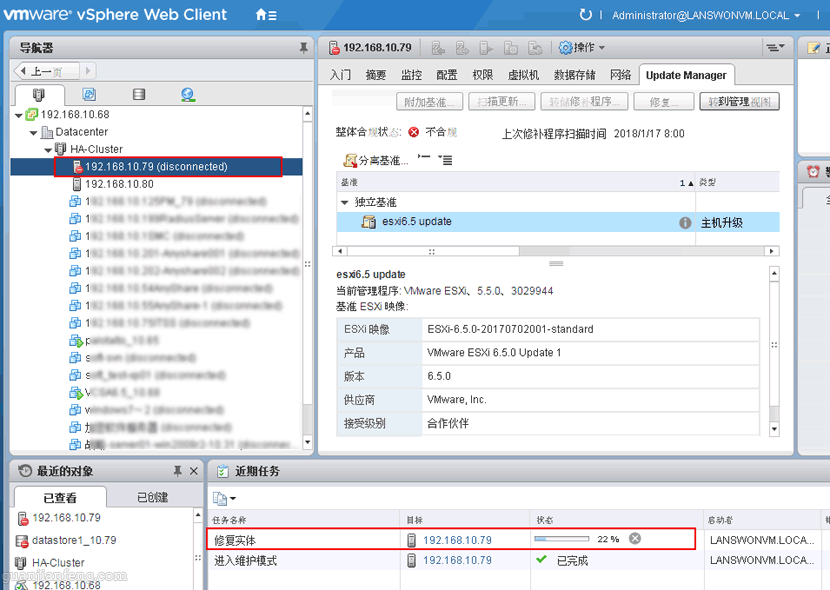
开始修复中,期间ESXI主机也会重启
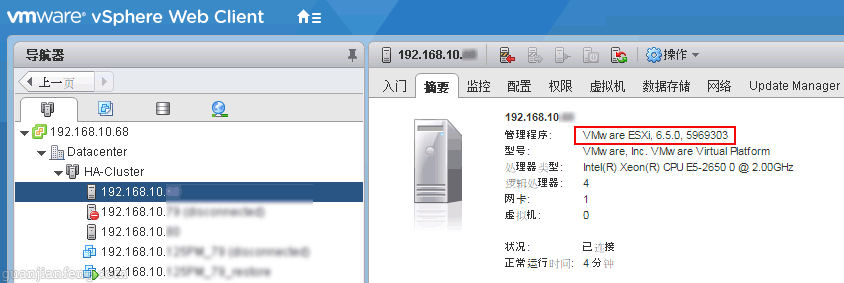
完成修复后,查看主机程序,已经变为6.5.0版本,如下图

修改vSphere ESXi中虚拟机的CPUID
某些软件的加密会通过读取机器的CPUID来识别,如果在虚拟机中运行,可以更改CPUID,操作如下:
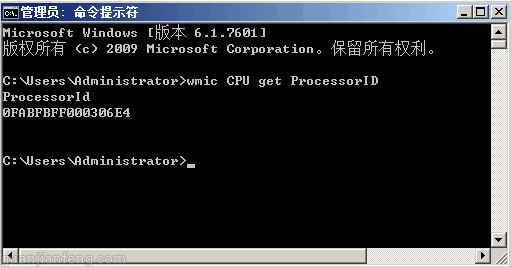
使用wmic CPU get ProcessorID命令,可以查看本机的CPUID,如下图:

目前CPUID为1FABFBFF000306E4,通过修改虚拟机的*.vmx文件来达到修改CPUID的目的,在*.vmx最后添加如下两行:
cpuid.1.eax = "CPUID的后32位"
cpuid.1.edx = "CPUID的前32位"
将现在的CPUID转换成2进制并拆分成两段,如下:
1FABFBFF转换成2进制后的CPUID的前32位为:00011111101010111111101111111111
000306E4转换成2进制后的CPUID的后32位为:00000000000000110000011011100100
假设本次想将CPUID修改为0FABFBFF000306E4,则转换成2进制后的两段码为(各进制的在线转换工具):
0FABFBFF转换成2进制后的CPUID的前32位为:00001111101010111111101111111111
000306E4转换成2进制后的CPUID的后32位为:00000000000000110000011011100100
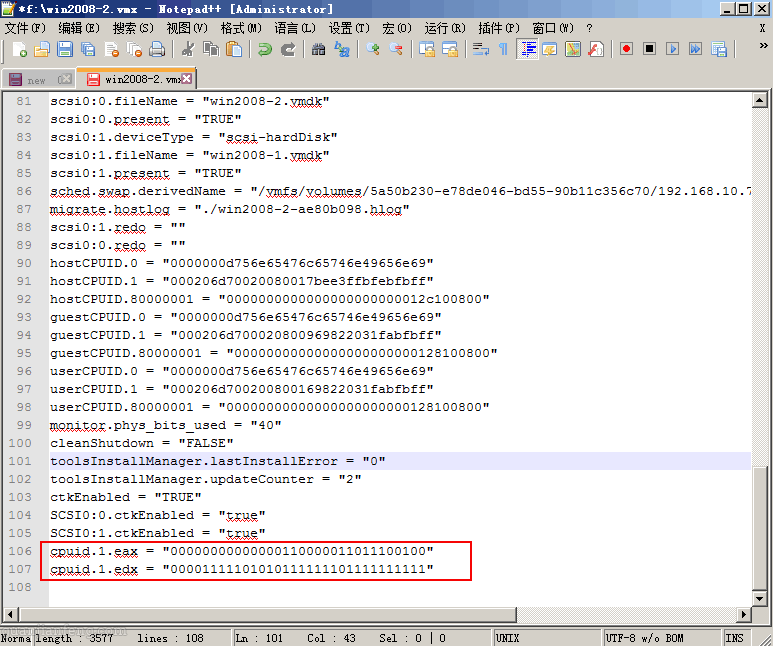
最终在*.vmx中添加如下两行:
cpuid.1.eax = "00000000000000110000011011100100"
cpuid.1.edx = "00001111101010111111101111111111"
首先将虚拟机关机,再将*.vmx下载至本地,如下图
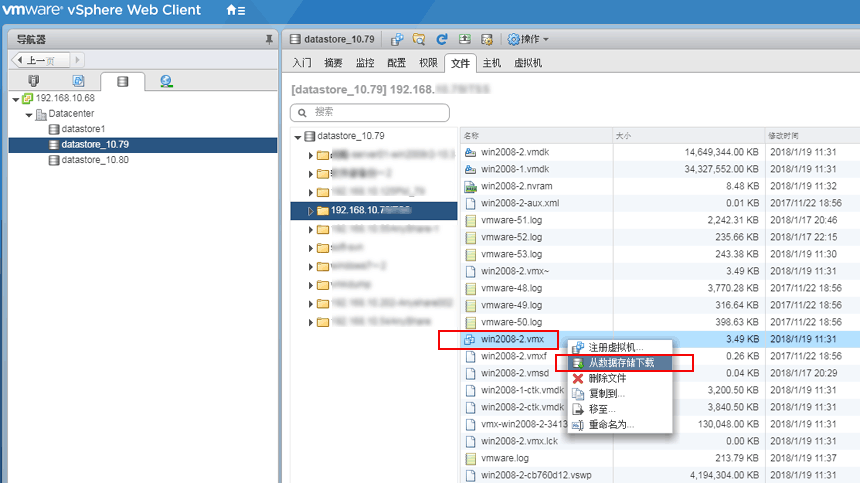
再使用Notepad++打开刚才下载的win2008-2.vmx,并添加红框中的两行内容,完成后保存退出。
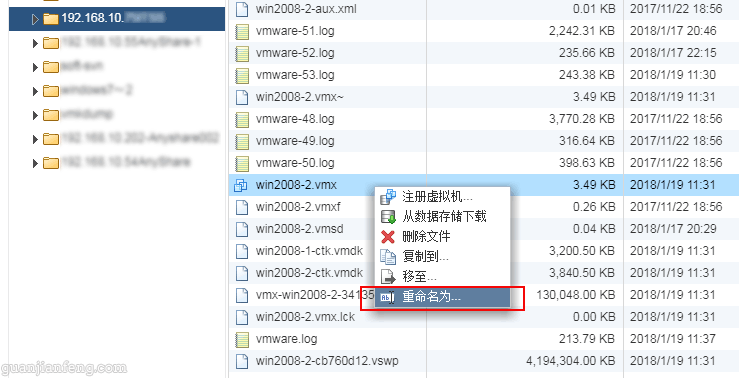
将原来的win2008-2.vmx在虚拟化平台中重命名,如下图
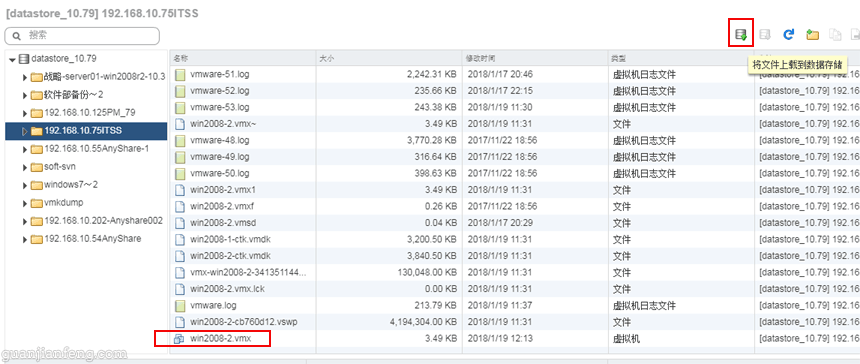
利用上传按扭将修改过的win2008-2.vmx上传至原目录中,打开虚拟机电源
进入操作系统,再运行wmic CPU get ProcessorID,发现已经更改为0FABFBFF000306E4。