Archive for the ‘03. 配置笔记’ Category.
2018年1月14日, 下午11:07
目前一直使用着5.1版本,专用客户端用习惯了,最新版本为VMware vSphere6.5,采用的Web client方式管理,试用了下,用多也习惯,而且管理也方便,不用装客户端。
=========================================================================
本次试用的vSphere6.5版本系列文章包括:
1、VMware vSphere 6.5(Update1)试用(一):安装配置VMware vSphere Hypervisor (ESXi) 6.5 u1
2、VMware vSphere 6.5(Update1)试用(二):连接管理VMware vSphere Hypervisor (ESXi) 6.5 u1
3、VMware vSphere 6.5(Update1)试用(三):在虚拟机中部署vCenter Server之:安装Windows 2012
4、VMware vSphere 6.5(Update1)试用(四):在虚拟机中部署vCenter Server之:在Windows 2012中采用嵌入式Platform Services Controller方式部署vCenter Server
5、VMware vSphere 6.5(Update1)试用(五):在虚拟机中部署vCenter Server之:在Windows 2012中采用外部Platform Services Controller方式部署vCenter Server
6、VMware vSphere 6.5(Update1)试用(六):部署VMware vCenter Server Appliance之:DNS服务配置
7、VMware vSphere 6.5(Update1)试用(七):部署VMware vCenter Server Appliance之:嵌入式Platform Services Controller部署vCenter Server Appliance
8、VMware vSphere 6.5(Update1)试用(八):使用vCenter Server Appliance管理数据中心:创建数据中心\集群、添加主机、远程管理虚拟机
9、VMware vSphere 6.5(Update1)试用(九):vSphere Web Client中配置主机网络(vSphere标准交换机)
转载请注明出处,本系列文章来自老管网络日志http://guanjianfeng.com。
=========================================================================
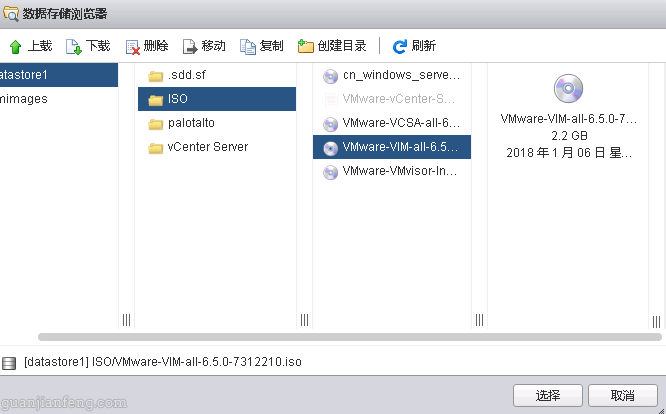
完成了以上Windows 2012操作系统的安装后,就可以安装vCenter Server了。本次安装的vCenter Server版本为VMware-VIM-all-6.5.0-7312210.iso,2017.12.19日发布

在Win2012中加载vCenter Server ISO镜像安装文件,如下图
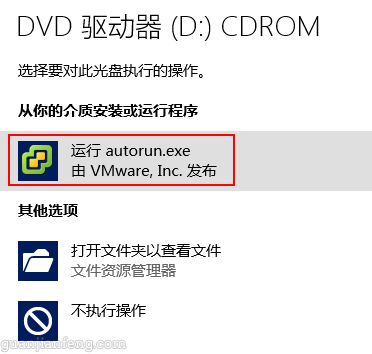
执行autorun.exe,如下图
点击安装开始安装
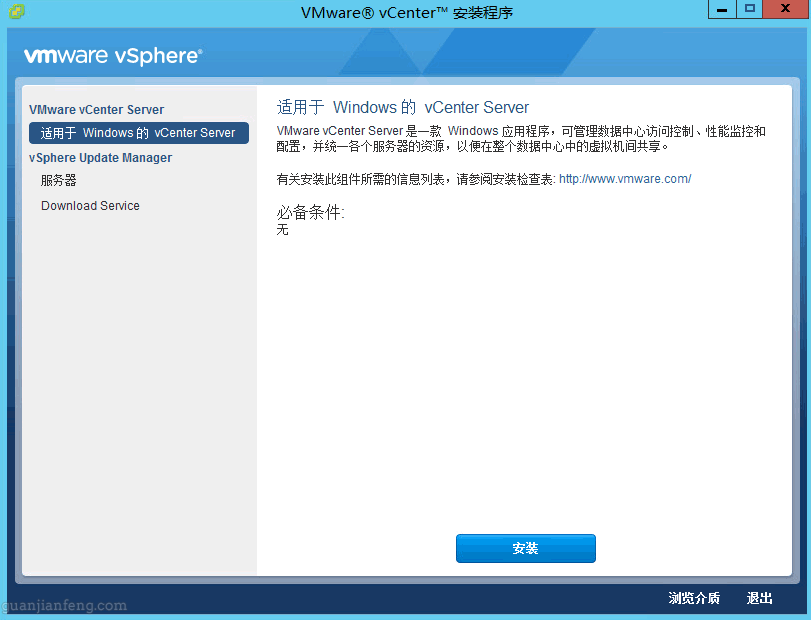
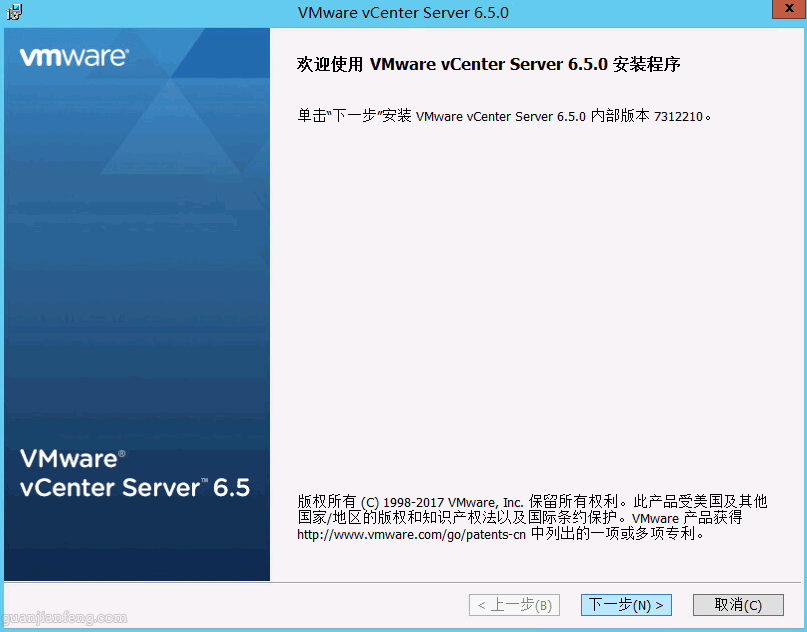
Platform Services Controller(PSC)用于同步SSO、许可和证书管理等,嵌入式PSC一般的环境也够用,若有多个vCenter Server大型环境,可以选择外部部署,所以这里选择如下图的嵌入式部署

系统名称可以使用FQDN,完全限定域名,但若环境中没有域控或DNS系统,则系统名称直接使用本机的IP地址,本例中为192.168.10.64

出现警告页面,点击确定

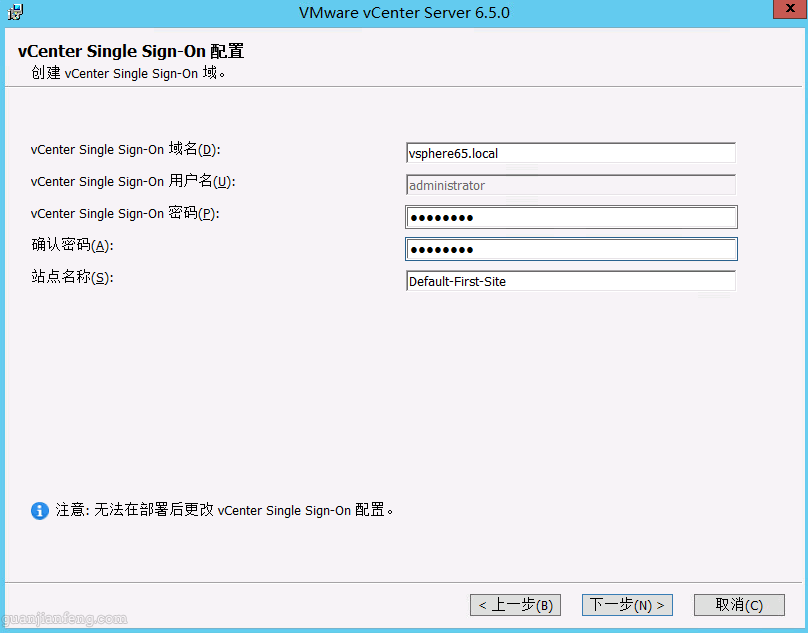
配置SSO,不可后退,故设置时需要谨慎,配置域、用户名默认,设置密码
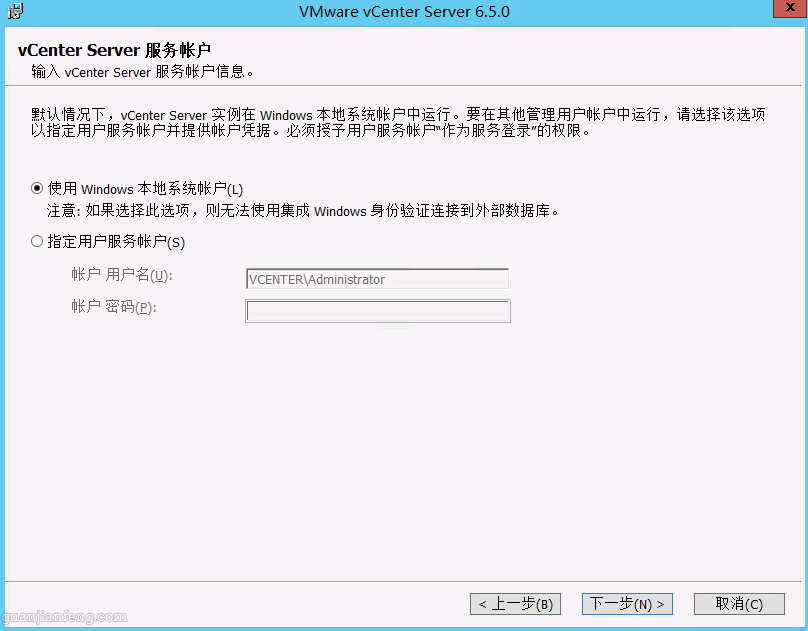
使用本地帐户
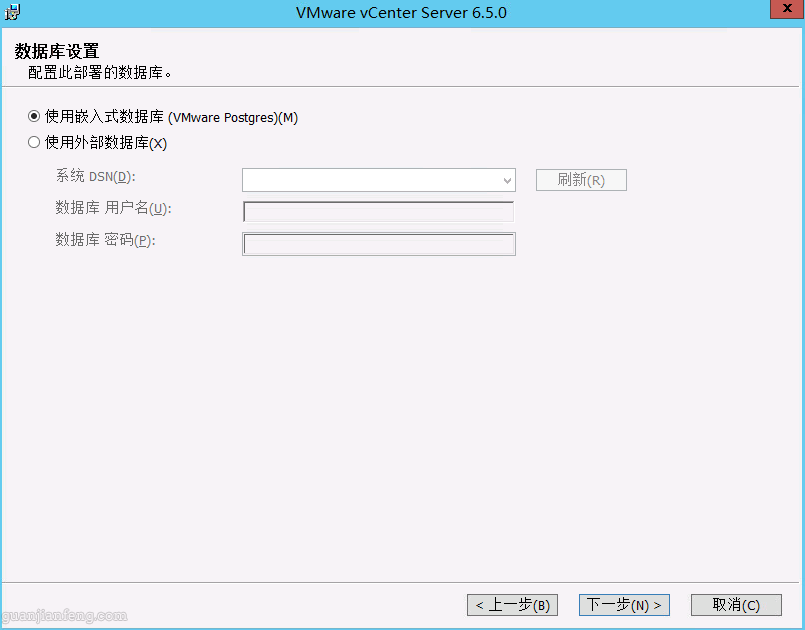
小型系统,使用嵌入式数据库 Postgress
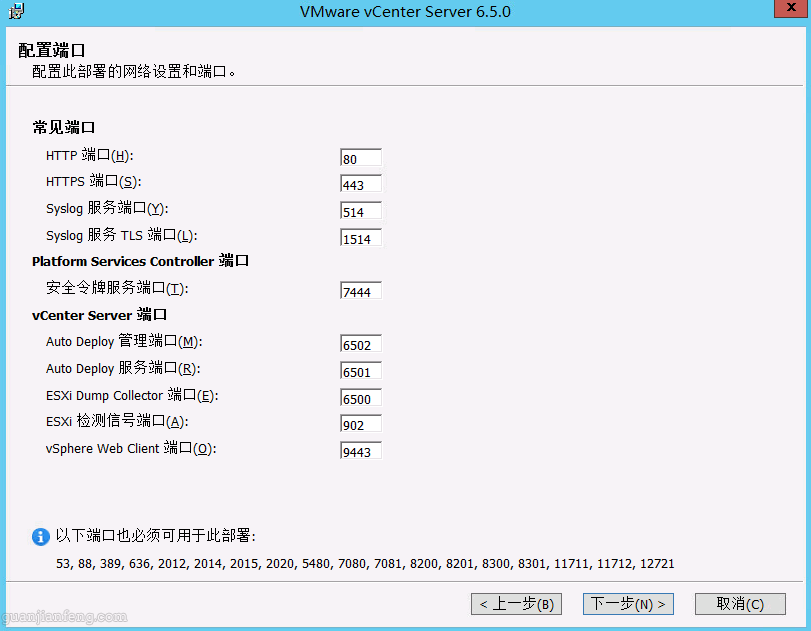
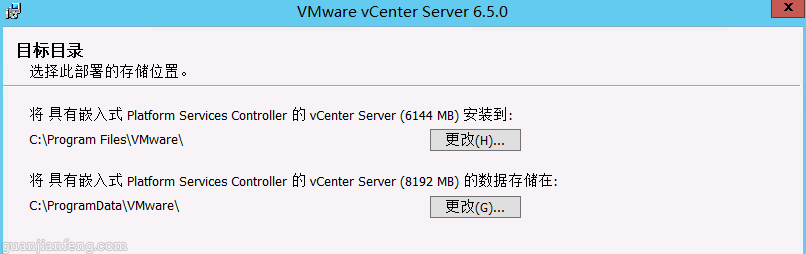
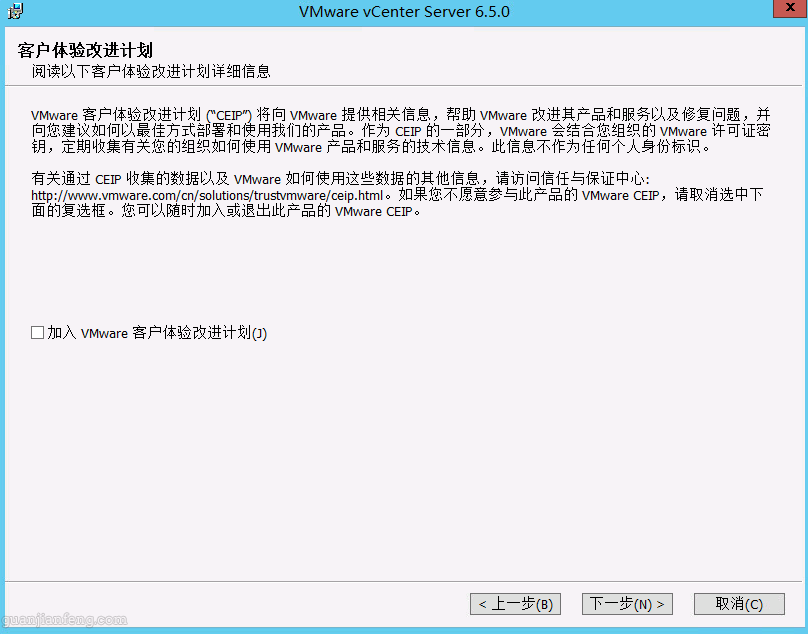
不加入CEIP
安装信息
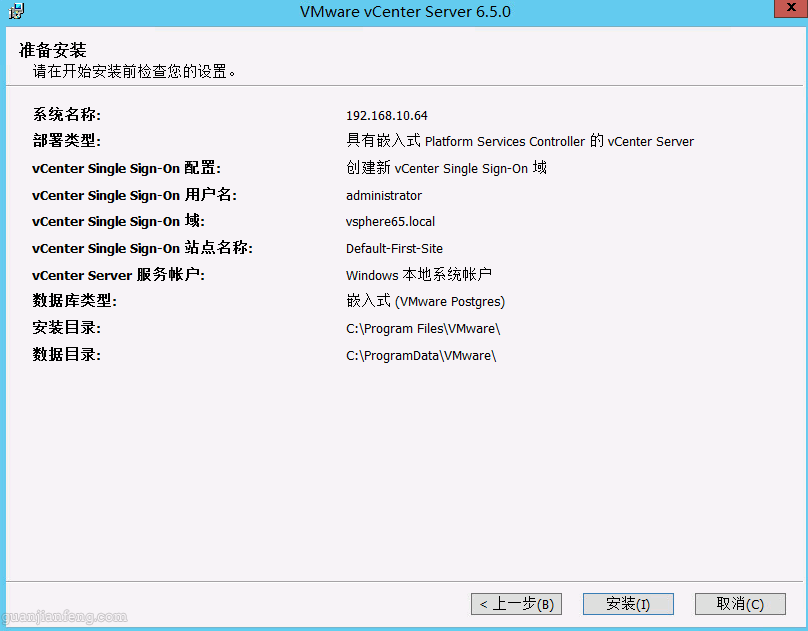
开始安装vCenter Server
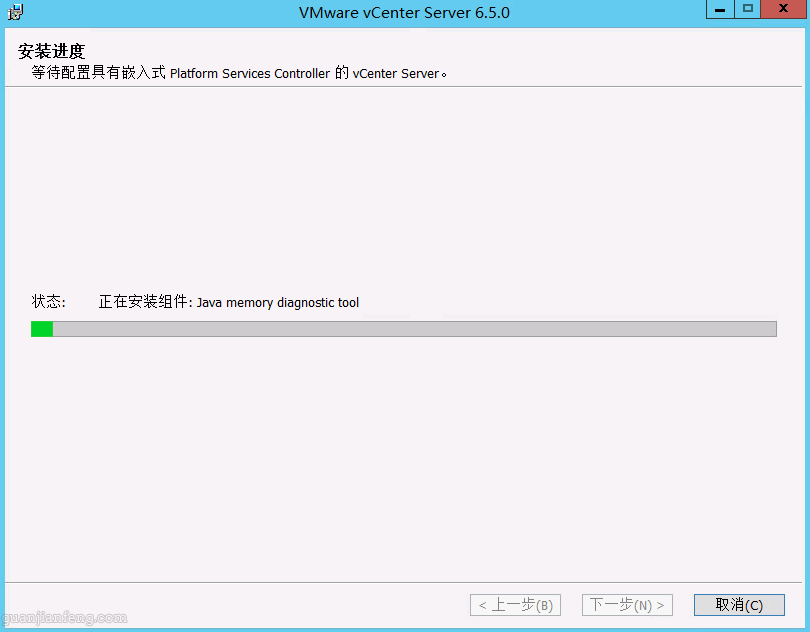
完成安装后可以连接。
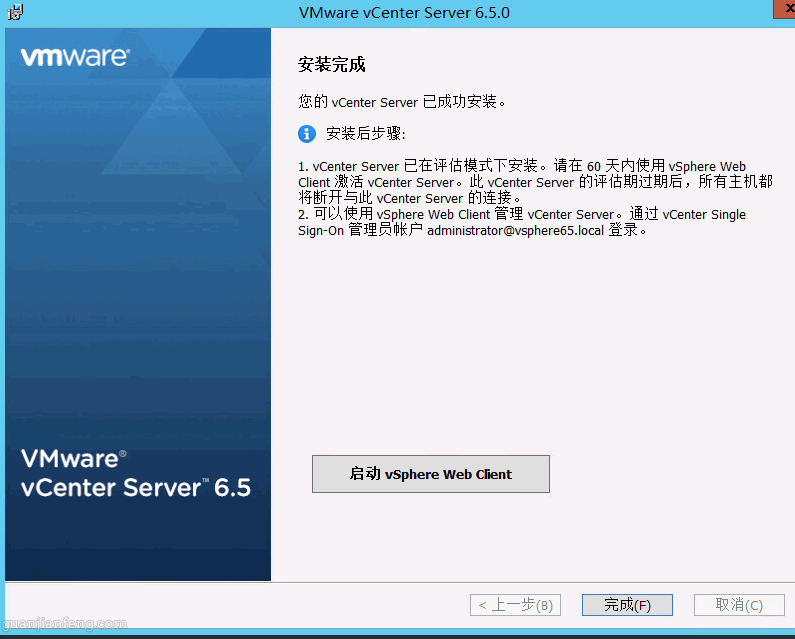
完成后可以开始连接安装好的vCenter Server,如下图,访问地址:http://192.168.10.64,目前有两种登陆选项:(1)vSphere Web Client(Flash);(2)
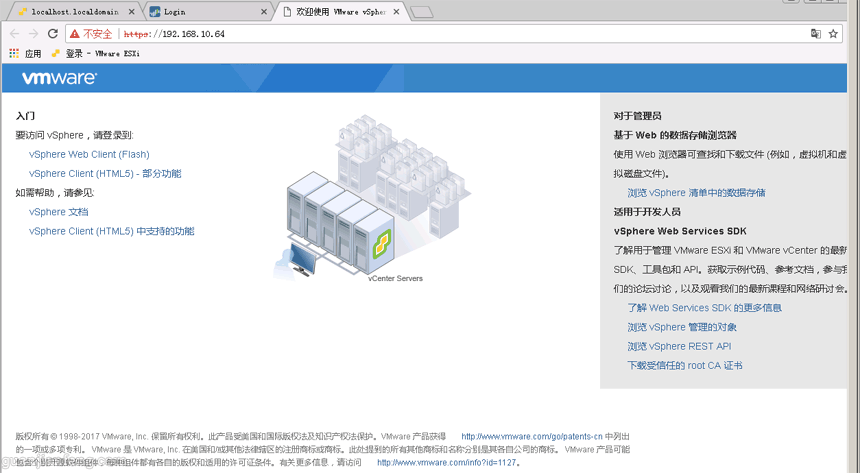
首先选择Flash方式的管理方式,如下图,输入[email protected]

vCenter Server主界面,Flash版的,如下图

HTML5版的管理主界面
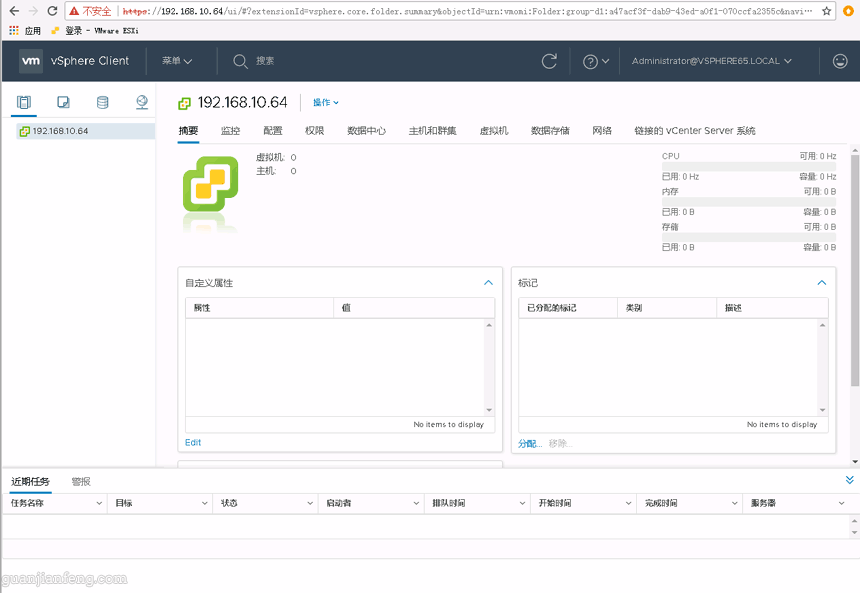
到此就完成了在虚拟机上安装vCenter Server的配置,当时也可以在物理服务器上利用此方案安装vCenter Server。
2018年1月14日, 下午7:11
目前一直使用着5.1版本,专用客户端用习惯了,最新版本为VMware vSphere6.5,采用的Web client方式管理,试用了下,用多也习惯,而且管理也方便,不用装客户端。
=========================================================================
本次试用的vSphere6.5版本系列文章包括:
1、VMware vSphere 6.5(Update1)试用(一):安装配置VMware vSphere Hypervisor (ESXi) 6.5 u1
2、VMware vSphere 6.5(Update1)试用(二):连接管理VMware vSphere Hypervisor (ESXi) 6.5 u1
3、VMware vSphere 6.5(Update1)试用(三):在虚拟机中部署vCenter Server之:安装Windows 2012
4、VMware vSphere 6.5(Update1)试用(四):在虚拟机中部署vCenter Server之:在Windows 2012中采用嵌入式Platform Services Controller方式部署vCenter Server
5、VMware vSphere 6.5(Update1)试用(五):在虚拟机中部署vCenter Server之:在Windows 2012中采用外部Platform Services Controller方式部署vCenter Server
6、VMware vSphere 6.5(Update1)试用(六):部署VMware vCenter Server Appliance之:DNS服务配置
7、VMware vSphere 6.5(Update1)试用(七):部署VMware vCenter Server Appliance之:嵌入式Platform Services Controller部署vCenter Server Appliance
8、VMware vSphere 6.5(Update1)试用(八):使用vCenter Server Appliance管理数据中心:创建数据中心\集群、添加主机、远程管理虚拟机
9、VMware vSphere 6.5(Update1)试用(九):vSphere Web Client中配置主机网络(vSphere标准交换机)
转载请注明出处,本系列文章来自老管网络日志http://guanjianfeng.com。
=========================================================================
VMware vSphere 6.5的vCenter和之前一样,还是有两种版本,一种是在Windows服务器上一步步安装出来的vCenter,另一种是使用VMware vCenter Server Appliance,直接将预装好的vCenter灌入服务器中。
VMware vCenter Server Appliance不支持链接模式,即一台vCenter最多可以带300台主机和3000个虚拟主机,如果有链接模式,就可以将多个vCenter链接在一起,最多就能管理1000台主机和10000台虚拟机,而一步步安装的vCenter支持链接模式。且VMware vCenter Server Appliance不支持IPv6。同样它也不支持SQL SERVDR用作本地或远程数据库,也是不支持DB2用作远程数据库。
在虚拟机中部署vCenter Server有如下好处:
(1)不必为 vCenter Server 系统准备单独的专用服务器,可将其部署到同时运行其他虚拟机的同一主机上的某个虚拟机中。
(2)通过使用 vSphere HA 可以为 vCenter Server 系统提供较高的可用性。
(3)可以将包含 vCenter Server 系统的虚拟机从一台主机迁移到另一台主机,以便进行维护及其他活动。
(4)可以创建 vCenter Server 虚拟机的快照,并使用快照进行备份、存档等操作。
本文先介绍在虚拟机Windows上一步步安装的vCenter Server,vCenter采用虚拟机的方式,故在ESXi5平台上安装一台Windows 2012虚拟机,先将Win2012安装镜像上传至ESXi主机中,
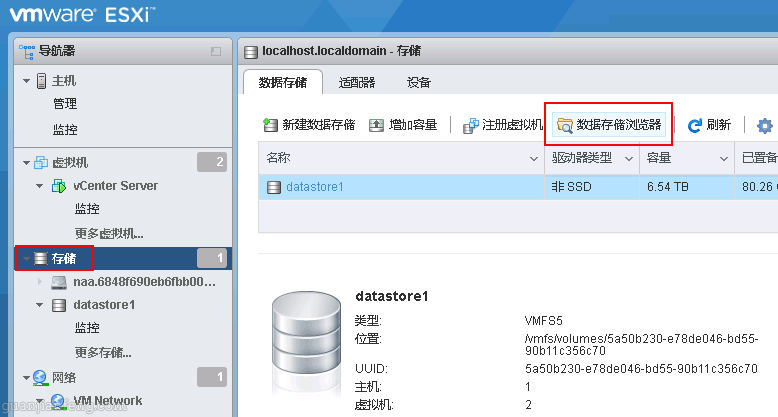
如下图,点击上载按扭,将cn_windows_server_2012_r2_vl_x64_dvd_2979220.iso上传至ESXi主机上,完成上传即可。
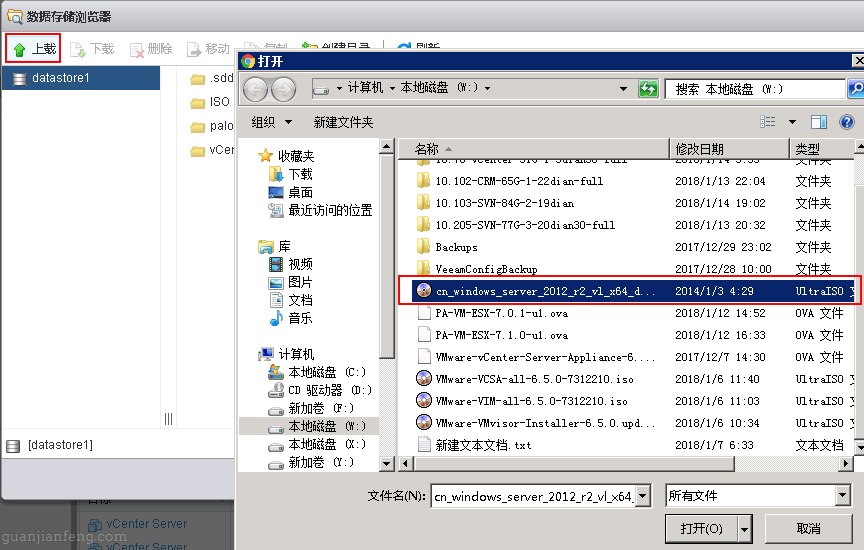
开始创建虚拟机,并加载WIN2012 ISO镜像文件开始安装WIN2012,如下图:

输入虚拟机名称,选择Windows 2012 64位,如下图

选择需要安装的目标磁盘空间
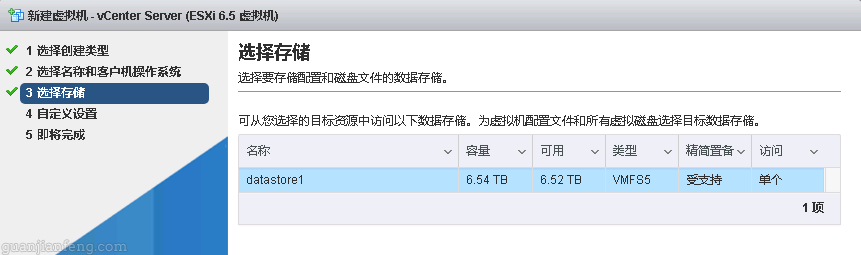
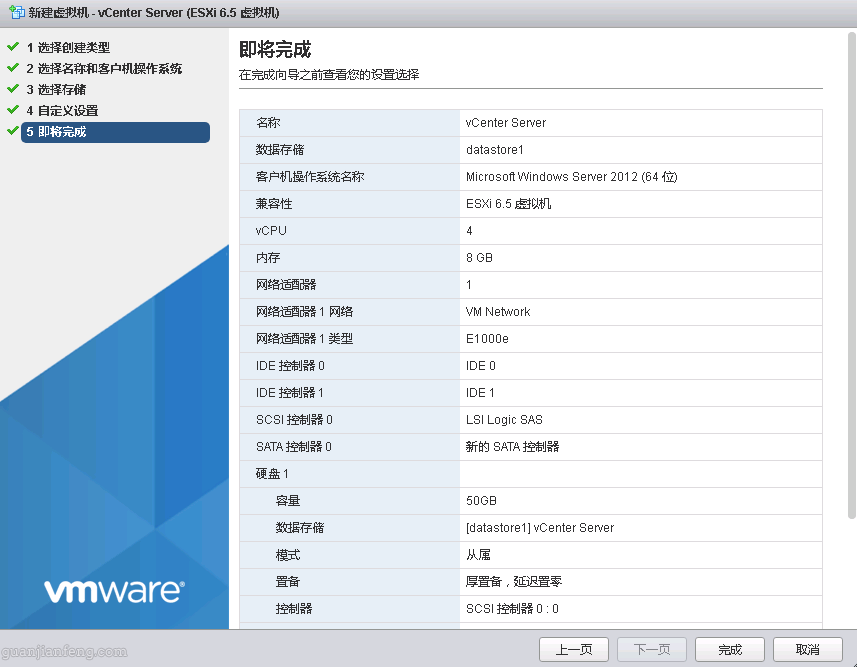
配置vCenter资源,并在CD/DVD驱动器中选择数据存储ISO文件,指向刚才上传的Windows2012镜像文件

点击完成,开始创建虚拟机
在创建好的vCenter Server上右键,选择电源->打开电源,如下图

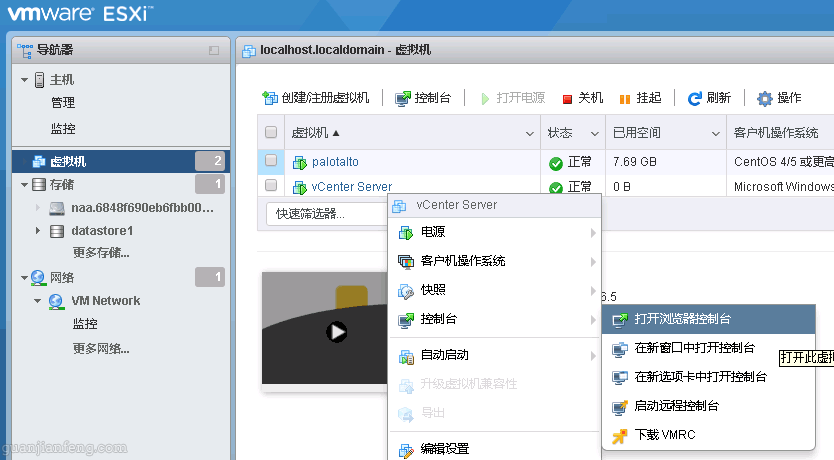
右键鼠标,选择控制台->打开浏览器控制台
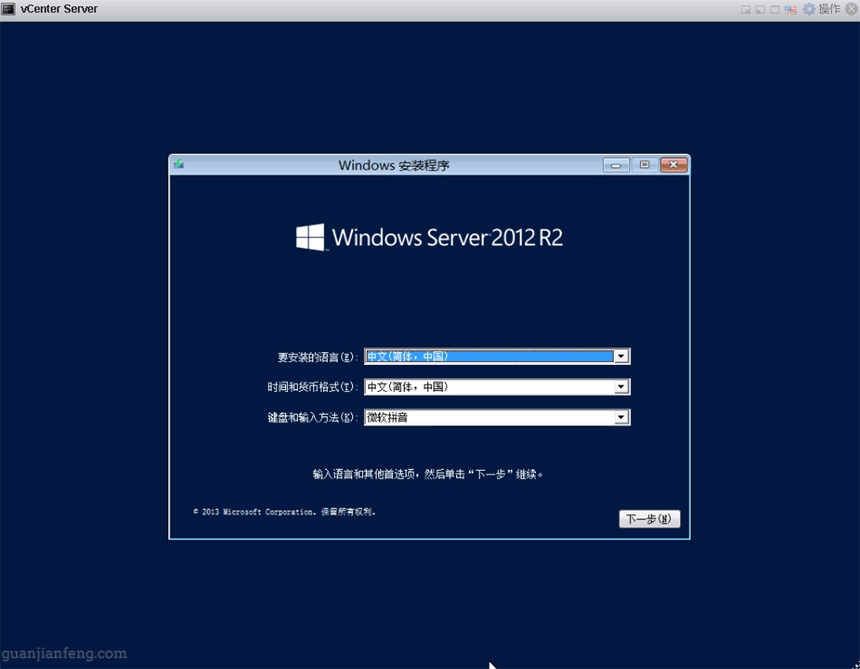


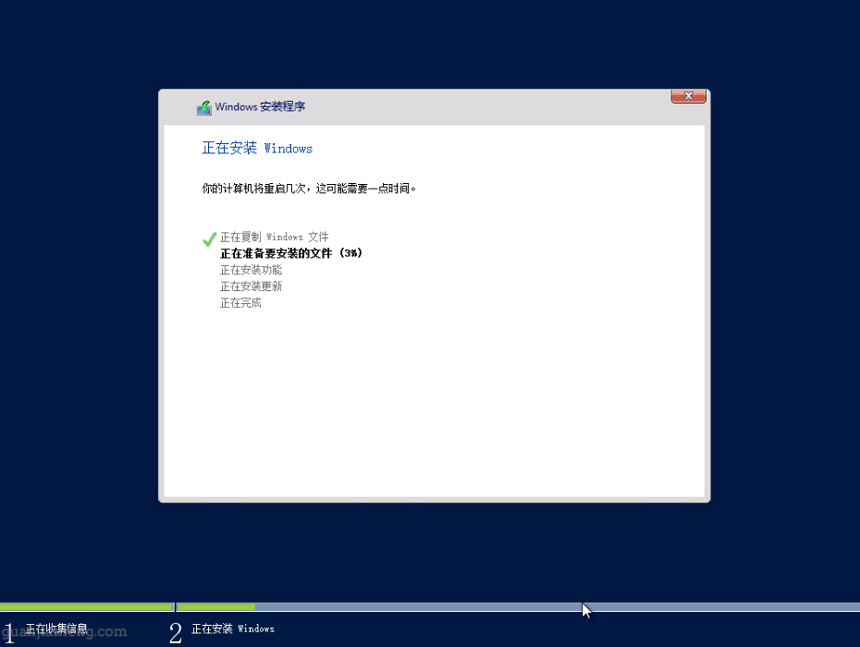

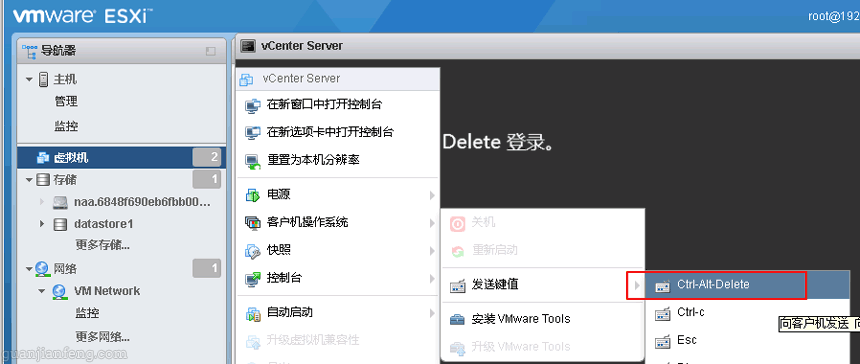
在vCenter Server控制框左上角右键鼠标,弹出菜单栏,如下图,发送Ctrl-Alt-Delete,输入密码,进入WIN2012桌面
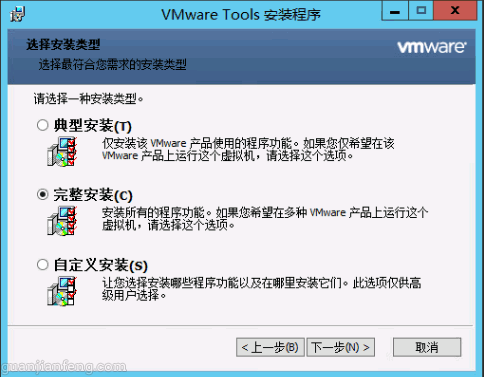
开始安装VMware Tools,完成后重启服务器。


完成IP地址的配置。

关闭WINDOWS自带防火墙,打开控制面板,进入防火墙设置页面,选择启用或关闭Windows防火墙选项,如下图

设置为关闭,如下图

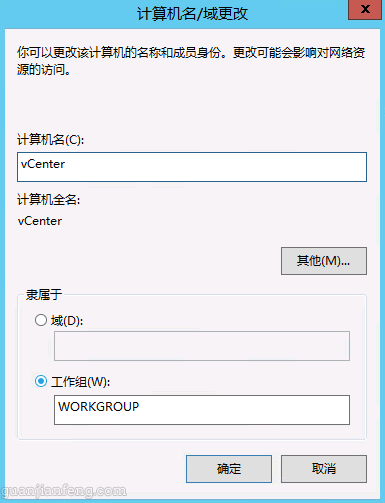
再完成计算机名的修改设置。至此,Windows 2012安装完成。
2018年1月7日, 下午8:59
Veritas是挺早期的高可用容灾软件,后来被Symantec赛门铁克,改名为Symantec Foundation和Veritas Cluster Manager,最近Veritas又从赛门铁克独立出来。个人认为,它在远距离之间实现如ORACLE数据库的高可用性拥有一定的优势。目前新的名称更改为Veritas InfoScale。
InfoScale Availability能够不受距离限制地为关键业务服务提供高可用性和灾难恢复,这些服务包括物理和虚拟环境中的各个数据库、自定义应用程序和复杂的多层应用程序。
应用程序和基础架构智能监控功能可检测潜在的可用性风险,并在需要时自动恢复应用程序。InfoScale 可自动检测站点中断,然后自动(或根据您的指令)恢复到灾难恢复站点。InfoScale Availability 借助内置测试可主动检测并报告潜在问题,以免小问题变大而影响到 IT 服务,从而最大限度降低关键业务服务的停机时间。
软件列表如下,下载地址。
G:\esxi\veritas>tree /f
卷 新加卷 的文件夹 PATH 列表
卷序列号为 1E77-0E21
G:.
Veritas_InfoScale_7.3.1_AIX.iso
Veritas_InfoScale_7.3.1_AIX.tar.gz
Veritas_InfoScale_7.3.1_CentOS.iso
Veritas_InfoScale_7.3.1_CentOS.tar.gz
Veritas_InfoScale_7.3.1_RHEL.iso
Veritas_InfoScale_7.3.1_RHEL.tar.gz
Veritas_InfoScale_7.3.1_Solaris_SPARC.iso
Veritas_InfoScale_7.3.1_Solaris_SPARC.tar.gz
Veritas_InfoScale_7.3.1_SUSE.iso
Veritas_InfoScale_7.3.1_SUSE.tar.gz
Veritas_InfoScale_7.3.1_Windows.iso
Veritas_InfoScale_7.3.1_Windows.zip
Veritas_InfoScale_7.3.1_Windows_Client.iso
Veritas_InfoScale_7.3.1_Windows_Client.zip
Veritas_InfoScale_7.3.1_Windows_Tools.iso
Veritas_InfoScale_7.3.1_Windows_Tools.zip
Veritas_InfoScale_Availability_7.3.1_Solaris_x64.iso
Veritas_InfoScale_Availability_7.3.1_Solaris_x64.tar.gz
Veritas_InfoScale_Dynamic_Multi-Pathing_7.2_VMware.iso
Veritas_InfoScale_Dynamic_Multi-Pathing_7.2_VMware.zip
VCS改版为InfoScale,各版本功能介绍如下:
1、InfoScale Foundation
从基础存储管理开始
InfoScale Foundation 可提高存储使用率并增强 I/O 路径可用性。结合业界领先的 File System 和 Volume Manager 技术,InfoScale Foundation 可为异构在线存储管理提供一个全面的解决方案。
主要功能包括:
Veritas Volume Manager 和 File System
Dynamic multi-pathing
基于磁盘阵列的命名机制
设备名称采用阵列卷 ID
2、InfoScale Storage
全面的软件定义存储解决方案
不局限于硬件类型或位置自由设置和管理存储。通过识别和优化关键工作负载,Veritas InfoScale Storage 提供可预测的服务质量。InfoScale Storage 可提高存储敏捷性,让您能够运行和管理多种类型的存储,在不影响性能和灵活性的基础上达到更高的 ROI 目标。
除 InfoScale Foundation 功能外,InfoScale Storage 还包括:
Cluster File System(包括 Flexible Storage Sharing)
SmartIO(文件系统和应用程序识别数据缓存)
卷和文件复制
精简存储回收
全面的快照功能
3、InfoScale Enterprise
广泛的应用程序可用性,外加软件定义存储
通过集成新一代存储技术,它可协助企业实现更高的 ROI 并提高性能。 Veritas InfoScale Enterprise 为数据中心体系结构中的关键服务提供韧性和软件定义存储,满足企业业务连续性方面的需求。 该解决方案可跨任意距离对物理和虚拟两种环境中复杂的多层应用程序提供高可用性和灾难恢复。
除 InfoScale Storage 和 InfoScale Availability 功能外,InfoScale Enterprise 还包括:
Oracle RAC 支持
Sybase ASE CE 支持
Cluster File System 的高可用性支持
4、InfoScale Operations Manager
免费使用的 InfoScale 附加值产品
Infoscale Operations Manager 基于角色且易于使用,是 InfoScale(和早期 Storage Foundation High Availability)产品的图形化界面。它不仅为产品和服务增添了价值,提供了监控和控制能力,并且还可全面报告可用性、服务器、存储和许可证等事宜。
主要核心领域包括:
集中监控和控制
自动化操作
全面报告
2018年1月5日, 下午11:12
在使用桌面虚拟化技术时,当桌面需要使用图形或3D支持,如AutoCAD、3D MAX、Maya等,就需要使用GPU来使桌面的图形功能变强。NVIDIA GRID是常用的图形加速卡,它支持常见的思杰和VMware的桌面虚拟化平台。
NVIDIA GRID加速卡支持直通模式、或者每个虚拟机共享一个GPU。
1、概述
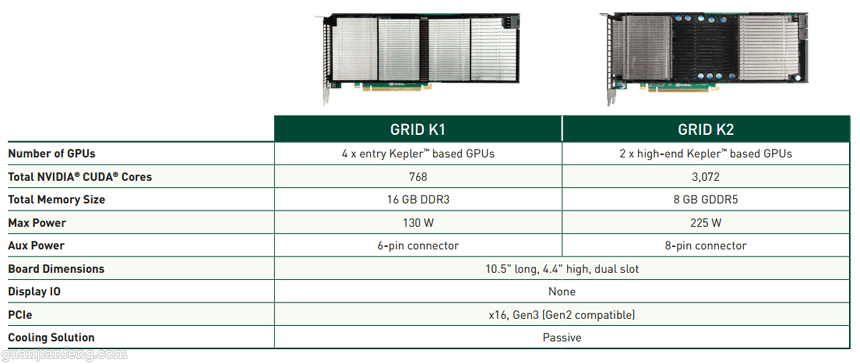
(1)NVIDIA GRID K1包含4颗入门级Kepler架构GPU,16G显存,用于承载更多用户而设计,但性能相对较低;
(2)NVIDIA GRID K2包含2颗高端Kepler架构GPU,8G显存,用于给用户提供更好的性能,但承载的用户数较低。
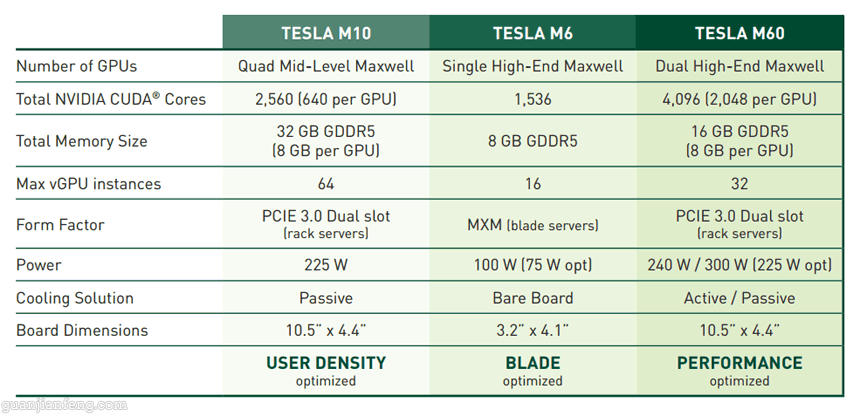
(3)NVIDIA M6包含1颗CPU,8G显存,一般用于刀片服务器或超融合服务器产品;
(4)NVIDIA M60包含2颗CPU,16G缓存,一般用于机架式服务器或塔式服务器产品。
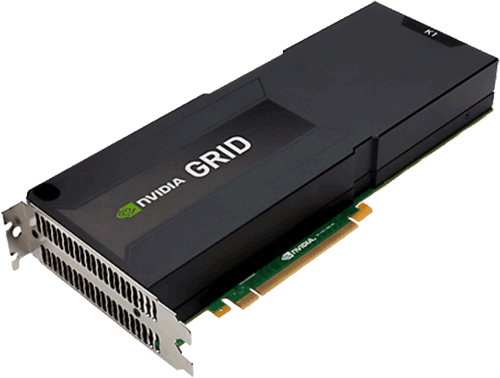
目前K1\K2已经是停产产品了,已经有新的替代型号,M6\M60\M40等型号,新型号除了购买卡以外,还需要购买相应授权,若30个桌面虚机需使用GPU,但需要购买30个授权。

2、参数表
(1)NVIDIA GRID K1 K2配置表
(2)NVIDIA TESLA M10 M6 M60配置表
3、针对各桌面应用的配置
针对不同的桌面用户人员,配置不同的资源,包括Power User(高级用户)、Knowledge Worker(知识工作者)、Designer(设计师)等,如下表所示(详细原版手册):
(1)GRID K1 Virtual GPU types

(2)GRID K2 Virtual GPU types

4、兼容性列表
(1)NVIDIA认证服务器供应商
将NVIDIA GRID插入测试过的服务器上,可以确保系统的稳定性。所以需选择兼容性列表中的服务器厂商及相关型号。链接地址。

(2)Citrix GPU 硬件兼容性列表

(3)VMware 兼容性指南

2018年1月3日, 下午5:19
Veeam ONE 9.5试用文章:
1、Veeam ONE 9.5(9.5.0.3201)虚拟化监控平台试用(一):安装、配置与升级
2、Veeam ONE 9.5(9.5.0.3201)虚拟化监控平台试用(二):添加虚拟化平台,实现监控
转载请注明出处,本系列文章来自老管网络日志http://guanjianfeng.com。
=========================================================================
完成安装后,就可以开始添加平台来进行监控。
1、VMware虚拟化平台添加
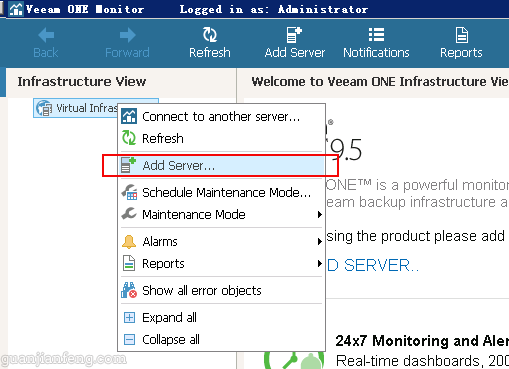
打开Veeam ONE Monitor,在Virtual Infrastructure右键,选择Add Server,如下图
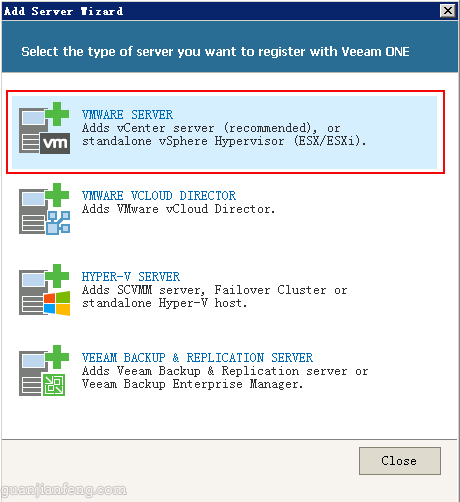
选择VMWARE SERVER,如下图
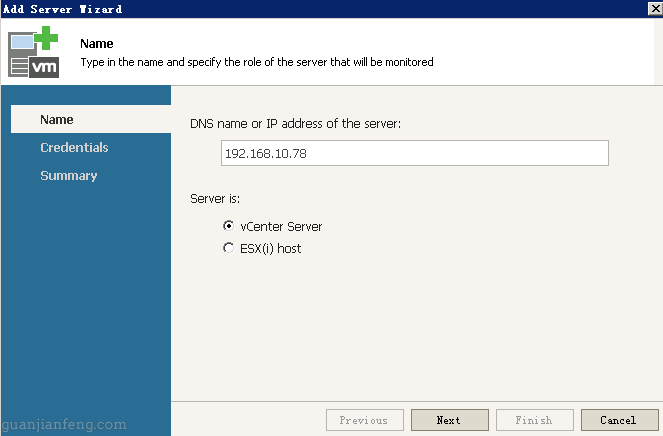
输入vCenter服务器的IP地址
输入vCenter服务器的用户名密码

完成添加。

2、HYPER-V虚拟化平台添加
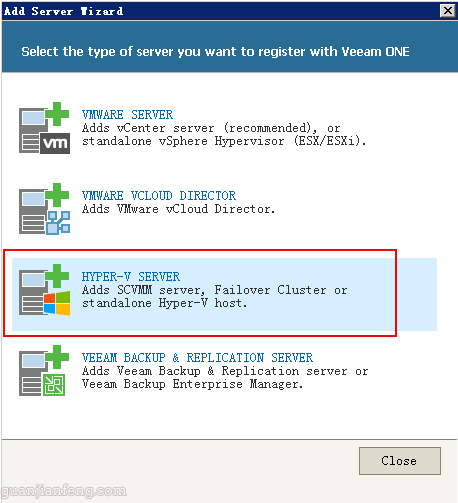
与VMWARE添加一样,在添加的选项栏中选择HYPER-V SERVER,如下图
输入HYPER-V的IP地址

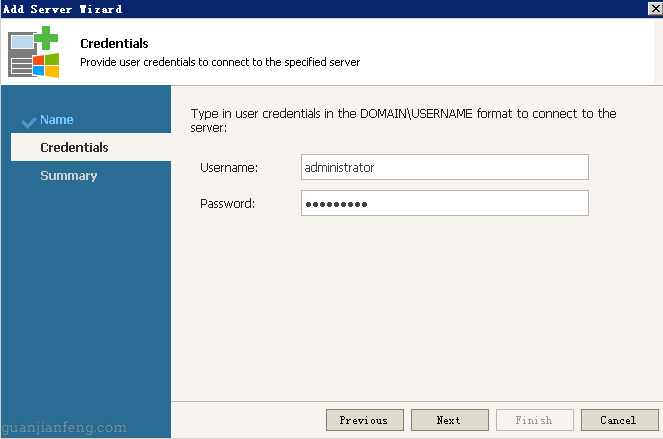
输入HYPER-V的用户名密码
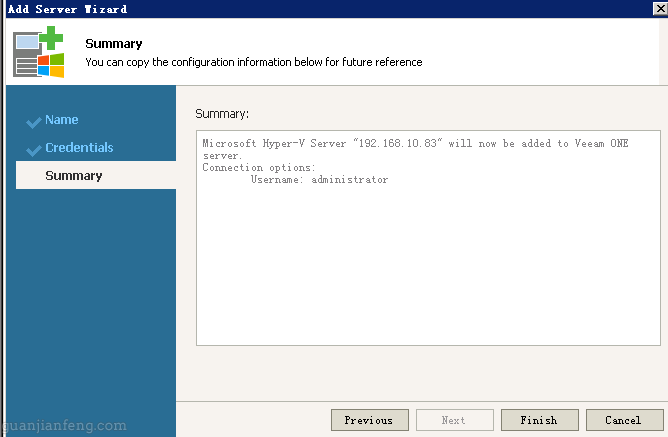
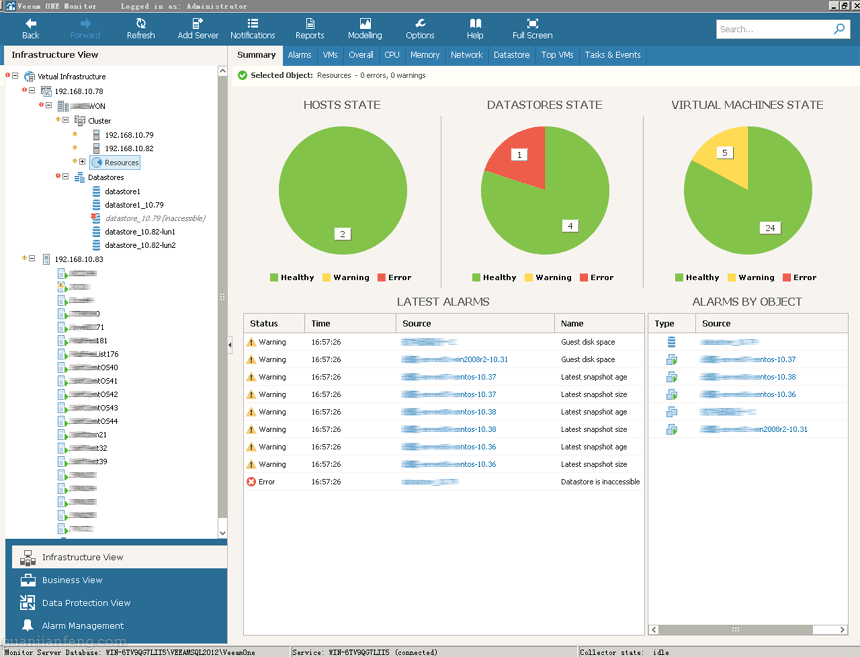
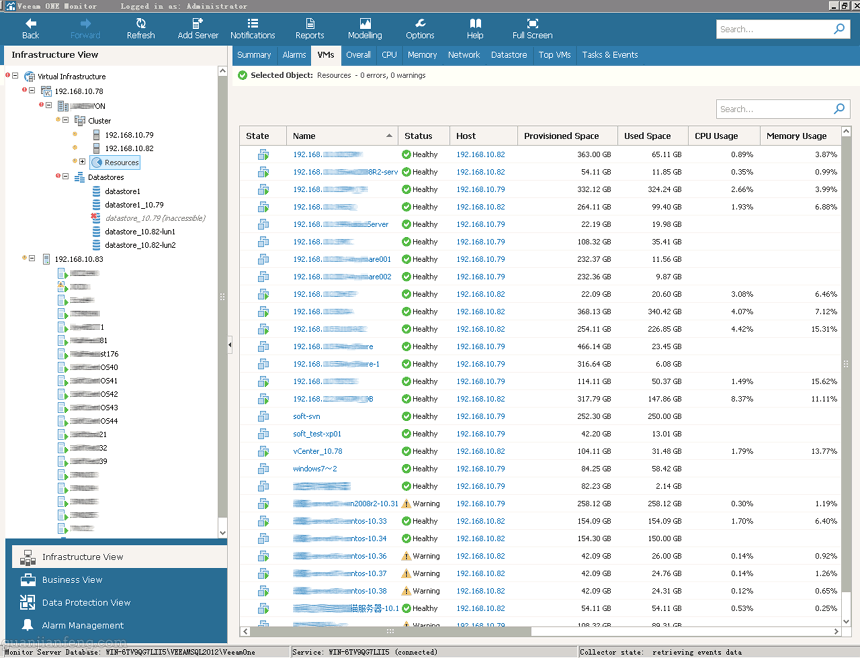
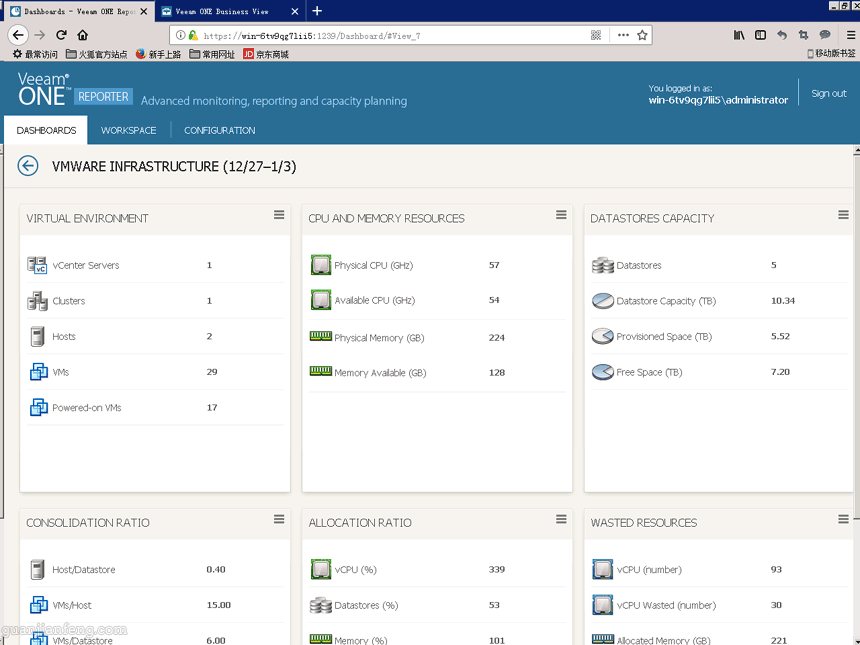
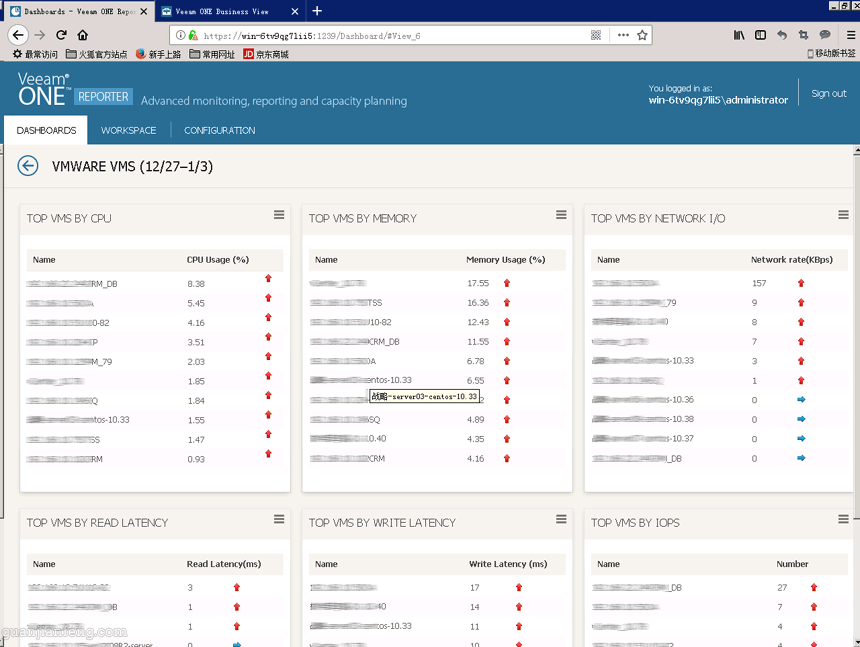
完成以上两个平台的添加后,就可以对相关内容进行查看,如警告信息,资源使用情况,使用TOP资源表,CPU内存等占用情况等。
2018年1月3日, 下午4:28
Veeam ONE 9.5试用文章:
1、Veeam ONE 9.5(9.5.0.3201)虚拟化监控平台试用(一):安装、配置与升级
2、Veeam ONE 9.5(9.5.0.3201)虚拟化监控平台试用(二):添加虚拟化平台,实现监控
转载请注明出处,本系列文章来自老管网络日志http://guanjianfeng.com。
=========================================================================
Veeam ONE 可提供整个 IT 环境的全面可视性,包括虚拟、物理和云端工作负载。Veeam ONE 支持 VMware vSphere 和 Microsoft Hyper-V 的管理,可通过交互式工具提供主动监控和警报功能,帮助您及时预警虚拟机、物理服务器、电脑和云资源的潜在问题,避免运营受到影响。
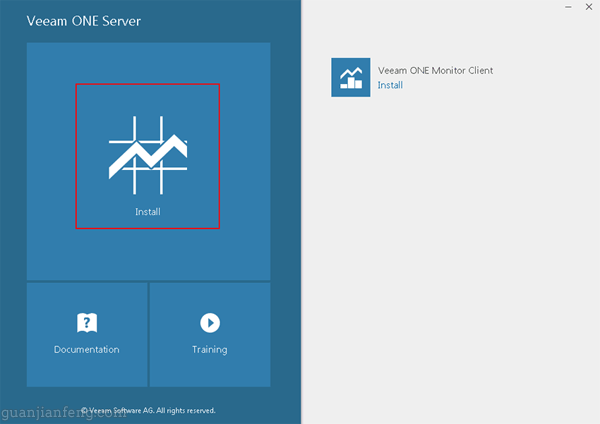
本次将试用VEEAM ONE 9.5最新版,版本号为9.5.0.3201(下载地址),双击SETUP.EXE运行开始安装,出现界面后,点击下图红框中的Install按扭

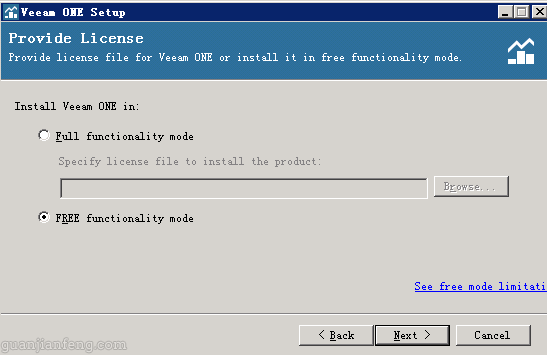
选择FREE免费选项,如下图

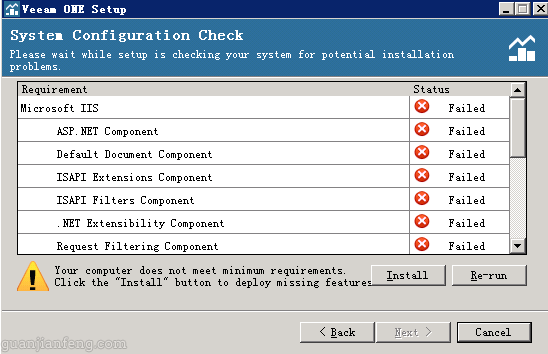
点击Install,安装相关组件,如下图

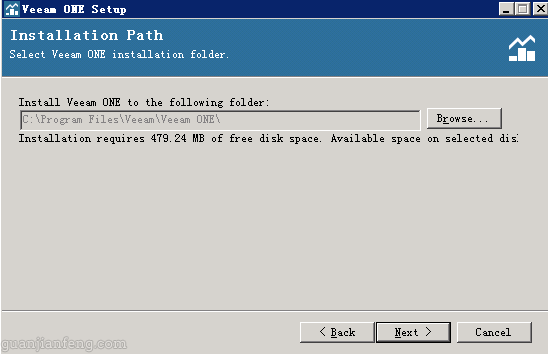
安装至默认的C盘
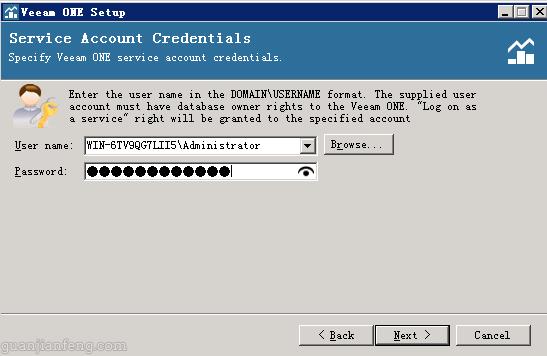
采用本地帐户
使用已有的SQL数据库

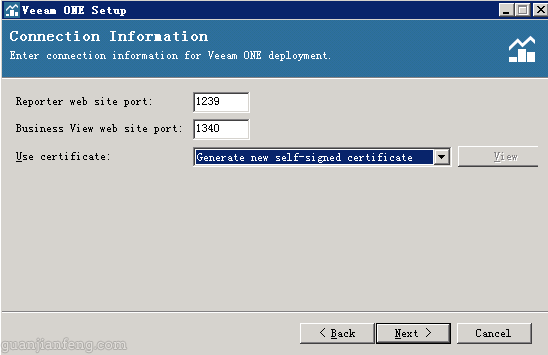

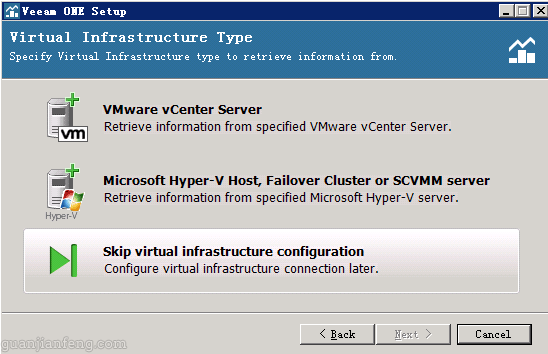
先跳过虚拟化平台的配置
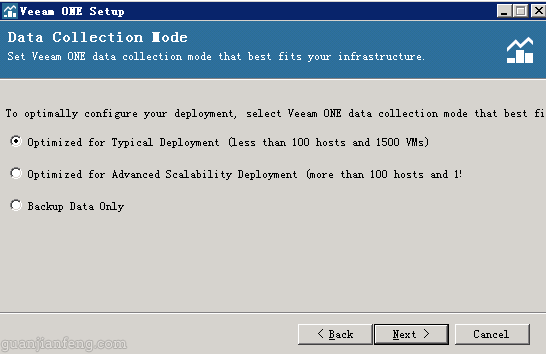

安装完成后,如下图所示,按如下完成配置,重启服务器。
1. Install application in free mode
2. Make sure that no Veeam services are running in the background
3. Copy “VeeamLicense.dll” to “%CommonProgramFiles%\Veeam\” overwriting the original
4. Copy “VeeamDCS.exe” to the “%ProgramFiles%\Veeam\Veeam ONE\Veeam ONE Monitor Server\” folder overwriting the original

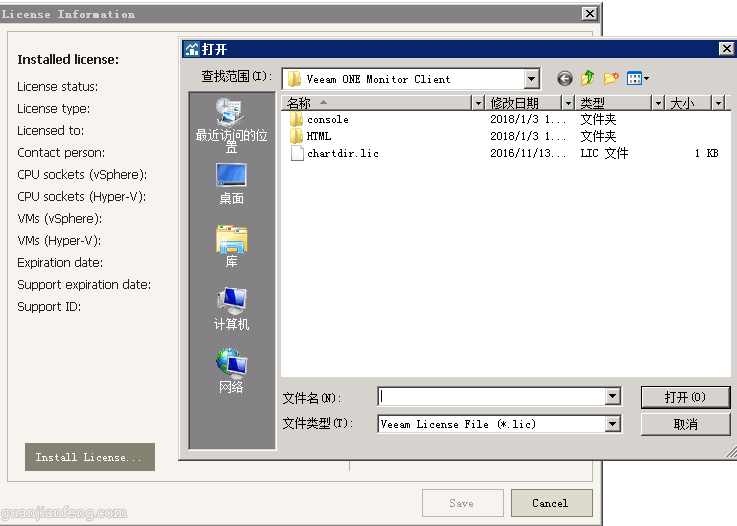
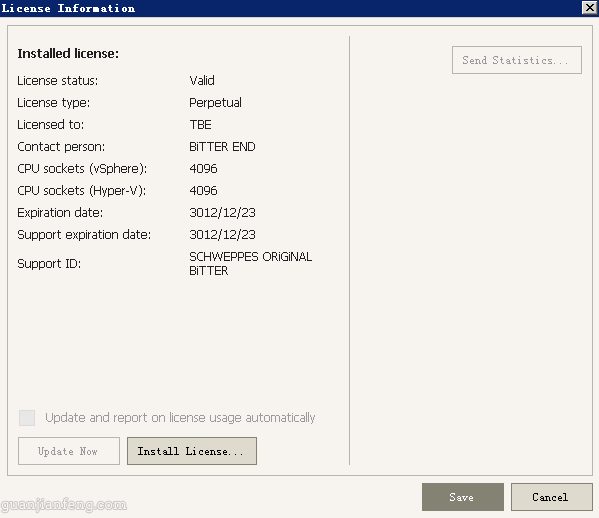
重启后,将tbe_veeam_one.lic导入系统中,如下图所示。

运行Veeam ONE Monitor

2017年12月29日, 下午6:15
之前写过“Veeam Backup & Replication8.0 试用”系列文章,距离现在已有两年时间,前段时间刚知道推出了Veeam Backup and Replication 9.5最新版,准备体验下新版本。
===================================================================
Veeam Backup & Replication9.5 安装/配置系列:
1、Veeam Backup & Replication9.5(9.5.0.711) 试用(一):下载、安装及配置
2、Veeam Backup & Replication9.5(9.5.0.711) 试用(二):升级至9.5.0.1038
3、Veeam Backup & Replication9.5(9.5.0.1038) 试用(三):从9.5.0.1038升级至9.5.0.1536
4、Veeam Backup & Replication9.5(9.5.0.1536) 试用(四):添加备份代理(Backup Proxies)
5、Veeam Backup & Replication9.5(9.5.0.1536) 试用(五):配置目标存储位置
6、Veeam Backup & Replication9.5(9.5.0.1536) 试用(六):添加VMware和Hyper-v虚拟化平台(备份源)
7、Veeam Backup & Replication9.5(9.5.0.1536) 试用(七):创建VMware vSphere虚拟机备份任务
8、Veeam Backup & Replication9.5(9.5.0.1536) 试用(八):创建Hyper-v虚拟机备份任务
9、Veeam Backup & Replication9.5(9.5.0.1536) 试用(九):从备份(Backup)中恢复VMware虚拟机——Instant VM recovery(快速VM恢复)
10、Veeam Backup & Replication9.5(9.5.0.1536) 试用(十):从备份(Backup)中恢复VMware虚拟机——Entire VM(完全恢复虚拟机)
11、Veeam Backup & Replication9.5(9.5.0.1536) 试用(十一):从备份(Backup)中恢复VMware虚拟机——Virtual disks(虚拟机虚拟磁盘恢复)和VM files(虚拟机文件恢复)
12、Veeam Backup & Replication9.5(9.5.0.1536) 试用(十二):从备份(Backup)中恢复VMware虚拟机——Guest files(Windows文件恢复)
13、Veeam Backup & Replication9.5(9.5.0.1536) 试用(十三):创建配置Replication(复制)任务
14、Veeam Backup & Replication9.5(9.5.0.1536) 试用(十四):从Replication(复制)中恢复虚拟机(Failover Now\Undo Failover\Permanent Failover\Failback to production\Guest files(Microsoft Windows))
转载请注明出处,本系列文章来自老管网络日志http://guanjianfeng.com。
===================================================================
在完成了Replication复制后,当生产端源虚拟机出现故障时,可以通过VEEAM备份软件进行相应的操作,使业务能够继续。
VEEAM也提供了多种恢复的选项,本文本例中将主要介绍以下几种:
1、Failover Now(故障后切换至复制虚拟机)
2、Undo Failover(撤消故障切换)
3、Permanent Failover(永久故障切换)
4、Failback to production(切换回生产主虚拟机)
5、Guest files(Microsoft Windows)(Windows文件恢复)
每种的具体步骤如下:
1、故障后切换至复制虚拟机
当生产环境中的虚拟主机出现了不可预见的故障时,就可以启动复制的虚拟机,确保业务正常。在准备启动复制的虚拟机时,需要将原出故障的虚拟要关闭电源。
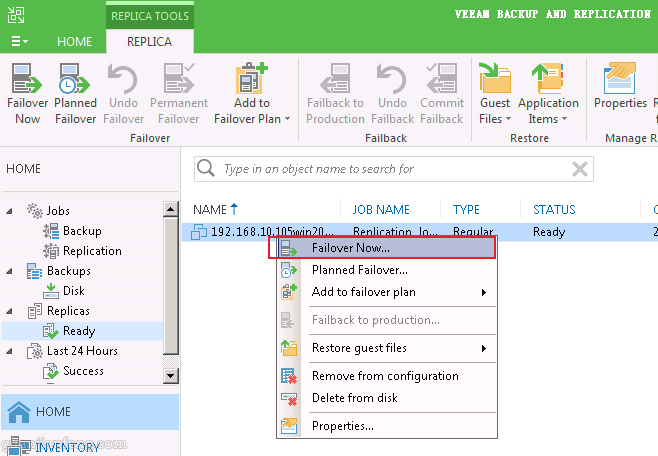
选择Replicas的Ready状态下的同步任务,如下图,右键选择Failover Now
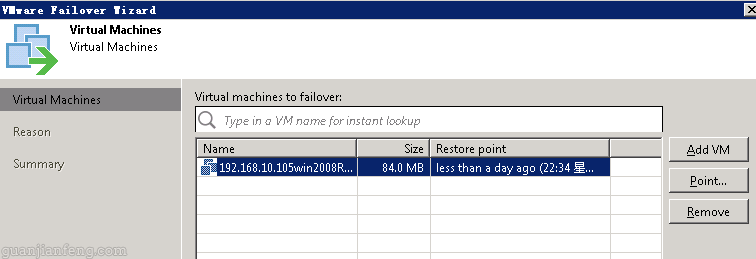
选择相应同步条目
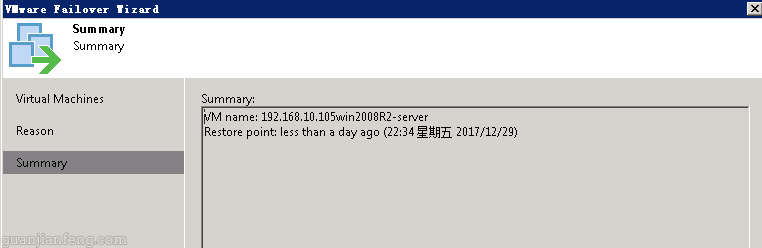
完成启动后,虚拟化平台上后缀_replica的虚拟机已经由VEEAM开启,开始接管应用,对外提供服务。

2、撤消故障切换
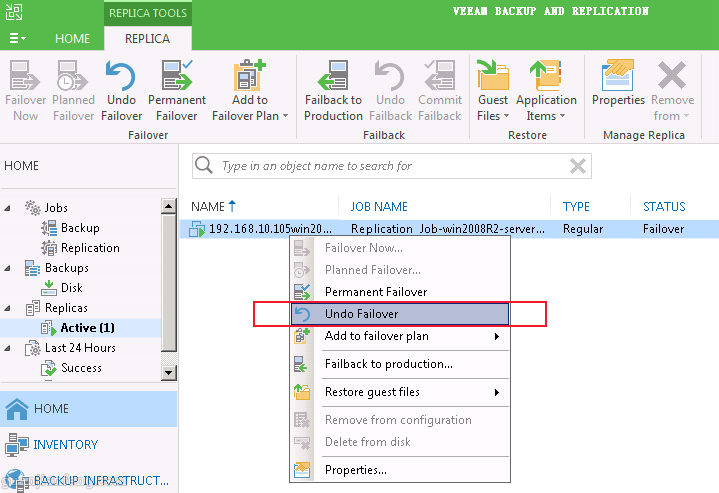
撤销故障切换时,Veeam Backup & Replication 将复制的虚拟机还原至其故障切换前的状态,然后关闭副本,同时删除自启动虚拟机副本后发生的所有更改。
进入HOME->Replicas->Active选项栏,选中Failove的条目右键,选择Undo Failover,如下图
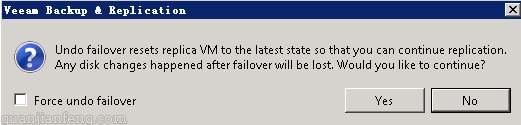
选择YES
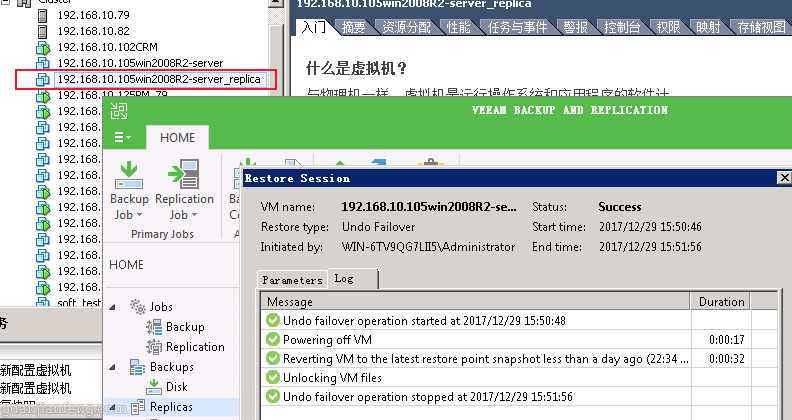
完成后, _replica后缀的虚拟机已停止运行,手工再启动生产源虚拟机即可。
3、执行永久故障切换
永久的意思是将恢复的虚拟机直接变成生产主机,这种方式适合开启的这台复制虚拟机能够胜任为生产主机,包括CPU、内存、硬盘等相关资源。操作如下:
正常故障切换开启复制的虚拟机后,VEEAM平台上的Replicas下的Active下的同步条目STATUS状态一直是Failover,如下图
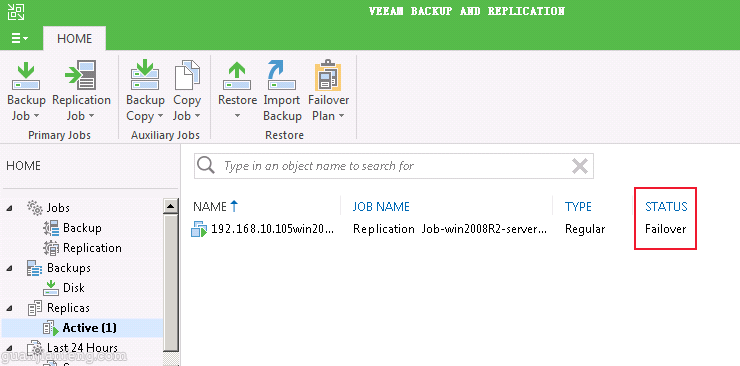
如下图,右键鼠标后选择Permanent Failover


因为执行了永久故障切换,VEEAM将会把Replicas里Active的故障切换条目去除,如下图所示没有了Active条目。

4、切换回生产主虚拟机
当生产的主虚拟机故障排除恢复正常后,VEEAM可以通过故障回切,将恢复的主虚拟机继续变成生产主机运行,而原来的复制虚拟机继续作为复制的对象,且在回切时,VEEAM会将复制虚拟机这段时间生产时变化的数据同步给主虚拟机,以确保主虚拟机的数据为最新的。
为了验证反向同步的有效性,在复制虚拟机的C盘,创建两个图像文件testbmp和testbmp2,如下图,等切换回主虚拟机时,查看主虚拟机C盘下是否有新建的这两个文件
![veeam9.5confignew63[3]](http://guanjianfeng.com/wp-content/uploads/2017/12/veeam9.5confignew633.gif "veeam9.5confignew63[3]")
操作步骤如下:
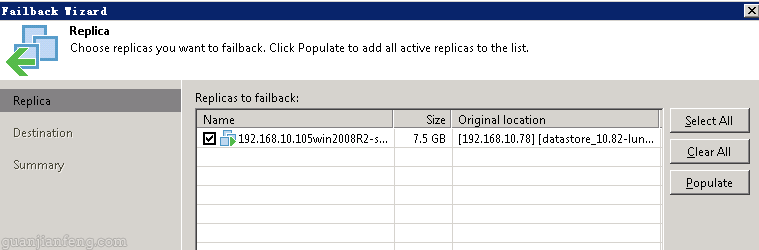
在复制条目上右键,选择Failback to production,如下图

选择回退的虚拟机
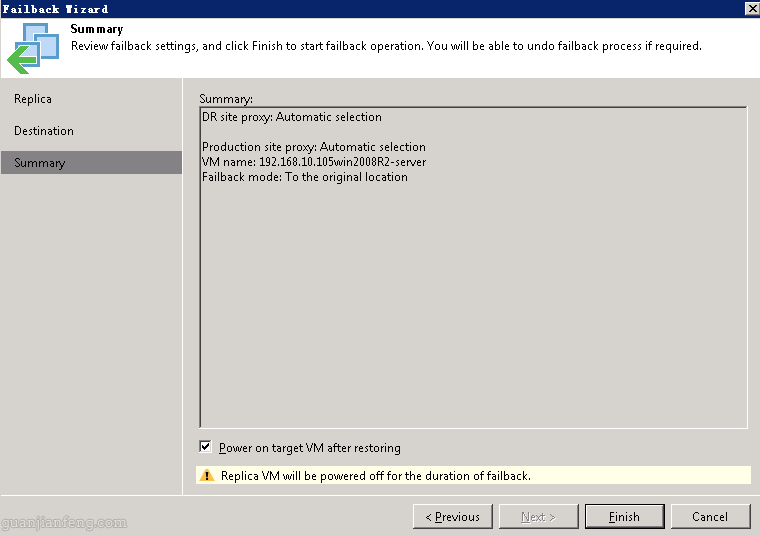
选择回退至原虚拟机位置

点击FINISH,开始恢复
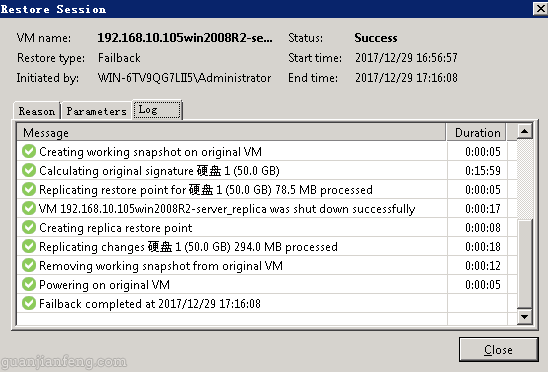
完成回切后,如下图,可以看到主虚拟机电源已经开启,复制虚拟机电源关闭,说明已回切成功
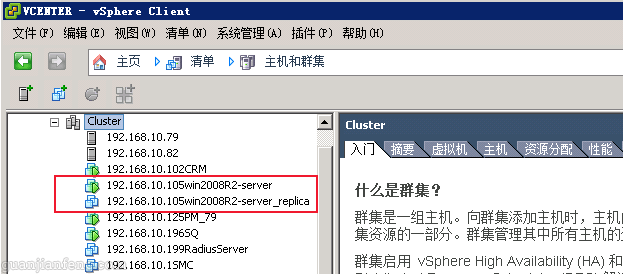
接着来验证下数据是否从复制虚拟机同步回主虚拟机,如下图,发现有testbmp和testbmp2文件,说明数据已反向同步成功。

5、通过复制虚拟机查看WINDOWS文件系统
和从备份文件中查看WINDOWS文件一样,VEEAM也支持从复制虚拟机中查看并恢复WINDOWS文件,如下图,选择Restore guestfiles->Microsoft Windows
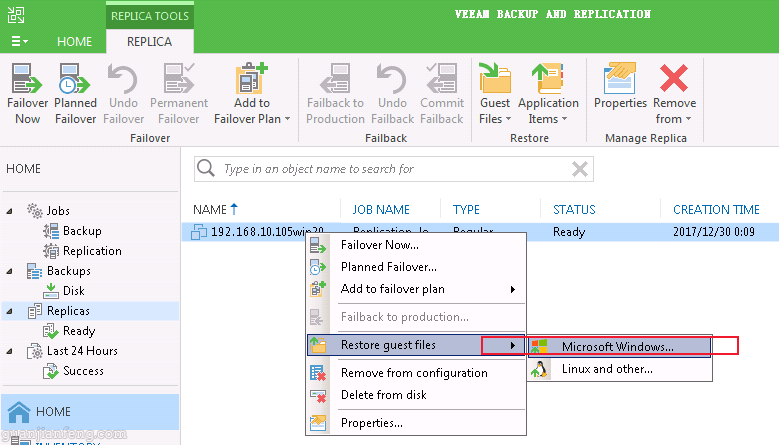
选择同步的点

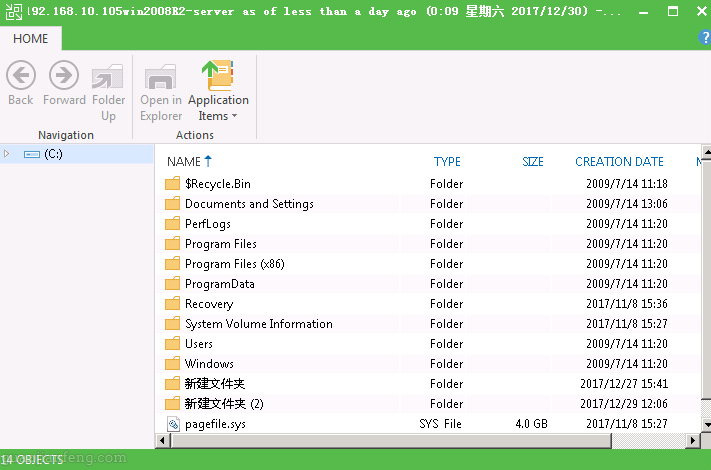
过会儿,VEEAM就会打开文件浏览窗口,如下图,其它的恢复与COPY至VEEAM服务器方法与之前的一样。
转载请注明出处,本系列文章来自老管网络日志http://guanjianfeng.com。