qmail邮件系统只能发而不能接收邮件
刚配好的邮件系统,以为一切正常了,可问题还是来了,现在是只能发邮件,但是不能接收。查资料后经过修改几个地方后解决问题:)
1、修改3322.org,应该是MX记录没有填好,将MX记录上填上jscpumail.3322.org。
2、查看/var/qmail/control的locals和rcpthosts文件。使locals的内容为
localhost.com
使rcpthosts的内容为
jscpumail.3322.org
重启服务器后,问题解决。
Archive for the ‘03. 配置笔记’ Category.
刚配好的邮件系统,以为一切正常了,可问题还是来了,现在是只能发邮件,但是不能接收。查资料后经过修改几个地方后解决问题:)
1、修改3322.org,应该是MX记录没有填好,将MX记录上填上jscpumail.3322.org。
2、查看/var/qmail/control的locals和rcpthosts文件。使locals的内容为
localhost.com
使rcpthosts的内容为
jscpumail.3322.org
重启服务器后,问题解决。
以前我安装freebsd4.x版本后只要在/etc/rc.conf中加入sshd_enable="YES"就可以使用,可自从用了5.4之后,问题就一大堆,除了ssh还有ftp和telnet,经过在网上查资料和重新配置后,ssh终于能访问了。
解决方法:修改/etc/ssh/sshd_config文件,将以下两行
# PasswordAuthentication no
#UseDNS yes
改成(注意要将前面的#号去掉):
PasswordAuthentication yes
UseDNS no
修改后重启服务器,用SecureCRT再次连接服务器ssh,正常,问题解决:)
修改igenus的登陆域名,使它直接变成一个固定的值(比如一直是jscpu.3322.org),因为我安装完后登陆时@后面的值竟然不是我vpopmail创建的域。还好现在只有一个域,就先将它改成个固定值。
方法:修改template文件夹中的_login.php文件:
将这一行
<INPUT TYPE="text" NAME="domain" VALUE="<?php echo $OUT[‘COOKIES_DOMAIN’];?>" SIZE="19" CLASS="myinput2" STYLE=’font-family:Tahoma’>
修改成:
<INPUT TYPE="text" NAME="domain" VALUE="jscpumail.3322.org" SIZE="19" CLASS="myinput2"
STYLE=’font-family:Tahoma’>
重新登陆,登陆界面中@后面就会显示jscpumail.3322.org了
PS: 最近几天一直在配置邮件服务器(qmail+mysql+igenus),过些时间我会整理一份笔记出来:)
这两天刚出来了freebsd6.0-RELEASE,前几天刚装的一台freebsd5.4服务器准备将他重装,服务器提供ipf+ipnat+dhcp服务。安装先把利用ftp将服务器的一些配置文件(/etc/ipf.conf; /etc/ipnat.conf; /etc/dhcp.conf)先备份下来,这样装这些服务器时可以加快速度。
操作系统、ipf和ipnat都安装成功,dhcp的安装也很成功,但当重启后查看进程发现dhcpd并没有启动,手动启动/usr/local/sbin/dhcpd -cf /etc/dhcp.conf xl0后出现如下提示:
Internet Systems Consortium DHCP Server V3.0.3
Copyright 2004-2005 Internet Systems Consortium.
All rights reserved.
For info, please visit http://www.isc.org/sw/dhcp/
Wrote 0 deleted host decls to leases file.
Wrote 0 new dynamic host decls to leases file.
Wrote 0 leases to leases file.
Listening on BPF/xl0/00:50:da:93:30:df/172.16.0/22
Sending on BPF/xl0/00:50:da:93:30:df/172.16.0/22
Can’t bind to dhcp address: Address already in use
.Please make sure there is no other dhcp server
running and that there’s no entry for dhcp or
bootp in /etc/inetd.conf. Also make sure you are not running HP JetAdmin software, which
includes a bootp server.
没道理啊,配置文件我都是安装前备份下来的,都是一模一样的,竟然提示不行,折腾了半天没想出法子来,后来我运行时不带网卡直接/usr/local/sbin/dhcpd,竟然可以成功,只是对外网网卡有些错误提示,这样看来是
内网网卡问题了,我就换了个IP,重启,竟然成功启动dhcp。
问题所在:看来是因为重装前局域网中有原来这机器(freebsd5.4时)的dhcp缓存,所以一
直提示我dhcp server已经存在,然后 我再将IP改回原来的,竟然也成功启动,问题到此解决。
今天将一台准备使用的ipf+ipnat的代理重新安装freebsd6.0release,发现了一些和以前4.x 、5.x不同的小改变:
1、地方安装freebsd6.0时发现原来的/stand/sysinstall命令竟然没用了. 在man online上查找sysinstall命令才发现原来改变到/usr/sbin/sysinstall了.
2、在编译内核时在make depend命令前多了一个make cleandepend的命令提示。如下:
Kernel build directory is ../compile/funpower
Don’t forget to do “make cleandepend; make depend"
3、………….
>>>>插曲:内核配置完无法启动后的解决
配置完内核(make cleandepend; make depend; make; make install)后重启服务器,启动到一半,竟然不动了,提示不能mount某些设备,看来是配置内核文件的问题,突然想到了将ata设备中的两项给去除了,估计问题就在这。只能用原来的老内核进入系统后再修改了:启动到10秒倒数时,按6,进入OK状态,然后输入boot kernel.old;回车,顺利进入系统。
1、sockstat
2、stopsocks -KILL //停止socks5服务
3、socks5 -b 8888 //改变socks5监听端口
4、socks5 //运行socks5
5、???
三台freebsd代理服务器每次断电来电后三台代理不会自动开机,这让我很麻烦,每次都要亲自一台台去开。马上暑假,我要回老家,哪天暑假里停次电就完了,难道要我从老家赶来?恐怖………
所以花了一个小时终于搞定,先是网上搜索相关文章,搜到一篇目:
看后方法挺简单,我就重启服务器[Del]进入CMOS设置,但进到[POWER MANAGEMENT SETUP]竟然没有上面说的[PWR Lost Resume State],继续网上搜索,发现还有[PWRON After PWR-Fail]这个选项,最后终于在[Integrated Peripherals]选项中找到,有两个选ON(打开自动开机)和OFF(关闭自动开机),设置为ON后,重启,断电再加电测试后成功。
在设置第三台服务器的时候,进入[PWR Lost Resume State]后竟然没有[PWRON After PWR-Fail],但有个[AC back Function],意思上应该也是这个功能,有三个选项,Full – On和Memory和Soft – Off,设置为Full – On,断电再加电测试成功。
不同的主板及CMOS型号相对应的选项会有所不同,但我想应该不会差太多,一般都在[POWER MANAGEMENT SETUP]和[Integrated Peripherals]这两个选项中。希望这文章对和我一样设置的朋友有用。
by: 老管 mail: funpower AT gmail.com
使用freebsd工作站也有段时间了,因基本的聊天、文字处理、上网等功能都有,所以用起来没感到哪不好。唯独在处理图像时总是要换到win下,感到麻烦。就决定装一个相似的软件。网上搜了一下,知道了GIMP,一个类似win下的图像处理软件,处理了几张图片,感觉功能是很强,比photoshop有过之而无不及。
安装过程(ports方式):
# cd /usr/ports/graphics/gimp
# make install clean
安装完成后就直接输入gimp:
# gimp
然后就会出来一个安装配置向导(如下图):
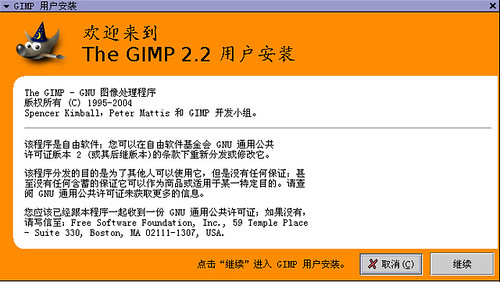
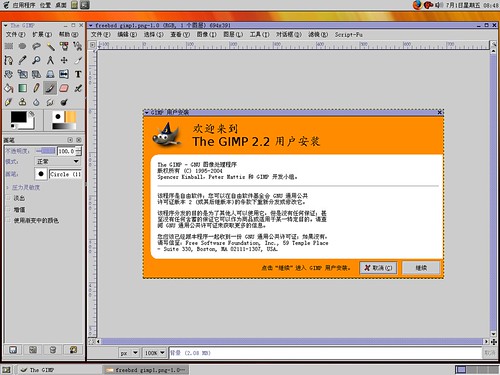
跟着提示配置完成后GIMP就自动运行了,GIMP界面(大图):
那天没成功,竟然是因为我启动的方式错了,想的太简单了,直接将/usr/X11R6/bin/gdm加到/etc/rc.local,这样启动时是能够进入图形登陆界面,但是键盘失灵,不能输入信息。所以只能放弃。
今天花了些时间看了freebsdchina上OneZ的FreeBSD 5.x下GDM的安装。原来启动方式应该这样:
# cp /usr/X11R6/etc/rc.d/gdm.sh.sample /usr/X11R6/etc/rc.d/gdm.sh
这样重启进入后就能正常输入信息和进入系统了。建议安装gdm的朋友看看OneZ的这篇FreeBSD 5.x下GDM的安装,写得很详细。
PS:以后记录freebsd下操作命令的字符都换成以下这种格式了,直观 🙂
# cd /etc
# ee rc.conf
# cp /default/rc.conf /etc/rc.conf