固态盘测试工具——AS SSD Benchmark
AS SSD Benchmark是一款固态盘性能测试工具,搜索“AS SSD Benchmark中文”就能下载到汉化版本,运行“AS SSD Benchmark 汉化版.exe”即可。

如下图所示,点击开始即可进行测试。
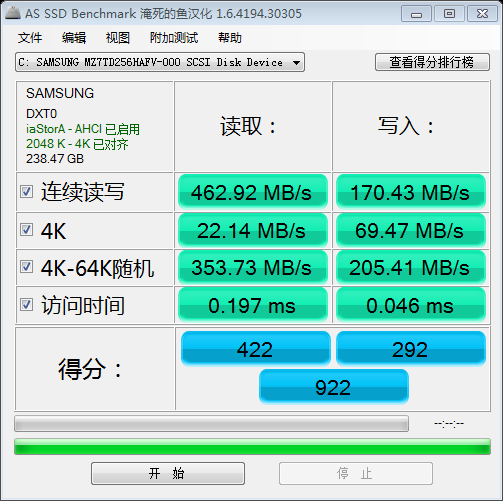
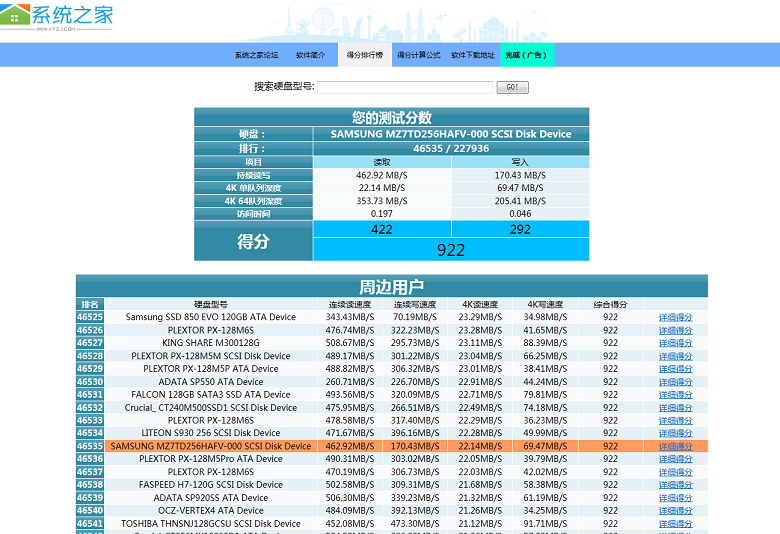
如上图,在左上角,可以查看4K是否对齐等信息,右上角的“查看得分排行榜”,可以查看网友上传的得分情况,并做了排名,如下图所示。
Archive for the ‘03. 配置笔记’ Category.
AS SSD Benchmark是一款固态盘性能测试工具,搜索“AS SSD Benchmark中文”就能下载到汉化版本,运行“AS SSD Benchmark 汉化版.exe”即可。
如下图所示,点击开始即可进行测试。
如上图,在左上角,可以查看4K是否对齐等信息,右上角的“查看得分排行榜”,可以查看网友上传的得分情况,并做了排名,如下图所示。
一套VMware vSphere5.1虚拟化平台,共有四台DELL R910主机组成,虚拟化平台以及虚拟机的时间每隔一段时间就会走慢,对需要时间准确的应用影响很大,该平台又在纯内网网络中运行,无法与互联网的时间服务器相连同步时间。
但内网与外网之间有网闸设备,最近趁着有空,终于完成配置,通过网闸实现内网虚拟化平台及虚拟机与互联网时间服务器的同步。具体如下:
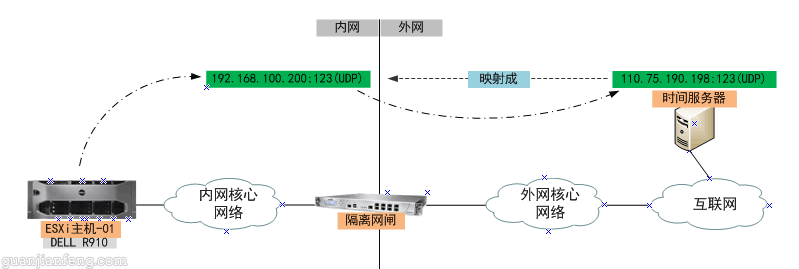
如下图所示,在互联网上寻找一台稳定的时间服务器,本例为110.75.190.198,再通过网闸将内网的192.168.100.200的UDP 123端口映射至互联网的时间服务器110.75.190.198的UDP 123端口,这样,当内网ESXi主机或虚拟机访问内网IP 192.168.100.200:123时,就能间接与互联网的110.75.190.198服务器通信,从而获得时间同步的信息。

详细实现及设置步骤如下:
一、确定时间服务器
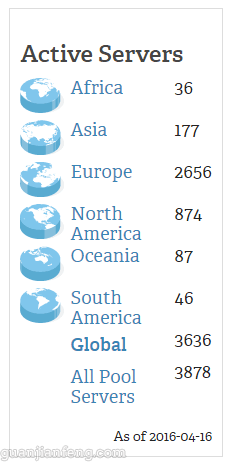
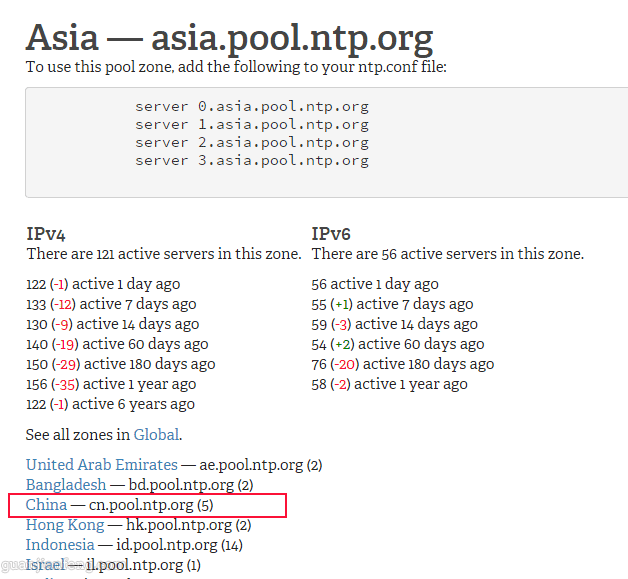
搜索了一下,网上时间服务器一大堆,但测试下来很多都不能用,最后发现了NTP POOL PROJECT网站,是一个提供可靠易用的NTP服务的虚拟集群,如下图所示,目前该集群内已经有3600多台时间服务器。
进入亚洲(Asia)时间服务器界面,并点击页面中的”China-cn.pool.ntp.org(5)”,如下图
如下图,显示出了中国有三台时间服务器,分别为1.cn.pool.ntp.org、1.asia.pool.ntp.org、0.asia.pool.ntp.org三台,
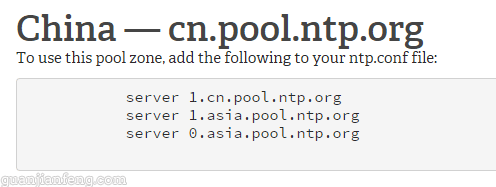
以上都是以域名的方式访问时间服务器,但由于本次是要通过网闸进行端口的映射,网闸不支持域名方式的映射,只能通过IP地址来做映射。后来又发现了http://ntp.org.cn/这个站点,他列出了中国的常用NTP服务器,如下表:
| 区域[zone] | 域名[Domain] | IP池[IP Pool] |
| 中国[China] | cn.ntp.org.cn |
[202.108.6.95] [202.112.29.82] [110.75.190.198] [115.28.122.198] [182.92.12.11] [120.25.108.11] [110.75.186.249][110.75.186.248][110.75.186.247] |
| 中国台湾[ChinaTaiwan] | tw.ntp.org.cn | [120.119.28.1] |
| 美国[America] | us.ntp.org.cn | [24.56.178.140] [131.107.13.100] |
| 新加坡[Singapore] | sgp.ntp.org.cn | [139.162.20.174] [103.11.143.248] |
| 韩国[korea] | kr.ntp.org.cn | [218.234.23.44] [211.233.40.78] |
| 德国[Germany] | de.ntp.org.cn | [131.188.3.220] [131.188.3.223] |
| 日本[Japan] | jp.ntp.org.cn | [133.243.238.243] [157.7.152.213] |
| 注:多组IP则为多IP轮询[Group IP was using IP-list polling]。 |
可以通过访问cn.ntp.org.cn来更新时间,采购轮询的方式,但如上所说,经过网闸时只能使用IP地址,所以我就从中国的IP池中选了一个PING值最小的110.75.190.198,查询此IP为“浙江省杭州市 阿里云计算有限公司 阿里巴巴”。
确定时间服务器的IP后,接着开始配置网闸。
二、网闸配置
由于虚拟化平台在内网,而时间服务器110.75.190.198在互联网上,本次将通过网闸,将公网时间服务器110.75.190.198映射成内网地址,供内网使用,如下图所示:
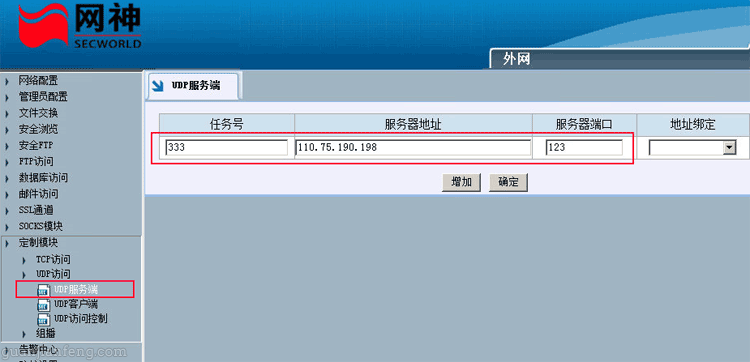
首先进入网闸的外网区域配置(本例网闸品牌为网神,其它网闸产品配置界面可能不同,但功能相同),进入“定制模块”->“UDP访问”->“UDP服务器”,输入任务号、服务器地址(互联网时间服务器地址)、服务端口123,点击确定完成增加。
再进入内网网闸配置界面,如下图,配置“定制模块”->“UDP访问”->“UDP客户端”,在左边输入任务号(与刚才配置的任务号需一致)、监听地址,这里为192.168.100.200,监听的端为时间标准端口UDP 123,如下图,点击确定即可。
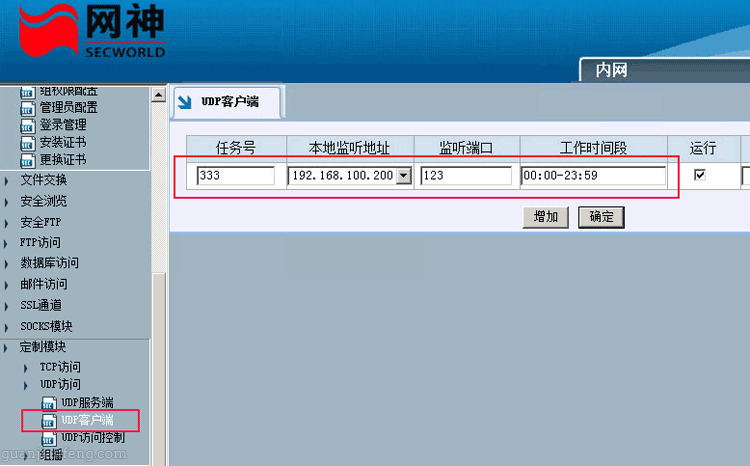
这样,就完成了网闸的配置,至此,内网已经可以通过访问192.168.100.200的UDP 123端口间接的访问公网的110.75.190.198来实现时间的同步了。
三、ESXi主机时间同步配置
进入任一ESXi主机,如下图,在“时间配置”选项栏中,选择属性按扭

如下图,将NTP客户端已启用的钩打上,点击确定。然后再点击属性按扭

并点击上图中的”选项“按扭,如下图,选择”NTP设置”,并点击“添加”
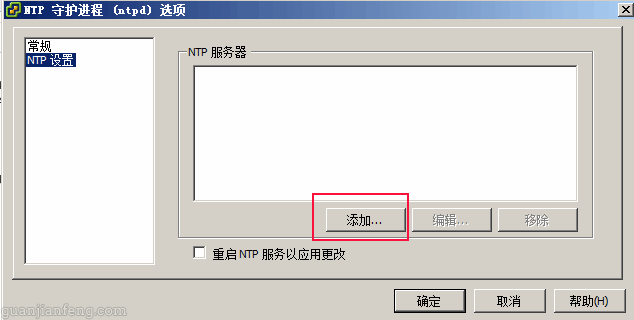
输入内网映射的地址:192.168.100.200,如下图,点击确定,完成添加。

完成如下图红框中的设置,确定状态为“正在运行”。

至此,图形界面的配置到此为止,下来需要在命令行中完成其他配置,首先打开ESXi的SSH功能,进入配置->安全配置文件,如下图,打开SSH:
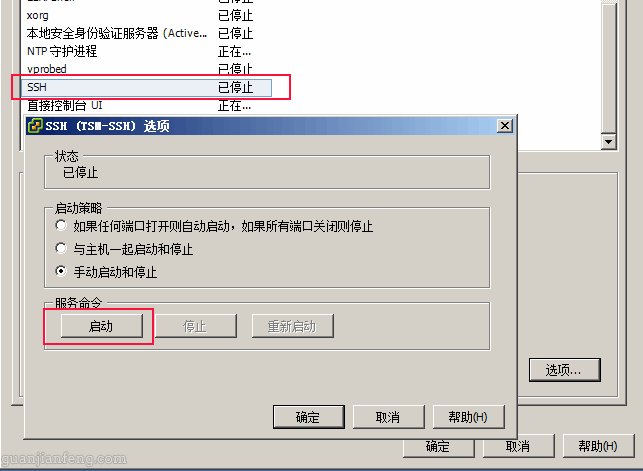
然后通过SecureCRT软件连接ESXi主机,如下图:
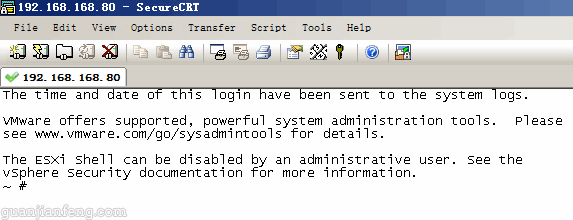
接着开始完成以下5步(本例为ESXi 5.x,若是ESXi6.0,请稳步这里查看配置方法):
(1)编辑ntp.conf文件
# vi /etc/ntp.conf
在最后添加一行:
tos maxdist 30
(2)使lsassd.conf可写
# chmod +w /etc/likewise/lsassd.conf
(3)编辑lsassd.conf文件
# vi /etc/like/wise/lsassd.conf
找到sync-system-time选项,取消其注释并将值设置为no,即:
sync-system-time = no
(4)运行/etc/auto-backup.sh
# /etc/auto-backup.sh
(5)重启ntpd和lsassd服务
# /etc/init.d/lsassd restart
# /etc/init.d/ntpd restart
四、虚拟机时间同步配置
虚拟机的时间同步配置与物理操作系统相同,只需打开右下角的时间配置窗口,在Internet时间处,输入网闸映射的地址192.168.100.200即可,如下图。

楼层接入交换机某些端口插了很多网线,时间长了也不知道接的哪些端口,不知道在不在用,又需要将这些不在用的端口找出来,可以通过查看一段时间内端口下的数据包统计信息,大致可以确定该端口是否在使用,具体步骤如下:
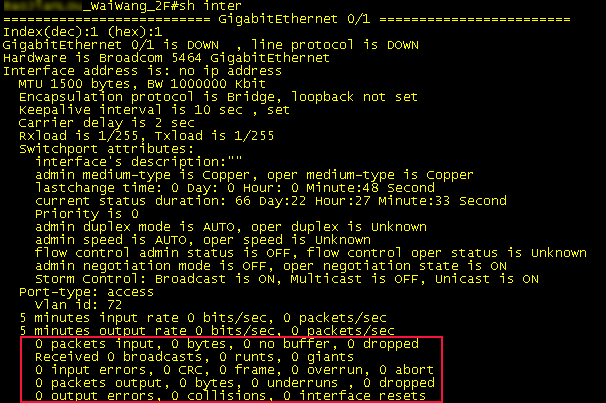
通过CONSOLE或TELNET登陆至交换机,运行命令来显示端口的详细信息,如下图所示,红框中为自交换机开启之时的数据包统计,若所有数据都为0,则初步可以确定该端口不在使用。
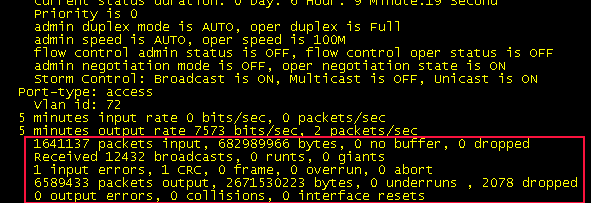
如下图红框所示,若数据不为0,则说明该端口使用中,不管端口目前为UP还是DOWN,都不能将网线撤下。
—————————————————————————————————————————-
一、PRTG网络监控软件安装配置系列文章:
1、PRTG网络监控软件试用(一):安装及配置
2、PRTG网络监控软件试用(二):初始化配置(Guru配置)
3、PRTG网络监控软件试用(三):网络设备/服务器资源添加
4、PRTG网络监控软件试用(四):资源监控与查看
二、PRTG软件下载
下载地址:Paessler.PRTG.Network.Monitor.v13.1.2.1462-CRD
—————————————————————————————————————————-
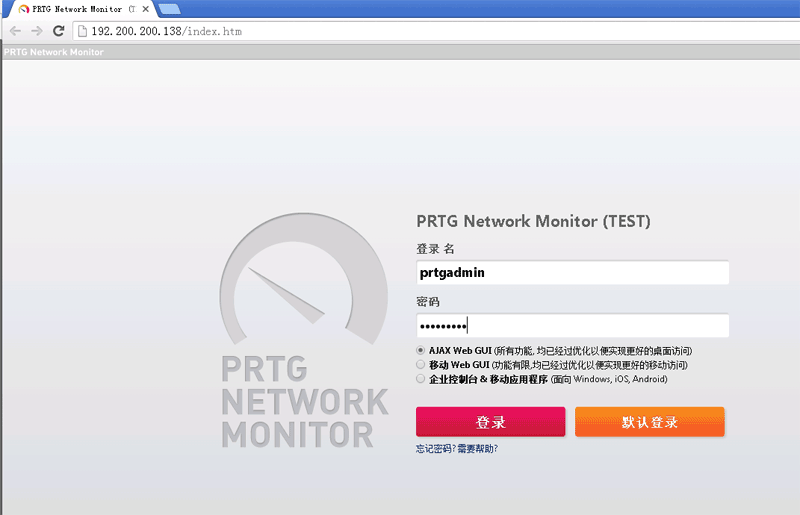
完成了资源的添加后,就可以对添加的资源进行监控。首先打开浏览器,输入PRTG服务器本机IP,如下图,输入用户名密码,点击登陆
点击“查看结果”

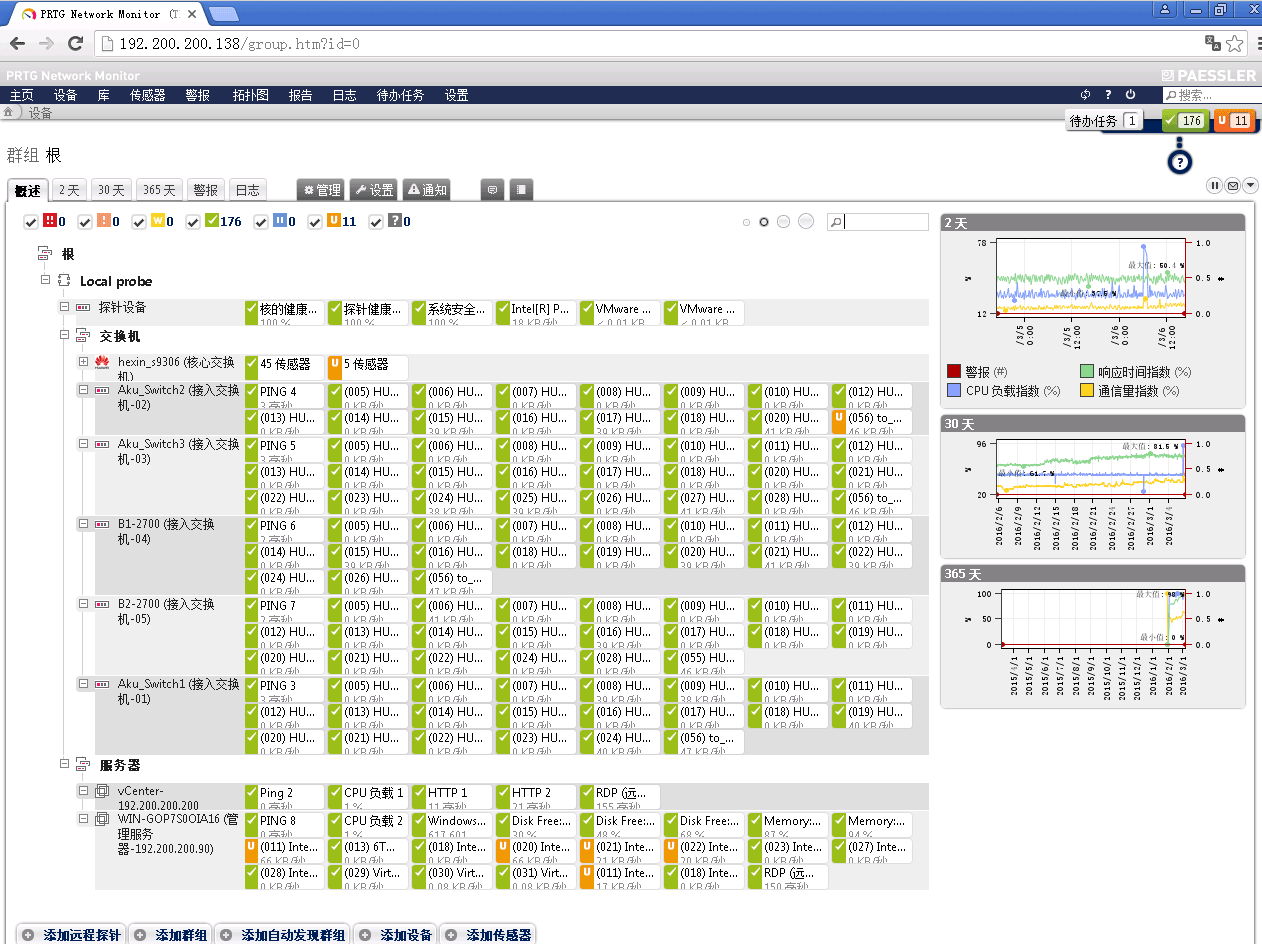
点击后,就可以查看所有设备的监控情况,如下图,下图为概述图,也可以分别查看2天、30天、365天的数据,同时,点击某个设备,也可以查看单个设备的概述、2天、30天及365天的监控数据。
2天监控数据(全部设备):

30天监控数据(全部设备):

365天监控数据(全部设备):

也可以对单个设备监控数据的查看,如对核心交换机S9306的30天内数据的查看,如下图

点击“警报”按扭,可以查看各系统的流量异常等警报,及时了解系统运行情况,如下图

PRTG的功能远不止介绍的这些,笔者也是使用该软件的新手,希望更多的朋友能用此软件监控生产环境中的系统,帮助判断系统的运行情况。
全文完!
—————————————————————————————————————————-
一、PRTG网络监控软件安装配置系列文章:
1、PRTG网络监控软件试用(一):安装及配置
2、PRTG网络监控软件试用(二):初始化配置(Guru配置)
3、PRTG网络监控软件试用(三):网络设备/服务器资源添加
4、PRTG网络监控软件试用(四):资源监控与查看
二、PRTG软件下载
下载地址:Paessler.PRTG.Network.Monitor.v13.1.2.1462-CRD
—————————————————————————————————————————-
完成Guru配置后,开始添加设备进行监控,运行PRTG Enterprise Console,如下图,在“Local probe”上右键,选择“添加群组”

输入群组名称,这里为交换机,SNMP凭证可以使用之前配置的Guru,也可以自定义,如下图即为自定义
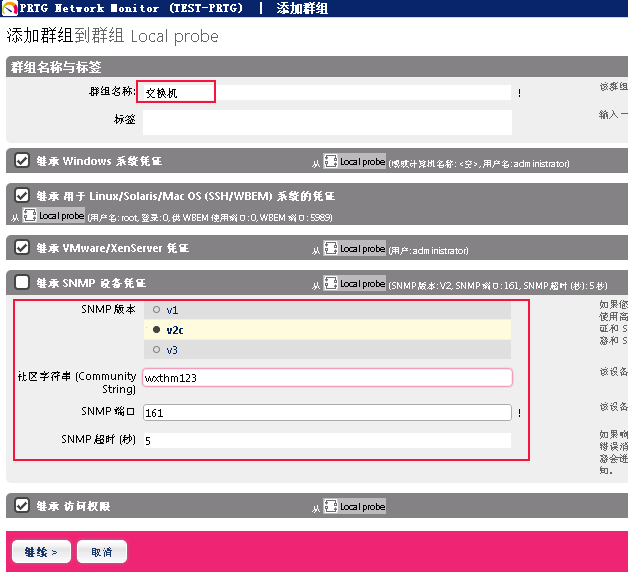
完成添加后,即会看到如下图,Local probe根目录下生成了一个交换机群组。
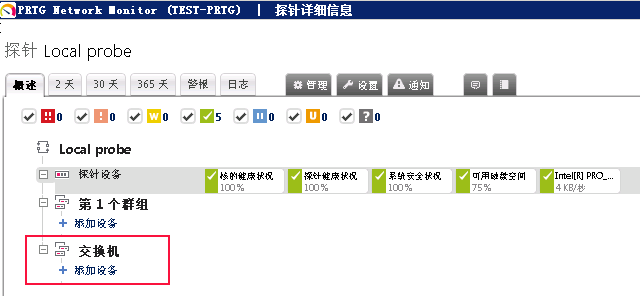
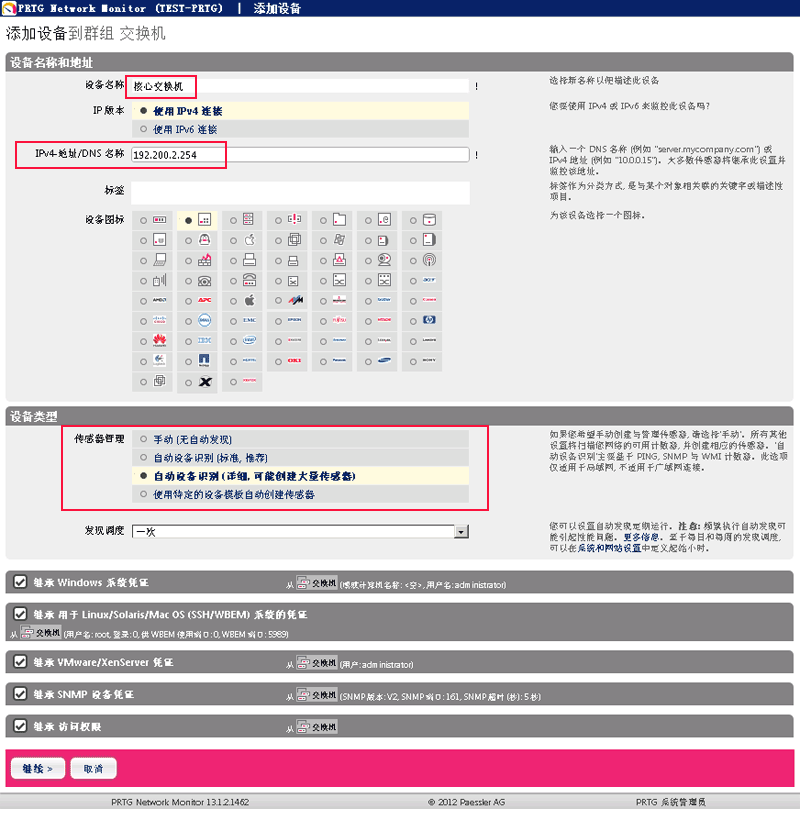
接着即可开始添加想要被监控的交换机,点击上图红框中的“添加设备”按扭,开始添加设备,如下图,输入设备名称,这里为核心交换机,输入交换机的管理IP,SNMP凭证继续刚才创建交换机组时输入的凭证,传感器管理根据需求选择,这里选择自动识别设备,且为详细识别,会创建大量的传感器。初始化时会花一些时间。
使用同样的方法添加其它交换机,完成后,如下图所示。

待过段时间,就可以查看交换机的运行数据。
服务器也使用同样的方法添加,如下图,首先创建服务器群组文件夹

接着添加需要监控的服务器设备,如下图。
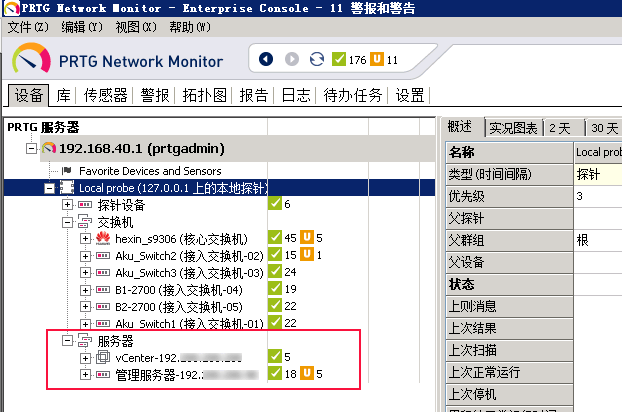
通过以上完成了交换机、服务器的添加,当然,也可以添加更多的资源,如路由器、防火墙等资源的添加。
—————————————————————————————————————————-
一、PRTG网络监控软件安装配置系列文章:
1、PRTG网络监控软件试用(一):安装及配置
2、PRTG网络监控软件试用(二):初始化配置(Guru配置)
3、PRTG网络监控软件试用(三):网络设备/服务器资源添加
4、PRTG网络监控软件试用(四):资源监控与查看
二、PRTG软件下载
下载地址:Paessler.PRTG.Network.Monitor.v13.1.2.1462-CRD
—————————————————————————————————————————-
上篇文章完成了PRTG的安装后,本篇将开始进行相关初始化配置工作,首先运行PRTG,双击桌面的“PRTG Enterprise Console”,如下图。

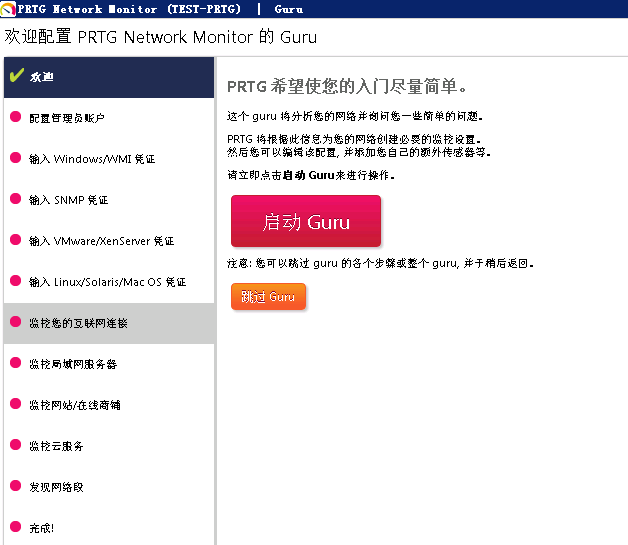
接着在主界面中选择菜单栏的“帮助”->“运行配置 Guru (G)”,通过配置Guru,将你的一些设备的团体名、密码提前进行配置,后期则只需使用配置好的模板即可,当然如果新添加的设备团体名等和事先配置的不同,也可以在添加时手动设置。所以Guru是需要你提前规划好所有设备的团体名和密码,比如交换机、路由器、Windows/Linux服务器、虚拟化平台等,如下图所示:

如下为Guru主界面,点击“启动Guru”开始配置
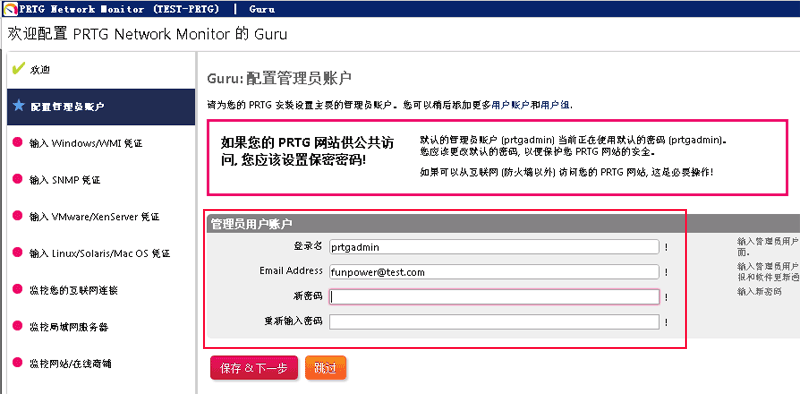
首先是管理员帐户配置,由于PRTG可以通过网页方式来管理,也有可能会将PRTG映射至互联网,所以建议设置新的登陆密码,如下图
设置被监控Windows服务器的用户名和密码,如下图

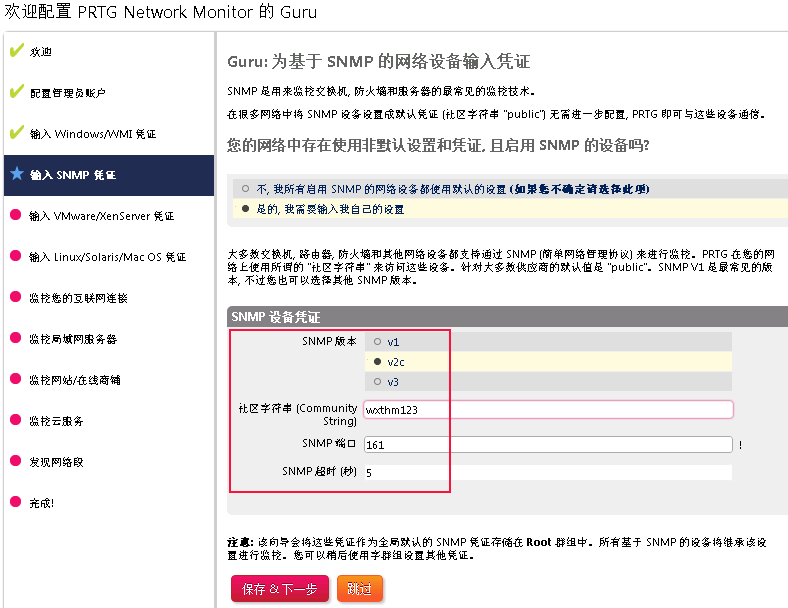
配置SNMP凭证,这里配置为wxthm123,后期通过SNMP监控的设备团体名都设置为wxthm123,版本为v2c,如下图,SNMP不单在交换机、路由器上使用,也可以在PC服务器上启用SNMP来达到监控的目的。
配置VMware/XenServer凭证信息,如下图

配置Linux服务器、苹果OSX的凭证,如下图

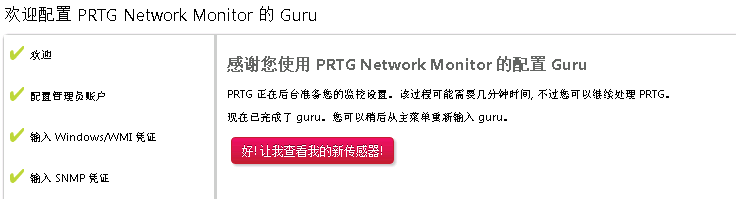
如上图,下面为互联网及监控网站等设置,一般可以跳过,最后完成即可。
完成后,当打开浏览器,输入本机IP时,就会跳出用户名密码登陆框,如下图,需要输入刚才在Guru中配置的用户名密码来登陆
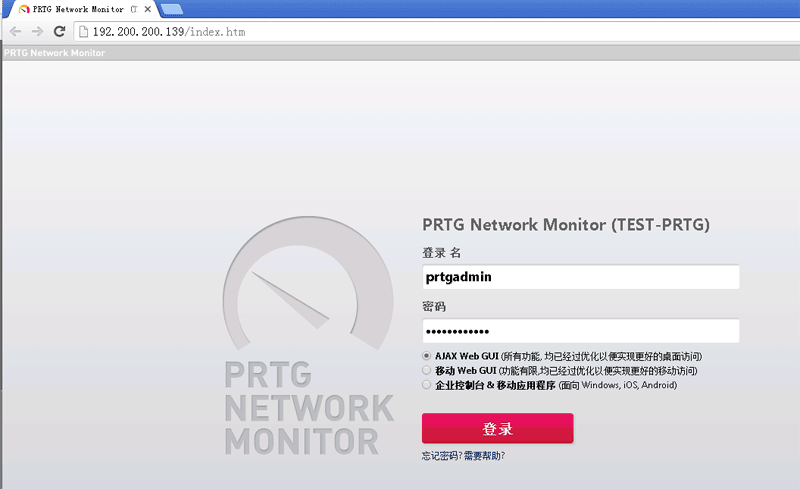
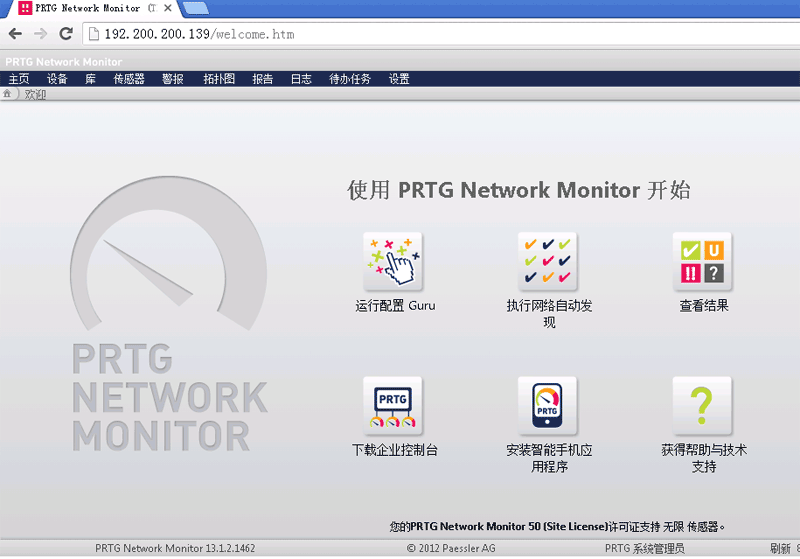
用户名密码正解后,就会进入如下的PRTG主界面。
—————————————————————————————————————————-
一、PRTG网络监控软件安装配置系列文章:
1、PRTG网络监控软件试用(一):安装及配置
2、PRTG网络监控软件试用(二):初始化配置(Guru配置)
3、PRTG网络监控软件试用(三):网络设备/服务器资源添加
4、PRTG网络监控软件试用(四):资源监控与查看
二、PRTG软件下载
下载地址:Paessler.PRTG.Network.Monitor.v13.1.2.1462-CRD
—————————————————————————————————————————-
PRTG,全称Paessler Router Traffic Grapher,是德国Paessler软件公司开发的一套监控软件,用于监控各种IT硬件系统,包括交换机、路由器、防火墙、服务器等设备,通过SNMP协议、WMI等来进行监控,包括CPU、内存、接口流量、PING等。具体下载、安装、配置及监控如下。
一、下载
目前官网有免费版本使用,30天内传感器数量为无限制,过了30天后,传感器数量将限制为100个。提供一个Paessler.PRTG.Network.Monitor.v13.1.2.1462-CRD版本,该版本传感器为无限制。
下载地址:Paessler.PRTG.Network.Monitor.v13.1.2.1462-CRD
二、安装
完成下载后,运行setup文件夹下的setup.exe文件开始安装,如下图:

选择简体中文,出现安装界面,点下一步
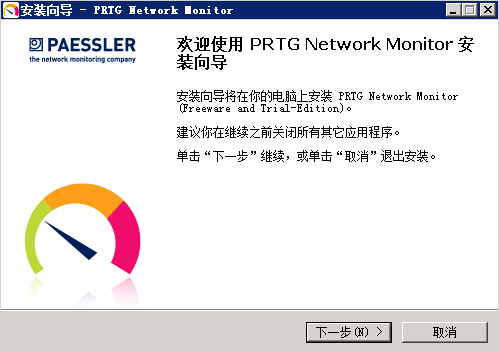
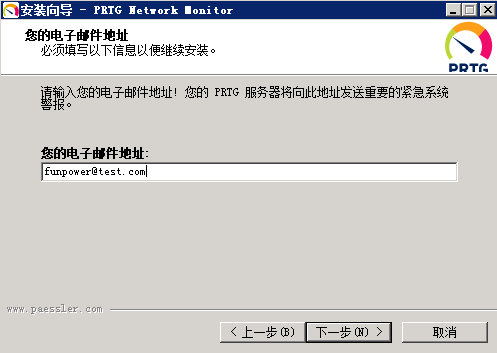
输入邮件地址
密钥界面时选择下图红框的“让我路过此步,我要使用免费软件版本”,点击下一步,开始安装。

完成后,打开任务管理器,如下图,将PRTG Server.exe *32结束进程:
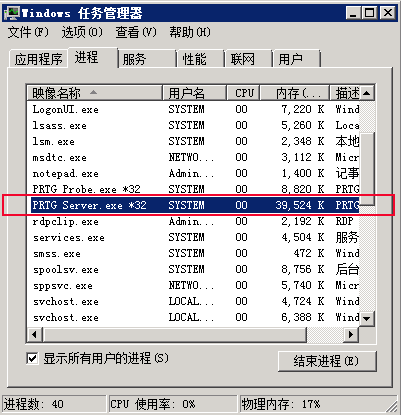
完成后,将安装根目录下的PRTG Server Administrator和PRTG Server两个文件复制到c:\Program Files(x86)\PRTG Network Monitor\:

至此,若是操作系统是32位的,那就完成了,直接重启服务器即可。若PRTG是安装在64位操作系统上,如WIN2008R2等,就需要再进行如下操作:
在运行里输入“regedit“打开注册表,进入HKEY_LOCAL_MACHINE\SYSTEM\ControlSet001\Services\PRTGCoreService下,如下图:

将上图红框中的”ImagePath“从原来的C:\Program Files (x86)\PRTG Network Monitor\64bit\PRTG Server.exe改成C:\Program Files (x86)\PRTG Network Monitor\PRTG Server.exe,如下图所示:

完成后,重启服务器。
再次运行PRTG软件,如下图红框中所示。

之前一起使用金山同步盘,但其实主要使用百度云网盘,最近发现百度云网盘也带本地与云端同步功能,只是它叫“自动备份文件夹”功能。如下图所示,在主界面的右下角,点击它:
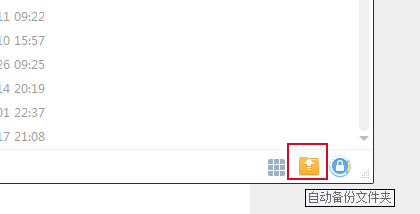
弹出如下图配置框,最多可以添加五个本地同步文件夹,点击“添加文件夹”,如下图:

接下来选择需要同步的文件夹,在前面打钩,如下图:

点击上图中的“备份到云端”按扭,接着设备云端保存路径,你可以选择新建一个文件夹,这里选择保存在云端根目录下,所以选择“全部文件”即可,如下图所示。

完成以后,百度云盘会进行第一次的全同步。
当本地文件夹有新的文件或者原来的文件进行过修改,百度云盘会自动在后台将新的或修改过的文件进行上传同步至云端。

当本地的文档正在打开状态下,云盘会提示该文件被占用,请关闭后再试的提示。

VMware vSphere6.0 update01发布,时间2015年9月10日,如下图:
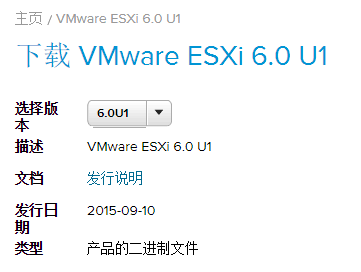
地址下载: