thinkpad笔记本BOOTMGR is missing问题的解决
一台thinkpad x200笔记本,开机后提示错误“BOOTMGR is missing”,如下图:

使用带有WINPE盘的USB启动,进入后,将C盘格式化,重新安装系统,重启后还是报相同的错误,使用PE自带的分区工具Diskgenius,如下图

鼠标右键“本地磁盘国(C)”,如下图,在选项中选择“激活当前分区(F7)”

完成后,保存修改,并退出软件。再次进入系统,错误消失。
Author Archive
一台thinkpad x200笔记本,开机后提示错误“BOOTMGR is missing”,如下图:
使用带有WINPE盘的USB启动,进入后,将C盘格式化,重新安装系统,重启后还是报相同的错误,使用PE自带的分区工具Diskgenius,如下图
鼠标右键“本地磁盘国(C)”,如下图,在选项中选择“激活当前分区(F7)”
完成后,保存修改,并退出软件。再次进入系统,错误消失。
之前写过一篇《F5负载均衡配置一例 (型号:BIG-LTM-1600-4G-R)》,F5公司成立于美国,是应用交付网络(ADN)领域的全球领先厂商,它的负载均衡功能得到了广泛应用。之前接触到的F5都为硬件产品,最近才知道F5已经推出了针对虚拟化的相关版本,它可以支持VMware的vSphere、微软的Hyper-v、RedHat的KVM。
本次主要讲如何在vSphere虚拟化平台上安装F5,下载的安装文件为ova格式,直接导入vSphere即可。
进入https://www.f5.com/trial/secure/页面,先注册一个F5帐号

登陆后,在进入的页面上点击“Go to BIG-IP LTM Virtual Edition”,如下图,从图中可看出,版本为11.3.0,目前的最新版本为11.5.x,但因为90天试用License只支持11.3.0。

点击完“Go BIG-IP LTM Virtual Edition”,进入下面页面,下载BIGIP-11.3.0.39.0-scsi.ova即可。

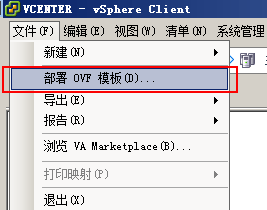
下载完成后,开始导入vSphere中,打开控制台,选择“部署OVF模板”
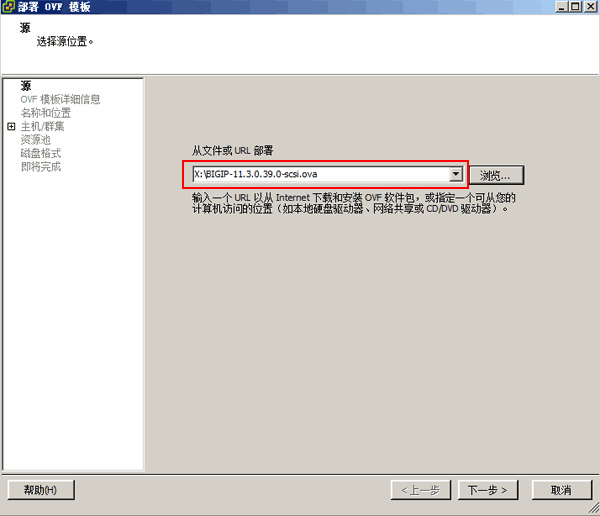
点击浏览,选择刚才下载的ova文件:BIGIP-11.3.0.39.0-scsi.ova,如下图
列出了该虚机占用空间、版本等信息

填写虚拟机名称及虚拟机放置位置,这里使用默认,如下图,点击下一步继续

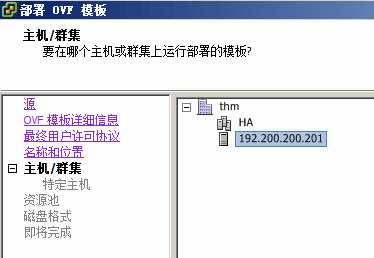
选择布置在哪个ESXI主机,选择后点击下一步继续
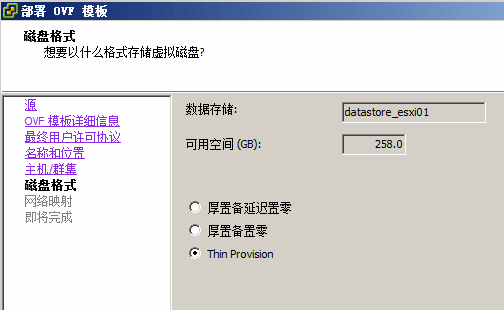
磁盘类型选择“精简置备”(Thin Provision)
选择F5网卡对应的vSphere网络标签,这里都选择192.200.200.0网段
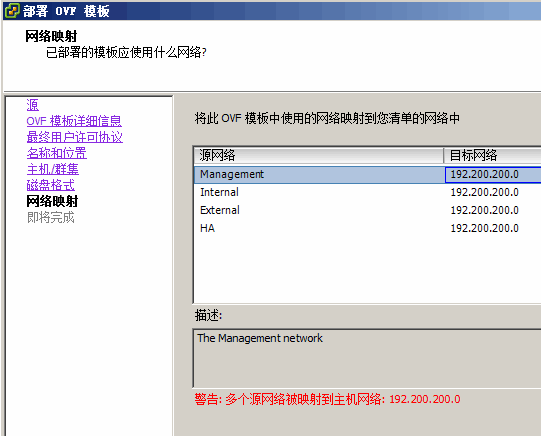
最后点击完成,开始创建F5的虚拟机

如下图,开始创建,因为文件不大,基本1-2分钟就创建完成

完成后,如下图,BIG-IP VE 11.3.0.39.0已经在虚拟机清单中

启动后,会出现如下的登陆窗口

完成了安装工作后,开始配置License,启动后,默认的管理地址为192.168.1.245,打开IE浏览器,输入https://192.168.1.245,进入管理界面,默认用户名密码都为admin,点击Log in登陆

进入后,会提示该设备没有License,如下图,点击下图左边菜单栏中的“License”
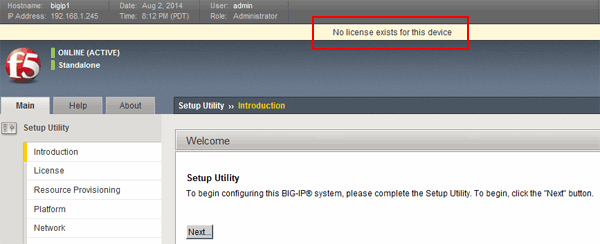
进入http://www.f5.com/trial,点击”Get the 90-Day BIG-IP LTM VE Trial”,用于申请90天试用License

在进入的页面中,再点击如下按扭“Generate Registration Key”

如下图,输入验证码,及需要申请lisence的数量(最多4个)
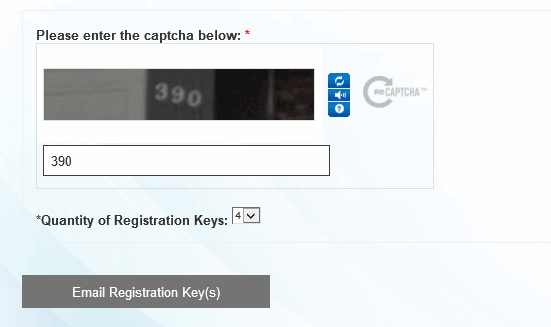
申请后,去查收邮件,会包含如下内容,红色字即为申请到的4组序列号
Thank you for requesting a BIG-LTM-VE-VW-TR-SW registration key from F5.
Registration Key(s) : JPAQW-BQTUO-PIVLY-FWIGZ-HHAEKDB
WTORT-OOICC-AFUUQ-XIEZA-ICQDUSQ
XZPBH-FQNVI-KCLPO-ULZVV-NPOLGWN
QZTFY-DYSMC-LLVWO-ZPGGW-HBQSZLI
F5 Product : F5-BIGLTMVE-VW-TR-SW
Evaluation Duration : 90 days (starts upon first activation)
Contact : [email protected]
Requested Registration Key Configuration
———————————————————
LTM, VE, VW, TR-SW – LTM, VE, VW, TR-SW (Qty 4)
回到F5管理界面,选择左边菜单栏的Setup Utility > License,点击“Activate”开始激活,
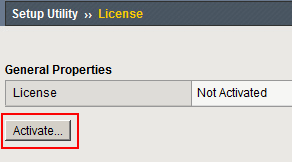
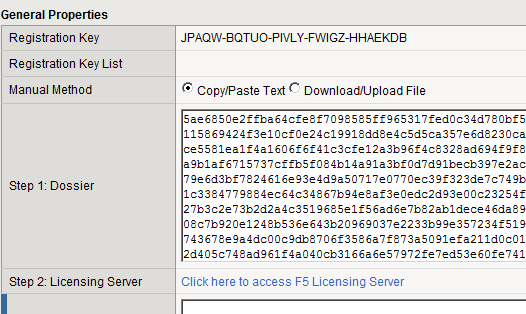
将任一组序列号输入如下图框中,Activation Method选择Manual

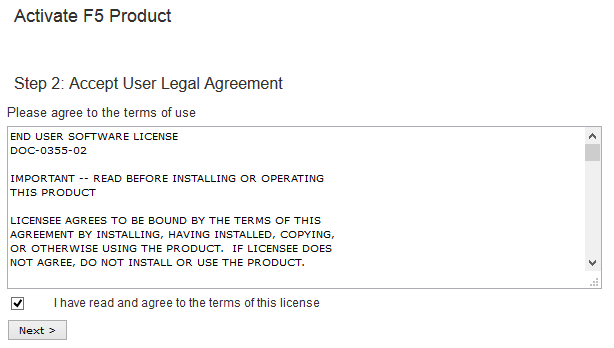
复制下面的“乱码”,进入https://avtivate.f5.com/license,粘贴刚才的乱码,点击NEXT,同意协议,

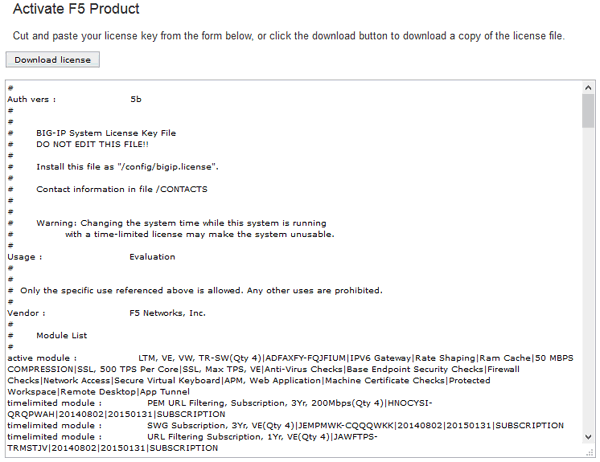
最后如下图,得到了license,将框里内容复制至F5激活窗口中
点击NEXT完成注册
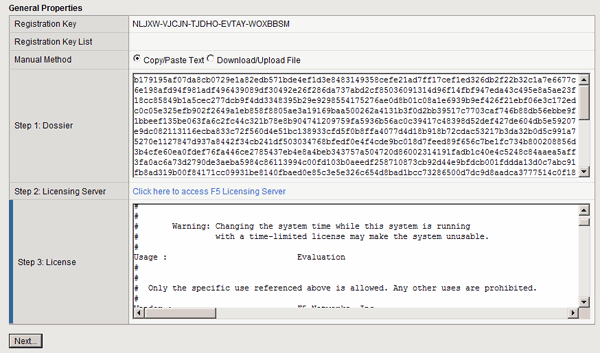
激活后,就可以看到序列号已经生效。

接着,就可以根据需要配置F5的相关功能进行试用。可参考《F5负载均衡配置一例 (型号:BIG-LTM-1600-4G-R)》。
交换机虚拟化技术已越来越流行,各个厂商的名称叫法都不一样,但实现功能一样,都是将两台或者两台以上的交换机虚拟成一台。各厂商虚拟化名称如下表:
思科:VSS (Virtual Switching Supervisor)
华三:IRF (Intelligent Resilient Framework2)
华为:CSS (Cluster Switch System)
锐捷:VSU (Virtual Switching Unit)
传统双机热备方式的组网,核心层与汇聚层双线路接入后是依靠生成树实现线路冗余。

当使用了虚拟化技术后,两台核心可看作一台交换机,这时,两个核心连接至汇聚的两根纤就可以做成链路捆绑,交换机就可以不用生成树而实现链路冗余,且两根链路带宽会叠加。

本例将配置锐捷的交换机,将两台锐捷RG-S12010交换机配置为虚拟化,使用VSU + BFD技术。VSU为虚拟化技术,BFD用于双主机检测,防止虚拟化心中线损坏后出现双主机的问题,即当虚拟化的心跳损坏后,两台交换机都会认为自己为主机,两台交换机上的三层地址出现冲突,使网络不稳定,所以使用了BFD双主机检测技术后,当心跳有问题时,BFD会只让一台主机存活,另一台除心跳口及排除口外,其它端口全部DOWN,从而避免了双主机现象的出现。
配置步骤:
1、拓扑

2、配置
首先配置核心交换机-A,设置Domain及优先级,将domain设置为1,优先级设置为200,默认为100,优先级高的将成为VSU管理主机,具体配置如下:
(1)VSU配置
Switch1# conf t
Switch1(config)# switch virtual domain 1
Switch1(config-vs-domain)# switch 1
Switch1(config-vs-domain)# switch 1 priority 200
Switch1(config-vs-domain)# exit
再对核心交换机-A进行VSL链路配置,这里选择Ten2/25和Ten7/25作为VSL链路,VSL链路至少2条,使其具有冗余性,具体配置如下:
Switch1(config)# vsl-aggregateport 1
Switch1(config-vsl-ap-1)# port-member interface Ten 2/25
Switch1(config-vsl-ap-1)# port-member interface Ten 7/25
Switch1(config-vsl-ap-1)# exit
再配置另一台核心交换机-B,设置Domain为1(需与前一台ID一致),优先级设置为150,低于另一台核心,使之成为VSU的从机,具体配置如下:
Switch2# conf t
Switch2(config)# switch virtual domain 1
Switch2(config-vs-domain)# switch 2
Switch2(config-vs-domain)# switch 2 priority 150
Switch2(config-vs-domain)# exit
对核心交换机-B进行VSL链路配置,与核心交换机-A端口对应,具体配置如下:
Switch2(config)# vsl-aggregateport 1
Switch2(config-vsl-ap-1)# port-member interface Ten 2/25
Switch2(config-vsl-ap-1)# port-member interface Ten 7/25
Switch2(config-vsl-ap-1)# exit
完成以上配置后,使用光纤跳线将VSL连接起来,并查看保证端口UP,保存配置。接着进行模式转换,使之进行VSU虚拟化运行模式,两台交换机都运行如下命令进行模式转换:
Switch1# switch convert mode virtual
Are you sure to convert switch to virtual mode[yes/no]:yes
Do you want to recovery“config.text”from“virtual_switch.text”[yes/no]:no
交换机开始重启并进入VSU虚拟化模式。
(1)双主机检测BFD配置
为了防止VSL链路故障断开后产生双主机,需要配置相应的检测机制,这里基于BFD来检测及防止双主机的发生。
基于BFD的双主机检测,需在两台核心交换机之间建立一条直连链路,且交换机端口必须为路由口(端口下配置no switchport命令即可)。
将每台核心的inter g2/12作为BFD检测端口,将每台的inter g2/11作为例外端口。配置如下:
首先将两个BFD端口配置为路由口,如下配置:
NeiWang_HeXin_RG12010# conf t
NeiWang_HeXin_RG12010(config)# inter g1/2/12
NeiWang_HeXin_RG12010(config-if)# no switchport
NeiWang_HeXin_RG12010(config-if)# exit
NeiWang_HeXin_RG12010(config)# inter g2/2/12
NeiWang_HeXin_RG12010(config-if)# no switchport
NeiWang_HeXin_RG12010(config-if)# exit
接着进入虚拟配置模式,进行BFD的配置,首先打开BFD功能(默认关闭),接着指定BFD的两个端口g1/2/12和g2/2/12,最后配置两个例外端口(用于双主机时可以通过例外端口来管理交换机)g1/2/11和g2/2/11,具体配置如下:
NeiWang_HeXin_RG12010# conf t
NeiWang_HeXin_RG12010(config)# switch virtual domain 1
NeiWang_HeXin_RG12010(config-vs-domain)# dual-active detection bfd
NeiWang_HeXin_RG12010(config-vs-domain)# dual-active pair interface g1/2/12 interface g2/2/12
NeiWang_HeXin_RG12010(config-vs-domain)# dual-active exclude interface g1/2/11
NeiWang_HeXin_RG12010(config-vs-domain)# dual-active exclude interface g2/2/11
NeiWang_HeXin_RG12010(config-vs-domain)# end
NeiWang_HeXin_RG12010# wr
这样,就完成了整个锐捷RG-12010 VSU虚拟化的配置。
VSU相关显示命令:
显示VSU状态:
NeiWang_HeXin_RG12010#show switch virtual
Switch_id Domain_id Priority Position Status Role
————————————————————————
1(1) 1(1) 200(200) LOCAL OK ACTIVE
2(2) 1(1) 150(150) REMOTE OK STANDBY
显示VSU配置信息:
NeiWang_HeXin_RG12010#show switch virtual config
switch_id: 1 (mac: 1414.4b73.c56d)
!
switch virtual
domain 1
!
switch 1
switch 1 priority 200
!
vsl-aggregateport 1
port-member interface TenGigabitEthernet 2/25
port-member interface TenGigabitEthernet 7/25
!
switch convert mode virtual
!
switch_id: 2 (mac: 1414.4b73.c56f)
!
switch virtual domain 1
!
switch 2
switch 2 priority 150
!
vsl-aggregateport 1
port-member interface TenGigabitEthernet 2/25
port-member interface TenGigabitEthernet 7/25
!
switch convert mode virtual
!
显示VSL链路信息:
NeiWang_HeXin_RG12010#show switch virtual link
VSL-AP State Peer-VSL Rx Tx Uptime
—————————————————————————————-
1/1 UP 2/1 125609429 126934107 14d,3h,19m
2/1 UP 1/1 126788865 125460291 14d,3h,19m
显示VSL链路端口信息:
NeiWang_HeXin_RG12010#show switch virtual link port
VSL-AP-1/1:
Port State Peer-port Rx Tx Uptime
—————————————————————————————————————————-
TenGigabitEthernet 1/2/25 OK TenGigabitEthernet 2/2/25 119484718 118968773 14d,3h,20m
TenGigabitEthernet 1/7/25 OK TenGigabitEthernet 2/7/25 6127291 7968100 14d,3h,20m
VSL-AP-2/1:
Port State Peer-port Rx Tx Uptime
—————————————————————————————————————————-
TenGigabitEthernet 2/2/25 OK TenGigabitEthernet 1/2/25 118841803 119353934 14d,3h,20m
TenGigabitEthernet 2/7/25 OK TenGigabitEthernet 1/7/25 7949714 6108815 14d,3h,20m
VMware vCenter 5.1 update2下载,文件名:VMware-VIMSetup-all-5.1.0-1474365.iso。
下载地址:百度云、金山快盘。
有时,在vCenter中,虚拟机有时会因为各种原因出现不能管理即不能打开控制台的现象,可以通过esxtop命令来杀掉虚拟,使其恢复关机状态。如下图,假设xp2虚拟机处于假死状态:

首先打开该ESXi主机的SSH服务,然后通过Putty(esxtop命令在SecureCRT中会乱码,所以使用Putty)登陆,输入esxtop命令

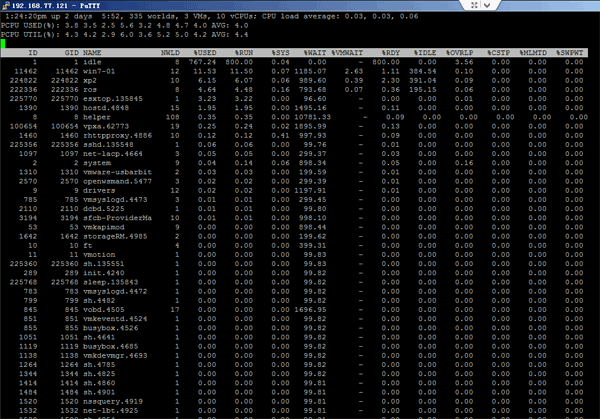
出现主机所有进程显示,如下图
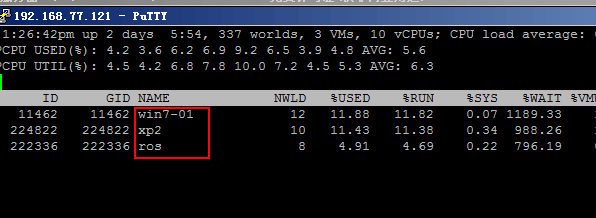
接着输入c,切换到CPU资源界面,再按[shift]+v,只显示VM虚拟机相关信息,如下图,只显示了运行中三台虚拟机的信息
再输入f更改显示栏目的信息,如下图,再输入c用来显示LWID的信息,完成后回车

回车后,就会显示LWID的信息,如下图
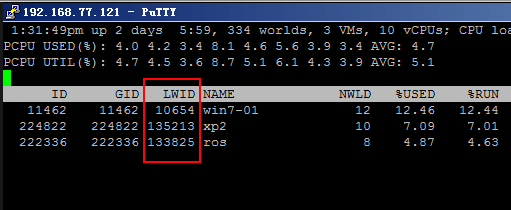
这里我们需要杀掉xp2的虚拟机,就先输入k,会跳出World to kill (WID)的选项,如下图,再输入xp2对应的LWID号135213,回车即可。
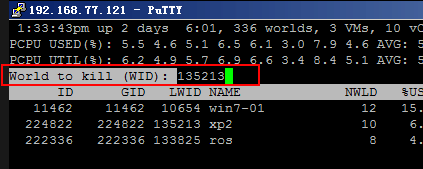
完成后,就会看到xp2已经不在进程中了,如下图所示。
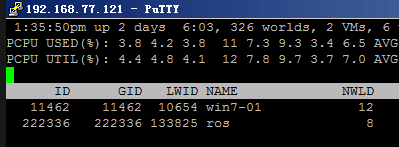
回到VC界面下,看到xp2虚拟机也已变成未启动状态。

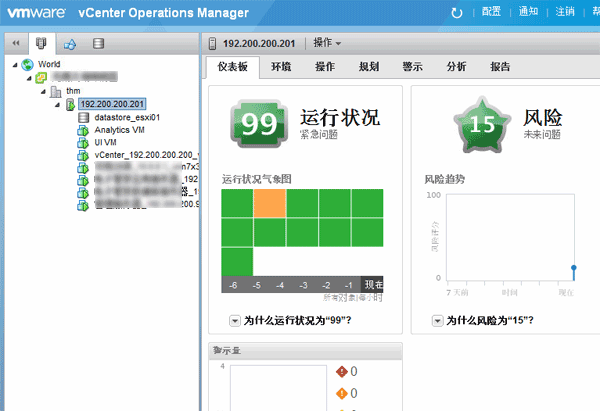
vCops安装完后,默认的授权方式为Foundation,如下图,该模式对某些功能有所限制。

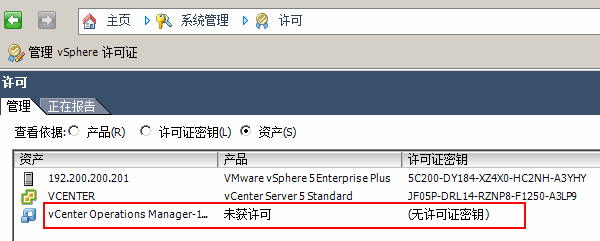
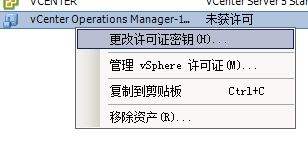
可以通过在vCenter中输入序列号来改变vCops的许可模式,使其成为更高级别的版本。打开VC,进入“许可”选项栏中,从下图可以看出目前vCops未获得许可。右键鼠标后选择”更改许可证密钥“,需使用vCloud Suite Enterprise的许可。

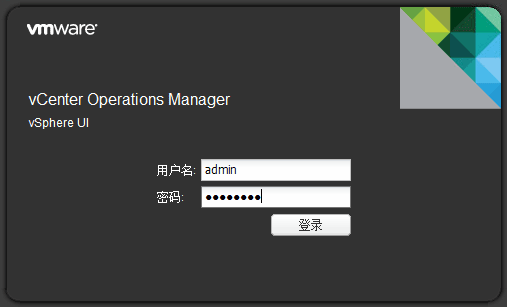
完成后,重启vCops,再次进入管理界面,许可证模式已经变为”Advanced“。

NBU服务器(for win2003_x32)备份Redhat服务器的本地文件时出现了NBU Status 800错误,提示Disk volume is down,错误如下:
2014-7-11 22:10:53 – requesting resource backup
2014-7-11 22:10:53 – requesting resource fds-48bf70868bb.NBU_CLIENT.MAXJOBS.oracle1
2014-7-11 22:10:53 – requesting resource fds-48bf70868bb.NBU_POLICY.MAXJOBS.filebackup
2014-7-11 22:10:53 – Error nbjm(pid=1640) NBU status: 800, EMM status: Disk volume is down
resource request failed(800)
截图如下:

因为备份目标卷使用的本地磁盘的空间,在系统盘C盘根目录下新建目录backup,查找原因后发现,就是因为把备份目录放在了系统盘上,所以会出现上面的错误,进入 NetBackup Management->Storage->Storage Units,点右键新建目录,如下图,点击Browse选择好备份目录后,下面有个选项:This directory can exist on the root file system or system disk。意思为备份目录可以存在于根目录或者系统磁盘上。

将上图中的选项钩打上,再次备份,就可以顺利备份了。

近期VMware发布了桌面虚拟化套件Horizon 6,下载地址(7.25GB)。
清单:
1、VMware-viewconnectionserver-x86_64-6.0.0-1884746.exe
2、VMware-viewcomposer-6.0.0-1884350.exe
3、VMware-viewagent-6.0.0-1884979.exe
4、VMware-viewagent-x86_64-6.0.0-1884979.exe
5、horizon-workspace-2.0.0.2000-1885638.ova
6、VMware-personamanagement-6.0.0-1884746.exe
7、VMware-personamanagement-x86_64-6.0.0-1884746.exe
8、VMware.Mirage.Core.500.50438.zip
9、VMware-Fusion-6.0.4-1887983-light.dmg
10、VMware-Horizon-View-GPO-Bundle-3.0.0-1887158.zip
11、VMware-MirageGateway-Appliance-5.0.0.50438_OVF10.ova
12、VMware-ThinApp-Enterprise-5.0.1-1801916.exe
13、VMware-vcops-5.8.2.0-1839385-vapp.ova
14、VMware-viewagent-direct-connection-6.0.0-1884746.exe
15、VMware-viewagent-direct-connection-x86_64-6.0.0-1884746.exe
16、VMware-Workspace-Desktop-2.0.0-1887286.exe
17、VMware-workstation-full-10.0.3-1895310.exe
18、VMware-viewclient-5.2.1-937772.exe
19、VMware-viewclient-x86_64-5.2.1-937772.exe
20、VMware-Horizon-View-Client-x86-2.3.3-1745122.exe
21、VMware-Horizon-View-Client-x86_64-2.3.3-1745122.exe
22、VMware-Horizon-View-Client-x86-3.0.0-1887158.exe
23、VMware-Horizon-View-Client-x86_64-3.0.0-1887158.exe
光纤交换机在远距离传输时对于光衰减有一定要求,当光纤衰减过大,两端的接口将不能UP。一般在-5dbm至+5db之间。如下图,以Cisco MDS 9124光纤交换机为例
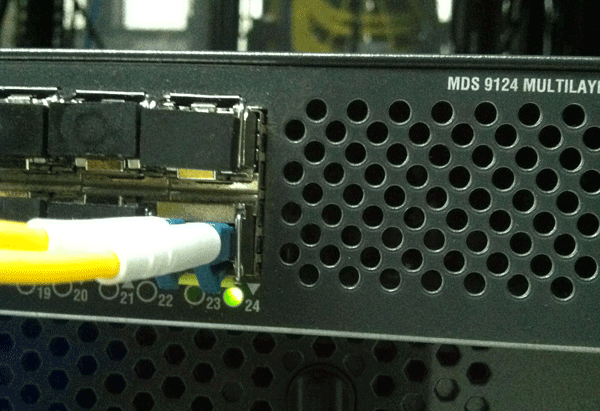
进入设备的CONSOLE控制台,使用show interface fc x/x transceiver details命令可以查看某个端口的光衰减信息,以1/24为例,如下:
san-emc-01(config-if)# show interface fc 1/24 transceiver details
fc1/24 sfp is present
Name is OEM
Manufacturer’s part number is SFP-4G-ZX
Revision is 1.1
Serial number is JUT102702FR
FC Transmitter type is long wave laser
FC Transmitter supports long distance link length
Transmission medium is single mode (SM) laser
Supported speeds are – Min speed: 1000 Mb/s, Max speed: 4000 Mb/s
Nominal bit rate is 4300 Mb/s
Link length supported for 9/125mm fiber is 40.255 km
Cisco extended id is unknown (0x0)No tx fault, no rx loss, in sync state, diagnostic monitoring type is 0x58
SFP Diagnostics Information:
—————————————————————————-
Alarms Warnings
High Low High Low
—————————————————————————-
Temperature 22.98 C 100.00 C -45.00 C 95.00 C -40.00 C
Voltage 3.32 V 3.60 V 3.00 V 3.50 V 3.10 V
Current 26.00 mA 80.00 mA 12.00 mA 75.00 mA 10.00 mA
Tx Power 2.48 dBm 6.00 dBm -5.00 dBm 5.00 dBm -4.00 dBm
Rx Power -4.54 dBm -1.00 dBm -21.02 dBm -2.00 dBm -20.00 dBm
Transmit Fault Count = 0
—————————————————————————-
Note: ++ high-alarm; + high-warning; – low-alarm; - low-warning
从上表中可以看出,Tx方向的衰减为2.48dBm,Rx的衰减为-4.54dBm,属于正常范围内。
以太网交换机也可以通过命令来查看光模块上的衰减,如H3C交换机,通过命令dis transceiver diagnosis interface G x/x/x来查看,如下:
[waiwang-center-h3c7510] dis transceiver diagnosis interface GigabitEthernet 0/0/6
GigabitEthernet0/0/6 transceiver diagnostic information:
Current diagnostic parameters:
Temp(°C) Voltage(V) Bias(mA) RX power(dBm) TX power(dBm)
43 3.49 8.11 -5.18 -4.71
华为交换机通过如下命令查看:
display transce inter g 1/0/23 version
华三交换机也可以通过以下命令查看光模块是否为真货,
[waiwang-center-h3c7510]dis transceiver manuinfo interface g0/0/30
GigabitEthernet0/0/30 transceiver manufacture information:
Manu. Serial Number : 210231a562x08b009229
Manufacturing Date : 2008-11-22
Vendor Name : H3C
Vendor Name为H3C,即为真货。也可以去http://channel.h3c.com/channel/system/SearchTrueCode.jsp,输入上面显示的序列号,这里为210231a562x08b009229,来查询是否为真货。


