Author Archive

安装配置VMware vCenter Server Appliance5.1.0 update2 (vCSA)

vCenter用于管理多台ESXi主机并实现相应如HA、克隆等功能。一般vCenter都通过手工安装,包括操作系统、数据库的配置,最后安装vCenter软件。VMware还提供另一种vCenter的安装方法,官方描述如下:

可以下载 VMware vCenter Server Appliance,以作为在 Windows 计算机上安装 vCenter Server 的替代方法。vCenter Server Appliance 是预配置的基于 Linux 的虚拟机,针对运行 vCenter Server 及关联服务进行了优化。

vCenter Server Appliance 的默认用户名为 root,密码为 vmware。您还可以创建在首次引导时 vCenter Server Appliance 读取的自定义密码。请参见在第一次引导 vCenter Server Appliance 时创建自定义密码。

vCenter Server Appliance 不支持 Microsoft SQL Server 和 IBM DB2。vCenter Server Appliance 不支持链接模式配置。vCenter Server Appliance 5.0.1 版和 5.1 版对嵌入式数据库使用 PostgreSQL 而非 IBM DB2(IBM DB2 在 vCenter Server Appliance 5.0 中使用)。

官方还说明,嵌入式数据库在ESXi主机数大于5台和虚拟机数大于50个的环境下未作过配置,大于这个标准vCenter可能会出现问题,建议使用独立数据库。

配置步骤如下:

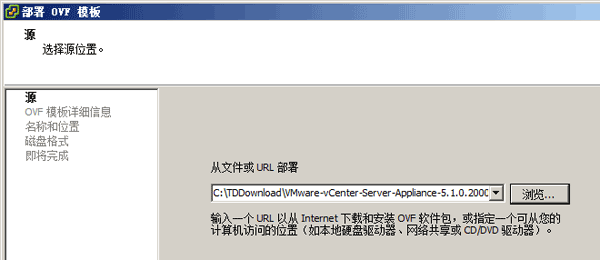
下载VMware-vCenter-Server-Appliance-5.1.0.20000-1474364_OVF10.ova文件,打开vsphere客户端,选择“部署OVF模板”,如下图

vcsa01

点击浏览,选择下载的ova文件

vcsa02

vcsa03

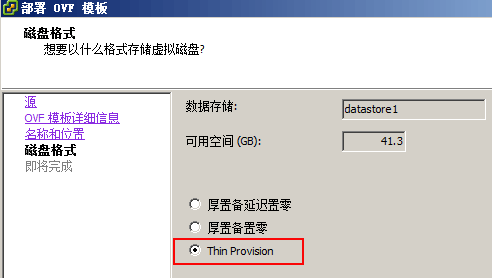
磁盘格式选择“精简模式”

vcsa04

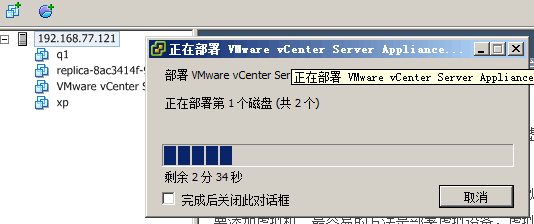
开始创建,如下图

vcsa05

完成后,虚拟机列表中就会出现如下图红框中的vCSA虚拟机

vcsa06

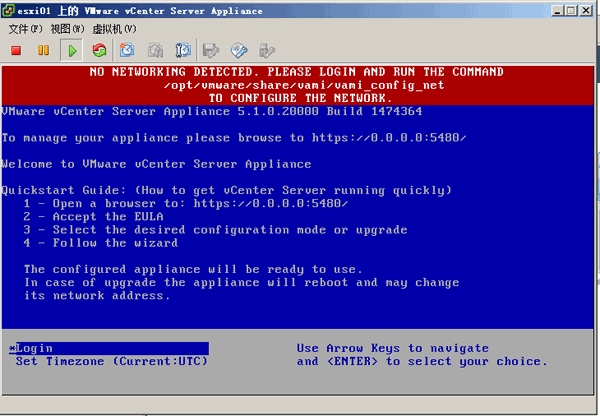
VMware vCenter Server Appliance虚拟机启动后,会出现如下图的红框提示,意思为需要运行/opt/vmware/share/vami/vami_config_net配置网络
vcsa07

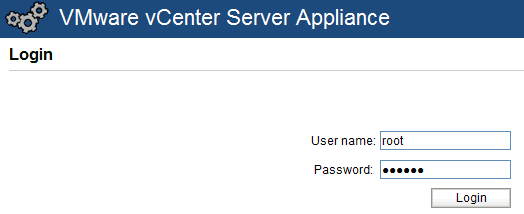
如上图,选择“Login”回车,用户名root,密码vmware,登陆系统后运行如下图红框中命令,会出现“Main Menu”,可以设置默认网关、主机名、IP地址及DNS等,这里我们只设置IP,所以选择6,回车

vcsa08

输入192.168.77.108,掩码255.255.255.0,选择y保存配置,再选择1来退出配置菜单

vcsa09

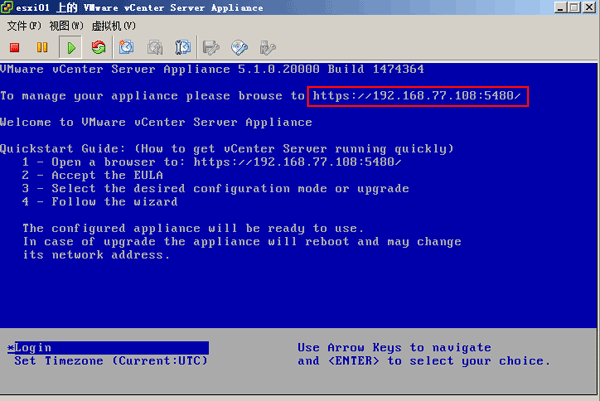
完成IP配置后,登陆界面就会出现系统管理地址,这里为https://192.168.77.108:5480,如下图
vcsa10

输入用户名root、密码vmware,如下图

vcsa11

进入后,开始向导式配置,如下图,开始配置

vcsa12

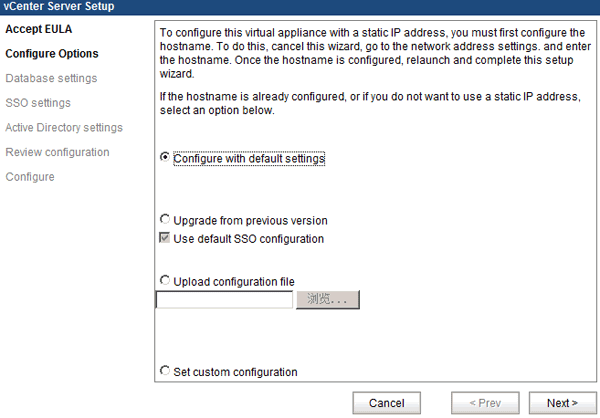
如下图,本例采用默认配置,如果需要更改配置如使用外部ORACLE数据库,就需要选择“Set custom configuration”
vcsa13

vCenter及SSO数据库都为嵌入式,如下图

vcsa14

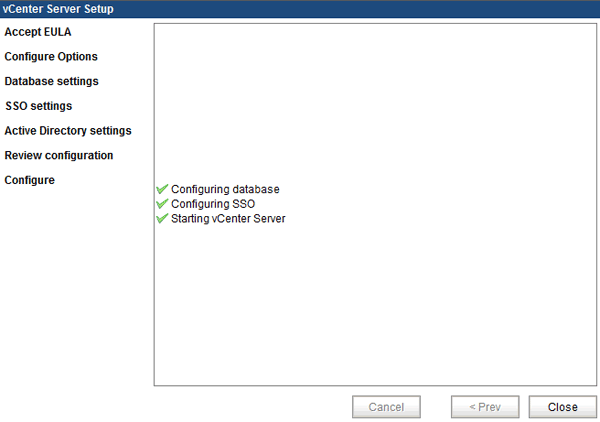
等待一会,就会出现如下图,说明已经部署完成

vcsa15

返回主界面,可以看到主要应用都已running

vcsa16

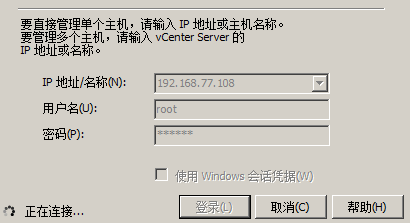
打开vSphere客户端,连接vCenter的IP,192.168.77.108,用户名root,密码vmware
vcsa17

进入后,就可以创建数据中心及添加ESXi主机,至此,vCSA的配置完成。

vcsa18

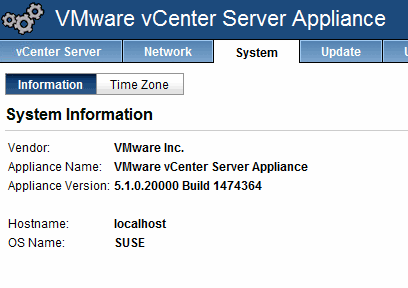
进入system,可以看到版本,以及操作系统的类型,使用的为SUSE

vcsa19

这次使用的版本为VMware vCenter Server Appliance 5.1.0 update 2

vcsa20

向日葵远程控制软件

利用PclZip实现服务器端在线解ZIP压缩档

WEB服务器在远端,没有其它管理方式,只有FTP可以与服务器相通,当网站文件数很多时上传就需要费很多时间。这时,就可以将整个网站打包成ZIP压缩档并上传至WEB服务器端,再利用PclZip(WEB空间需要支持php)将压缩包在线解压,具体如下步骤:

首先将文件压缩成ZIP再上传至服务器端,如下图

pclzip1

2、下载pclzip微云下载),使用记事本打开pclzip.php进行编辑,拖到文件最后,最后四行为:

$archive = new PclZip(‘xxx.zip‘);
$archive->extract(PCLZIP_OPT_PATH, "./");
echo ok;
?>

将上面红字部分改成压缩档的名称,这里为test.zip,则更改为如下,保存退出。

$archive = new PclZip(‘test.zip‘);
$archive->extract(PCLZIP_OPT_PATH, "./");
echo ok;
?>

接着将编辑好的pclzip.php文件上传至与压缩档同目录下,如下图所示

pclzip2

最后,打开网页浏览器,输入pclzip.php的路径地址,这里为guanjianfeng.com/test/pclzip.php,回车后,稍等会出现“ok”字样,如下图:

pclzip3

这就说明解压缩完成了,再次进入服务器端目录,则会发现多了一个刚才解压缩成功的test文件夹了。

pclzip4

vSphere5.1上进行无共享存储的在线迁移

一般vSphere集群下的vMotion迁移都需要共享存储,这样,才可以将虚拟机的“主机”与“数据存储”都迁移至另一台上,如下图所示。

vmotion04

当使用vSphere 5.1的Client,两台ESXi主机也没有共享存储时,就会出现不能迁移的情况,如下图所示。

vmotion02


到了vSphere 5.1后,VMware将无共享的在线迁移集成在了里面,原理就是通过网络来迁移虚拟机,将虚拟机在ESXi01主机上里的“内存数据”及“本地磁盘”数据通过网络迁移至ESXi02主机上,如下图所示。

vmotion05


该功能集成在vSphere5.1中,但是只有通过Web Client才能使用此功能,具体步骤如下:

打开IE浏览器输入https://192.200.200.101:9443,出现登陆界面,输入用户名密码登陆Web Client,如下图

vmotion06

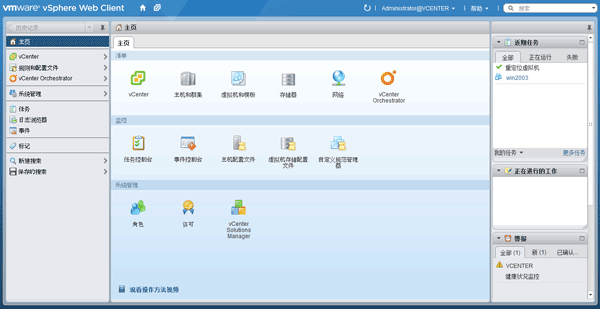
进入vCenter Web Client管理主界面,如下图所示。

vmotion08

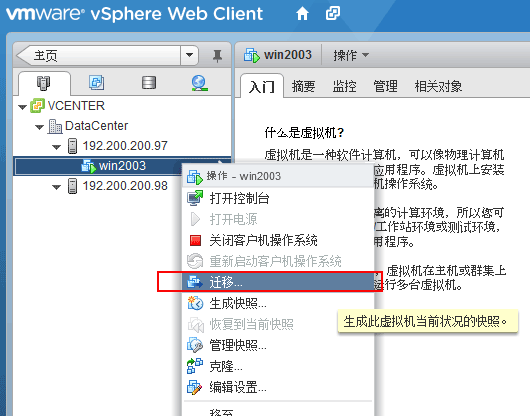
对虚拟机点鼠标右键选择“迁移…”,如下图所示。

vmotion09

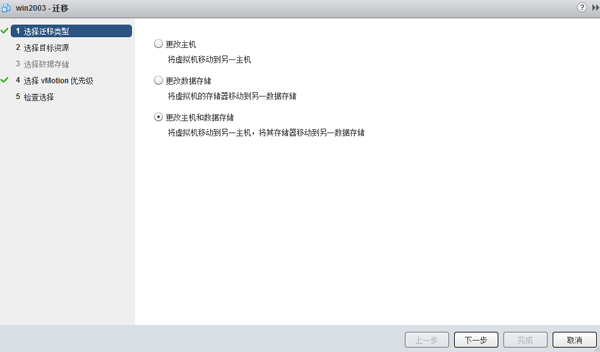
选择“更改主机和数据存储”,如下图

vmotion10

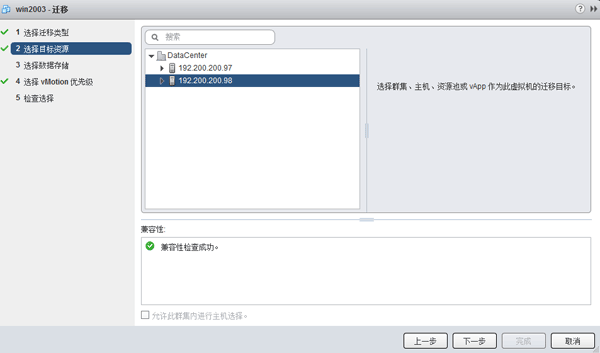
再选择虚拟机迁移目标主机,这里为192.200.200.98,如下图。

vmotion11

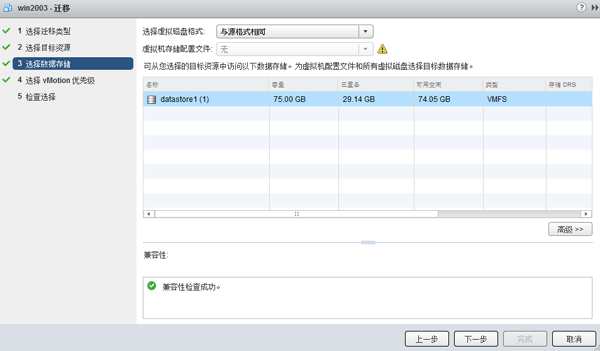
选择目标存储,如下图。

vmotion12

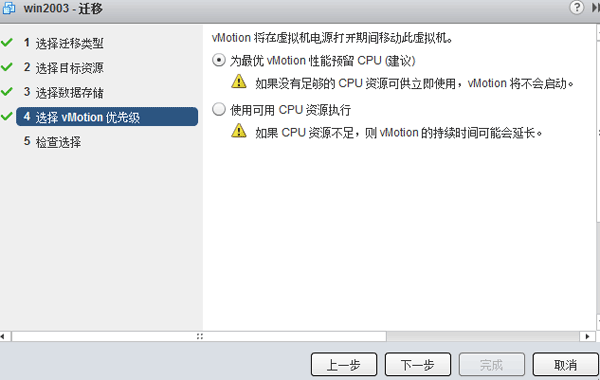
vmotion16

完成后,就可以看到虚拟机win2003原来在192.200.200.97主机下,现在迁移至了192.200.200.98主机中。

vmotion17

对DELL EQLogic PS6110E上已有的Volumes进行在线扩容

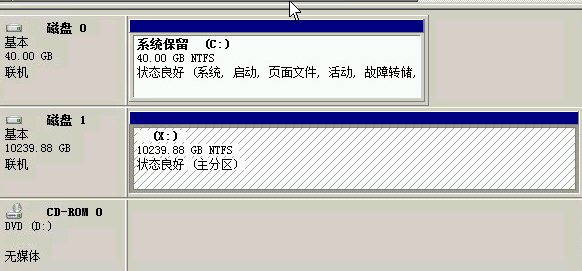
有一台虚拟机通过EQLogic PS6110E存储给了它10T的存储空间,如下图所示

eqlogic001

最近由于业务的原因导致目前的空间不够用,需要扩容至15T。还好EQLogic是支持动态扩卷的,而且不影响虚拟机本身的运行。

扩容步骤如下:

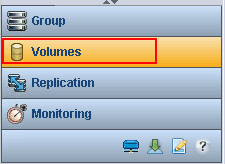
首先进入EQLoigc存储的管理界面,进入后,点击左边的Volumes选项,

eqlogic002

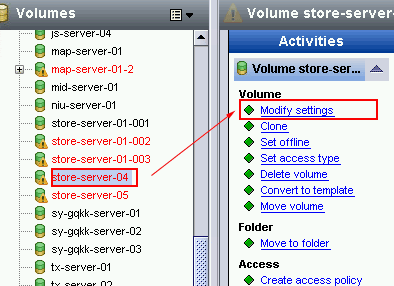
再选择需要扩容的卷,本例为store-server-04,点击它后再点击“Modify settings”进入修改界面

eqlogic003

名称Name不改,仍然为store-server-04,如下图所示,点击OK

eqlogic004

下图即为目前容量10T的图

eqlogic005

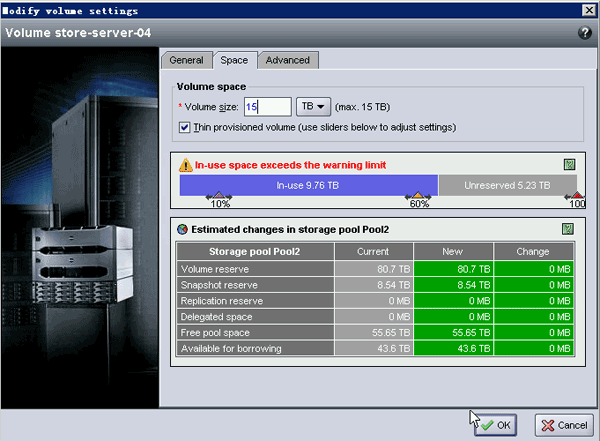
只要在Volume size中将原来的10T改为15T即可,如下图,点击OK

eqlogic006

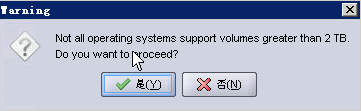
下图弹出的空间警告框,点击是

eqlogic007

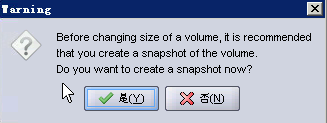
在扩容之前,EQLogic要求做一次快照,为了安全起见,也点是

image

创建完成后,就开始配置WIN2008服务器。

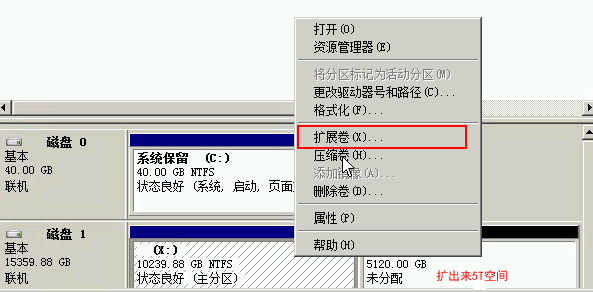
进入WIN2008服务器的磁盘管理界面,点击“磁盘管理”,鼠标右键选择“重新扫描磁盘”如下图,这里就会看到多出来的5T空间,在原盘(X盘)上点右键,选择“扩展卷”

eqlogic008

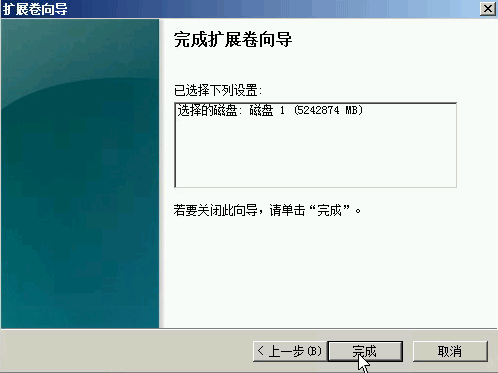
已选项中选择新扩的5T空间

eqlogic009

eqlogic010

整个EQLogic LUN功能的扩展卷已实现。

日立HDS存储Storage Navigator Modular 2(SNM2)管理软件下载(包含安装配置说明)

原下载链接失效,2019.12.24重新分享下载链接,具体如下:

==================================================

之前写了篇“HDS(日立)AMS2000系列存储管理配置方法”,里面提到到JAVA及Storage Navigator Modular 2软件,特提供下载。 

百度云下载:Storage Navigator Modular 2(SNM2) Version 23.00
(提取码:pat4)

HDS(日立)AMS2000系列存储管理配置方法

配置日立存储AMS2000系列时也要和IBM存储一样,首先在客户端或者管理机上安装一个客户端,通过这个客户端再去管理存储。

管理软件名称为Storage Navigator Modular 2,简称SNM 2,它也需要JAVA环境的支持,具体配置如下:

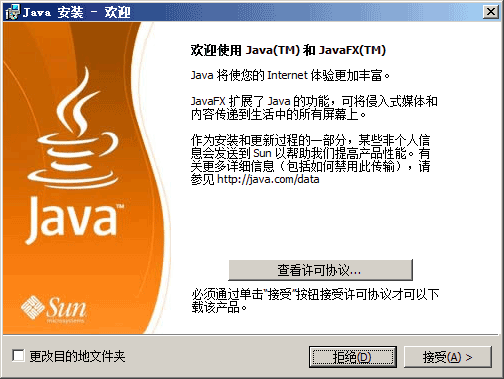
首先安装JAVA1.6.0,如下图所示。

hds_snm2

hds_snm2-02

完成后,将HTTPClient.jar文件复制到JAVA安装目录的ext文件夹中,本电脑目录为c:\Program Files(x86)\Java\jre6\lib\ext\。

接着进入控制面板,点击如下图标打开JAVA控制台

hds_snm2-03

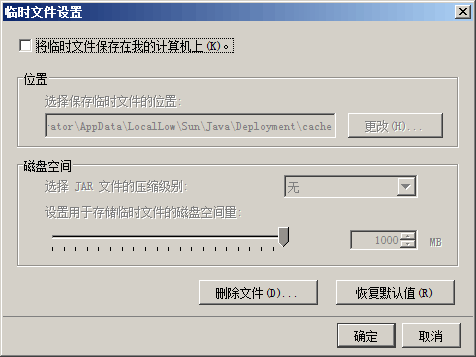
选择JAVA控制台的“常规”->“临时internet文件”->“设置”,

hds_snm2-04

如下图。将复选框去除钩子

hds_snm2-05

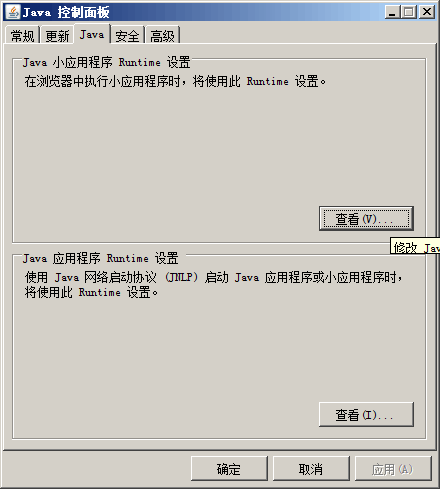
再在JAVA控制台上切换至JAVA选项栏,在java小应用程序runtime设置上点击“查看”

hds_snm2-06

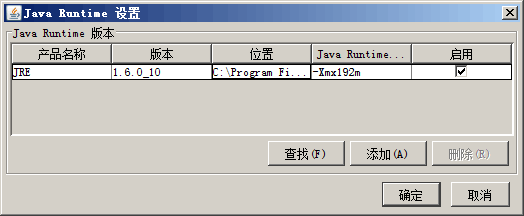
在JavaRuntime参数一栏中输入-Xmx192m,点击确定。至此JAVA安装结束。

hds_snm2-07


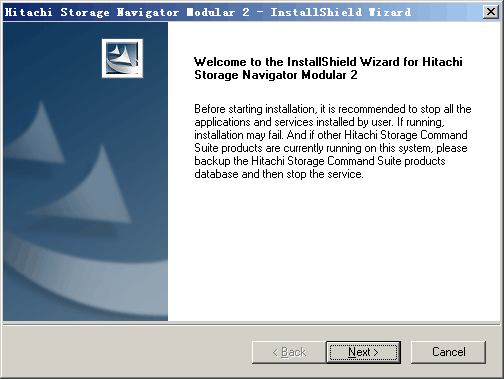
下面开始安装Storage Navigator Modular 2(SNM2),双击HSNM2-2300-W-GUI-P01.exe,点击next

hds_snm2-08

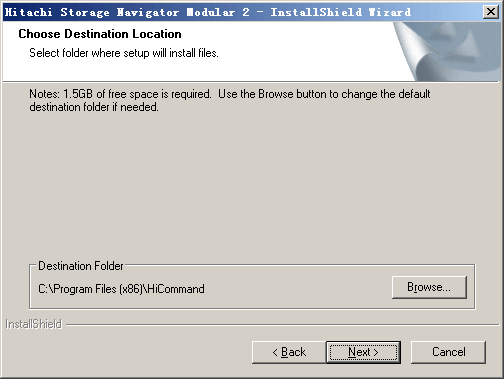
安装目录默认

hds_snm2-09

输入本机IP,一般与存储管理网段相同,如下图

hds_snm2-10

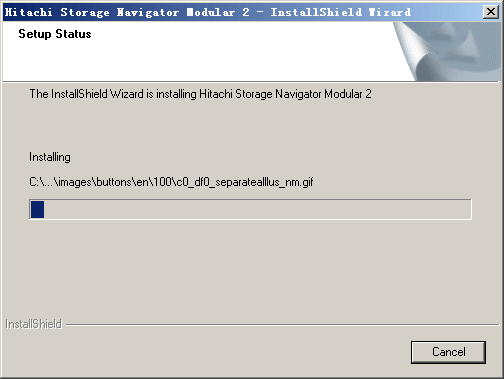
开始安装,完成后点击确定即可。

hds_snm2-11

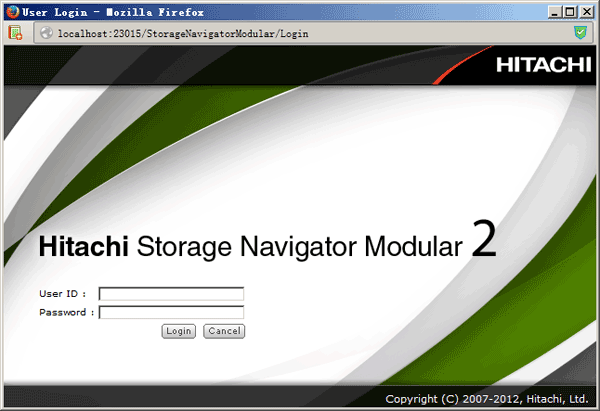
完成后,打开IE浏览器,输入地址http://localhost:23015/StorageNavigatorModular/,就会出现如下图的登陆窗口,点击下图中的Login开始登陆

hds_snm2-12

出现如下的登陆框,输入用户名:system,密码:manager

hds_snm2-13

登陆成功后,即进入如下图的配置主界面,但这时只是一个空壳子,需添加存储才能管理

hds_snm2-14

在弹出上图的主界面后,紧跟着就会自动弹出如下图的添加存储向导框,点击NEXT开始添加

hds_snm2-15

如下图,在Controller 0和Controller 1中分别填入AMS存储控制器的管理IP,一般为10.0.0.16和10.0.0.17。

hds_snm2-16

至此,就可以管理日立AMS2000系列的存储了。

Windows及Linux下nginx反向代理的配置

网上nginx解释:

Nginx ("engine x") 是一个高性能的 HTTP 和 反向代理 服务器,也是一个 IMAP/POP3/SMTP 代理服务器。 Nginx 是由 Igor Sysoev 为俄罗斯访问量第二的 Rambler.ru 站点开发的,第一个公开版本0.1.0发布于2004年10月4日。其将源代码以类BSD许可证的形式发布,因它的稳定性、丰富的功能集、示例配置文件和低系统资源的消耗而闻名。

1、Windows下nginx反向代理的配置

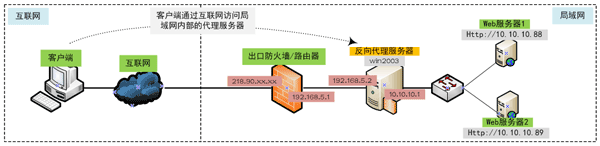
最早nginx没有windows版本,后期才增加的。本次案例的具体如下图,在内网放置一台nginx反向代理服务器,代理内网的两个站点http://10.10.10.88http://10.10.10.89。具体配置如下:

proxy11

首先安装完win2003操作系统,将外网口配置为192.168.5.2/24,默认网关192.168.5.1;将内网口IP配置为10.10.10.1,默认网关不配置。

再去nginx download上下载最新版本,目前最新版本为1.6.0,下载后为一个ZIP压缩包,将压缩包解压至D盘根目录下

proxy12

最后进入D盘的nginx-1.6.0下的conf文件夹,用记事本打开nginx.conf,在最后面添加如下文本:

server { listen 80; server_name   www.test1.com; location / { proxy_pass http://10.10.10.88:80; }}
server { listen 80; server_name   www.test2.com; location / { proxy_pass http://10.10.10.89:80; }}

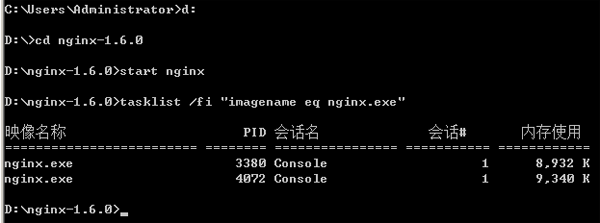
添加完成后,使用DOS窗口,如下图,切换至D盘nginx目录下,使用start nginx启动nginx,并用tasklist /fi "imagename eq nginx.exe"命令查看是否正在运行,如下图有两行信息即为启动着。这时,就可以在外网使用www.test1.comwww.test2.com域名来访问内网的这两台WEB服务器。

proxy13

nginx for windows下常用命令:

nginx start                                //启动nginx
nginx -s stop                              //停止nginx
nginx -s reload                            //重新加载配置文件
nginx -s quit                              //退出nginx
tasklist /fi "imagename eq nginx.exe"      //查看nginx进程状态


2、Linux下nginx反向代理的配置

拓扑和Windows版的一样,只是将代理服务器的操作系统改成了RedHat5.4 64位,如下图所示

proxy14

具体配置如下:

首先完成RedHat5.4 64位操作系统的安装,安装时,选择最大化安装,完成后,开始下载三个软件包,如下:

1. gzip 模块需要zlib库 (下载: http://www.zlib.net/)
2. rewrite 模块需要pcre库(下载: http://www.pcre.org/)
3. nginx for linux(下载: http://nginx.org/en/download.html)

下载后通过SecureFX首先将zlib-1.2.8.tar.gz、pcre-8.35.tar.gz、nginx-1.6.0.tar.gz上传至/tmp目录中。然后进入终端开始安装这三个软件包:

(1)zlib软件包安装
[root@localhost tmp]# tar -zxvf zlib-1.2.8.tar.gz
[root@localhost tmp]# cd zlib-1.2.8
[root@localhost zlib-1.2.8]# ./configure
[root@localhost zlib-1.2.8]# make
[root@localhost zlib-1.2.8]# make install

(2)pcre软件包安装
[root@localhost tmp]# tar -zxvf pcre-8.35.tar.gz
[root@localhost tmp]# cd pcre-8.35
[root@localhost pcre-8.35]# ./configure
[root@localhost pcre-8.35]# make
[root@localhost pcre-8.35]# make install

(3)nginx软件包安装
[root@localhost tmp]# tar -zxvf nginx-1.6.0.tar.gz
[root@localhost tmp]# cd nginx-1.6.0
[root@localhost nginx-1.6.0]# ./configure –prefix=/usr/local/nginx –with-http_ssl_module –with-pcre=../pcre-8.35 –with-zlib=../zlib-1.2.8
[root@localhost nginx-1.6.0]# make
[root@localhost nginx-1.6.0]# make install

完成安装后开始编辑nginx.conf

[root@localhost nginx-1.6.0]# cd /usr/local/nginx/conf
[root@localhost nginx-1.6.0]# vi nginx.conf

在最后添加如下文本:
server { listen 80; server_name   www.test1.com; location / { proxy_pass http://10.10.10.88:80; }}
server { listen 80; server_name   www.test2.com; location / { proxy_pass http://10.10.10.89:80; }}

启动nginx:
[root@localhost /]# /usr/local/nginx/sbin/nginx &
[1] 8845
[root@localhost sbin]#
[1]+  Done                    /usr/local/nginx/sbin/nginx

查看nginx进程是否正在运行:
[root@localhost sbin]# ps -ef | grep nginx
root      8846     1  0 19:41 ?        00:00:00 nginx: master process /usr/local/nginx/sbin/nginx
nobody    8847  8846  0 19:41 ?        00:00:00 nginx: worker process     
root      8849  3339  0 19:41 pts/1    00:00:00 grep nginx
[root@localhost sbin]#

完成后,就可以在互联网使用www.test1.comwww.test2.com来测试代理是否正常。

正向代理、反向代理

网上查了下正向代理与反向代理的区别,理解如下:

1、正向代理

内部局域网用户访问互联网时,一般都是经过防火墙或路由器地址转换后直接访问某个站点,如下图所示:

proxy01

这时,如果在客户端与出口防火墙/路由器之间架设一台代理服务器,客户端经过这台代理再访问互联网,即该代理为正向代理,这里代理服务器有两种位置的放法,一种是直接将出口设备去除,由代理服务器来替代,如下图:

proxy08

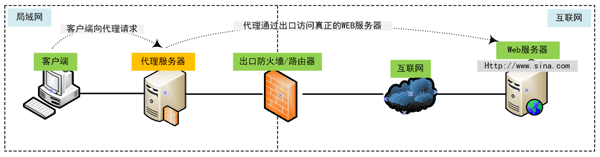
另一种是出口不撤,直接在客户端与防火墙之间增加一个代理,客户端向代理服务器请求,代理通过出口防火墙再去向互联网的WEB服务器请求相关内容,如下图:

proxy09

简单来讲,正向代理是让内部用户通过此代理来访问外部网络,保护内部用户的真实信息。

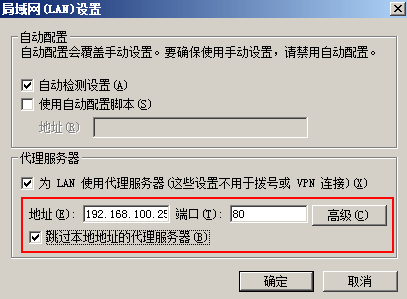
客户端代理服务器设置方法,使用最多的IE浏览器设置如下,打开浏览器Internet选项,选择“连接”->“局域网设置”, 在代理服务器一栏中填入代理的IP地址。

proxy04

proxy05

以前用过的代理软件为Squid


2、反向代理

反向代理正好相反,它是让互联网的用户访问局域网的内部局域网的WEB服务器时使用。

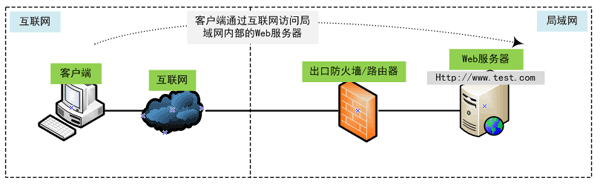
当没有代理时,客户端通过互联网直接访问局域网内的WEB服务器,如下图

proxy06

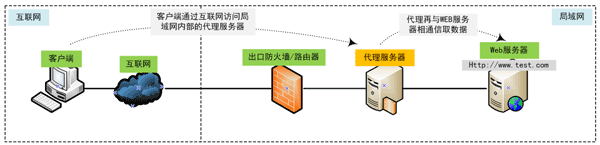
当在局域网出口防火墙/路由器与WEB服务器之间架设一台代理服务器,这时互联网的客户端访问代理服务器,代理服务器再去局域网内的WEB服务器相通信,如下图。

proxy10


网上对于正向代理与反向代理的解释:

1.什么是正向代理和正向代理服务器?

正向代理就是通常所说的代理,是某台电脑通过一台服务器来上Internet网的这种方式,其中这台电脑就叫客户机,这台服务器就叫正向代理服务器也就是通常所说的代理服务器。在这种方式中,你是主动的,网站是被动的,网站那里不能得到你的真实ip地址。(通俗讲法)

正向代理服务器。它只用于代理内部网络对Internet的连接请求,客户机必须指定代理服务器(一般在IE-Internet选项-连接-局域网设置),并将本来要直接发送到Web服务器上的http请求发送到代理服务器中。

2.什么是反向代理和反向代理服务器?

反向代理就是网站通过一台服务器发布到公网,供用户访问。用户直接访问那台反向代理服务器,然后通过那台服务器访问到网站。用户无法得到网站的真实IP地址。这样就保护了网站服务器,如果您有台服务器在国内又不想让人找到IP,就可以在国外搭建一台反向代理服务器。一个反向代理服务器将很多网站解析到同一 ip地址上。(通俗讲法)

技术讲法,普通的Web代理服务器是不支持外部对内部网络的访问请求的。当一个代理服务器能够代理外部网络上的主机,访问内部网络时,这种代理服务的方式称为反向代理服务。此时的代理服务器称为反向代理服务器,对外表现为一个Web服务器,外部网络就可以简单把它当作一个标准的Web服务器而不需要特定的配置。不同之处在于,这个服务器没有保存任何网页的真实数据,所有的静态网页或者CGI程序,都保存在内部的Web服务器上。因此对反向代理服务器的攻击并不会使得网页信息遭到破坏,这样就增强了Web服务器的安全性。

反向代理用于外部网络访问内部网络时使用,正向代理用于提供内部网络对外部网络的访问能力,并可以使用包过滤拒绝其他方式访问外部网络。

建立自己的独立博客

博客,也叫Blog、Weblog、网络日志,是一种定期张贴在网上,并按时间顺序发布的一种系统。它可以是运营商托管的博客系统,如新浪博客网易博客搜狐博客,还有一些偏向技术的博客系统,如China Unix博客博客园BlogJava51CTO博客等。以上列出的博客都可以通过注册来申请到属于自己的博客系统,自己不需要任何的投入。访问的网址都会是一个二级域名。

要建立一个独立博客,只需三个步骤:1、域名申请,2、空间申请,3、选择博客系统并创建。下面具体讲。

1、域名申请

域名是将一串有意义的字符通过DNS来映射到实际的一台虚拟主机上。一般通过以下步骤来完成注册。

(1)查询准备注册的域名是否可用

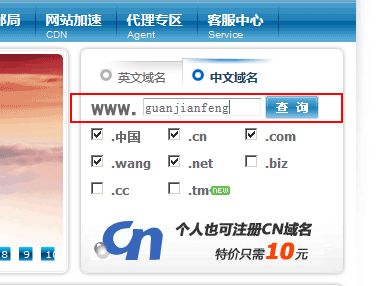
选择一家域名注册机构来注册你的域名,如本站为guanjianfeng.com,想好一个域名后还需通过查询看该域名是否可用,有没有被注册,域名注册机构都提供查询,我一般进入西部数码,输入准备注册的域名进行查询,如下图所示。

blog101

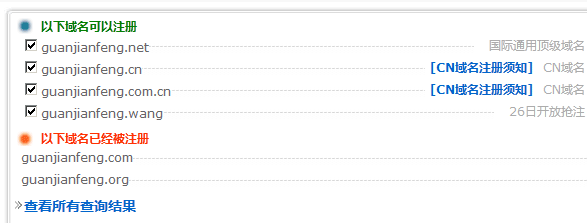
点击查询按扭,就会查到guanjianfeng这个域名的注册情况,如下图所示,后缀为.com和.org的已经被注册,.net、.cn没被注册,可以申请注册。

blog102


(2)选择域名商开始注册

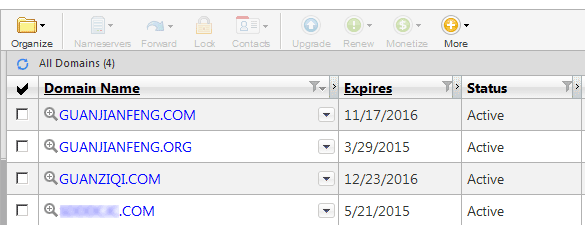
确定好域名后,就选择一家域名注册商开始注册域名,我的guanjianfeng.com是05年11月在“中国E动网”注册的,2012年申请转移到了国外的“GODADDY”处,用到至今。目前我的几个域名都是在godaddy上注册的,如下图所示。

blog103

国内注册商:(1)万网、(2)西部数码、(3)中国E动网、(4)35互联

国外注册商:(1)name、(2)GoDaddy

注:GoDaddy支持支付宝。

下面以在GoDaddy上申请myguanjianfeng.com为例,写下具体步骤:

首先打开GoDaddy主页,在搜索框中输入myguanjianfeng.com,点搜索,如下图

btool04

选择“Select”,再到页面的最下面,点击Continue to Cart

btool05

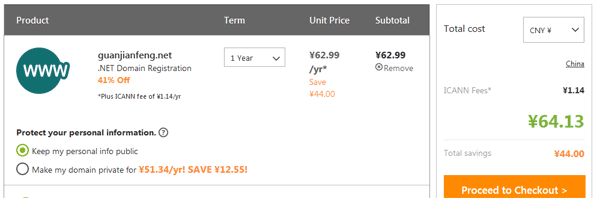
弹出的第二页都是广告,直接拖到页面最下面,再次点击“Continue to Card”,选择注册年限为1年,共为64.13元

btool06

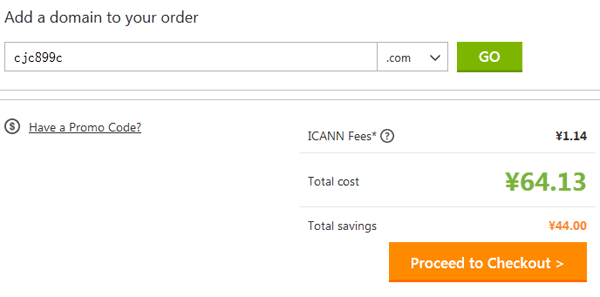
将页面拖至最下面,并使用百度搜索GoDaddy 优惠码,将优惠码填入如下图列表中,并点击Proceed toCheckout

btool08

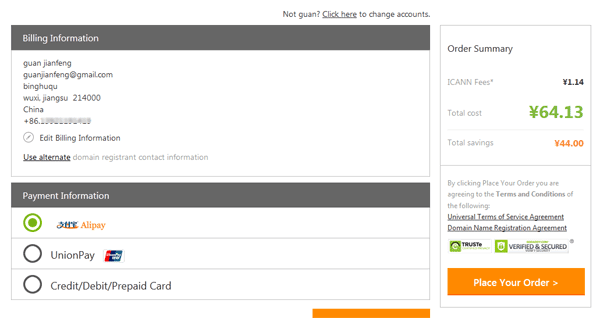
如下图,选择“支付宝”支付,进行付款。

btool07


2、网站空间

最早是用国内的虚拟主机,后面因为需要备案、价格太高等原因,就改成使用国内博客专用主机,费用在100-150元左右,价格不高,还需要备份,有一年使用的美国的BlueHost,无限空间无限流量,但在国内访问速度太慢。最终确定“香港主机”是最实惠的。国内访问速度快、免备案、价格在100-150元左右。

当然,现在云服务器也很火,如“阿里云”。百度搜索“香港主机”也有很多主机空间商。

我知道的几个:维翔主机老薛主机3号主机

网站空间申请好后,在域名配置表中就可以将域名的A记录指向网站空间的IP地址。如我的主机空间地址为123.108.111.177,就将guanjianfeng.com这个域名解析到123.108.111.177即可。


3、博客程序的选择

有了域名及网站空间,最后只需选一个博客程序布置上去即可。目前最流行的为WordPress

(1)WordPress:最流行的BLOG,本BLOG也是用的这个。

(2)Movable Type:以前用的人很多,很多专业BLOG都选这个程序。

(3)typecho:国内团队开发,主要特点为简洁,很多WEB技术人员都选择这个。

(4)zBlog:最早是ASP版本的,现在有PHP版本了。