Author Archive

Veeam Backup & Replication8.0 试用(一):安装及配置

===========================================================

  Veeam Backup & Replication安装/配置系列:

1、Veeam Backup & Replication试用(一):安装及配置 

2、Veeam Backup & Replication试用(二):前期准备,配置备份存储空间和VMware vSphere虚拟化平台

3、Veeam Backup & Replication试用(三):配置备份(Backup Job)与恢复(Restore)

4、Veeam Backup & Replication试用(四):配置同步(Replication Job)与恢复(Restore) 

=========================================================== 

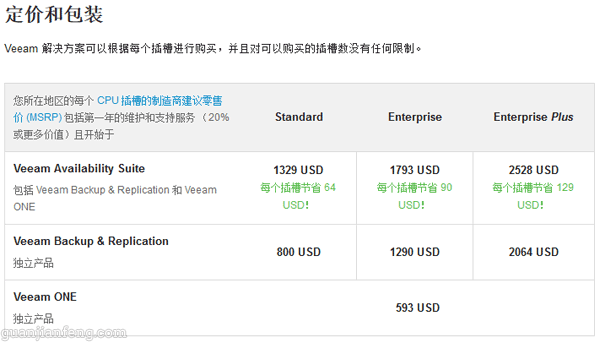
Veeam是一家第三方的虚拟化数据中心备份及恢复公司,主要软件为Veeam Availability Suite,包括Veeam Backup & Replication和Veeam ONE两套软件,当然Veeam Backup & Replication和Veeam ONE也可以单独购买,在实际使用中Veeam Backup & Replication使用最多,该软件将备份与复制集中在一个平台中,并提供对VMware vSphere 和 Microsoft Hyper-V的支持。 1、产品官方报价(每CPU价格) 
veeam1   

2、功能一览表 Veeam Backup & Replication共分为三种版本:Standard、Enterprise、Enterprise Plus,目前的最新版本号为Veeam Backup & Replication v8,各版本功能如下表(下表v8字样为新版本功能): 

veeam2   

Veeam ONE没有版本之分,它的功能如下:

(1)、适用于备份基础架构以及 VMware 和 Hyper-V 环境的全天候实时监控和报警功能

(2)、备份报告(包括备份配置评估) 

(3)、基础架构评估报告(适用于备份)

(4)、资源优化和“假设”(What-if) 容量规划

(5)、多租户报告和监控

(6)、超过 200 种预建警报

(7)、完全可自定义报告

(8)、运行状况和性能仪表板


3、安装与配置 Veeam Backup & Replication主要有四个组件:Veeam backup server、Backup proxy、Backup repository、Virtual infrastructure server,Veeam backup server为软件主程序,Backup proxy是备份和恢复等操作的主要进程,Backup repository用于管理整个备份及恢复的存储设备,Virtual infrastructure server为保护虚拟化环境的组件。
Backup proxy和Backup repository可以和Veeam backup server装在同一机器上,也可以分开安装,在大型或者重要的生产环境中可以分开部署。本例为实验环境,所以将所有的组件都安装在一台机器上。 

1)实验环境: Veeam Backup & Replication备份服务器信息:Win2008R2、192.200.200.199
vCenter服务器信息:Win2008R2、192.200.200.200
ESXi主机:192.200.200.201 

2)实验拓扑 注:因服务器数量有限,此次环境的服务器都为虚拟机,且都在同一台物理服务器上。后期的Replication虚拟机时目标端也会选择该环境,即源端和目标端相同,在正式的生产环境中一般目标端都为另一个数据中心,仅此说明。 

veeam4  

  3)软件安装 

下载后将安装文件复制到Veeam Server虚拟机上。因为软件需要.net 4.0的支持,所以先安装,如下图,完成后重启。

  veeam6 

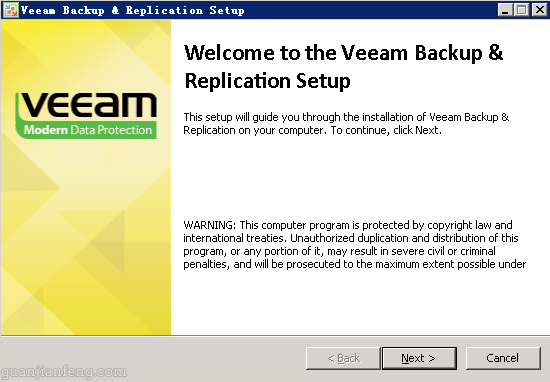
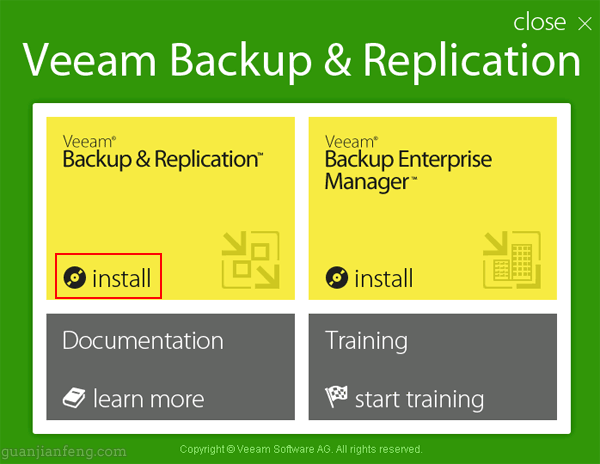
接着开始安装Veeam Backup & Replication,双击setup.exe,出现如下安装界面,点击红框中的“install”
  veeam7

veeam8 

如下图,要求输入License的路径,这里安装完后添加,直接点next 

veeam9 

默认安装在C盘

  veeam10 

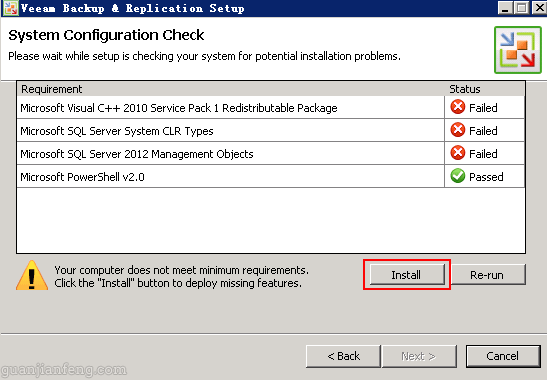
有三种组件未安装,点击install开始下载安装(因本机可以上网,若不能上网,需离线下载安装)
  veeam11 

完成后,要进行安装就直接点install。

  veeam13 

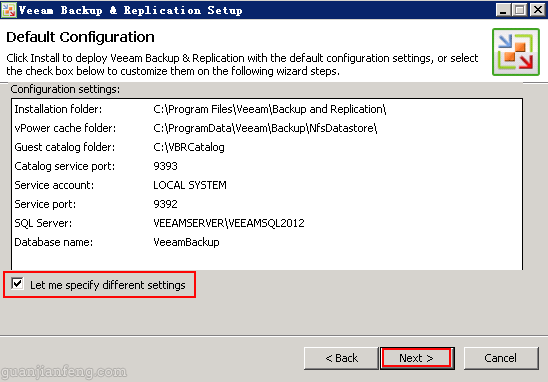
若要进行其它的设置,在上图“Let me specify different setting”选项上打钩,install就会变为next,如下图
  veeam14 

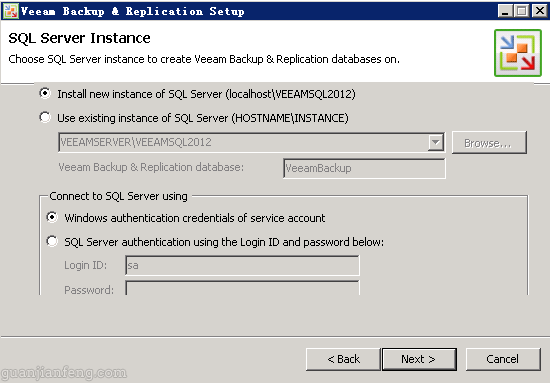
进入如上图的设置区,主要是为了设置SQL数据库,和vCenter一样,Veeam Backup & Replication也需要SQL数据库的支持,软件自带2012精简版,如是生产环境或比较大型的环境,就单独安装SQL数据库,然后选择下图中的“Use existing instance of SQL Server”,再选择数据库实例。
  veeam15 

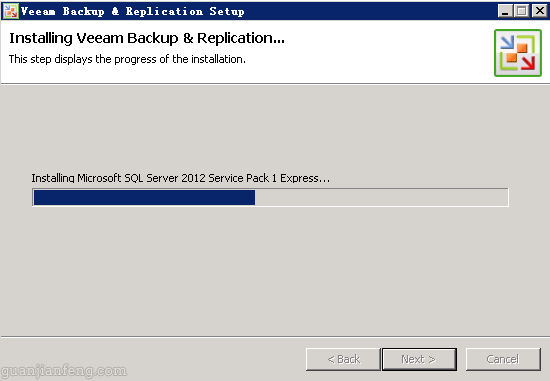
因本例为实验环境,所以使用系统自带的SQL数据库,点击install开始安装。
  veeam16 

安装完成

  veeam17   


  完成后重启服务器。  服务器起来后,双击桌面的程序,如下图

  veeam18 

软件主界面

  veeam22 

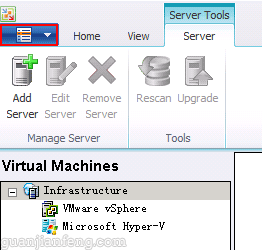
如下图,选择红框中的菜单选项栏

  veeam23 

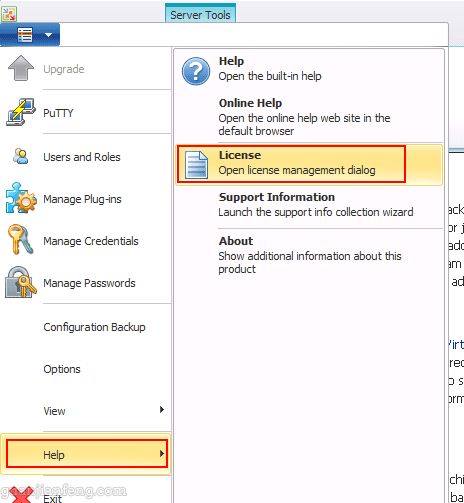
选择“Help”->“License”

  veeam24 

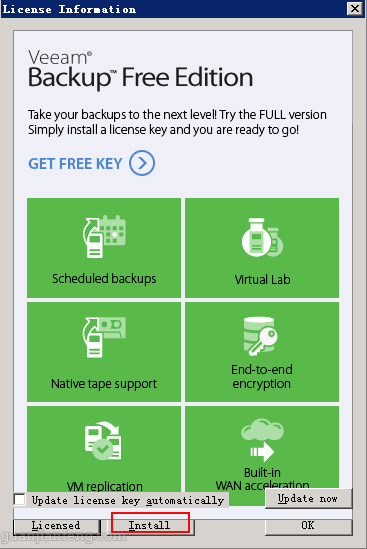
选择“Install”,如下图,开始安装License文件

  veeam25 

选择安装文件夹中的NEWiSO中的veeam.lic,导入系统中,完成安装。

黑莓Q10刷机教程(10.2升级至10.3.1.1154版本)

黑莓Q10出厂目前都为10.2.x开关的版本,最新的为10.3.x版本,今天花了点时间升级了版本,升级事,变化很大,比之前的版本要好。

Q10一般有三种刷机方法:LINK升级、OTA推送和离线升级,OTA都为官方推送,目前10.3的版本还没正式发布,所以只推送10.2的最新版本。所以10.3的版本就需要使用离线升级来完成。

离线升级有两种方式,一种为全新刷机,刷完后原手机内容都将不存在;另一种为无损升级系统,将完后包括通讯录、软件等内容都还在手机内。从复杂性来看,全新刷机要简单,无损升级要考虑内容的保留,所以会做很多步骤。

本次刷机我选择全新安装,所以在刷机前需要备份数据,包括通讯录、应用程序等。这里我只备份通讯录,其它都不要。

以下为步骤的简单说明:

1、备份通讯录

电脑上打开BlackBerry Link,将手机通过USB与电脑相连,进入“备份与恢复”选项栏,如下图红框,点击右边的配置按扭

q10.3

在弹出的对话框中选择Device Settings and Local Contacts,如下图,这里我只需备份通讯录,所以选择第三个选项,如果要备份应用程序或媒体文件,请选择上面两个选项,选择后,点击保存按扭

q10.3_2

完成后,点击如下图的“备份设备”按扭,开始备份。

q10.3_3

完成后,备份的文件一般在计算机用户名下的我的文件->BlackBerry->备份目录下,如下图。至此,通讯录的备份完成。

q10.3_4


2、刷机

目前最新版本为10.3.1.1154,反馈不错,所以直接刷该最新版本,首先下载一键刷机包“autoloaderQ10 OS10.3.1.1154+Radio1155.7z”,完成后,解压缩,得到一个2.2G左右的文件,如下图

q10.3_5

接着开始真正的刷机工作,首先将手机关机并断开与电脑的USB连接,然后运行刚才下载的一键刷机包,会出现“Connecting to Bootrom:”的提示,如下图

q10.3_9

这时,将关机的手机通过USB与电脑相连,程序会自动检测连接的手机并开始刷机,如下图

q10.3_7

手机刷机时的界面,如下图

q10.3_6

完成后,会自动重启,并进入初始化设置界面,一步步按照提示设置即可,如下图。

q10.3_10


3、使用感受

相比10.2,10.3最大的不同即界面图标,10.2为3行4列的模式,如下图

bb10.3111

完成刷机后,10.3的为3行5列图标,图标更MINI。

bb10.3112

其它使用感受还需慢慢体会,总之,还是建议升级至10.3版本。

锐捷S2026G(10.4(2)之前版本)交换机密码恢复步骤

重启交换机,在出现如下 ”Press Ctrl+B“开头时按Ctrl+B组合键,进入菜单,如下

System bootstrap …
Boot Version: RGNOS 10.2.00(2), Release(22136)
Nor Flash ID: 0x00010049, SIZE: 2097152Byte
Using 100.000 MHz high precision timer.
Press Ctrl+B to enter Boot Menu ….

选择4,进入文件管理模块,如下

====== Ctrl Tools Menu("Ctrl+Q" to quit) ======
************************************************
    TOP menu items.
************************************************
    0. Tftp utilities.
    1. XModem utilities.
    2. Run Main.
    3. Run a Executable file.
    4. File management utilities.
    5. Scattered utilities.
************************************************
Press a key to run the command: 4

选择0,列出当时文件的清单,config.text即为配置文件,删除此文件即可使交换机恢复出厂设置

====== Ctrl Tools Menu("Ctrl+Q" to quit) ======
************************************************
    File management utilities.
************************************************
    0. List information about the files.
    1. Remove a file.
    2. Rename or Move a file.
    3. Format flash filesystem.
************************************************
Press a key to run the command: 0

    Mode Link      Size               MTime Name
——– —- ——— ——————- ——————
   <DIR>    1         0 1970-01-01 08:00:00 dev/
   <DIR>    1         0 1970-01-01 08:00:04 ram/
   <DIR>    2         0 1970-01-01 08:00:07 tmp/
   <DIR>    0         0 1970-01-01 08:00:00 proc/
            1         8 1970-01-01 08:08:00 priority.dat
            1   6592128 1970-01-01 08:01:26 rgnos.bin
            1      1290 1970-01-01 08:08:00 config.text
————————————————————–
3 Files (Total size 6593426 Bytes), 4 Directories.
Total 31457280 bytes (30MB) in this device, 23801856 bytes (22MB) available.

选择1 ,进行文件的删除操作,继续输入config.text

====== Ctrl Tools Menu("Ctrl+Q" to quit) ======
************************************************
    File management utilities.
************************************************
    0. List information about the files.
    1. Remove a file.
    2. Rename or Move a file.
    3. Format flash filesystem.
************************************************
Press a key to run the command: 1
The filename you want to remove:config.text

然后按Ctrl+Q组合键退出到如下主界面,选择2,进入交换机启动程序

====== Ctrl Tools Menu("Ctrl+Q" to quit) ======
************************************************
    TOP menu items.
************************************************
    0. Tftp utilities.
    1. XModem utilities.
    2. Run Main.
    3. Run a Executable file.
    4. File management utilities.
    5. Scattered utilities.
************************************************
Press a key to run the command: 2
Executing program, launch at: 0x00010000
Ruijie Network Operating System Software
Release Software ™, RGNOS 10.2.00(2), Release(27523), Compiled Thu Dec  6 17:32:50 CST 2007 by ubu1server

Copyright (c) 1998-2007 by Ruijie Networks.
All Rights Reserved.
Neither Decompiling Nor Reverse Engineering Shall Be Allowed.

00:00:00:17 %DEVICE-5-CHANGED: DEVICE S2026G (1) is UP.
00:00:00:32 %SYS-5-COLDSTART: System coldstart.


进入后,交换机即为出厂设置,进行相应配置即可。

vSphere上动态扩展win2008r2 C盘

Win2008R2本身就支持动态扩展卷的功能,所以只需在vSphere里将虚拟机的相应磁盘大小调大即可。

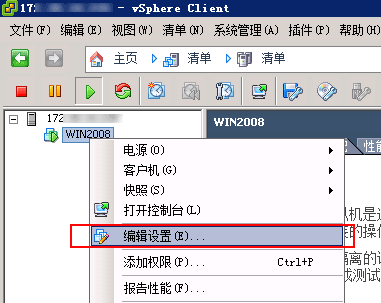
进入vSphere,在虚拟机中右键,选择”编辑设置“,如下图

w2008k1

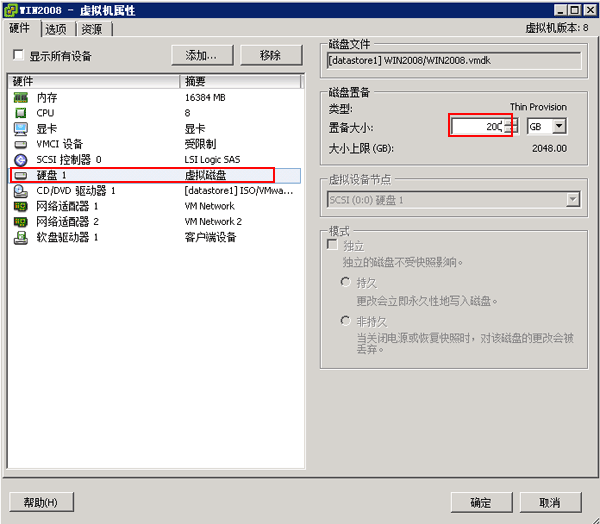
选择磁盘1,将置备大小设置为需要的大小,点击确定。

w2008k2

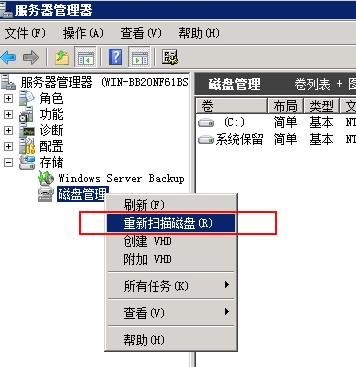
进入操作系统的磁盘管理界面,点右键选择”重新扫描磁盘“

w2008k3

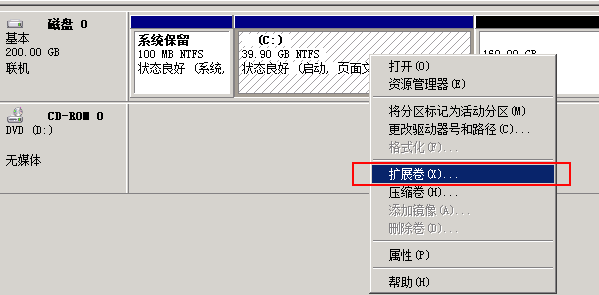
重新扫描后,如下图,会多出160GB的空间

w2008k4

如下图,在”C:“上点右键选择”扩展卷“

w2008k5

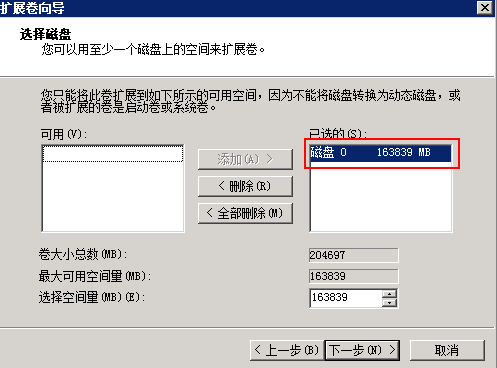
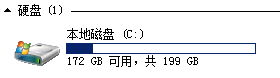
已选磁盘中选择磁盘0,确定后,即可看到C盘空间已经变大了,如下图。

w2008k6

w2008k7

w2008k8

几个好用的网络小工具

1、PingInfoView

最近发现一个好用的PING工具,它能同时对多个IP进行PING操作,并能按照一定的频率一直PING下去,这样,就可以对某一些地址进行网络连通性的监测,或者你在调试网络时可以实时判断出网络的连通性状态,如下图所示。1.42中文版下载

3333

ping1


2、Simple IP Config

可以修改电脑上的IP地址、默认网关、DNS等信息,可以多建几组常用IP,需要更改IP时只需通过此软件即可,不用每次通过WINDOWS来修改。下载地址

ipchange1


3、pingplotter

pingplotter是一款路由跟踪软件,可以很直观的看到到达目的地址时的路由走向,以及网络延迟时间。下载地址

fkda

vSphere ESXi上安装RouterOS v5.20

RouterOS是一款流行的路由操作系统,核心为Linux内核,安装在X86机器上,使普通的PC变成专来的路由器。

RouterOS也可以安装在虚拟化服务器上,以提供相应的服务。

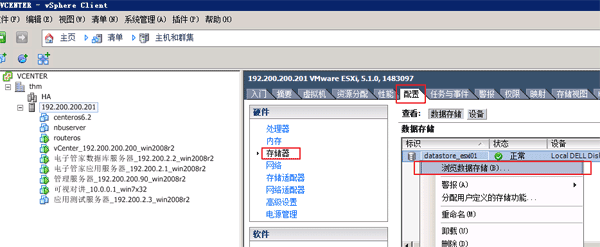
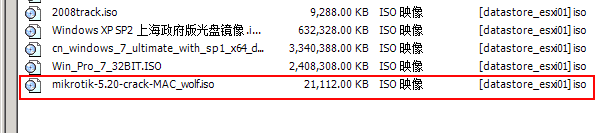
首先将ISO镜像文件上传至本地,如下图,点击“浏览数据存储”,mikrotik-5.20-crack-MAC_wolf.iso上传至本地存储中。

vros_1


vros_2

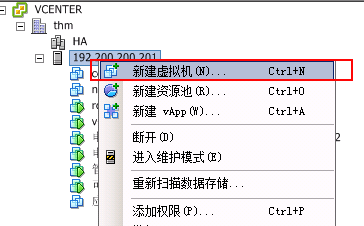
完成后,开始新建虚拟机

vros_3

选择自定义

vros_4

版本选择“其它Linux(32位)”

vros_5_1

虚拟设备节点选择“IDE(0:0)”

vros_6_1

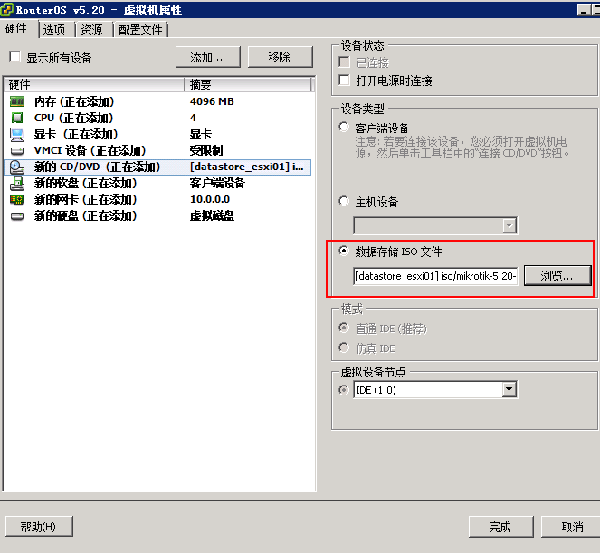
CD/DVD设备节点为选择刚才上传的RouterOS镜像文件,如下图

vros_7_1

下面将进行ROUTEROS的安装,安装很简单,出现下图后,一般应用选择m(最小化安装)即可。然后选择“i”开始安装。
vros_8_1

vros_9_1

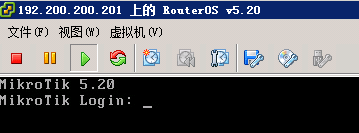
完成重启后,进入登陆界面。

vros_10

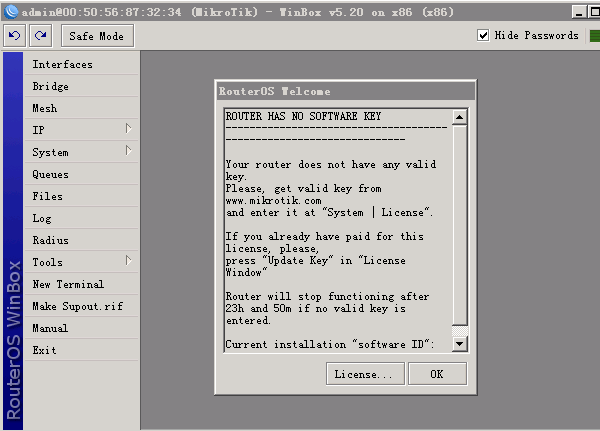
默认用户名admin,密码为空,进入后提示无序列号,如下图

vros_11_1

系统没有管理地址,可以通过MAC地址来进行管理,打开winbox管理软件

vros_13

vros_14

点击License

vros_15_1

点击Import Key,选择KEY,导入

vros_16

导入后,会提示重启系统,重启后即可进行相应配置。

vros_17_1

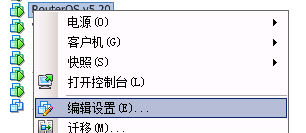
一般RouterOS都会配置双网卡,当需要增加网卡时,只需在虚拟机的编辑设置中添加网卡即可。

vros_18

vros_19_1


其它配置RouterOS,只需配置(如接口IP、NAT转换、防火墙等)像物理机的系统一样配置即可。

VMware vSphere 5.5.0 update2 (2014-09-09更新)下载

包括ESXi5.5.0 update2,vCenter,VDP等安装组件。百度云下载

1、VMware vCenter Orchestrator Appliance 5.5.2
2、VMware-ESXi-5.5U2-RollupISO2.iso
3、VMware-VIMSetup-all-5.5.0-2105955-20140901-update02.iso
4、VMware-vShield-Manager-5.5.3-2081508.ova
5、VMware-vSphere_Replication-5.8.0.0-2055179.iso
6、vSphereDataProtection-5.8.ova

Windows Storage Server 2008 R2 多国语言版下载

注:Windows Storage Server 2008 R2(简称WSS 2008 R2)不是单独安装文件,是个应用程序,需要安装在Windows Server 2008R2上,安装时版本需对应,如server2008R2装的企业版,则WSS2008R2也要装企业版。激活只需server2008R2激动即可。

百度云下载

Windows Storage Server 2008 R2 Embedded (Standard, Enterprise, Workgroup) with iSCSI Software Target 3.3 (x64) – DVD (Multiple Languages) 详细信息

文件名
   mu_windows_storage_server_2008_r2_embed_stand_ent_work_iscsi_software_target_3.3_x64_dvd_587719.iso
SHA1
    CAC10773B6DD63FD397F5F00252B252CAF70EE40
文件大小
    946.91MB
发布时间
    2010-09-27

下载地址:
ed2k://|file|mu_windows_storage_server_2008_r2_embed_stand_ent_work_iscsi_software_target_3.3 _x64_dvd_587719.iso|992907264|61BF7398D44D7524E154261874CD81EC|/

以上信息来自itellyou站点

vSphere中给Win2008R2模板创建自定义规范

之前写过《vSphere中创建windows2003的自定义规范》,主要作用是通过模板创建虚拟机时如果不使用自定义规范,克隆出来的虚拟机信息都相同(计算机名、SID等),特别是SID都相同,在使用中会出现些未知错误的可能。在对win2003进行配置时,为了生成不同SID,需要将win2003安装盘中的Deploy解压缩后复制到c:\ProgramData\Vmware\VMware VirtualCenter\sysprep\svr2003目录下。

而到了win2008版本,就不需要Deploy了。所以只需创建好自定义规范,在创建模板时使用此规范即可。

进入VC,点击下图的“新建”按扭

vmwin2008

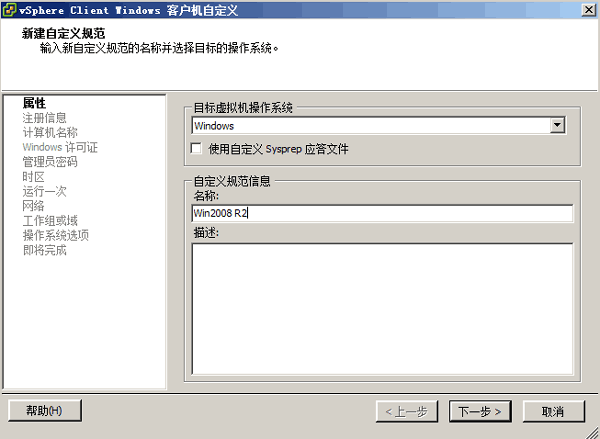
输入自定义规范名称,点击下一步

vmwin20081

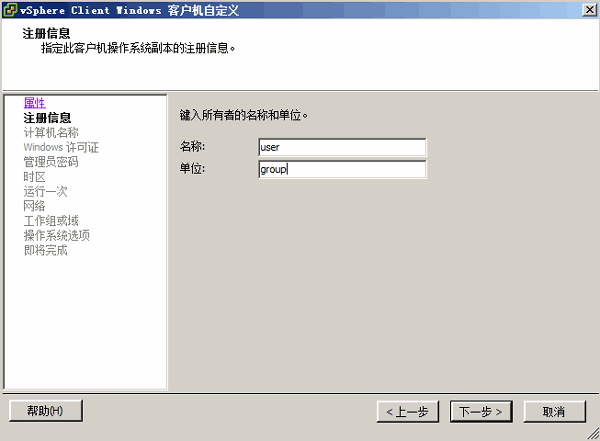
输入名称、单位

vmwin20082

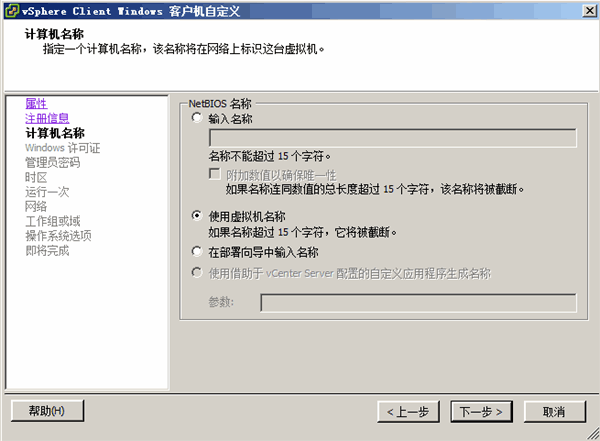
选择“使用虚拟机名称”,这样使创建的虚拟机名称不会冲突

vmwin20083

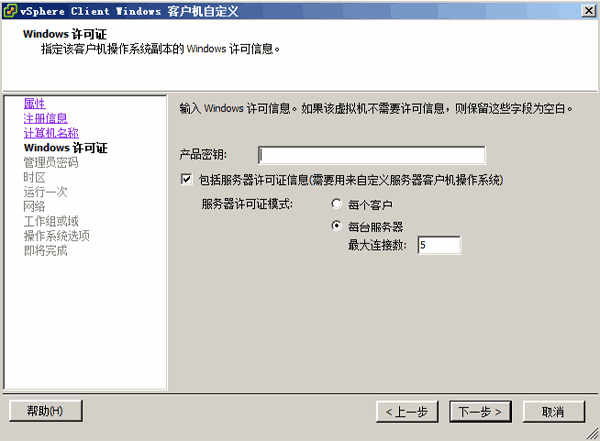
填入产品序列号,没有就不填,点击下一步

vmwin20084

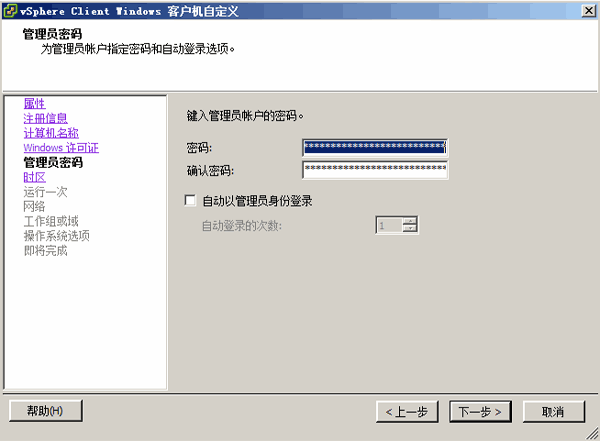
输入管理员密码

vmwin20085

vmwin20086

时区

vmwin20087

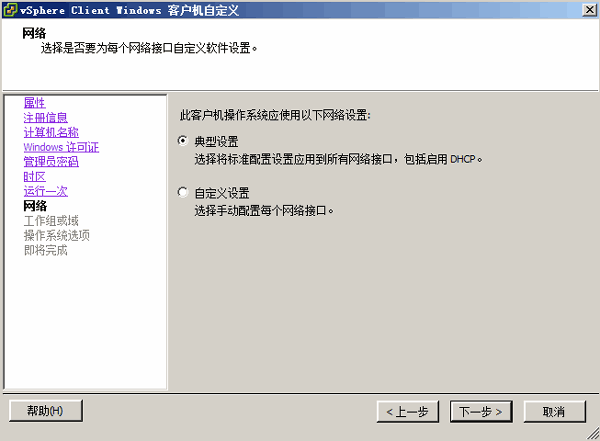
工作组

vmwin20088

选择生成新的SID

vmwin20089

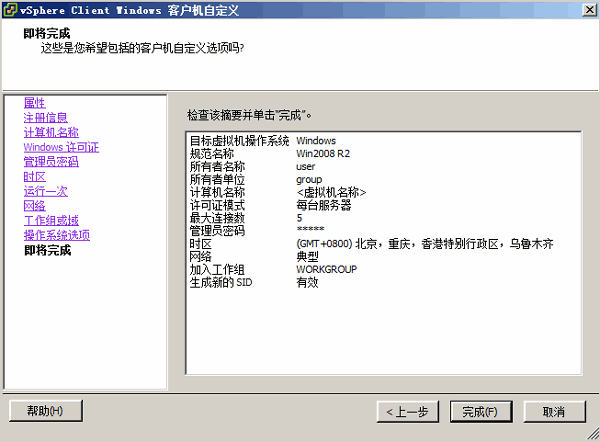
自定义规范摘要,没问题,就点击完成,开始创建规范。

vmwin200810

完成后,自定义规范列表中就会多出一个win2008R2的规范,如下图。

vmwin200811

接着,如下图,通过模板来进行虚拟机的克隆,在模板上点右键,选择“从该模板部署虚拟机”,如下图

vmwin200812

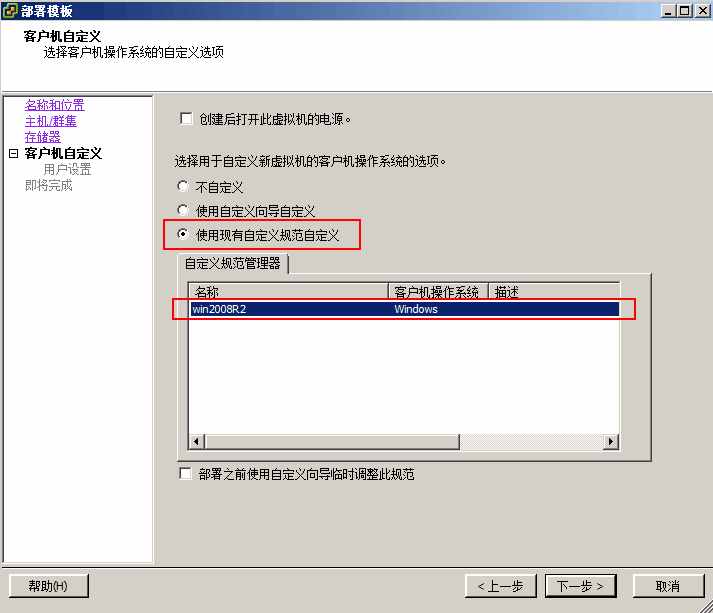
最后,在选择自定义规范时,需选择“使用现有自定义规范自定义”,并选择刚才新建的规范“win2008R2”,如下图。这样,每台克隆出现的虚拟机所有参数都不会相同,如SID\

vmwin200813

Windows下通过端口号查找出对应的进程名称

有时,看到电脑在监听一个端口,但不知道是哪个程序在监听此端口,此时就可以用下面的方法找出该应用程序。

首先打开CMD窗口,运行netstat -a,查看需要查询的端口号,这里为80端口,如下图:

wintask1

继续使用CMD窗口,输入netstat -aon|findstr "80"命令查询端口被哪个进程所占用,如下图,可以看到被进程号6844所占用

wintask2

再使用tasklist|findstr "6844"命令,查找出哪个程序使用了该进程号

wintask3

查找后发现为everything.exe发布了80的监听服务端口。的确,我是使用的everything小软件的“Start HTTP Server”选项来打开了一个80端口的服务,如下图所示。

wintask4

wintask5