Archive for the ‘02. 随便写’ Category.
2013年9月5日, 下午11:20
我们知道VMware的序列号是按照CPU个数来划分。当一台主机有4个CPU,那么就需要一个支持4CPU的序列号,但如果你拿到是四个序列号,每个序列号支持1个CPU,那么你就要在VMware后台中将这四个CPU合并成一个支持4CPU的序列号。相反,如果你有四台服务器,每台服务器都是一个CPU,而VMware又给了你一个支持4CPU的序列号,就需在后台中将这个序列号拆分成4个序列号,每个序列号支持1个CPU。
目前这个例子即为:VMware给了8个序列号,每个序列号支持1个CPU,而我的服务器只有两台,每台服务器4颗CPU,那么我就要将8个序列号合并成两个序列号,每个序列号支持4个CPU即可。操作如下:
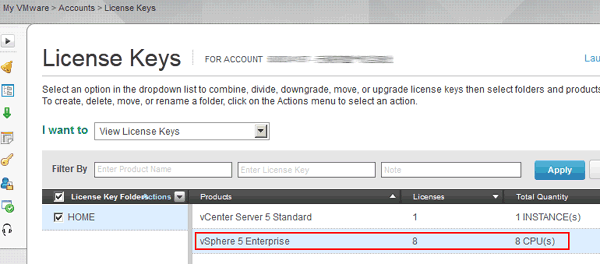
登陆VMware后台管理,将8个主机序列号及一个vCenter序列号输入进后台,如下图所示,红框中就显示了共有8个Licenses,8 CPU(s)的支持。
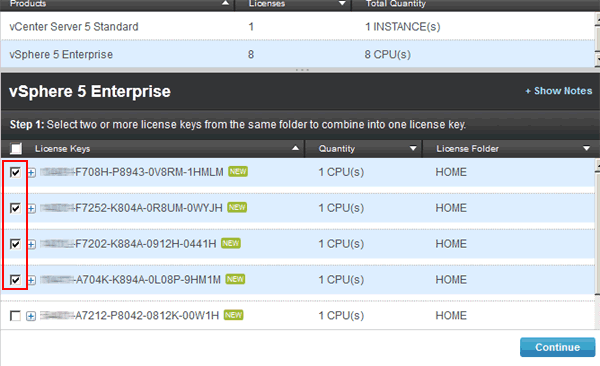
点击上图红框中的vSphere 5 Enterprise,就能看到8个序列号的详细信息,如下图:

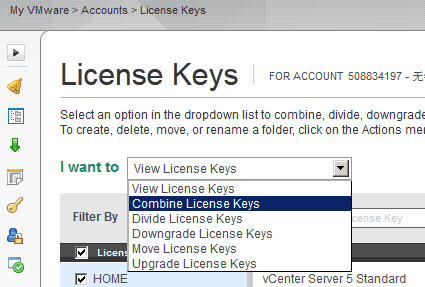
接下来开始序列号的合并工作,合并成两个序列号,每个序列号支持4CPU,下图中I want to下拉菜单中选择Combine License Keys
点击后,在刚才的序列号的前面就会出现一个“复选框”,如下图红框中所示,选择需要合并的前面四个序列号,再点击“Continue”。
在I have read and understand this warning复选框上打钩,点击Confirm。

点击Confirm后,在右边就会生成一个新的支持4CPU的序列号。
还有四个CPU使用相同的方法进行合并即可。完成后,如下图看到的,Licenses的数量变成了2个,但是CPU的支持数还是8个。

如果是拆分,那么只要在下拉菜单中选择“Divide License Keys”即可。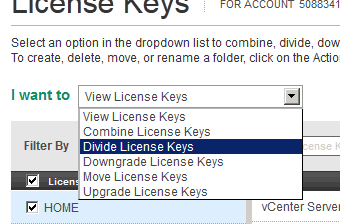
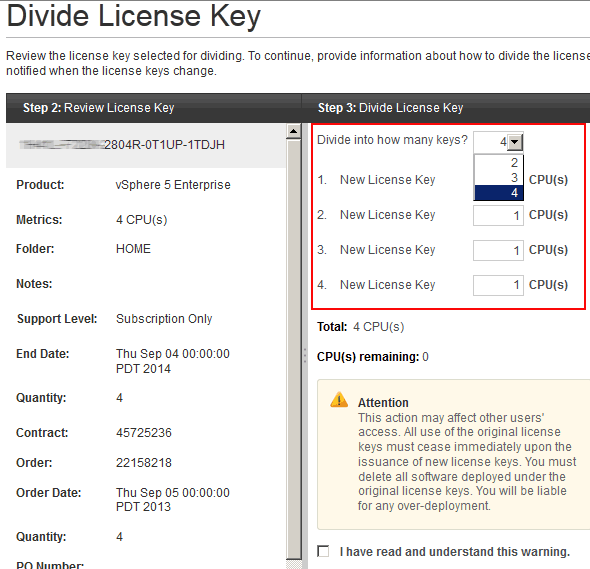
然后再选择第一个支持4CPU的序列号,点击确定就进入拆分界面了,如下图所示,拆分可以拆成2个、3个、4个序列号,根据自己的需要选择即可。其它都和上面的合并操作一样。
2013年8月23日, 下午10:54
当打开Total Commander时,默认是不最大化的,如果你习惯最大化操作,那么每次打开时都要先点击右上角的“最大化”按扭才可以。有个办法可以让Total Commander打开后自动最大化窗口,方法如下:
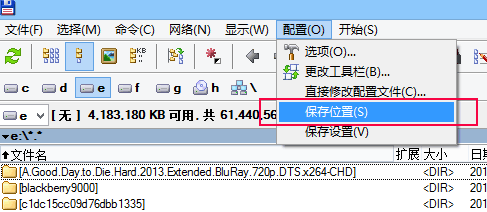
首先正常打开软件,然后和平时一样点击右上角的“最大化”按扭,再选择Total Commander菜单栏的“配置”->“保存位置”。如下图所示:
完成设置后,关闭软件,再打开时,Total Commander就自动窗口最大化了。
2013年8月20日, 下午10:24
找个WIN2008 R2的下载地址找了半天,无意间找到了这个站点,挺方便,什么版本都有。
这是一个提供微软MSDN文件信息查询的网站。当然,还包括微软未直接提供的文件信息,但所有信息均来自于文件自身,绝无篡改、添加任何信息。

2013年8月10日, 下午10:49
vSphere中,可以使用“模板”来创建虚拟机,以此来加快虚机的创建速度。但如果只这样做,就会使创建出来的虚拟机IP、计算机名、SID都相同,会给以后的管理带来隐患。通过使用集群中的“自定义规范管理器”,可以使创建出来的虚拟机的SID等信息都不相同。方法如下:
1、将Deploy复制到vCenter服务器的sysprep目录
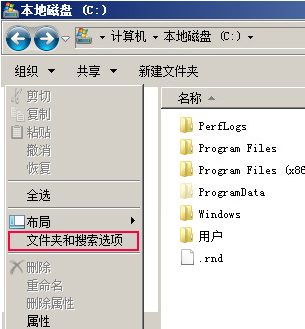
需要使用WIN2003光盘中的Deploy工具来实现。本例vCenter使用的WIN2008操作系统,首先打开C盘,如下图,再选择“组织”->“文件夹和搜索选项”
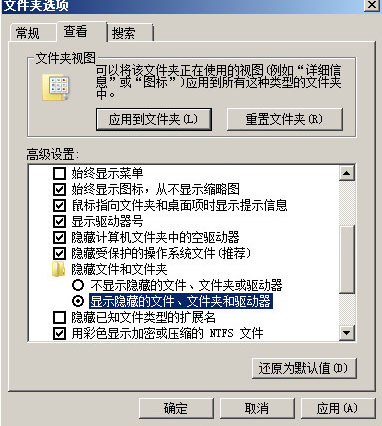
选择“显示隐藏的文件、文件夹和驱动器”,完成后,C盘下的ProgramData就显示了。
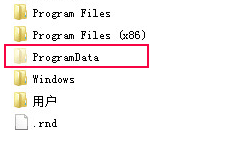
找到c:\ProgramData\Vmware\VMware VirtualCenter\sysprep ,看到有2k及一些文件夹,本例为win2003,则直接将WIN2003的安装光盘Tools路径下的Deploy.cab里的内容解压后复制到下图中的svr2003中。

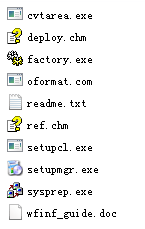
2、创建win2003自定义规范
打开集群控制台,点击“主页”,再选择“自定义规范管理器”

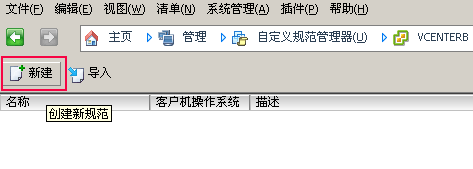
点击“新建”按扭
目标虚拟机操作系统选择“WINDOWS”,名称自己定义,如下图
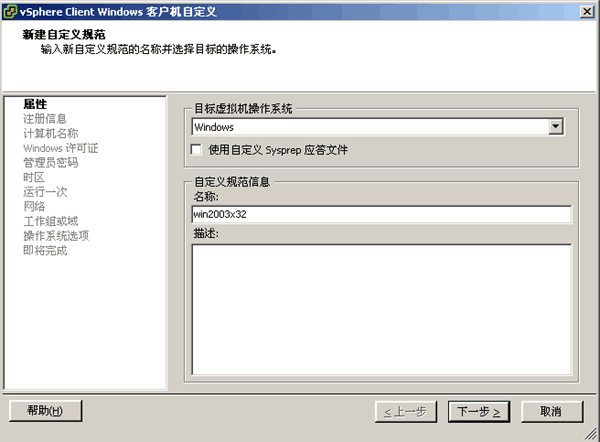
输入名称及单位:


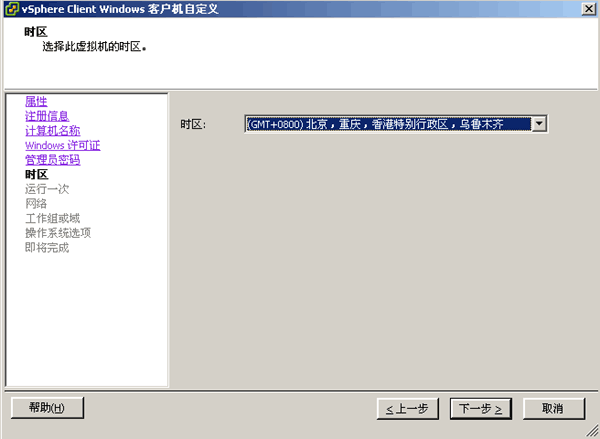
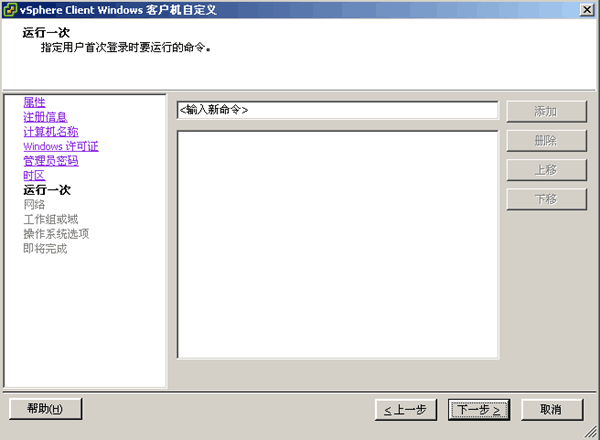

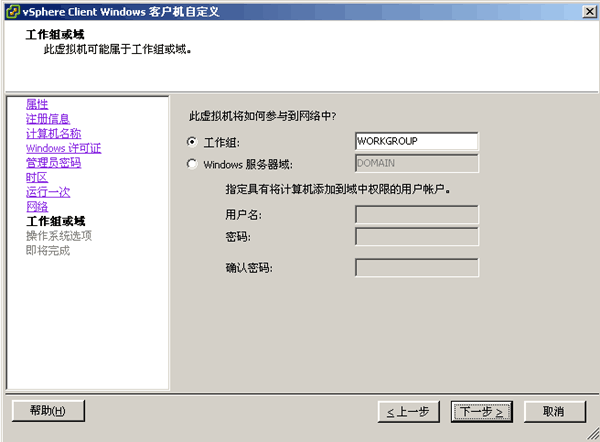
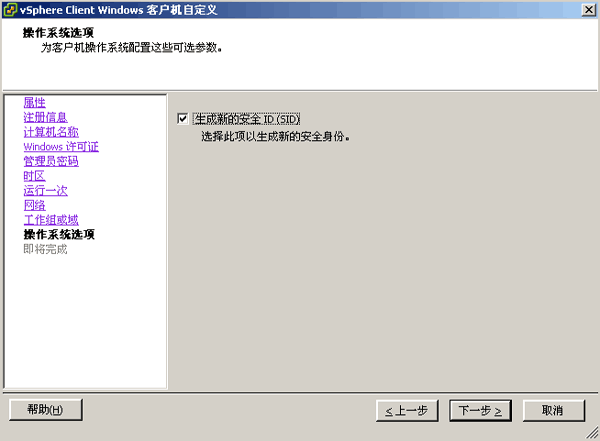

完成后,自定义规范管理列表中就有了刚才新建的win2003x32名称的规范了。
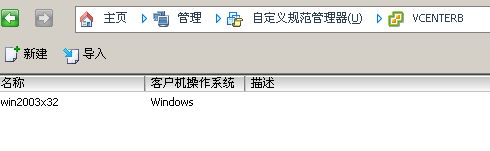
下图中,如现在从模板部署虚拟机时

在“客户自定义”选项中就可以选择“使用现有自定义规范自定义的win2003x32该项,并开始创建虚拟机。
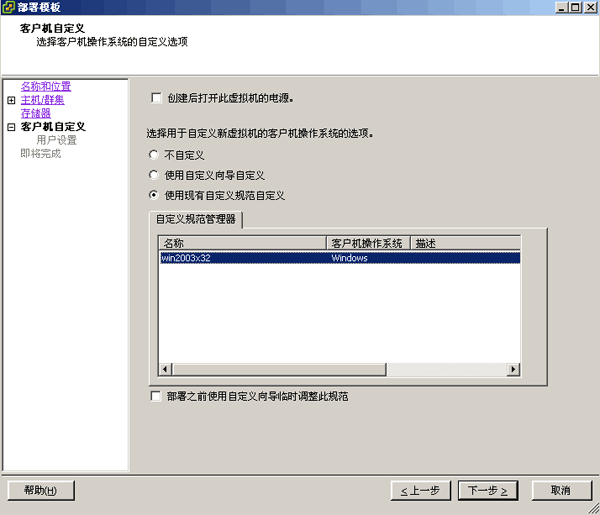
此虚拟机创建后,第一次运行时会自动配置,待虚拟机重启后就可以正常使用了。
2013年8月2日, 下午10:34
准备在一台IBM X3850 X5上安装虚拟化软件ESXi 5.1.0 update1,竟然安装失败,卡在了安装界面上,如下图所示,在Relocating modules and starting up the kernel …界面后就卡住了,开始以为是ESXi版本问题,或者是BIOS设置问题,试过后都没用。

查找了相关网上资料,基本都没碰到此问题,有说关闭UEFI,还有是升级微码等。后来竟然通过插U盘,用USB启动的方式就能安装成功。
有网友如碰到和我相同的情况,可以试下用U盘安装操作系统。
2013年7月25日, 下午9:50
翻了下之前的文章,发现我竟然写过三篇相关的文章:华为Quidway 8508交换机上做策略路由笔记、H3C交换机(S5500)策略路由配置笔记、H3C交换机(S5500)策略路由配置笔记续:H3C S7506配置策略路由。
在“H3C交换机(S5500)策略路由配置笔记续:H3C S7506配置策略路由”这篇中,讲到如何绕过策略路由来先匹配一些其它需要访问的网段的方法。如下图所示,通过策略路由,使服务器访问时直接跳至10.10.11.200的下一跳网络(即网络一)上。而通过ACL的方法可以使之能够匹配交换机中的静态路由,使其访问其它网络资源。
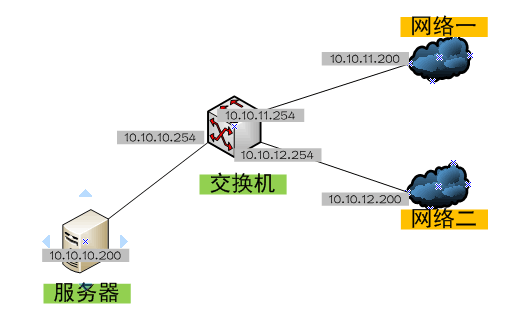
由此可看出,当使用了策略路由后,就不会经过交换机的静态路由等项,而是直接匹配traffic behavior的redirect next-hop x.x.x.x中的下一跳地址。
说了这么多,今天碰到的问题是在定义qos policy时的顺序会影响路由的走向:
如当定义了如下策略路由的规则:
[H3C7506E]acl number 3001
[H3C7506E-acl-adv-3001] rule 0 deny ip source 172.16.1.0 0.0.0.255 dest 192.168.2.0 0.0.0.255
[H3C7506E] quit
[H3C7506E] traffic classifier 1
[H3C7506E-classifier-1] if-match acl 3001
[H3C7506E-classifier-1] quit
[H3C7506E] traffic behavior 1
[H3C7506E-behavior-1] filter permit
[H3C7506E-behavior-1] quit
[H3C7506E]acl number 3002
[H3C7506E-acl-adv-3002] rule 0 permit ip source 172.16.1.0 0.0.0.255
[H3C7506E] quit
[H3C7506E] traffic classifier 2
[H3C7506E-classifier-2] if-match acl 3002
[H3C7506E-classifier-2] quit
[H3C7506E] traffic behavior 2
[H3C7506E-behavior-2] redirect next-hop 172.16.100.253
[H3C7506E-behavior-2] quit
定义好后,将这两个流应用至qos时,这样写:
[H3C7506E] qos policy 1
[H3C7506E-qospolicy-1] classifier 1 behavior 1
[H3C7506E-qospolicy-1] classifier 2 behavior 2
[H3C7506E-qospolicy-1] quit
今天将它写成:
[H3C7506E] qos policy 1
[H3C7506E-qospolicy-1] classifier 2 behavior 2
[H3C7506E-qospolicy-1] classifier 1 behavior 1
[H3C7506E-qospolicy-1] quit
结果,rule 0 deny ip source 172.16.1.0 0.0.0.255 dest 192.168.2.0 0.0.0.255这条规则始终没有生效,最后一查,原来是在定义qos时把classifier 2 behavior 2写在了classifier 1 behavior 1的前面,导致先匹配了策略路由的那条规则,才使服务器不能访问192.168.2.0的网络。
2013年6月17日, 下午10:10
用于记录日历的软件,依附在电脑桌面上,可以方便的查看相关日历情况。
官方网站及下载。

2013年4月1日, 下午11:22
在向vCenter中添加主机时,添加至第四台主机时,出错了错误:“此版本vCenter在清单中仅支持3台主机,执行操作前,请从清单中移除一些主机。”,如下图:

查找原来是使用的vCenter序列号问题,使用的“vCenter Server 5 Essentials”序列号导致,更换为”vCenter Server 5 Standard”序列号后就没有出现此错误了。


