Archive for the ‘02. 随便写’ Category.

网络风暴处理一例

今天碰到一个网络故障,说网络有延迟,时断时通,拓扑如下:

networkerror1

到达现场后,发现华为7703交换机的所有接口灯都在快闪,怀疑肯定为数据风暴,用CONSOLE登陆7703交换机,使用dis inter 查看每个端口的流量情况,上图中红圈的三个接口流量如下:

GigabitEthernet1/0/25 current state : UP
Last 300 seconds input rate 7888 bits/sec, 8 packets/sec
Last 300 seconds output rate 4428376 bits/sec, 6406 packets/sec
Input peak rate 643674664 bits/sec, Record time: 2013-11-01 18:07:09
Output peak rate 117703648 bits/sec, Record time: 2013-12-27 15:15:31

GigabitEthernet1/0/26 current state : UP
Last 300 seconds input rate 1837472 bits/sec, 855 packets/sec
Last 300 seconds output rate 5313232 bits/sec, 7230 packets/sec
Input peak rate 150745696 bits/sec, Record time: 2013-12-26 12:38:59
Output peak rate 106835632 bits/sec, Record time: 2013-12-26 12:38:57

GigabitEthernet1/0/27 current state : UP
Last 300 seconds input rate 64968 bits/sec, 58 packets/sec
Last 300 seconds output rate 4690120 bits/sec, 6614 packets/sec
Input peak rate 103824952 bits/sec, Record time: 2013-12-20 13:34:27
Output peak rate 446716152 bits/sec, Record time: 2013-12-27 14:57:26

上图红字可看出,三个端口的output流量都在每秒6000左右个数据包。从我之前写的input与output的理解一文可得出,每秒在向接在这三个端口上的服务器发送6000左右的数据包。确定为数据风暴了。

立即查找风暴的源头在哪里,查看华为7703的上联口流量:

XGigabitEthernet2/0/3 current state : UP
Last 300 seconds input rate 8796448 bits/sec, 8459 packets/sec
Last 300 seconds output rate 324280 bits/sec, 331 packets/sec

果然,从上红色字可看出,上联华为9312交换机每秒向华为7703交换机发送8000多个数据包,源头肯定在上华9312交换机上。

在CONSOLE登陆至9312上,使用DIS INTER 查看每个端口的流量,终于发现有个端口流量异常,如下红字所示,9312上的8/0/36口正在每秒接收到来自上联的华为3700交换机20万多个包。致使整个网络瘫痪。

[Center_S9312_01]dis interface g8/0/36
GigabitEthernet8/0/36 current state : UP
Line protocol current state : UP
Last 300 seconds input rate 154218808 bits/sec, 204973 packets/sec
Last 300 seconds output rate 93448 bits/sec, 94 packets/sec
Input peak rate 187223368 bits/sec, Record time: 2013-12-31 11:51:13
Output peak rate 1508304800 bits/sec, Record time: 2013-12-12 10:32:28

立即将8/0/36端口的光纤拔掉,网络立即恢复正常。

至于3700交换机哪个口有问题,也可以用DIS INTER然后通过查看端口的流量来判断。
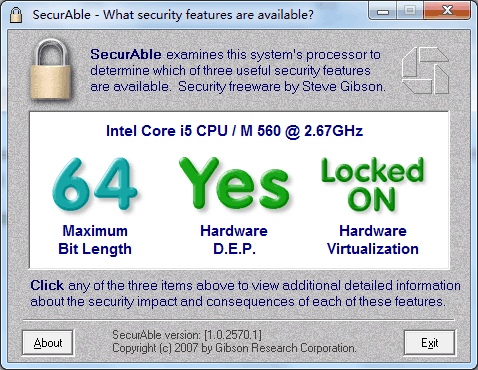
查询你的电脑是否支持虚拟化

securable(下载),可以查看你的电脑是否支持虚拟化。具体检测三项:CPU为64位还是32位,是否有DEP数据保护功能,是否支持虚拟化。

如果你的都和我的显示一样,如下图,那么就可以安装ESXi进行虚拟化实验(先安装VMware Workstion 10,然后安装ESXi即可)了。

vir111

WordPress 3.8

今天进入Wordpress后台,发现可以升级为3.8,升级完发现后台界面大变样了。

wp3.8small

Office2007首页不显示页码方法

WORD中第一页为封面时,一般都希望不显示页码,有好几种方法,自己发现的这种:双击第一页的页脚,然后在“设计”选项栏中,选择“首页不同”即可。如下图所示。

off20071

光纤跳线

经常会用到光纤跳线,今天查看了一些相关知识。常见的光纤分为单模光纤和多模光纤两种。单模光纤外观一般为黄色,如下图:

gq1

单模光纤不分千兆、万兆。都支持,芯子直径为8-10微米。传输距离远。

这里重要介绍下多模光纤。以前最常用的多模光纤是用在千兆以太网上的,一般外观为橙色,如下图所示:

gq3

最近越来越多要用到支持万兆的多模光纤,一般外观为淡蓝色,如下图所示:

gq4

通过VCSEL光源配合这种优化改进的50/125微米光纤,可以在850nm波长上传输10Gb/s时传输距离最长达到300米。

查了相关资料才知道多模光纤是分类的。ISO/IEC 11801在2002年9月正式颁布了新的多模光纤的标准等级,分为OM1、OM2和OM3三类。其中前两类为原来传统的标准。OM1为62.5微米多模光纤,OM2为50微米多模光纤。OM3即为万兆多模光纤。所以以后如果你要买万兆多模光纤,只需说要OM3规格的多模光纤即可。

HP UNIX 双机常用命令

HP 集群软件:Service Guard。

双机信息:主机1:oracleserver1,主机2:oracleserver2,软件包名称:oracle

1、启动某一节点的CLUSTER
cmruncl -f -v -n oracleserver1

2、停止CLUSTER
cmhaltcl -v

3、节点加入CLUSTER
cmrunnode -v oracleserver2

4、节点退出CLUSTER
cmhaltnode -v oracleserver2

5、 启动软件包
cmrunpkg -v oracle

6、停止软件包
cmhaltpkg -v oracle

7、查看双机状态
cmviewcl -v

穿透内网的远程管理软件——TeamViewer

目前越来越流行的一款远程管理软件——TeamViewer,它能够穿透内网防火墙,让你方便的管理远程计算机。

teamviewer

点击上图右下角的“计算机和联系人”,可以登陆,然后将常用的远程计算机加入列表中,方便下次连接,如下图所示。

teamviewer2

当远程连接成功后,上方还会显示一栏工具栏,方便进行相关操作,如文件传输、远程重启等。如下图所示。

teamviewer3

更换操作系统至Windows 8.1

前段时间买了台二手的thinkpad x201笔记本。安装了Windows server2008 R2,使用感觉不错。但驱动刚开始安装时很麻烦。

最近发现Windows 8.1发布,就想还是用回工作版操作系统,不用服务器版了。从http://msdn.itellyou.cn/网站上下载了win8.1中文企业版。开始安装,驱动都不用另外装,自带都有。

激活通过“某宝买家”激活的。

w8102

Windows8.1上安装帝特USB to RS232串口转接线驱动

买了这台二手的ThinkPad x201笔记本后,一开始是安装的Windows server2008 R2版本,驱动难装,最终也搞定了。但用了一段时间后,发现有时待机时会强制错误关机,也没查到原因。最近听说Windows8.1刚刚发布,便决定换操作系统。一切都很顺利,驱动也都自己能认,不用单独安装。最后发现帝特的USB转RS232串口的线(如下图)

deteerr01

使用原厂驱动安装后,设备管理器也出现“感叹号”,不能使用,如下图所示:

deteerr02

查的官方文档,说Windows8.1还不支持。

通过以下方法可以实现可用,首先进入控制面板,在搜索栏中输入“更改设备安装安装设置”,点击“更改设备安装设置”,进行下图所示的设置:

deteerr03

这样,串口驱动就不会自动更新了。

然后使用PL2303_Prolific_DriverInstaller_v1.5.0.exe文件来安装驱动。

===============

更新:增加微云的下载方式:http://url.cn/Nk4cbG

通过Windows Live Writer发布wordpress日志

以前都通过网页方式来发布日志,今天浏览器升级了,wordpress编辑器工具栏不能显示了。兼容性问题。想起了以前的live writer。百度一搜,软件还在,点击“立即下载”。双击下载的文件开始安装,因为该软件 包含live的其它软件,所以选择“选择要安装的程序”,如下图所示,然后选择 live wirter即可。

livewriter1

完成后,在开始菜单程序中即能打开该程序。

livewriter2