Archive for the ‘02. 随便写’ Category.

Storage Foundation 6 下载

目前Storage Foundation最新版本为6.x.x,如果你有SymAccount帐号,可能通过进入以下两个页面进行最新版的下载。

for windows:https://www4.symantec.com/Vrt/offer?a_id=12485

for 非windows:https://www4.symantec.com/Vrt/offer?a_id=24928

如果没有SymAccount帐号,可以通过以下链接下载(目前为最新版):

For Windows版本:

1、Storage Foundation & High Availability Solutions 6.0.2 for Windows(954 MB) 
2、Storage Foundation 6.0.2 for Windows(482 MB)
3、Veritas Cluster Server 6.0.2 for Windows(443 MB)
4、Tools for Storage Foundation & High Availability Solutions 6.0.2 for Windows(144 MB)
5、Symantec High Availability Console 6.0.1a(223 MB)
6、Storage Foundation & High Availability Solutions 6.0.1 for Windows(791 MB)
7、Storage Foundation 6.0.1 for Windows(532 MB)
8、Veritas Cluster Server 6.01 for Windows(499 MB)
9、Tools for Storage Foundation & High Availability Solutions 6.0.1 for Windows(143 MB)
10、Symantec High Availability Console 6.0.1(253 MB)


For 非Windows版本:

1、Storage Foundation and High Availability Solutions 6.0.1 for Solaris x64(532 MB)
2、Storage Foundation and High Availability Solutions 6.0 PR1 for Solaris 11 x64(450 MB) 
3、Storage Foundation and High Availability Solutions 6.0.1 for Solaris SPARC(528 MB)
4、Storage Foundation and High Availability Solutions 6.0 PR1 for Solaris 11 SPARC(493 MB)
5、Storage Foundation and High Availability Solutions 6.0.1 for AIX(576 MB)
6、Storage Foundation and High Availability Solutions 6.0.1 for HP-UX(1.2 GB)
7、Storage Foundation and High Availability Solutions 6.0.2 for Linux, RHEL(967 MB)
8、Storage Foundation and High Availability Solutions 6.0.1 for Linux, RHEL(927 MB)
9、Storage Foundation and High Availability Solutions 6.0.2 for Linux, SLES(957 MB)
10、Storage Foundation and High Availability Solutions 6.0.1 for Solaris SPARC (CHINESE SIMPLIFIED)(322 MB)
11、Storage Foundation and High Availability Solutions 6.0.1 for Linux, SLES(930 MB)
12、Storage Foundation and High Availability Solutions 6.0.1 for Solaris SPARC (JAPANESE)(322 MB)
13、Storage Foundation and High Availability Solutions 6.0.1 for AIX (CHINESE SIMPLIFIED)(51 MB)
14、Storage Foundation and High Availability Solutions 6.0.1 for HP-UX (CHINESE SIMPLIFIED)(50 MB)
15、Storage Foundation and High Availability Solutions 6.0.1 for Linux (CHINESE SIMPLIFIED)(58 MB)
16、Storage Foundation and High Availability Solutions 6.0.1 for Linux (JAPANESE)(51 MB)

IBM Storage Manager 10.84.x5.30存储管理软件版本下载

2014年更新:目前已有新版本,可转到此处去下载。

================================================


存储:IBM System Storage DS3524,存储随机自带的光盘是10.77版本的,竟然不能管理存储,只能到IBM网上下最新版本的。

1、注册IBM
登陆http://www.ibm.com/cn/zh/,点击右上角的注册按扭,用你的邮箱注册一个ID。

2、下载
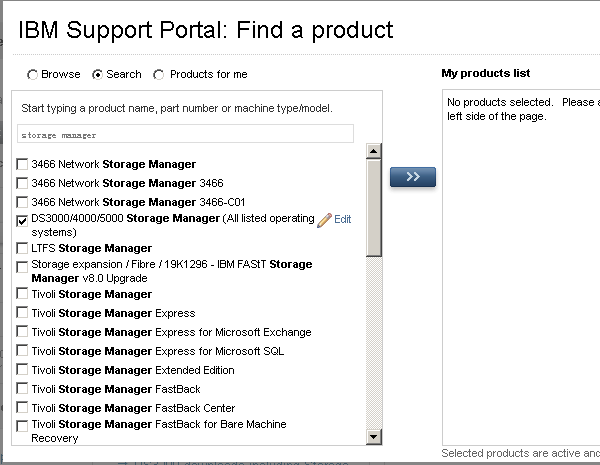
进入主页,选择“支持与下载”->“驱动程序和软件下载”,然后输入storage manager,点击搜索,如下图:

dsnew1

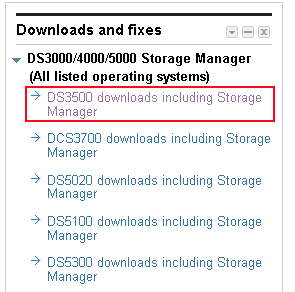
在弹出的对话框中,选择DS3000/4000/5000 Storage Manager,点击中间的蓝色箭头,点击Finish,如下图:

dsnew2

如下图,根据存储型号选择相应的选项,本例存储为IBM DS3524,所以选择第一项,如下图:

dsnew3

完成后,会出现很多内容,其中有Storage Manager一栏,根据你的操作系统选择最新版本的DS软件,然后拖到页面最下面,选择[继续],如下图:

dsnew4

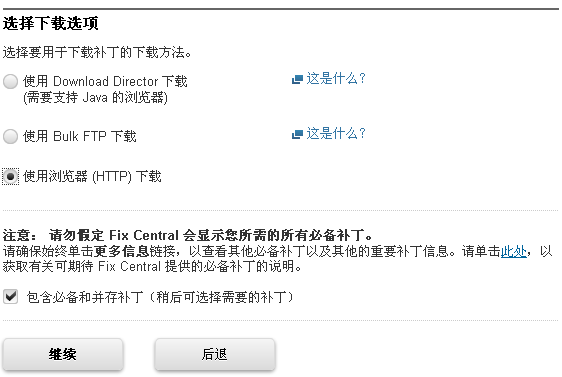
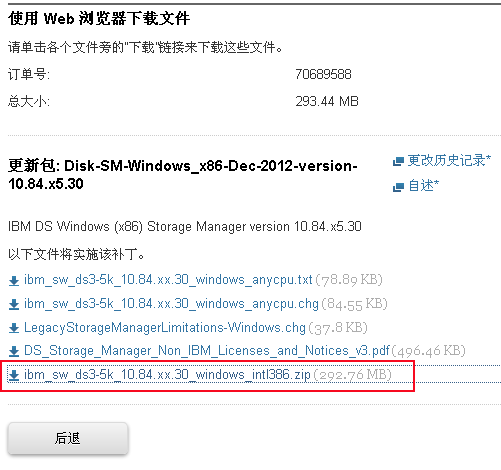
选择下载方式,然后再选择相应的文件名下载,如下图所示。

dsnew5

dsnew6


保温杯十大品牌

国内外比较著名的保温杯产品主要来自以下十大品牌:

1、膳魔师thermos(天猫店)
  品牌创立于1904年,德国。是享誉国际已百年之久的全球最大知名高真空系列产品品牌。1995 年由港、日合资,进入中国市场。膳魔师(中国)家庭制品有限公司产品主要有高真空不锈钢保温杯、保温瓶、保温壶、保温罐、焖烧锅等高品质保温系列产品以及以高TCC科技太空技术研发的各式复合金炒菜锅、汤锅锅具系列等等之家庭厨房系列用品。

2、虎牌tiger 保温杯
品牌创立于1923年,日本。

3、象印
品牌创立于1918年,日本。保温瓶领导品牌,十大保温杯(瓶/壶)品牌。

4.tafuco泰福高
日本致敏保温瓶品牌,产品主要市场在日本、韩国、欧洲等国家,2010年开始打入中国市场。

5、富光
安徽省富光实业股份有限公司创建于1984年。经过二十多年的发展,已成为中国饮水口杯行业的生产制造基地中国驰名商标。

6、哈尔斯haers
浙江的保温杯产品名牌、不锈钢真空器皿领导品牌。

7、雄泰
品牌创立于浙江,由浙江永康市雄泰集团持有。

8、傲仕ours
品牌由深圳云中鹤工贸发展有限公司持有。

9. 华亚
品牌有浙江华亚杯业有限公司持有

10、思宝sibao
最早不锈钢磁化杯企业之一,十大保温杯品牌,广东名牌。

电源插座

生活中会碰到很多不同类型的插座,收集了一些常用的,如下:

power1


power5

power3

power4

期待黑莓版“微信”


8月份有人说会发布,结果为假的。这次听说腾讯要开始内测了,应该离发布不远了。

《复仇者联盟》

《复仇者联盟》,在电影院看过,不过是3D的。看的有点眼花。今天发现HDC的界面换了这个皮肤,应该离蓝光发布不远了,据说是这个星期。

OVH独立服务器试用

法国OVH是欧洲著名的数据中心及域名注册商。前段时间放出了10000台独立服务器给用户做免费试用,估计到8月底试用结束。配置如下:

CPU:Intel Core i3 2130 2×2(HT)x3.4+ GHz
系统:64 bits
内存:16 GB DDR3
硬盘:2*1T – SATA2
RAID:SOFT – 0/1
网速:百兆独享

试用下来速度确实是百兆(当然连国内速度确实不快)。如下图PT速度所示,下载10.8MB/S,上传7.6MB/S:


它的主机管理都是WEB方式管理:

登陆界面https://us.ovh.com/managerv5/:


登陆后就可以看到OVH分配给你的服务器列表了,如下图,有一台:

服务器状态主界面,显示了服务器位置、操作系统、运行状态及流量。左边菜单中看出,可以重启服务器、重装服务器操作系统、网络流量查看、监控等一些操作。

支持主流操作系统的安装工作,如下图。默认系统为Debian 6.0 64bits。

因为是LINUX系统,当然它也支持SSH方式来管理服务器。如果是WINDOWS系统,可以通过远程桌面来管理。

空间换至bluehost虚拟主机

前段时间将域名都慢慢转到godaddy上了。原来用的是bloghost的虚拟主机,每年100元,稳定性及性价比都不错。但随着站点越来越多,申请多个也麻烦。最后重新选择了bluehost。使用了优惠码后是$3.95/month。申请了两年,共人民币630元。


域名guanjianfeng.com从中国E动网(edong)转移至godaddy

最近决定新的域名都从godaddy上注册。之前在west263.com上申请的域名决定等到期后不续费,让它失效,然后再在godaddy上注册。

而自己的域名guanjianfeng.com很早在edong.com上注册的,所以最近花了点时间将域名guanjianfeng.com转移至godaddy.com上。从2005-11-18 09:13:24初始创建此域名,算算至今也有6年半时间了,当然个人觉得edong的服务及稳定性是不错的,只是目前的一些因素使我有了想转移的念头。

转移前也查阅过其他网友的经历,事情很烦锁,所以就有了心理准备。但实际操作起来,其实了没那么复杂。下面说下我的简要转移步骤:

1、在原域名注册商处提出域名转移请求

联系了edong的“客服有问必答”栏进行问题提交,内容为需要转移域名,这里我查的资料是有要填写“域名转移申请表”寄往域名注册商。我这里他就问我个原因,我简要回答了下,如下图:

然后就把转移密码发我了,都没填写什么表格。转移密码如下图所示。

2、新域名注册商提交域名转移申请

在godaddy首页选择Transfer your Domain,然后开始申请,具体可以查看这里。

3、域名解锁

完成申请后,约一分钟后,从godaddy的申请页面上反馈的消息为:当前的域名没有解锁。想到肯定是原域名注册商edong的注册商新网没有把我这个域名解锁。立即联系edong的客服,因为是星期五提交的问题,星期一早上9点得到的回复,说已经解锁。如下图所示。

4、域名转移确认

解锁后,新域名注册商godaddy的申请页面就跳到第三步,如下图:

图中提示我允许或拒绝此次的域名转移请求。我立即又与edong客服联系,请求确认允许我的此次域名转移请求,如下图:

第二天收到消息后,查看邮箱,果然来了封“域名转移确认函”,如下图:

点击确认链接,输入域名及验证密码,如下图:

然后点击“同意转出”,显示“操作成功”即可。


完成后,再回到godaddy.com的申请页面查看,还是停留在了第三步,最后又等了大概5天时间,终于到第四步,即完成了域名的转移。

godaddy域名管理界面:

ssl vpn

最近又接触到SSL VPN设备,以前碰到过HILLSTONE,深信服也有SSL VPN设备。

以前只知道把设备放在外网出口处,做成网关型模式。

这次才知道也可以将SSL VPN设备放置在局域网中,旁路接入交换机,然后在出口设备上将SSL VPN的端口映射到公网中去,该种方式即为单臂模式。