ESX出现“在主机的当前连接状况下不允许执行该操作”的解决方法
登陆Vcenter,启动ESX2号节点上的一台虚拟机,出现如下提示框:
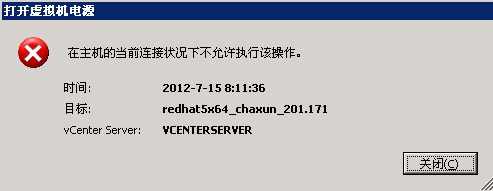
解决方法:
选择数据中心,在右边框中选择相应的ESX主机,点右键选择“断开”,如下图:

断开后,再在该ESX主机上点右键,选择“连接”,如下图:

完成后,再执行启动虚拟机,没有再次出现错误。
Author Archive
登陆Vcenter,启动ESX2号节点上的一台虚拟机,出现如下提示框:
解决方法:
选择数据中心,在右边框中选择相应的ESX主机,点右键选择“断开”,如下图:
断开后,再在该ESX主机上点右键,选择“连接”,如下图:
完成后,再执行启动虚拟机,没有再次出现错误。
最近接触了很多选择F5作为负载均衡的实施案子,故整理一例资料作为笔记。
F5 提供的解决方案保证每个用户的应用实现安全、高速和高可用,帮助企业获得最大投资回报。通过在网络中增加智能和可管理性而降低应用的负荷,F5使应用得以优化,从而提高运行速度,并降低资源消耗。
此次实施的F5型号为BIG-LTM-1600-4G-R,外形如下图:

注:本文仅供参考。
一、实施环境概述:本次采用的为旁路接入方式,F5的1.1和1.2两个接口分别接入应用双机环境的主、备交换机。
二、实施拓扑:

三、实施目的:目前下联用户访问服务器群时只能口头通知一部用户连接192.1.100.31的服务器,另一部分用户连接192.1.100.32,以此类推,这样做的弊端为:
1、服务器之间的访问压力不能均衡
2、若遇到某台服务器的服务出现问题,只能电话通知下联人员去连接其它可用的服务器,不能实现自动化。
而完成此次的F5架设之后,用户只需访问F5的虚拟地址,然后F5会平衡负载的去访问服务器群的每台机器。访问过程如下图所示。

四、配置步骤:
1、初始配置(license及hostname配置)
开机后,将笔记本与F5的MGMT管理口相连,笔记本IP设置为192.168.1.100,在IE浏览器里输入https://192.168.1.245,初始用户名密码都为admin。进入后首先进行license的激活工作。
点击NEXT后会出现本设备的dossier,然后进入F5 license激活网站,将dossier复制到框内,点击NEXT,就会出现license内容,将其复制到F5的激活输入框中,点击finish即可。完成后就会出现激活的相关信息,如下图:

完成后输入skc.www.com的主机名,然后点击完成即可。
2、创建VLAN
选择左边的”Network”->”VLANs”菜单,如下图:

然后点击右边的”Create…”,name里输入任意名称,Tag里输入vlan号,然后将1.1和1.2两个口拖进Untagged中,Finished保存。

3、Self IPs设置
通过设置Self IPs来管理F5设备,选择左边的”Network”->”Self IPs”菜单,如下图:

然后点击右边的”Create…”,进行设置,IP ADDRESS栏里输入管理IP,Netmask输入掩码,VLAN中选择刚才创建VLAN时的名称,完成后点击Funished。

4、网关设置
因为网络是三层架建,用户的IP和F5的IP不是同一网络,所以需要给F5设置默认网关,这样用户才能访问到192.1.100.57,这里网关为192.1.100.250,设置如下,选择左边的”Network”->”Routes”菜单,如下图:

然后点击右边的”Create…”,进行设置,Type选择Default Gateway,Gateway Address填入网关地址,其它默认。

5、创建Pool
创建Pool,即服务器地址池,本例中服务器群向外提供80及9080两个端口,所以建立两个Pool,如果你的服务器只有一个服务,则只需创建一个Pool即可,创建步骤哪下:
先创建80端口的Pool,首先选择右边菜单的”Local Traffic”->”Pools”,再选择右边栏的”Create…”,出现如下界面,name里输入名称,Health Monitors健康检查选择Tcp,即通过端口的好坏来判断服务器是否正常,Load Balancing Method和Priorty Group Activation两项默认,在New Members中一个个增加服务器群的地址,最后点击Finished即可。

照着同样的方法创建9080端口的Pool,如下图所示。

完成后,F5就会判断两个Pool中服务器的健康性,正常后会出现绿色图标,如下图。

6、创建Virtual Servers
完成Pool的创建,最后开始创建虚拟服务器即Virtual Servers,这里有两个服务,即创建两个,若你只有一个服务,即创建一个虚拟服务器即可,步骤如下:
先创建80服务的虚拟服务器,首先选择右边菜单的”Local Traffic”->”Virtual Servers”,再选择右边栏的”Create…”,即出现配置对话框,该对话框共有三个选项栏:General Properties、Configuration、Resources。
General Properties配置:name输入web80,Destination中输入虚拟服务地址192.1.100.58,Service Port中输入80,其它默认

Configuration配置:在configuration中选择Advanced,type选择Performance(Layer4),SNAT Pool 选择Auto Map,关闭Port Translation

Resources配置:在Default Pool中选择webpool80即刚才创建的80服务的pool。
完成后,Virtual Servers会自动检查服务的健康状态,绿色即表明服务正常,如下图。

至此全部配置结束,可以通过访问http://192.1.100.58即http://192.1.100.58:9080来测试。
也可以通过右边菜单的”Overview”->”Statistics”,Statistics Type中选择”Pools”,即可看到相应服务器的流量,如下图。

最近又接触到SSL VPN设备,以前碰到过HILLSTONE,深信服也有SSL VPN设备。
以前只知道把设备放在外网出口处,做成网关型模式。
这次才知道也可以将SSL VPN设备放置在局域网中,旁路接入交换机,然后在出口设备上将SSL VPN的端口映射到公网中去,该种方式即为单臂模式。
2012年6月1日更新:
发现刷完后不能通过手机让电脑上网了,查看为ztemodem不能识别。在网上查找原因,说是刷的这个包破坏了原来的分区,如果需要使用让PC能上网这功能,需要刷带ZTEMODEM的ROM。按照网上的,试着刷了这个ROM,还能好了,这下电信送的几百M流量平时想查资料时可以应急应急了。
===========================================
最近使用的电信天翼定制机“中兴N606“,因为定制机,所以带了很多天翼相关软件,就想进行瘦身,先安装z4root来获取系统ROOT权限,再安装“RE管理器”,进入system->app目录,删除相关定制软件即可。但因为软件删多了,手机启动到天翼LOGO界面后就没反应了。只能进行刷机。步骤如下:
1、下载相关刷机工具及系统精简包
(1)手机USB驱动
(2)刷机工具
(3)【小程为你添翼】N606官方精简包 解压密码:www.malshenzu.com
2、安装手机USB驱动
将驱动下载后,先安装DriverUninstall_x86.exe,然后点击“wdf1005注册表.reg”导入注册表中,最后安装ZTE_Android_USB_Driver_1.2066.1.3.exe。完成后重启计算机。
3、进入FTM界面
将“刷机工具”下载后放置在C盘根目录下。然后将手机的电池取出,再取出手机卡和存储卡,再将电池装好。然后按“音量下键”+“开机键”,直到出现“FTM”三个英文字的界面。
4、开始刷机
手机进入FTM后,使用USB线将手机插入计算机USB接口上,然后打开“设备管理器”,查看“端口(COM和LPT)”下ZTE开头的手机的通讯口为COM5,记住这个接口,后面会使用到。
接着运行刷机工具目录下的“USDL_P726CV1.00.00.exe”程序,点击下图中的“!”进入管理员登陆界面,然后输入密码ztesmt123,点击OK。出现的错误忽略,点击确定即可。

随后会出现如下图的界面,再选择Option->Port Config,在LINE1-DIAG中选择刚才在设备管理器查看到的COM5接口,点击OK。然后点击“软件版本目录”按扭,指向刚才下载的【小程为你添翼】N606官方精简包。


完成后,点击下图中的红框中的按扭,大概1分钟多点,会提示下载成功,如下图。

完成后拔出USB线,然后重启手机,过会就会进入新刷的精简版系统了。
1、打开时窗口最大化
每次打开时,都要点击下<最大化>按扭才能最大化,如何打开时就窗口最大化,其实只需在窗口最大化时点击菜单栏上的《配置》->《保存位置》即可。这样,每次打开时就自动最大化窗口了。

2、跳过启动画面,使打开速度加快
每次打开程序时都会出现启动画面,通过如下的方法可以跳过启动画面,点击菜单的《配置》->《直接修改配置文件》,在[Configuration]下添加一行:StartupScreen=0。


今天把工作用的笔记本重新装win2003,原来的系统中毒了。Sony VGN-Y18C老笔记本没有光驱,只能硬盘安装了。如下:
1、将win2003光盘文件拷贝至D盘下
2、下载<老九WinPE老毛桃修改1111版>并安装,完成后重启,在启动菜单中选择WIN PE,进入WIN PE后,格式化C盘。然后运行d:win2003下的setup.exe即可开始安装win2003
在安装无线网卡驱动时,显示操作系统不匹配。

重新下载可以在win2003上使用的驱动,完成安装。
经典大连话报案保险理赔,很搞笑。
当时装的一套storage foundation5.2使用的临时的序列号,现在正版序列号已购买,刚需要将原来的序列号覆盖,而使用新的序列号,在SF(storage foundaion简称)界面上找了半天也没找到输序列号的地方,只好求助symantec 800电话,一问才知道只需在[添加/删除]那改就可以,具体操作如下:
1、打开win2003的控制面板的[添加/删除]程序,选择安装条目,然后点击[更改] 
2、选择License Management,点击Next 
3、将原来的序列号remove,然后输入新的序列号,点击update,点击finish,完成。 
在安装clusterware时为避免运行root.sh时出现错误,需在第二个节点运行VIPCA,当运行VIPCA时,就出现了如下错误:
crs-1006:No more members to consider
crs-0215:Could not start resource ‘ora.node2.vip’

搜索发现为配置的网关主机不能PING通导致,立即接入一台笔记本,然后将笔记本IP设置为网关IP。点击[retry],故障排除。
安装oracle rac(redhat平台)时,创建asm磁盘时出现failed错误,如下:
[root@node1 /]# /etc/init.d/oracleasm createdisk VOL2 /dev/sdc1
Marking disk “VOL2” as an ASM disk: [FAILED]
首先查看了asm的状态,如下,状态正常。
[root@node1 /]# /etc/init.d/oracleasm status
Checking if ASM is loaded: yes
Checking if /dev/oracleasm is mounted: yes
接着查看asm的日志,如下:
[root@node1 /]# less /var/log/oracleasm
Creating /dev/oracleasm mount point: /dev/oracleasm
Loading module “oracleasm”: oracleasm
Mounting ASMlib driver filesystem: /dev/oracleasm
Reloading disk partitions: done
Cleaning any stale ASM disks…
Scanning system for ASM disks…
oracleasm-read-label: Unable to open device “/dev/sdb1”: No such file or directory
Disk “VOL1” does not exist or is not instantiated
Instantiating disk “VOL1”
Disk “VOL2” does not exist or is not instantiated
Instantiating disk “VOL2”
Disk “VOL1” is a valid ASM disk
Disk “VOL2” is a valid ASM disk
Device “/dev/sdb1” is already labeled for ASM disk “VOL1”
Reloading disk partitions: done
Cleaning any stale ASM disks…
Validating disk “VOL1”
Validating disk “VOL2”
Scanning system for ASM disks…
oracleasm-read-label: Unable to open device “/dev/sdb1”: No such file or directory
shell-init: error retrieving current directory: getcwd: cannot access parent directories: No such file or directory
Disk “VOL1” is a valid ASM disk
shell-init: error retrieving current directory: getcwd: cannot access parent directories: No such file or directory
Disk “VOL2” is a valid ASM disk
shell-init: error retrieving current directory: getcwd: cannot access parent directories: No such file or directory
Disk “VOL1” is a valid ASM disk
shell-init: error retrieving current directory: getcwd: cannot access parent directories: No such file or directory
Disk “VOL2” is a valid ASM disk
shell-init: error retrieving current directory: getcwd: cannot access parent directories: No such file or directory
shell-init: error retrieving current directory: getcwd: cannot access parent directories: No such file or directory
Device “/dev/sdb1” is already labeled for ASM disk “VOL1”
Device “/dev/sdc1” is already labeled for ASM disk “VOL2”
显示为VOL1和VOL2已经存在,所以当我再次创建时就出现了问题。马上把当时创建的这两个ASM删除,如下操作:
[root@node1 /]# /etc/init.d/oracleasm deletedisk VOL1
Removing ASM disk “VOL1”: [ OK ]
[root@node1 /]# /etc/init.d/oracleasm deletedisk VOL2
Removing ASM disk “VOL2”: [ OK ]
然后再次运行创建命令,可以创建了。
[root@node1 /]# /etc/init.d/oracleasm createdisk VOL1 /dev/sdb1
Marking disk “VOL1” as an ASM disk: [ OK ]
[root@node1 /]# /etc/init.d/oracleasm createdisk VOL2 /dev/sdc1
Marking disk “VOL2” as an ASM disk: [ OK ]
[root@node1 /]# /etc/init.d/oracleasm scandisks
Scanning the system for Oracle ASMLib disks: [ OK ]
[root@node1 /]# /etc/init.d/oracleasm listdisks
VOL1
VOL2


