2012年2月2日, 下午7:12
新浪科技讯 2月8日下午消息,小米公司董事长兼CEO雷军(微博)今日透露,小米手机(微博)电信版(即CDMA版)定价2199元,预计三月下旬大规模上市销售,同时小米手机还将推出银色外观版本。雷军表示,小米正与中国电信(微博)洽谈合约机的相关事宜。
与现版产品相比,小米手机电信版将采用高通MSM8660芯片,支持CDMA2000/WCDMA/GSM等通讯标准,并对CMDA2000网络进行过专门的优化。目前,小米手机电信版已经通过工信部的测试、拿到入网许可证,现正在准备生产方面的问题。
小米的产能一直为外界所担忧,谈及这一话题,雷军表示小米已经就WCDMA版和CDMA版的相关情况,制订出完整的相关计划,确保两款手机产能的平衡。据透露,富士康的小米手机生产线上个月已布线完成,2月开始将进入产能爬坡的阶段。
据此预计,小米手机将于三月中下旬大规模上市销售。
尽管支持CDMA网络会使成本上升,不过与外界猜测略有出入的是,小米手机电信版的定价为2199元,比WCDMA版的小米手机高200元。
与此前小米手机发售方式相似的是,小米还将于2月16日开始,通过其官网提供1000台小米手机电信版的首发纪念版,价格为1699元。小米目前预计,最终将采用摇号的方式确定最终1000台小米手机电信版的归属。
随着小米手机电信版的推出,小米手机还将新增加一款银色外观的版本。此外,小米手机在未来的两三个月中,还将大规模增加小米之家的数量,意在提供更为便捷的维修、自提、软件支持等服务。第三方授权网点也在推进之中。
雷军透露,小米与中国电信的合作仍在洽商之中,小米手机电信版推出合约机的相关事宜,现阶段未有确定的消息能够发布。(孟鸿)
2012年1月6日, 下午1:53
PT(Private Tracker)是一种改良自BitTorrent协定的P2P下载方式,“Private Tracker”指私有种子服务器。与BT最大的不同点分别为可进行私密范围下载,及可统计每个用户的上载及下载量。
PT可进行私密范围下载,因此提供PT的讨论区大多非公开的,采用邀请制或是不定时开放注册。用户注册后会得到一个passkey,因此可借由passkey辨识每个用户,用户从某PT站下载种子后,该种子即带有用户的passkey。因此PT的种子是不可外流到其他地方,且不允许一个用户有过多IP(通常上限为3个IP)同时上下传。
由于有passkey,用户上传及下载即可统计,在大多数的PT站会以上下载比例(分享率)规定用户需上传多少后才可下载多少,有些站甚至会以用户上传及下载的内容等做积分值,分享率过低者会被系统取消使用PT的资格。由于需有足够的上传方可下载,因此有些用户会租用网络上有大带宽的“SeedBox”以冲高自己的上传率。
借由这些机制,传统P2P下载常发生一些client端只下载而不分享上传的“吸血”行为将可杜绝。而BT种子在一两周后做种者大幅减少,以致后来下载者无法顺利完档的缺点在PT获得改善。
2011年12月22日, 上午11:42
在REDHAT 5.4上安装oracle 10g rac,安装cluster时,在执行/opt/ora10g/product/10.2.0/crs_1/root.sh时出现了如下错误:
WARNING: directory ‘/opt/ora10g/product/10.2.0’ is not owned by root
WARNING: directory ‘/opt/ora10g/product’ is not owned by root
WARNING: directory ‘/opt/ora10g’ is not owned by root
Checking to see if Oracle CRS stack is already configured
Setting the permissions on OCR backup directory
Setting up NS directories
/opt/ora10g/product/10.2.0/db_1/install/rootconfig: line 815: 10338 Segmentation fault $CH/bin/ocrconfig -upgrade $CRS_ORACLE_OWNER $CRS_DBA_GROUP
Failed to upgrade Oracle Cluster Registry configuration
最后查找到原因是GCC的问题,需进行如下操作:
1. cd /usr/bin
2. mv gcc gcc.script
3. mv g++ g++.script
4. ln -s gcc34 gcc
5. ln -s g++34 g++
2011年11月22日, 上午4:10
yum = Yellow dog Updater, Modified,主要功能是更方便的添加/删除/更新RPM包,它能自动解决包的倚赖性问题。这样对于安装软件就非常方便了。
我的系统环境为RedHat5.4企业版32位。首先将RedHat5.4安装光盘复制到/cdrom目录下。然后编辑rhel-debuginfo.repo,如下:
vi /etc/yum.repos.d/rhel-debuginfo.repo
添加:
[Cluster]
name=Red Hat Enterprise Linux $releasever – $basearch – Cluster
baseurl=file:///cdrom/Cluster
enabled=1
gpgcheck=1
gpgkey=file:///etc/pki/rpm-gpg/RPM-GPG-KEY-redhat-release
[ClusterStorage]
name=Red Hat Enterprise Linux $releasever – $basearch – ClusterStorage
baseurl=file:///cdrom/ClusterStorage
enabled=1
gpgcheck=1
gpgkey=file:///etc/pki/rpm-gpg/RPM-GPG-KEY-redhat-release
[Server]
name=Red Hat Enterprise Linux $releasever – $basearch – Server
baseurl=file:///cdrom/Server
enabled=1
gpgcheck=1
gpgkey=file:///etc/pki/rpm-gpg/RPM-GPG-KEY-redhat-release
[VT]
name=Red Hat Enterprise Linux $releasever – $basearch – VT
baseurl=file:///cdrom/VT
enabled=1
gpgcheck=1
gpgkey=file:///etc/pki/rpm-gpg/RPM-GPG-KEY-redhat-release
再编辑yumRepo.py(通过搜索remote)
vi /usr/lib/python2.4/site-packages/yum/yumRepo.py
将remote = url + ‘/’ + relative
修改为:remote = “/cdrom/Server” + ‘/’ + relative
最后运行yum clean all即完成配置。
通过以下命令来查看是否能完成集群软件的安装:
cd /cdrom/Cluster
yum install *


2011年10月23日, 上午9:20
老电脑,内存资源很宝贵,配置如下:

最近发现进程里有个plugin-container.exe进程,占了30M内存。它是firefox下的一个保护进程,用来保护使用第三方插件如FLASH时不会造成假死现象。

禁用方法:
打开浏览器,在地址栏输入about:config,然后在“过滤器”中输入ipc,再鼠标双机每项来重置为默认项,再将最后一行的值修改为“10”,如下图:

完成后,重启FIREFOX即可。
2011年10月10日, 下午10:51
一直使用的Total Commander发布了Android测试版。

(图片来自TC官网)
2011年10月9日, 下午2:40
一台IBM p550 (8204-E8A)小型机,原内存为16G,4颗power6处理器。所以机器中共有4块板子,每块板子上有一颗power6处理器及4G的内存,内存条每根2G,所以每块板子上插了两根,插槽号为C2和C7。如下图:


以上为没有升级前的状态。下面开始增加内存,板子上的内存顺序为:C2和C7一组,然后是C4和C9一组,然后是C1和C3,最后为C6和C8。这次增加16G内存(单根2G),也就是每块板子上再增加2根2G的内存条,则只要将内存插到C4和C9即可。
当我将四块板子上的内存都插在C4和C9上并开机后,发现机器没有认到新插的内存条,仍然为16G。这是因为这批16G内存和原16G内存不是一个批次或者不是一家生产的,在一些参数上有些不同。所以IBM要求在一块板子上要尽量插相同批次或参数相同的内存条。后来我将原16G的8根内存插在前面两块板子上(每块板子4根,插槽号为C2,C4,C7,C9),将后来买的16G的8根内存插在后面两块板子上,如下图:

内存编号图:

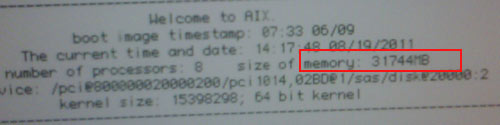
再次开机后,就看到认到了后来加的16G ,一共为32G,如下图:
2011年9月26日, 上午11:47
上次用的是WOPUS上的空间,服务器在江苏镇江,访问速度很快。但空间只有150M。这次是使用的bloghost上的美国主机,选的入门型600M空间(100元/年),机房为美国Peer1洛杉矶机房。我这(江苏无锡电信)的PING值200ms左右,下载速度为120KB左右,还是挺满意的。当然肯定没国内的快。
写下大致的BLOG搬家过程,因为我原来也是wordpress程序,本站数据库大小也小,所以搬家会容易此。
1、将原空间的文件夹整个下载到本地,这里其它就用到wp-content目录下的plugins(插件)、themes(主题)、uploads(上传的附件)
2、进入wordpress后台,选择“工具”->“导出”,选择“所有内容”,然后点击“下载导出文件”即可,保存在本地
3、将和原空间同版本的wordpress(我的是3.2)上传至新空间上,然后在bloghost后台创建一个mysql数据库,然后开始在新空间上安装wordpress,输入http://guanjianfeng.com/wp-admin/install.php,输入刚才创建的数据库信息,完成安装。


4、进入后台,选择“工具”->“导入”->“wordpress”,在弹出的菜单中选择安装插件,完成后,点击浏览选择刚才从老空间导出的文件,点击导入,完成后再选择admin用户,点击确定。
5、将刚才下载到本地的wp-content目录下的plugins(插件)、themes(主题)、uploads(上传的附件)三个文件夹上传至新空间的相同目录下。
6、至此,已基本完成迁移,下来进行此其它配置,进入后台“设置”->“永久链接”,选择原来的链接命令方式,再进入主题项,启动原来的主题。
附上查到的洛杉矶peer1机房的资料:
地址(google maps):
Peer 1 Network Inc
600 W 7th St # 430
Los Angeles, CA 90017-3895, United States
(213) 623-1235
机房图片:


