Posts tagged ‘veeam’

Veeam Backup & Replication9.5(9.5.0.1536) 试用(五):配置目标存储位置

之前写过“Veeam Backup & Replication8.0 试用”系列文章,距离现在已有两年时间,前段时间刚知道推出了Veeam Backup and Replication 9.5最新版,准备体验下新版本。

===================================================================

Veeam Backup & Replication9.5 安装/配置系列:

1、Veeam Backup & Replication9.5(9.5.0.711) 试用(一):下载、安装及配置
2、Veeam Backup & Replication9.5(9.5.0.711) 试用(二):升级至9.5.0.1038
3、Veeam Backup & Replication9.5(9.5.0.1038) 试用(三):从9.5.0.1038升级至9.5.0.1536
4、Veeam Backup & Replication9.5(9.5.0.1536) 试用(四):添加备份代理(Backup Proxies)
5、Veeam Backup & Replication9.5(9.5.0.1536) 试用(五):配置目标存储位置
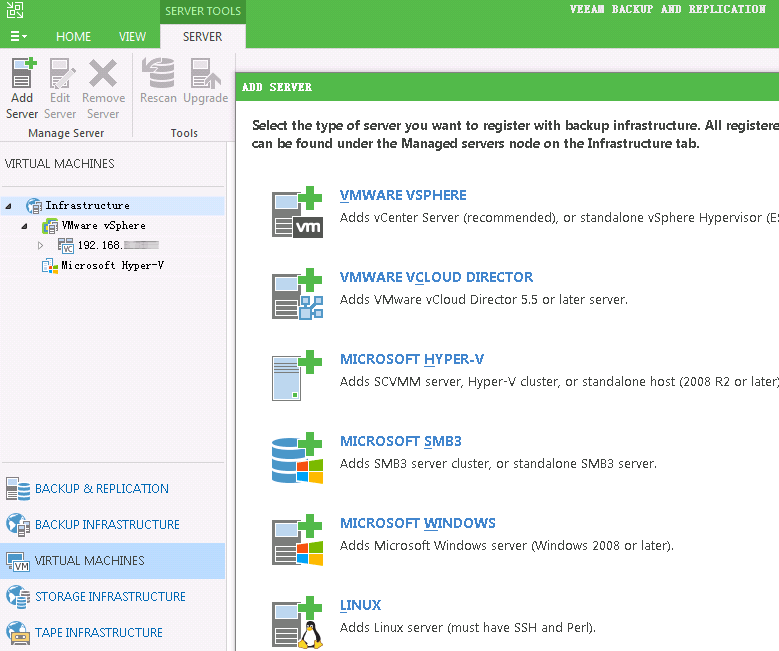
6、Veeam Backup & Replication9.5(9.5.0.1536) 试用(六):添加VMware和Hyper-v虚拟化平台(备份源)
7、Veeam Backup & Replication9.5(9.5.0.1536) 试用(七):创建VMware vSphere虚拟机备份任务
8、Veeam Backup & Replication9.5(9.5.0.1536) 试用(八):创建Hyper-v虚拟机备份任务
9、Veeam Backup & Replication9.5(9.5.0.1536) 试用(九):从备份(Backup)中恢复VMware虚拟机——Instant VM recovery(快速VM恢复)
10、Veeam Backup & Replication9.5(9.5.0.1536) 试用(十):从备份(Backup)中恢复VMware虚拟机——Entire VM(完全恢复虚拟机)
11、Veeam Backup & Replication9.5(9.5.0.1536) 试用(十一):从备份(Backup)中恢复VMware虚拟机——Virtual disks(虚拟机虚拟磁盘恢复)和VM files(虚拟机文件恢复)
12、Veeam Backup & Replication9.5(9.5.0.1536) 试用(十二):从备份(Backup)中恢复VMware虚拟机——Guest files(Windows文件恢复)
13、Veeam Backup & Replication9.5(9.5.0.1536) 试用(十三):创建配置Replication(复制)任务
14、Veeam Backup & Replication9.5(9.5.0.1536) 试用(十四):从Replication(复制)中恢复虚拟机(Failover Now\Undo Failover\Permanent Failover\Failback to production\Guest files(Microsoft Windows))

转载请注明出处,本系列文章来自老管网络日志http://guanjianfeng.com。

===================================================================

完成9.5.1536的升级后,可以开始进行VEEAM的初始化配置工作。

首先配置目标存储位置,即VEEAM将虚拟机备份数据的放置位置。

打开VEEAM主界面,进入BACKUP INFRASTRUCTURE(备份基础架构)选项栏,再进入Backup Repositories,在右边空白处右键选择Add Backup Repository,

veeam9.5config01

进行目标存储的配置

veeam9.5config02

因为本次是将VEEAM备份服务器的本地硬盘配置为存储空间,故选择Microsoft Windows server,如下图

veeam9.5config03

Repository server选择备份服务器本机,点击Populate填充信息后将会显示如下图的盘符信息:

veeam9.5config04

点击Browse,选择本机的W盘,如下图

veeam9.5config05

veeam9.5config06

开始vPower NFS功能,后期将可以直接将备份文件挂载至虚拟化平台上来使用

veeam9.5config07

veeam9.5config08

veeam9.5config09

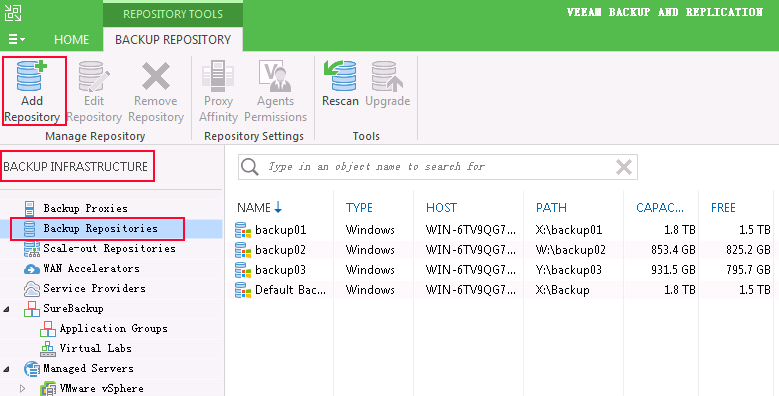
按照以上方法将其它盘符也配置为存储目标空间,共添加了三个备份空间,如下图所示。

veeam9.5config10

转载请注明出处,本系列文章来自老管网络日志http://guanjianfeng.com。

Veeam Backup & Replication9.5(9.5.0.1536) 试用(四):添加备份代理(Backup Proxies)

之前写过“Veeam Backup & Replication8.0 试用”系列文章,距离现在已有两年时间,前段时间刚知道推出了Veeam Backup and Replication 9.5最新版,准备体验下新版本。

===================================================================

Veeam Backup & Replication9.5 安装/配置系列:

1、Veeam Backup & Replication9.5(9.5.0.711) 试用(一):下载、安装及配置
2、Veeam Backup & Replication9.5(9.5.0.711) 试用(二):升级至9.5.0.1038
3、Veeam Backup & Replication9.5(9.5.0.1038) 试用(三):从9.5.0.1038升级至9.5.0.1536
4、Veeam Backup & Replication9.5(9.5.0.1536) 试用(四):添加备份代理(Backup Proxies)
5、Veeam Backup & Replication9.5(9.5.0.1536) 试用(五):配置目标存储位置
6、Veeam Backup & Replication9.5(9.5.0.1536) 试用(六):添加VMware和Hyper-v虚拟化平台(备份源)
7、Veeam Backup & Replication9.5(9.5.0.1536) 试用(七):创建VMware vSphere虚拟机备份任务
8、Veeam Backup & Replication9.5(9.5.0.1536) 试用(八):创建Hyper-v虚拟机备份任务
9、Veeam Backup & Replication9.5(9.5.0.1536) 试用(九):从备份(Backup)中恢复VMware虚拟机——Instant VM recovery(快速VM恢复)
10、Veeam Backup & Replication9.5(9.5.0.1536) 试用(十):从备份(Backup)中恢复VMware虚拟机——Entire VM(完全恢复虚拟机)
11、Veeam Backup & Replication9.5(9.5.0.1536) 试用(十一):从备份(Backup)中恢复VMware虚拟机——Virtual disks(虚拟机虚拟磁盘恢复)和VM files(虚拟机文件恢复)
12、Veeam Backup & Replication9.5(9.5.0.1536) 试用(十二):从备份(Backup)中恢复VMware虚拟机——Guest files(Windows文件恢复)
13、Veeam Backup & Replication9.5(9.5.0.1536) 试用(十三):创建配置Replication(复制)任务
14、Veeam Backup & Replication9.5(9.5.0.1536) 试用(十四):从Replication(复制)中恢复虚拟机(Failover Now\Undo Failover\Permanent Failover\Failback to production\Guest files(Microsoft Windows))

转载请注明出处,本系列文章来自老管网络日志http://guanjianfeng.com。
===================================================================

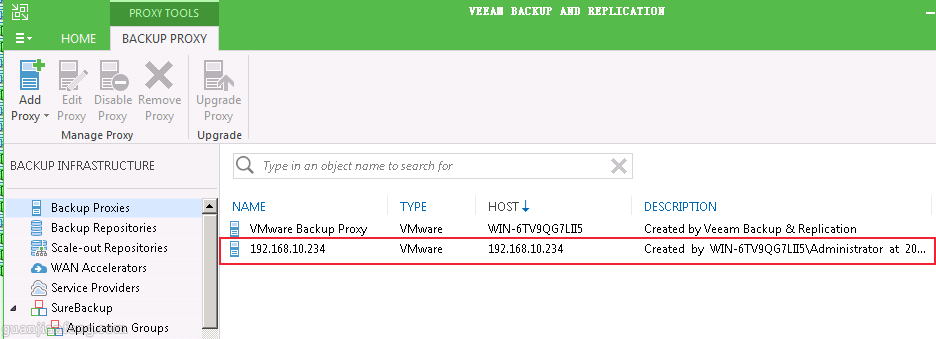
备份代理(Backup Proxies)是VEEAM的核心组件之一,所有的备份的建立和还原都需要备份代理来完成。VEEAM安装完成后,默认BACKUP备份服务器即为备份代理,如下图所示:

veeam9.5config48

建议当你需要同时备份超过5个任务时,配置另外的备份代理,可以负载分担,确保备份的性能。

添加方法:

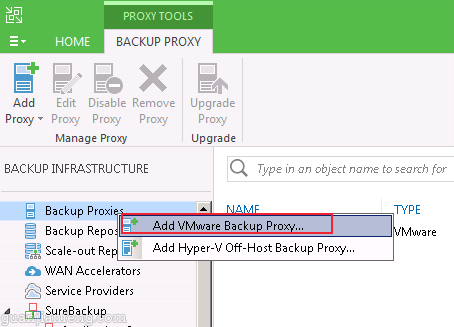
在 Backup Proxies选项中右键,选择Add VMware Backup Proxy,如下图:

veeam9.5config49

veeam9.5config51

输入准备添加的备份代理的用户名和密码

veeam9.5config52

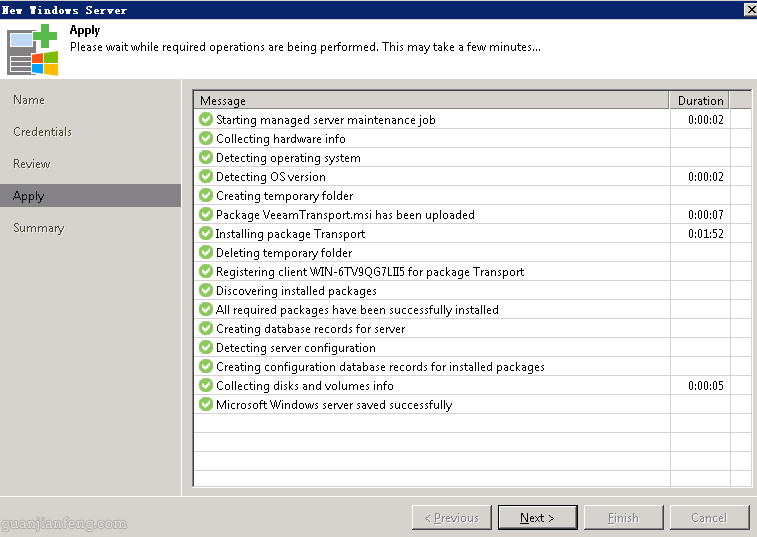
将被安装插件

veeam9.5config53

veeam9.5config54

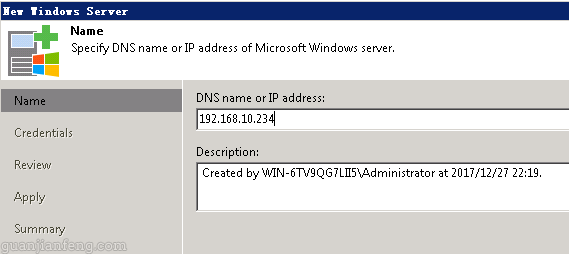
完成后,Choose server中选择刚才新建的192.168.10.234服务器,其它默认

veeam9.5config55

完成创建后,在 Backup Proxies列表中就能看到刚才添加的192.168.10.234备份代理。

veeam9.5config56

转载请注明出处,本系列文章来自老管网络日志http://guanjianfeng.com。
Veeam Backup & Replication9.5(9.5.0.1038) 试用(三):从9.5.0.1038升级至9.5.0.1536

之前写过“Veeam Backup & Replication8.0 试用”系列文章,距离现在已有两年时间,前段时间刚知道推出了Veeam Backup and Replication 9.5最新版,准备体验下新版本。

===================================================================

Veeam Backup & Replication9.5 安装/配置系列:

1、Veeam Backup & Replication9.5(9.5.0.711) 试用(一):下载、安装及配置
2、Veeam Backup & Replication9.5(9.5.0.711) 试用(二):升级至9.5.0.1038
3、Veeam Backup & Replication9.5(9.5.0.1038) 试用(三):从9.5.0.1038升级至9.5.0.1536
4、Veeam Backup & Replication9.5(9.5.0.1536) 试用(四):添加备份代理(Backup Proxies)
5、Veeam Backup & Replication9.5(9.5.0.1536) 试用(五):配置目标存储位置
6、Veeam Backup & Replication9.5(9.5.0.1536) 试用(六):添加VMware和Hyper-v虚拟化平台(备份源)
7、Veeam Backup & Replication9.5(9.5.0.1536) 试用(七):创建VMware vSphere虚拟机备份任务
8、Veeam Backup & Replication9.5(9.5.0.1536) 试用(八):创建Hyper-v虚拟机备份任务
9、Veeam Backup & Replication9.5(9.5.0.1536) 试用(九):从备份(Backup)中恢复VMware虚拟机——Instant VM recovery(快速VM恢复)
10、Veeam Backup & Replication9.5(9.5.0.1536) 试用(十):从备份(Backup)中恢复VMware虚拟机——Entire VM(完全恢复虚拟机)
11、Veeam Backup & Replication9.5(9.5.0.1536) 试用(十一):从备份(Backup)中恢复VMware虚拟机——Virtual disks(虚拟机虚拟磁盘恢复)和VM files(虚拟机文件恢复)
12、Veeam Backup & Replication9.5(9.5.0.1536) 试用(十二):从备份(Backup)中恢复VMware虚拟机——Guest files(Windows文件恢复)
13、Veeam Backup & Replication9.5(9.5.0.1536) 试用(十三):创建配置Replication(复制)任务
14、Veeam Backup & Replication9.5(9.5.0.1536) 试用(十四):从Replication(复制)中恢复虚拟机(Failover Now\Undo Failover\Permanent Failover\Failback to production\Guest files(Microsoft Windows))

转载请注明出处,本系列文章来自老管网络日志http://guanjianfeng.com。

===================================================================

Veeam于2017年12月12日发布了9.5版本的第三个UPDATE更新包,版本号为1536(升级包下载地址),文件:VeeamBackup&Replication_9.5.0.1536.Update3.exe,立即下载后更新。

veeamupdate001

和原来升级的方法一样,首先替换为原版的vecomlic.dll文件,然后运行升级包,完成后重启服务器即可。

veeamupdate002

veeamupdate003


转载请注明出处,本系列文章来自老管网络日志http://guanjianfeng.com。

Veeam Backup & Replication9.5(9.5.0.711) 试用(二):升级至9.5.0.1038

之前写过“Veeam Backup & Replication8.0 试用”系列文章,距离现在已有两年时间,前段时间刚知道推出了Veeam Backup and Replication 9.5最新版,准备体验下新版本。

===================================================================

Veeam Backup & Replication9.5 安装/配置系列:

1、Veeam Backup & Replication9.5(9.5.0.711) 试用(一):下载、安装及配置
2、Veeam Backup & Replication9.5(9.5.0.711) 试用(二):升级至9.5.0.1038
3、Veeam Backup & Replication9.5(9.5.0.1038) 试用(三):从9.5.0.1038升级至9.5.0.1536
4、Veeam Backup & Replication9.5(9.5.0.1536) 试用(四):添加备份代理(Backup Proxies)
5、Veeam Backup & Replication9.5(9.5.0.1536) 试用(五):配置目标存储位置
6、Veeam Backup & Replication9.5(9.5.0.1536) 试用(六):添加VMware和Hyper-v虚拟化平台(备份源)
7、Veeam Backup & Replication9.5(9.5.0.1536) 试用(七):创建VMware vSphere虚拟机备份任务
8、Veeam Backup & Replication9.5(9.5.0.1536) 试用(八):创建Hyper-v虚拟机备份任务
9、Veeam Backup & Replication9.5(9.5.0.1536) 试用(九):从备份(Backup)中恢复VMware虚拟机——Instant VM recovery(快速VM恢复)
10、Veeam Backup & Replication9.5(9.5.0.1536) 试用(十):从备份(Backup)中恢复VMware虚拟机——Entire VM(完全恢复虚拟机)
11、Veeam Backup & Replication9.5(9.5.0.1536) 试用(十一):从备份(Backup)中恢复VMware虚拟机——Virtual disks(虚拟机虚拟磁盘恢复)和VM files(虚拟机文件恢复)
12、Veeam Backup & Replication9.5(9.5.0.1536) 试用(十二):从备份(Backup)中恢复VMware虚拟机——Guest files(Windows文件恢复)
13、Veeam Backup & Replication9.5(9.5.0.1536) 试用(十三):创建配置Replication(复制)任务
14、Veeam Backup & Replication9.5(9.5.0.1536) 试用(十四):从Replication(复制)中恢复虚拟机(Failover Now\Undo Failover\Permanent Failover\Failback to production\Guest files(Microsoft Windows))

转载请注明出处,本系列文章来自老管网络日志http://guanjianfeng.com。
===================================================================


> > > 下载地址:Veeam 9.5.0.711(含823和1038升级包) < < <

> > > 官方新版本功能及下载地址 < < <

上一步已将Veeam 9.5.0.711版本安装成功,并可以打开主界面,下面开始小版本的升级,目前一共发布了两个小版本:9.5.0.823和9.5.0.1038。

升级步骤:

首先需要将%CommonProgramFiles%\Veeam\Backup And Replication目录下的veComLic.dll文件更换成原版文件(原版veComLic.dll下载地址),因为之前替换过此文件,替换时也需要将Veeam开头的进程全部杀死

veeam_update01

若不替换成原文件,升级时会报错,如下图:

veeam_update04

完成veComLic.dll替换工作后,下载VeeamBackup&Replication_9.5.0.823_Update1.exe和VeeamBackup&Replication_9.5.0.1038.Update2.exe升级包(下载地址),如下图所示:

veeam_update02

目前升级前的版本号为9.5.0.711,如下图:

veeam_update03

关闭Veeam程序,然后运行VeeamBackup&Replication_9.5.0.823_Update1.exe开始升级成823,如下图,开始升级

veeam_update05

veeam_update06

完成后,再点击VeeamBackup&Replication_9.5.0.1038.Update2.exe升级1038版本,如下图

veeam_update07

veeam_update08

veeam_update09

完成以上两个补丁包的安装后,再用之前的方法,将安装包中的Crack文件夹中的veComLic.dll文件复制到%CommonProgramFiles%\Veeam\Backup And Replication目录下,覆盖之前一样先杀死Veeam开头的进程,如下图所示:

veeambk019

覆盖完成后,重启服务器,运行程序,点击Apply开始升级服务器

veeam_update10

查看已经是9.5.0.1038,License也是激活状态,到此,升级完成。

veeam_update11

veeam_update12


转载请注明出处,本系列文章来自老管网络日志http://guanjianfeng.com。

Veeam Backup and Replcation备份后出现Warning的解决

前几天刚安装了一个 Veeam Backup and Replcation 9.5,备份虚拟化环境,最近发现备份是可以完成,但出现了Warning的警告提示,如下图所示:

veeamerror_01

网上找了一圈,也没找到什么答案,最后对备份结果点击鼠标右键,选择static,查看详细备份报告,如下图,发现Details中写了硬盘剩余空间问题。

veeamerror_02

继续搜索网上资料,发现是因为剩余空间的百分比超出软件的警告值,所以出现Warning提示,若不希望出现,直接关闭。

软件左上角菜单中选择“General Options”,如下图

veeamerror_03

将下面红框中的警告的钩去掉,即不启用警告。

veeamerror_04

Veeam Backup & Replication9.5(9.5.0.711) 试用(一):下载、安装及配置

之前写过“Veeam Backup & Replication8.0 试用”系列文章,距离现在已有两年时间,前段时间刚知道推出了Veeam Backup and Replication 9.5最新版,准备体验下新版本。

===================================================================

Veeam Backup & Replication9.5 安装/配置系列:

1、Veeam Backup & Replication9.5(9.5.0.711) 试用(一):下载、安装及配置
2、Veeam Backup & Replication9.5(9.5.0.711) 试用(二):升级至9.5.0.1038
3、Veeam Backup & Replication9.5(9.5.0.1038) 试用(三):从9.5.0.1038升级至9.5.0.1536
4、Veeam Backup & Replication9.5(9.5.0.1536) 试用(四):添加备份代理(Backup Proxies)
5、Veeam Backup & Replication9.5(9.5.0.1536) 试用(五):配置目标存储位置
6、Veeam Backup & Replication9.5(9.5.0.1536) 试用(六):添加VMware和Hyper-v虚拟化平台(备份源)
7、Veeam Backup & Replication9.5(9.5.0.1536) 试用(七):创建VMware vSphere虚拟机备份任务
8、Veeam Backup & Replication9.5(9.5.0.1536) 试用(八):创建Hyper-v虚拟机备份任务
9、Veeam Backup & Replication9.5(9.5.0.1536) 试用(九):从备份(Backup)中恢复VMware虚拟机——Instant VM recovery(快速VM恢复)
10、Veeam Backup & Replication9.5(9.5.0.1536) 试用(十):从备份(Backup)中恢复VMware虚拟机——Entire VM(完全恢复虚拟机)
11、Veeam Backup & Replication9.5(9.5.0.1536) 试用(十一):从备份(Backup)中恢复VMware虚拟机——Virtual disks(虚拟机虚拟磁盘恢复)和VM files(虚拟机文件恢复)
12、Veeam Backup & Replication9.5(9.5.0.1536) 试用(十二):从备份(Backup)中恢复VMware虚拟机——Guest files(Windows文件恢复)
13、Veeam Backup & Replication9.5(9.5.0.1536) 试用(十三):创建配置Replication(复制)任务
14、Veeam Backup & Replication9.5(9.5.0.1536) 试用(十四):从Replication(复制)中恢复虚拟机(Failover Now\Undo Failover\Permanent Failover\Failback to production\Guest files(Microsoft Windows))

转载请注明出处,本系列文章来自老管网络日志http://guanjianfeng.com。
===================================================================

1、安装文件下载:Veeam Backup and Replication 9.5下载地址。

2、文档下载:Veeam-Backup-&-Replication-v9-安装和使用手册-v2.0.pdf(中文,百度文库下载),veeam_backup_9_5_user_guide_vsphere_en.pdf(官网下载,写的最全,E文好的可以看这个版本)

3、具体试用如下:

安装基本和8.0相同,解压缩安装包后,运行根目录下的Setup.exe文件。

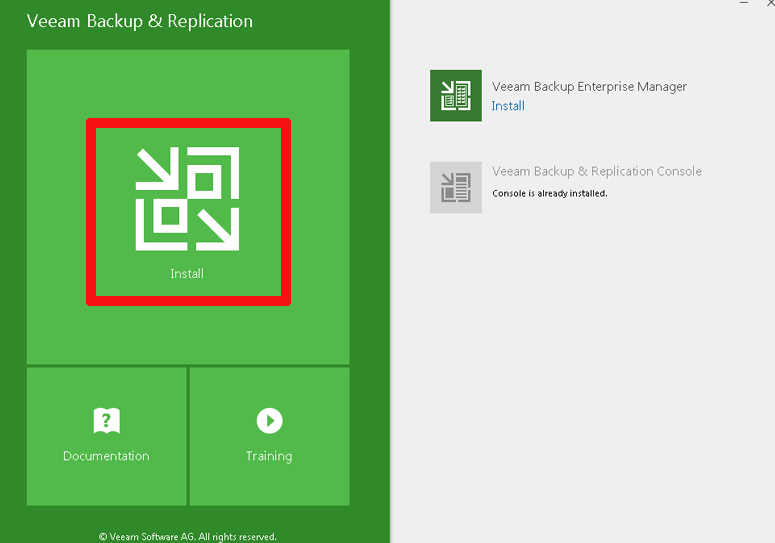
在弹出的对话框中,运行下图红框中的Install开始安装。

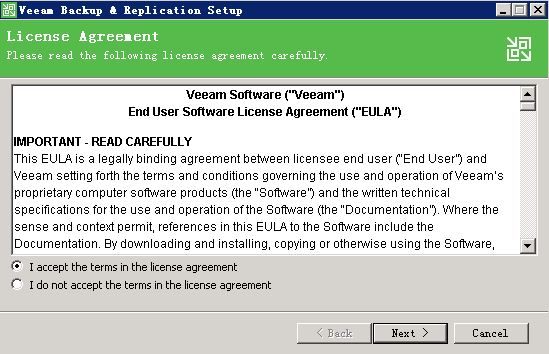
选择同意条款,然后点击NEXT

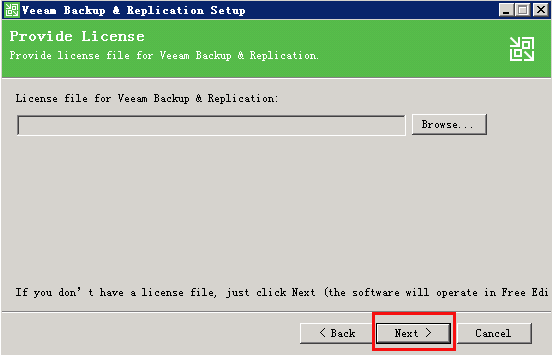
接着进入如下界面,这时不要点击Browse加载.lic文件,而是直接点击下图红框中的NEXT,跳过加载许可,先完成安装,再通过下面的步骤完成操作。

点击Install开始安装SQL相关插件

完成SQL安装后点击NEXT开始安装主程序

点击Install开始安装

安装完成后,打开资源管理器,将Veeam开头的进程全部杀掉,如下图所示:

然后将安装包中的Crack文件夹中的veComLic.dll文件复制到%CommonProgramFiles%\Veeam\Backup And Replication目录下,

然后重启服务器。

重启完成后,运行Veeam程序

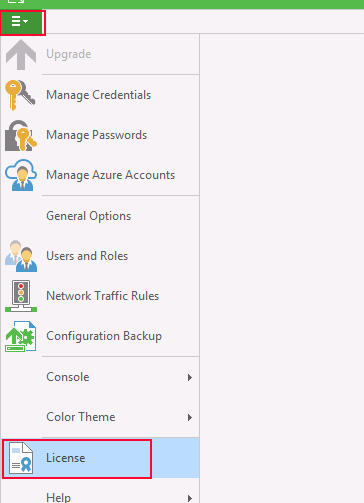
点击左上角的菜单图标,选择“License”选项,如下图

veeam9.5_4

点击“ Install License”,选择安装包中的tbe_veeam_backup.lic文件即可。

到此,安装全部结束,下面就可以使用软件了。

可以先添加备份目标空间,本案例中将服务器的三个本地盘(X\Y\Z盘)作为备份目标空间,如下图:

veeam9.5_6

接着添加备份源,本案例添加了一个VMware vSphere5.1备份源,直接输入vCenter相关信息即可。

veeam9.5_7

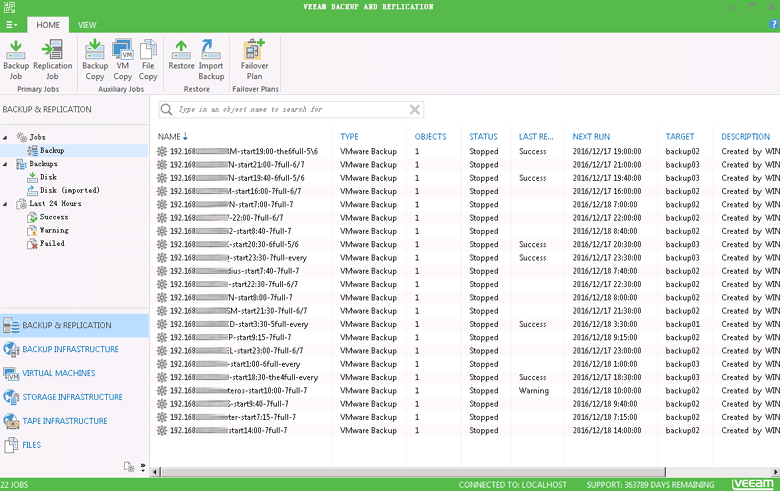
最后创建备份JOB,如下图。

veeam9.5_8

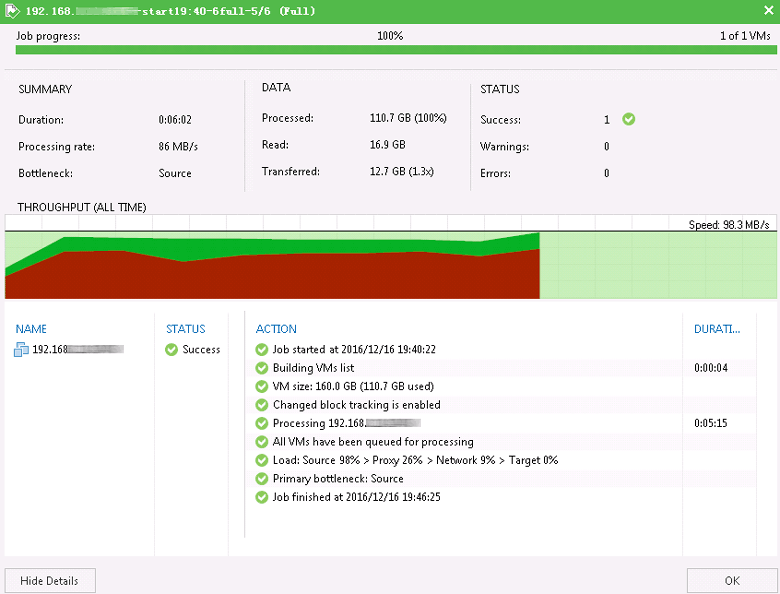
千兆网络备份速度86M/s左右,速度很快。

veeam9.5_9

转载请注明出处,本系列文章来自老管网络日志http://guanjianfeng.com。

利用Veeam ONE监控vSphere虚拟化平台(Veeam ONE安装及配置)

Veeam Backup & Replication主要用于备份及同步虚拟化平台,而Veeam ONE则主要用于监控平台之用,可以监控Veeam Backup & Replication的备份及同步情况,也可以监控VMware vSphere虚拟化平台及微软的Hyper-v虚拟化平台。本例主要介绍监控vSphere虚拟化平台。
Veeam ONE 8

下载后,解压缩开始安装,双机Setup.exe:

运行后得到如下的安装导航图,点击下图红框中的ONE Server开始安装Veeam ONE Server:

veeamone02

若服务器没有.net,会提示安装,点击确定安装即可。

veeamone03

如下图,在License这步中,选择FREE functionality mode:

veeamone04

点击Install开始安装插件,如下图:

veeamone05

如下图,输入本地administrator的密码:

veeamone06

如下图,数据库选择系统自带的小型数据库:

veeamone07

虚拟化配置选择路过,如下图:

veeamone08

完成安装后,将Veeam开头的进程都关闭

将veeamlicense.dll复制至如下两个目录,替换原文件:

c:\Program Files\Common Files\Veeam\
c:\Program Files(86)\Common Files\Veeam\

完成后,双击下图图标开始运行程序:

veeamone09

主界面:

veeamone11

选择“Help”->“License Infomation”如下图

veeamone12

点击Install License,选择破解文件夹中的veeam.lic,完成破解。

veeamone13

至此,安装及破解工作全部完成,接着就可以向监控平台添加虚拟化主机来监控平台的运行情况。

选择主界面上方的“Add Server”按扭,添加监控设备,如下图所示。

veeamone14

完成添加后,就能对整个虚拟化平台进行监控及查看。了解每个虚拟机的运行情况,ESXi主机的运行情况等,如下图:

集群中虚拟机运行情况,如下图,包括CPU资源、内存资源及使用情况、CPU资源使用情况等。

veeamone15

集群的CPU、内存、网络等其它的参数的运行情况,如下图:

veeamone16

虚拟机Top VMs。

veeamone17

veeamone18