安装vCenter5.1出错
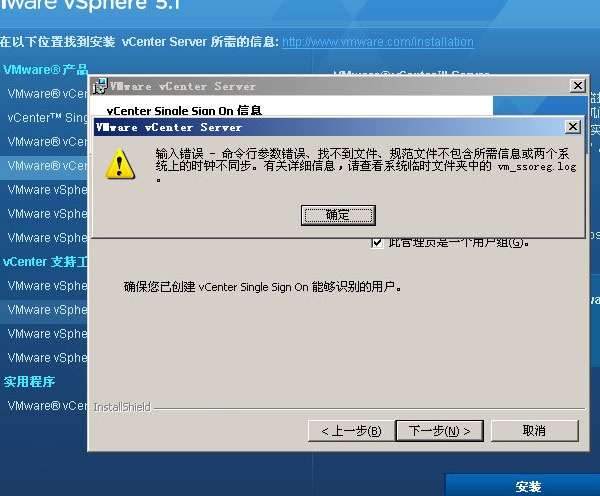
新版本Vcenter5.1安装时都需要先安装vCenter Single Sign On,之前也安装过,没有报错,今天安装时竟然出现了错误:“输入错误-命令行参数错误、找不到文件、规范文件不包含所需信息或两个系统上的时钟不同步。有关详细信息,请查看系统临时文件夹中的 vm_ssoreg.log,如下图所示:
最后翻阅手册,发现是因为安装vCenter Single Sign On时选择了“为新的vCenter Single Sign On安装创建主节点”导致。如下图:
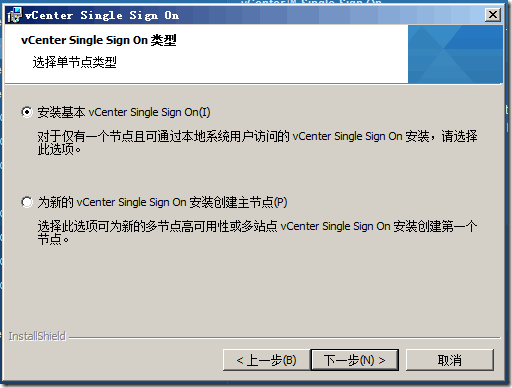
选择高可用性时在安装vCenter时配置的“ vCenter Single Sign-On 识别的 vCenter Server 管理员”就会不能使用本地用户。手册上是这么说的:
“在高可用性和多站点 Single Sign-On 模式中,没有本地操作系统标识源。因此,如果您在 vCenter Single Sign-On 识别的 vCenter Server 管理员文本框中输入 Administrators 或 Administrator,它将不起作用。Administrators 被视为本地操作系统组管理员,Administrator 被视为本地操作系统用户管理员。”
所以,只需将原来安装的vCenter Single Sign-On卸载掉,再重新安装一遍,在选择类型时选择“安装基本vCenter Single Sign On(i)”即可。