2017年7月22日, 下午5:18
之前写过“Veeam Backup & Replication8.0 试用”系列文章,距离现在已有两年时间,前段时间刚知道推出了Veeam Backup and Replication 9.5最新版,准备体验下新版本。
===================================================================
Veeam Backup & Replication9.5 安装/配置系列:
1、Veeam Backup & Replication9.5(9.5.0.711) 试用(一):下载、安装及配置
2、Veeam Backup & Replication9.5(9.5.0.711) 试用(二):升级至9.5.0.1038
3、Veeam Backup & Replication9.5(9.5.0.1038) 试用(三):从9.5.0.1038升级至9.5.0.1536
4、Veeam Backup & Replication9.5(9.5.0.1536) 试用(四):添加备份代理(Backup Proxies)
5、Veeam Backup & Replication9.5(9.5.0.1536) 试用(五):配置目标存储位置
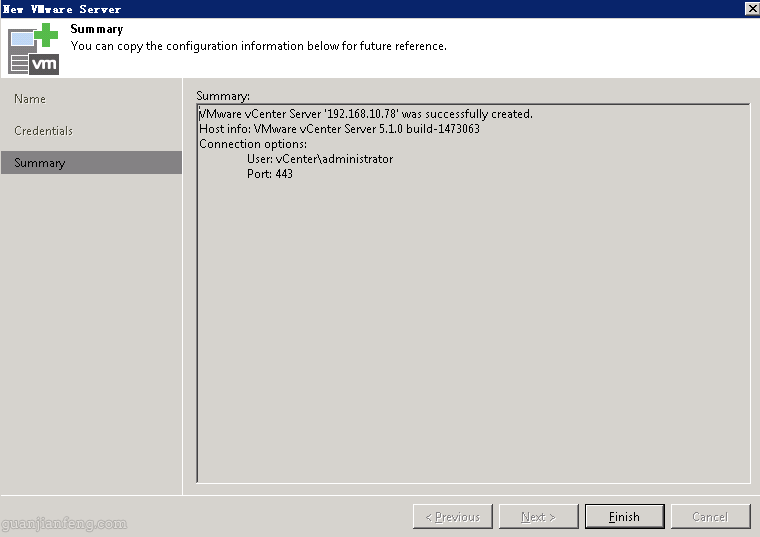
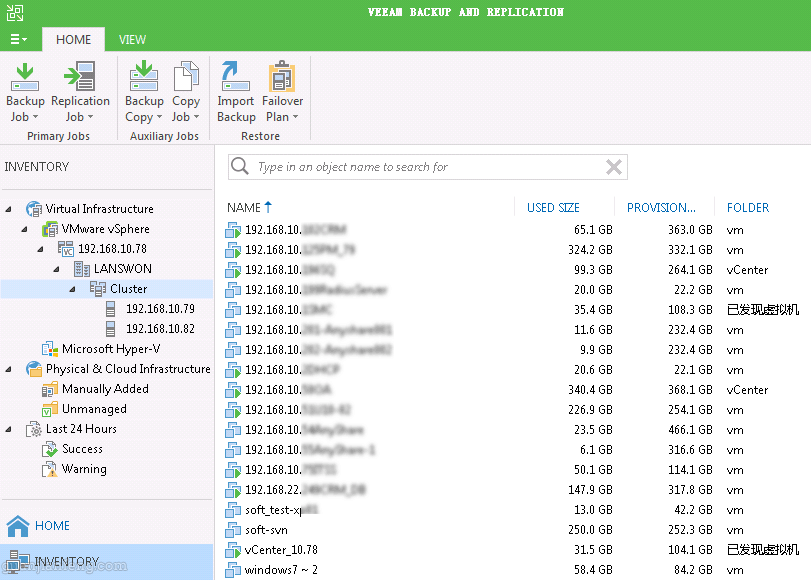
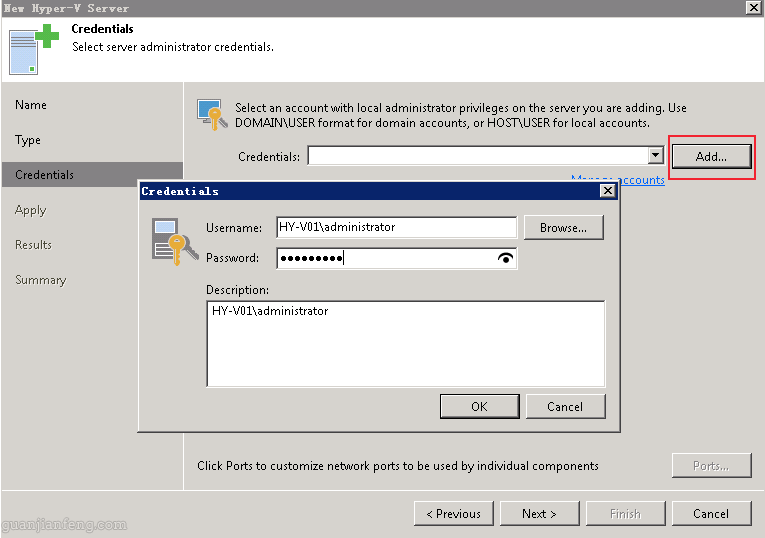
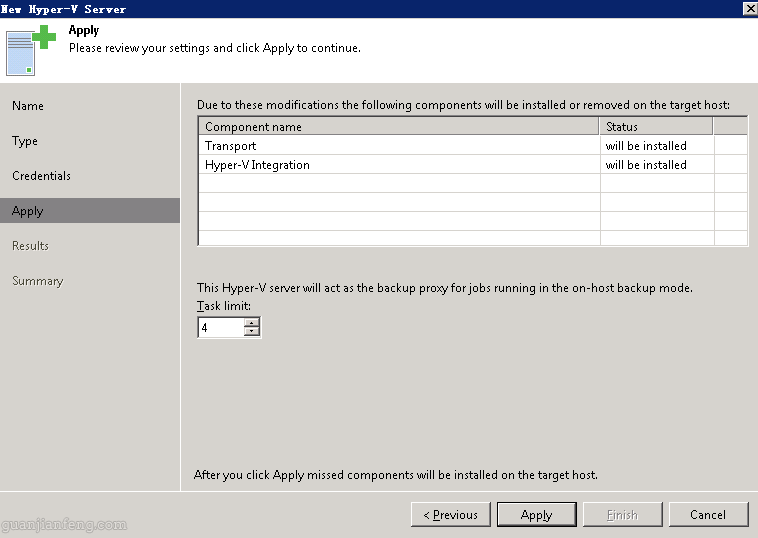
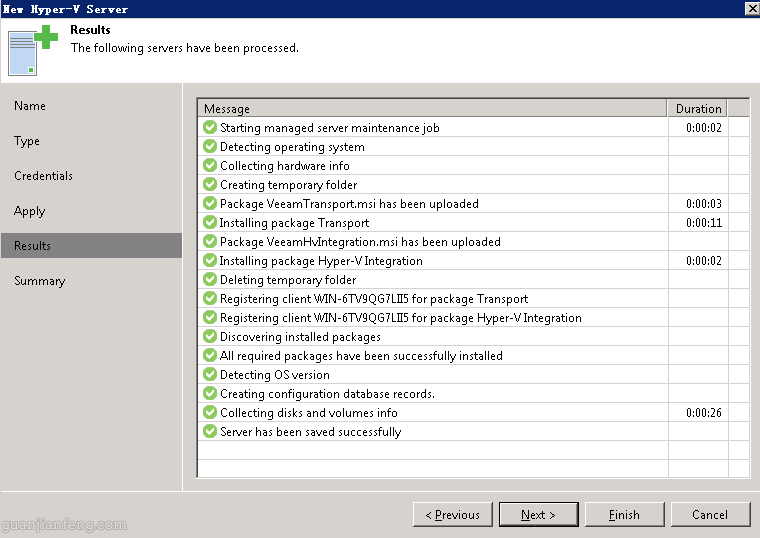
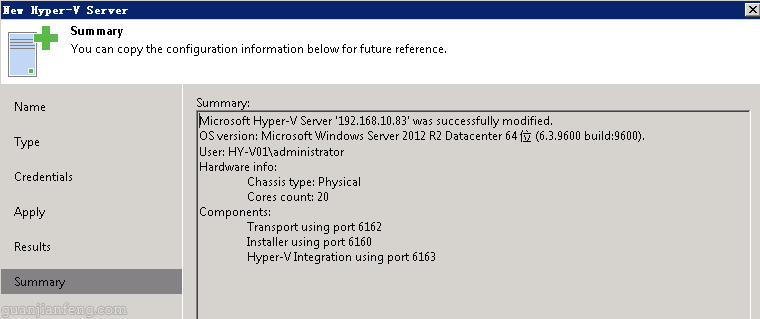
6、Veeam Backup & Replication9.5(9.5.0.1536) 试用(六):添加VMware和Hyper-v虚拟化平台(备份源)
7、Veeam Backup & Replication9.5(9.5.0.1536) 试用(七):创建VMware vSphere虚拟机备份任务
8、Veeam Backup & Replication9.5(9.5.0.1536) 试用(八):创建Hyper-v虚拟机备份任务
9、Veeam Backup & Replication9.5(9.5.0.1536) 试用(九):从备份(Backup)中恢复VMware虚拟机——Instant VM recovery(快速VM恢复)
10、Veeam Backup & Replication9.5(9.5.0.1536) 试用(十):从备份(Backup)中恢复VMware虚拟机——Entire VM(完全恢复虚拟机)
11、Veeam Backup & Replication9.5(9.5.0.1536) 试用(十一):从备份(Backup)中恢复VMware虚拟机——Virtual disks(虚拟机虚拟磁盘恢复)和VM files(虚拟机文件恢复)
12、Veeam Backup & Replication9.5(9.5.0.1536) 试用(十二):从备份(Backup)中恢复VMware虚拟机——Guest files(Windows文件恢复)
13、Veeam Backup & Replication9.5(9.5.0.1536) 试用(十三):创建配置Replication(复制)任务
14、Veeam Backup & Replication9.5(9.5.0.1536) 试用(十四):从Replication(复制)中恢复虚拟机(Failover Now\Undo Failover\Permanent Failover\Failback to production\Guest files(Microsoft Windows))
转载请注明出处,本系列文章来自老管网络日志http://guanjianfeng.com。
===================================================================
完成了存储空间的添加以及虚拟化平台备份源的配置后,就可以开始创建备份任务了。
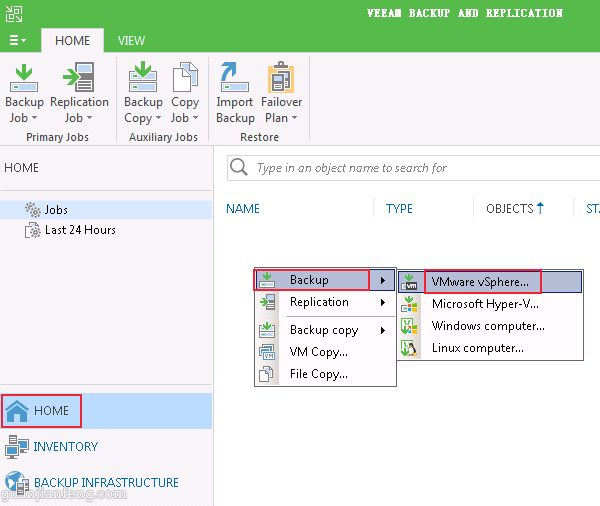
进入HOME选项栏,右边空白处右键选择Backup –>VMware vSphere,如下图
更改备份任务的名称
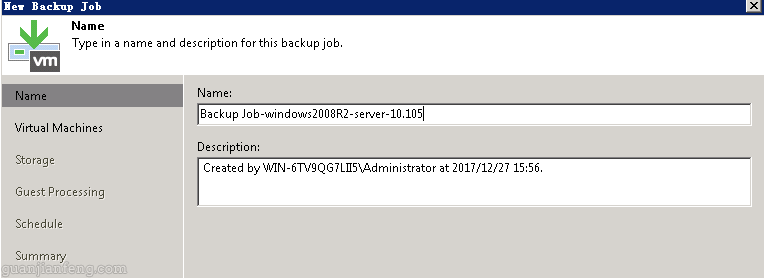
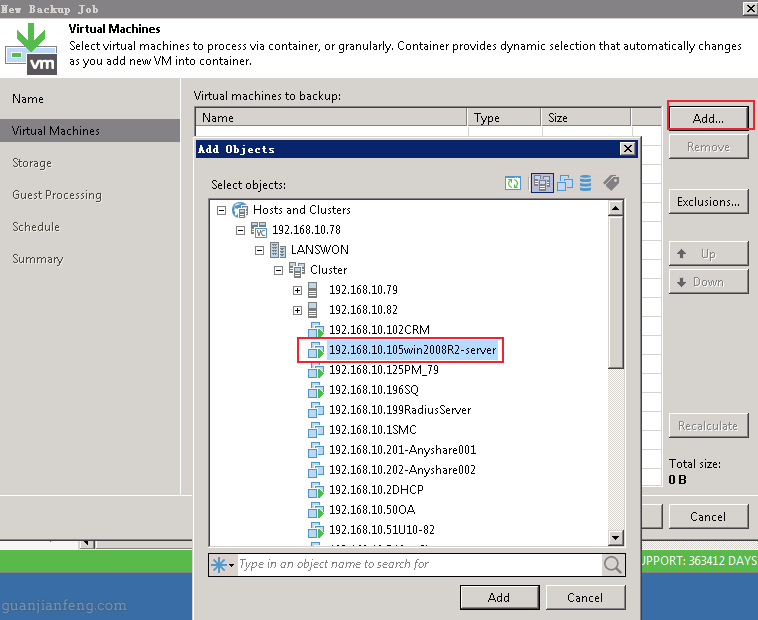
点击下图的Add,在弹出的对话框中选择要备份的虚拟机,如下图,这里为192.168.10.105win2008R2-server

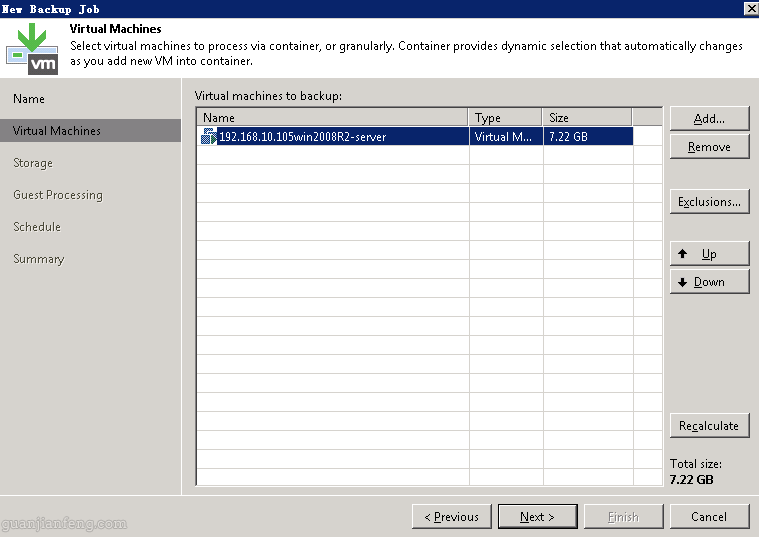
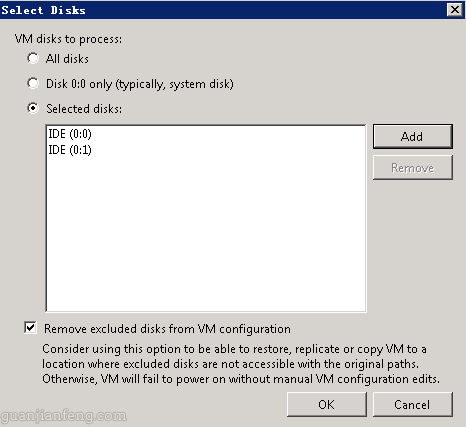
如上图,若要对虚拟机的某个磁盘进行备份,选择上图中的Exclusions,

选择IDE磁盘

选择相应磁盘序号

下图中打钩,表示备份时排除列表中的磁盘
完成虚拟化备份设置选项后,进入备份存储相关设置,如下图所示,Backup proxy备份代理选择默认自动,Backup repository备份仓储选择刚才创建的Backup Repository1(835)的空间,默认保留还原点为数量为14,保持不变

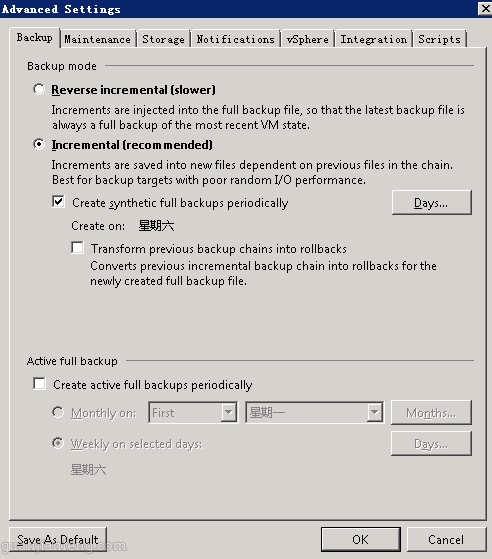
继续点击上图中的Advanced(高级)选项以进行备份的其它设置,如下图,备份选项的说明:
Incremental(recommended)称为正向增量备份,即此方法生成的备份链由第一个完全备份及其后面的一组正向增量备份组成,每次全备份时会生成VBK格式的备份文件,此后增量备份时仅对发生变化的内容生成一个VIB格式的增量备份文件。选择Create synthetic full(合成备份),可以把之前的全备份和增量备份合成一个完整全备份。
Reverse incremental(slower)称为反向增量备份,即此方法生成的备份链由最后一个完全备份及其前面的一组反向增量备份组成,每次全备份时会生成VBK格式的备份文件,此后增量备份时发生变化的内容会被写到VBK格式的全备文件中,此时全备份文件为虚拟机最新的状态文件,同时Veeam会生成一个Reversed incremental的VRB文件用于将全备文件还原到上一个full backup的状态。选择这种模式可以快速restore备份出来的虚拟机。
Active full backup:主动全备会在指定的日期从生产端重新收取收据进行一次全备份,并刷新备份链起始点。
在任务的创建配置过程中,Create synthetic full和Active full backup只选择一项,建议选择Enable synthetic full,可以减少生产环境压力。
如下图选择了Incremental(recommended)且打钩启用了Create synthetic full backups periodically(合成完全备份)的,即是选择了永久正向增量备份这种方式,一般也选择此方法
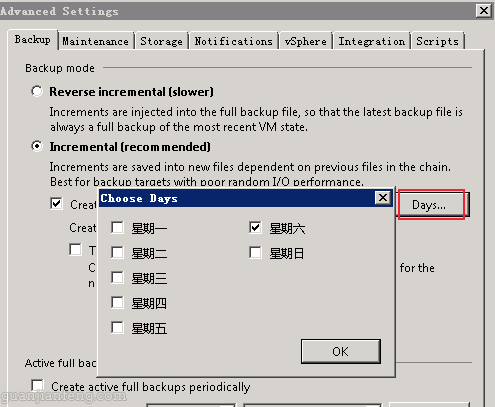
选择Day,可以定义什么时候进行合成完全备份,以通过之前的增量备份来创建一个完全备份,如下图所示。
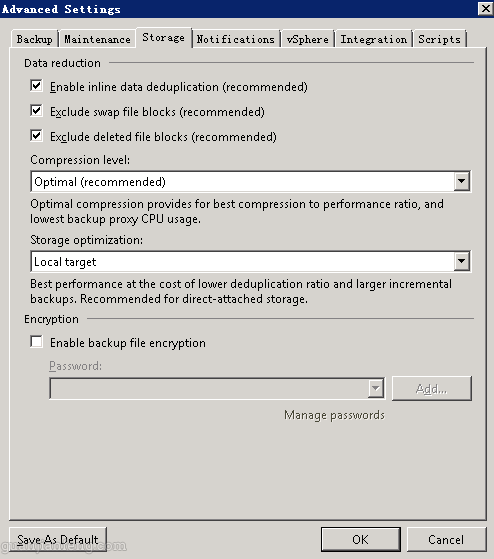
完成后,点击上图对话框中的Storage选项栏,进行相关设置,各选项说明如下,完成后点击OK。
1、Enable inline data deduplication:即启用内置重复数据消重,在一个作业中备份多个虚拟机时,对完全相同的数据块进行重复数据消重,并清除虚拟机逻辑磁盘上的空白空间,建议启用;
2、Exclude swap file blocks:即排除交换文件块,交换文件是动态变化的,在运行备份作业期间会频繁更改,Veeam可识别虚拟机来宾操作系统中 Microsoft Windows 页面文件的数据块,并从处理中排除这些数据块,从而提高性能,减小增量大小;
3、Compression level压缩比,有五种,None(无)、Dedupe-friendly(适合重复数据消重)、Optimal(最佳)、High(高压缩比)和 Extreme(极高压缩比),建议选择默认的Optimal compression(最佳压缩)级别即可;
4、Enable backup file encryption,对备份文件启用加密功能,有需要的可以启用。
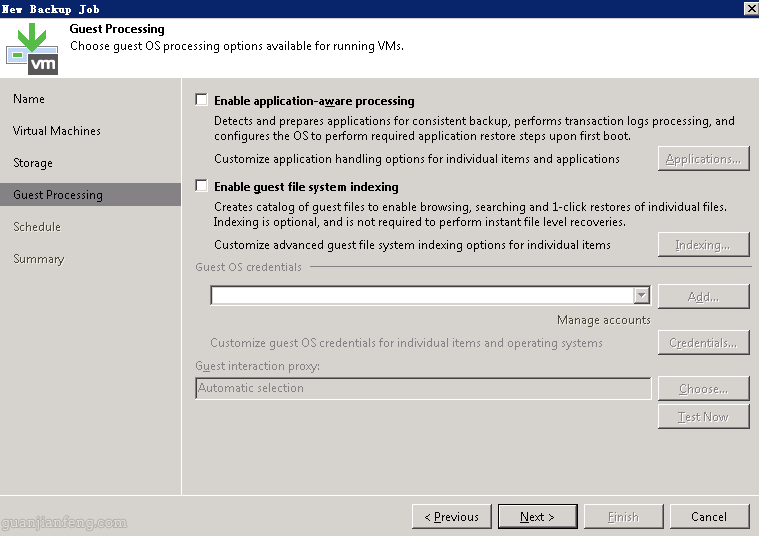
完成Advanced后,点下一步,如下图,Enable application-aware processing(启用应用程序感知处理)、Enable guest file system indexing(启用来宾文件系统索引),即VEEAM的备份支持对虚拟机里的ORACLE、SQL等应用程序的备份,需在 Guest Processing选项中开启应用跟踪选项即可,这里不作设置。
设置备份启用时间,这里设置每天晚上10点开始备份,第一次增加备份,其它每天增量备份,且根据之前设置的合成完成备份时间在星期六,则星期六备份时会合成一个完成备份,其它时间都是增量备份,如下图所示,设置后点Apply应用。
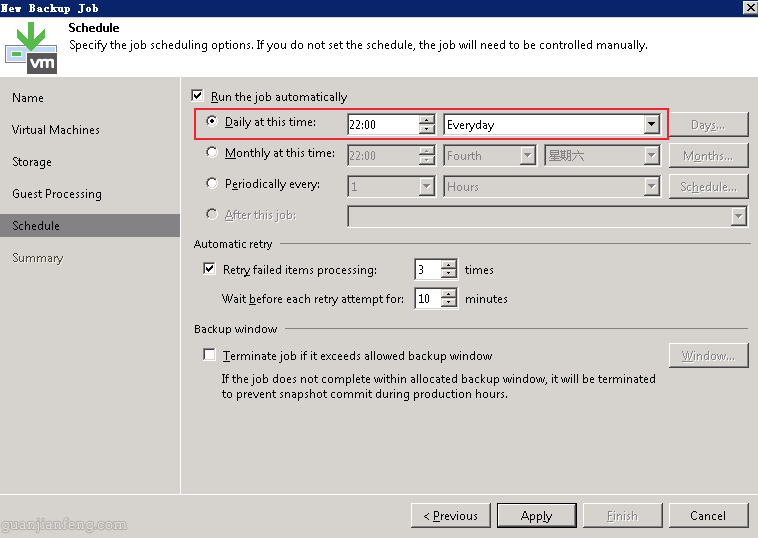
点击Finish完成。

右键选择Start手工执行第一次备份,如下图

备份实时状态信息,备份完成。

转载请注明出处,本系列文章来自老管网络日志http://guanjianfeng.com。
2017年5月20日, 下午11:22
目前最新的联想小新AirPro笔记本电脑采用的NVMe协议,以及Intel主推的m.2接口的PCIe SSD固态硬盘,重装操作系统,使用多种方法都没成功安装Windows10操作系统,使用PE盘以UEFI引导进入,重新分区安装,未成功;将分区改为MBR模式安装也未成功,最后查询相关文章后,决定使用Windows10原版安装,安装时加载固态硬盘驱动,成功安装。步骤如下:
1、制作启动U盘
使用老毛桃等PE工具制作一个U盘的启动盘,将Windows10灌入U盘中,使之可以从U盘启动Windows10开始安装。
2、下载Intel硬盘驱动(Intel RST快速存储驱动,云盘下载)
进入Intel官网的驱动程序和软件页面,在“选择产品”一栏中选择“内存和存储”

在弹出的页面选择“英特尔快速存储技术(英特尔RST0)”,如下图

如下图,将f6flpy-x64.zip下载后,解压缩后复制至U盘启动盘中。


2、BIOS设置
开机按FN+F2键进入设置界面,如下图,进入Security选项,将Secure Boot修改为Disabled:

进入Information,确保Hard Disk一项能够识别出硬盘,如下图所示:

再进入Exit选项栏,将OS Optimized Defaults设置为Disabled,再选择Exit Saving Changes保存并退出。

3、安装操作系统
笔记本重启后,按FN+F12键,弹出启动选项,选择从U盘启动,

选择“自定义”安装

默认识别不到硬盘,需加载刚才下载的INTEL固态硬盘驱动,如下图,选择“加载驱动程序”

在弹出的对话框中,选择U盘中下载的驱动文件夹,这里为driver,如下图

识别到驱动程序,点击下一步开始加载驱动程序

加载完成后,终于可以看到硬盘了,将原分区全部删除,新建C盘分区,并将操作系统安装此分区中。


最终完成安装。
2016年3月6日, 下午5:26
—————————————————————————————————————————-
一、PRTG网络监控软件安装配置系列文章:
1、PRTG网络监控软件试用(一):安装及配置
2、PRTG网络监控软件试用(二):初始化配置(Guru配置)
3、PRTG网络监控软件试用(三):网络设备/服务器资源添加
4、PRTG网络监控软件试用(四):资源监控与查看
二、PRTG软件下载
下载地址:Paessler.PRTG.Network.Monitor.v13.1.2.1462-CRD
—————————————————————————————————————————-
完成了资源的添加后,就可以对添加的资源进行监控。首先打开浏览器,输入PRTG服务器本机IP,如下图,输入用户名密码,点击登陆
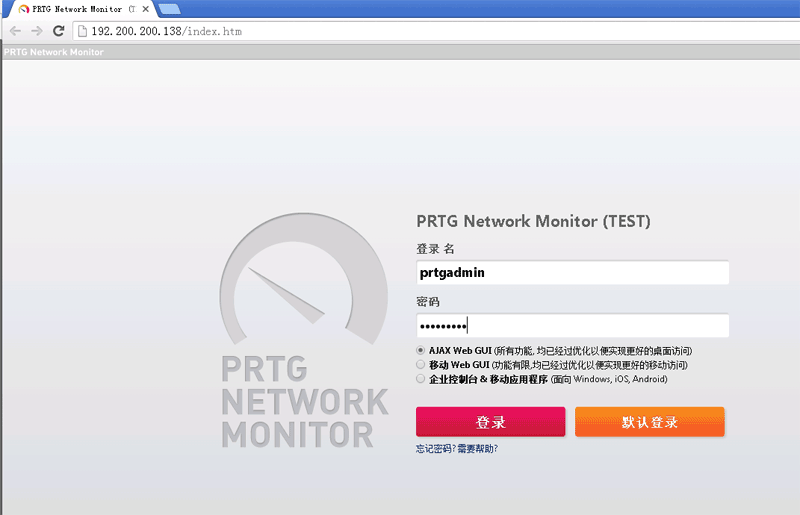
点击“查看结果”

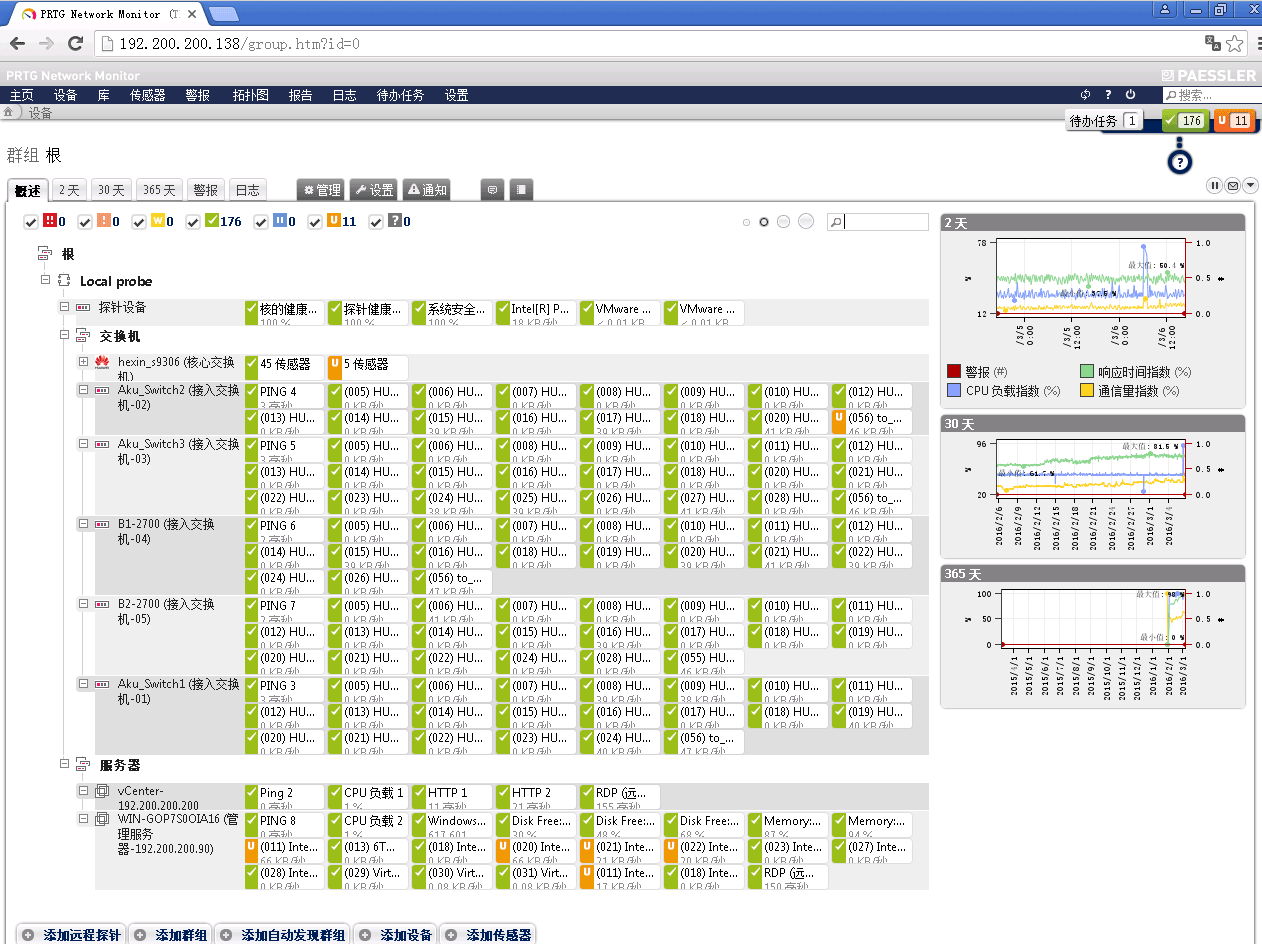
点击后,就可以查看所有设备的监控情况,如下图,下图为概述图,也可以分别查看2天、30天、365天的数据,同时,点击某个设备,也可以查看单个设备的概述、2天、30天及365天的监控数据。

2天监控数据(全部设备):

30天监控数据(全部设备):

365天监控数据(全部设备):

也可以对单个设备监控数据的查看,如对核心交换机S9306的30天内数据的查看,如下图

点击“警报”按扭,可以查看各系统的流量异常等警报,及时了解系统运行情况,如下图

PRTG的功能远不止介绍的这些,笔者也是使用该软件的新手,希望更多的朋友能用此软件监控生产环境中的系统,帮助判断系统的运行情况。
全文完!
2016年3月6日, 下午5:03
—————————————————————————————————————————-
一、PRTG网络监控软件安装配置系列文章:
1、PRTG网络监控软件试用(一):安装及配置
2、PRTG网络监控软件试用(二):初始化配置(Guru配置)
3、PRTG网络监控软件试用(三):网络设备/服务器资源添加
4、PRTG网络监控软件试用(四):资源监控与查看
二、PRTG软件下载
下载地址:Paessler.PRTG.Network.Monitor.v13.1.2.1462-CRD
—————————————————————————————————————————-
完成Guru配置后,开始添加设备进行监控,运行PRTG Enterprise Console,如下图,在“Local probe”上右键,选择“添加群组”

输入群组名称,这里为交换机,SNMP凭证可以使用之前配置的Guru,也可以自定义,如下图即为自定义
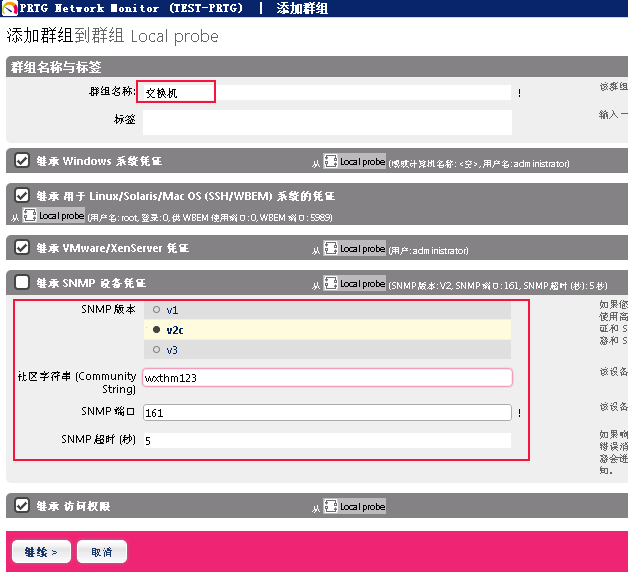
完成添加后,即会看到如下图,Local probe根目录下生成了一个交换机群组。
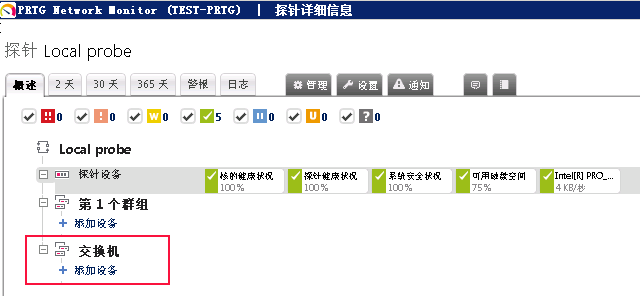
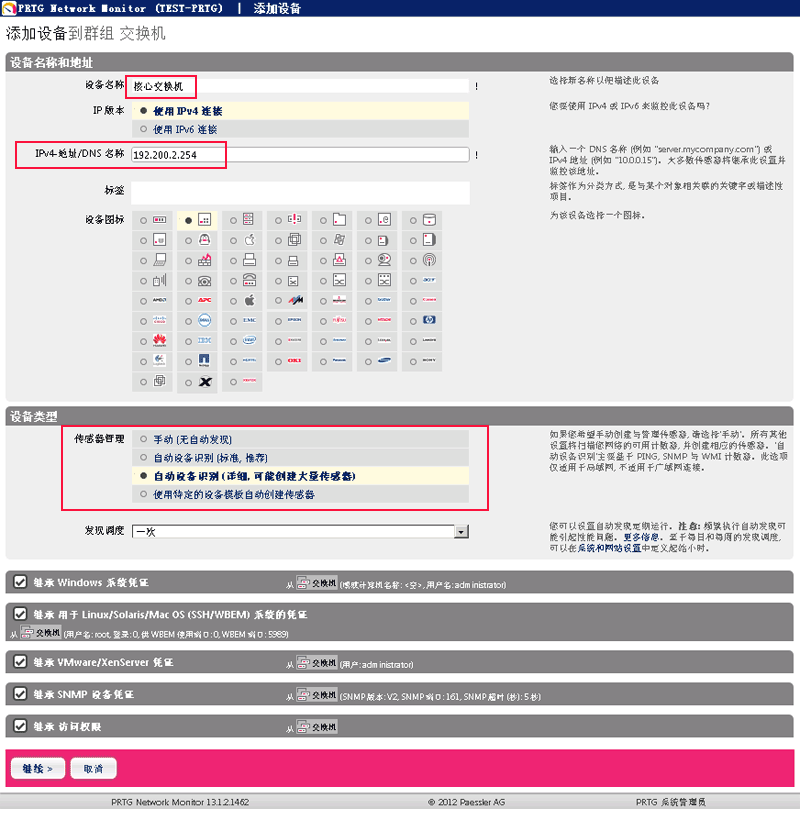
接着即可开始添加想要被监控的交换机,点击上图红框中的“添加设备”按扭,开始添加设备,如下图,输入设备名称,这里为核心交换机,输入交换机的管理IP,SNMP凭证继续刚才创建交换机组时输入的凭证,传感器管理根据需求选择,这里选择自动识别设备,且为详细识别,会创建大量的传感器。初始化时会花一些时间。
使用同样的方法添加其它交换机,完成后,如下图所示。

待过段时间,就可以查看交换机的运行数据。
服务器也使用同样的方法添加,如下图,首先创建服务器群组文件夹

接着添加需要监控的服务器设备,如下图。
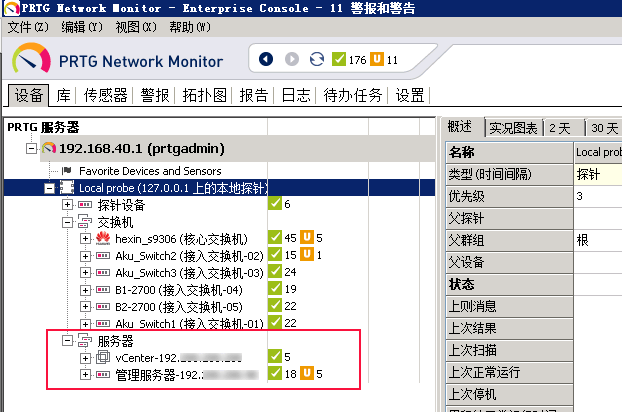
通过以上完成了交换机、服务器的添加,当然,也可以添加更多的资源,如路由器、防火墙等资源的添加。
2014年12月15日, 上午12:39
===========================================================
Veeam Backup & Replication安装/配置系列:
1、Veeam Backup & Replication试用(一):安装及配置
2、Veeam Backup & Replication试用(二):前期准备,配置备份存储空间和VMware vSphere虚拟化平台
3、Veeam Backup & Replication试用(三):配置备份(Backup Job)与恢复(Restore)
4、Veeam Backup & Replication试用(四):配置同步(Replication Job)与恢复(Restore)
===========================================================
上次讲到过,Veeam Backup & Replication对VMware及Hyper-V虚拟化平台的支持非常好,本例将进行备份或同步前的准备工作,首先需添加备份存储空间目录,备份目录可以是WINDOWS、或LINUX,也可以是网络上的CIFS或者NAS空间。其次要将需要备份的虚拟机添加进软件系统中,本例将为VMware vSphere 平台为例,可以添加vCenter,也可以单独添加ESXi主机。添加vCenter后,vCenter下的所有ESXi和虚拟机都会添加进来。
1、添加备份存储位置
这里,将选择Veeam Backup Server本机的X盘的backupfiles文件夹作为备份的目录,首先在X盘上创建目录backupfiles,接着打开备份软件,如下图,右边菜单栏中选择“Backup Infrastructure”,在“Backup Repositories”

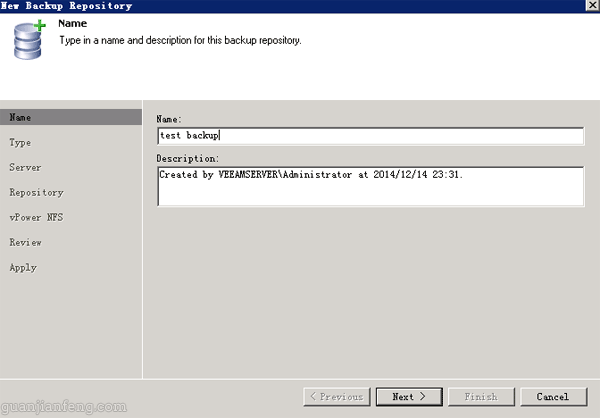
类型选择windows,如下图

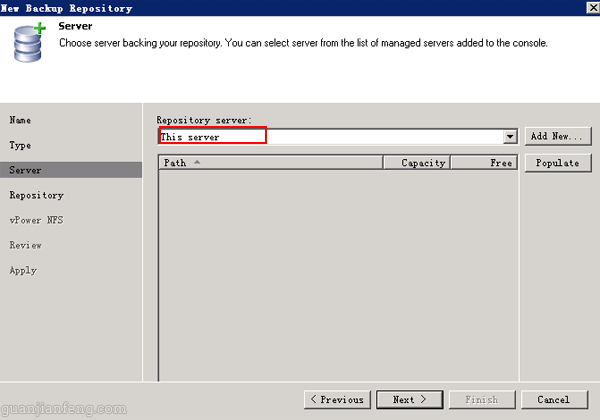
选择本机服务器“This server”,如下图
选择本地X盘的backupfiles文件夹作为备份空间,如下图

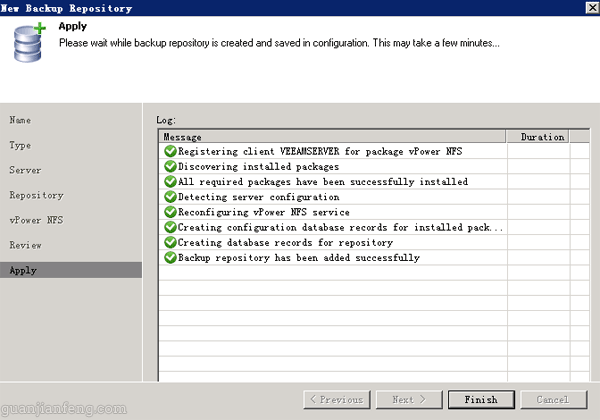
完成后,开始创建,如下图
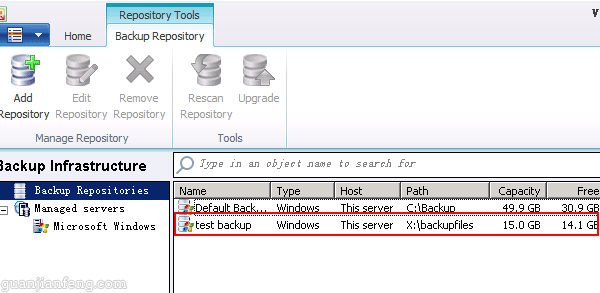
新创建的Repository,如下图
2、添加vSphere虚拟化平台
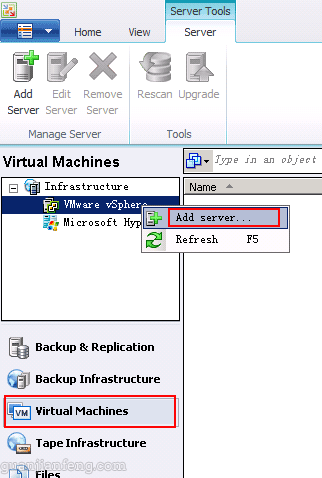
可以添加单个ESXi主机,也可以直接添加vCenter服务器,这里直接添加vCenter,如下图,切换至“Virtual Machines”,在VMware vSphere上右键,选择“Add server…”
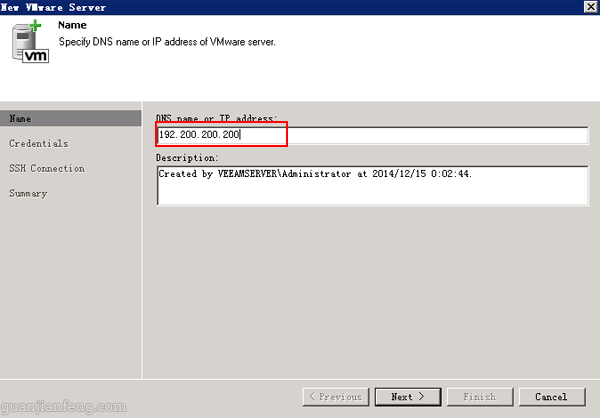
输入vCenter地址
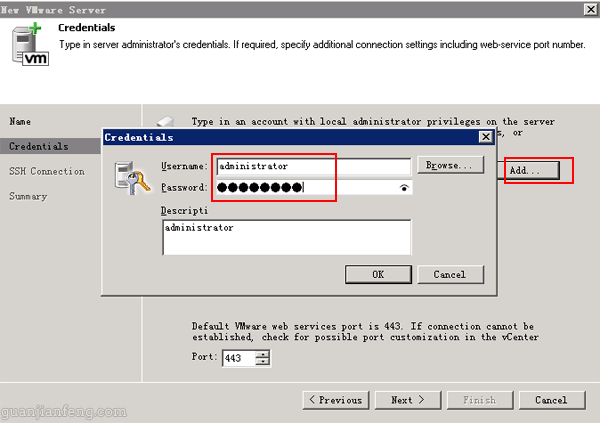
点击Add,在弹出的对话框中输入vCenter服务器系统的用户名和密码,如下图
完成添加。
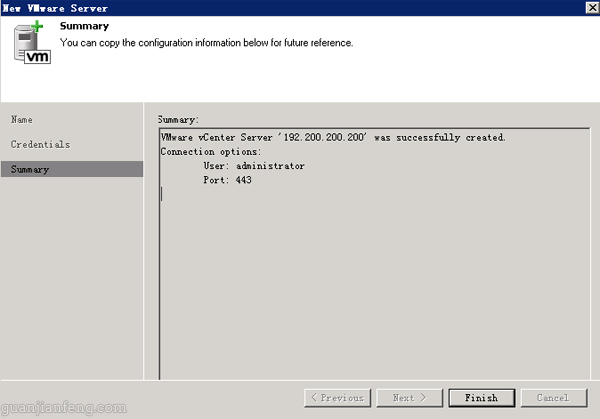
完成后,在VMware vSphere的树形结构图中,就可以看到刚才添加的192.200.200.200的VC服务器,默认会将vCenter服务器下的所有ESXi主机及虚拟机都添加进来,如下图

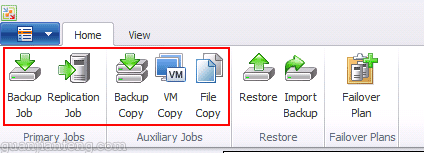
这样,就可以对192.200.200.200 VC下的虚拟机进行备份(Backup Job)、同步(Replication Job)等操作,如下图。
2011年9月6日, 上午7:41
一台Quidway S3952P-SI交换机,保存后配置会丢失,交换机直接进入初始化配置。查看启动选项,当前保存的配置为NULL,如下:
[cheshisw] dis startup
UNIT1:
Current Startup saved-configuration file: NULL
Next main startup saved-configuration file: flash:/vrpcfg.cfg
Next backup startup saved-configuration file: NULL
Bootrom-access enable state: enabled
重启交换机,按[crtl]+[B],会出现如下图的界面。
***********************************************************
* *
* Quidway S3952P-SI BOOTROM, Version 317 *
* *
***********************************************************
Copyright (c) 1998-2006 Huawei Technologies Co., Ltd.
Creation date : Jun 9 2006, 15:30:51
CPU type : BCM4704
CPU Clock Speed : 200MHz
BUS Clock Speed : 33MHz
Memory Size : 64MB
Mac Address : 000fe23db3d1
Press Ctrl-B to enter Boot Menu… 1
password:
BOOT MENU
1. Download application file to flash
2. Select application file to boot
3. Display all files in flash
4. Delete file from flash
5. Modify bootrom password
6. Enter bootrom upgrade menu
7. Skip current configuration file
8. Set bootrom password recovery
9. Set switch startup mode
0. Reboot
选择7,再选择n,再选择0重启交换机,进入后交换机就可以保存配置了。
Enter your choice(0-9): 7
The current setting is skipping configuration file when reboot.
Are you sure you want to skip current configuration file when reboot? Yes or No [Y/N] n
Setting……done!
2010年12月19日, 下午8:45
一台港湾NetHammer M582路由器,原客户端为静态IP方式上网,简要配置如下:
access-list 1 permit any
!
interface eth0/0
description to-lan
ip address 172.16.101.1/24
ip nat inside
!
interface eth0/1
description to-internet
ip address 218.90.xxx.xxx/28
ip nat outside
!
ip route 0.0.0.0/0 218.90.xxx.xxx
!
ip nat on
ip nat flush disable
ip nat inside source list 1 interface eth0/1
!
现在需在内网中增加一新网段172.172.1.0/24,网关为172.172.1.254,客户端可以通过DHCP方式获取地址来上网,同时不影响原静态IP上网的用户,操作如下:
NetHammer582> en
password:
NetHammer582# conf t
NetHammer582(config)# service ip dhcp
NetHammer582(config)# inter eth0/0
NetHammer582(config-if-eth0/0)# ip address 172.172.1.254/24 secondary
NetHammer582(config-if-eth0/0)# quit
NetHammer582(config)# dhcp subnet 172.172.1.0 mask 255.255.255.0
NetHammer582(config-dhcp-subnet)# range 172.172.1.1 172.172.1.150
NetHammer582(config-dhcp-subnet)# option routers 172.172.1.254
NetHammer582(config-dhcp-subnet)# option domain-name-servers 221.228.255.1
NetHammer582(config-dhcp-subnet)# quit
NetHammer582(config)# quit
NetHammer582# wr
Generate running-config…
write running-config to flash…
Write flash success!
摘要配置如下(红色为增加部分):
access-list 1 permit any
!
service ip dhcp
!
interface eth0/0
description to-lan
ip address 172.16.101.1/24
ip address 172.172.1.254/24 secondary
ip nat inside
!
interface eth0/1
description to-internet
ip address 218.90.xxx.xxx/28
ip nat outside
!
ip route 0.0.0.0/0 218.90.xxx.xxx
!
ip nat on
ip nat flush disable
ip nat inside source list 1 interface eth0/1
!
dhcp subnet 172.172.1.0 mask 255.255.255.0
range 172.172.1.1 172.172.1.150
option routers 172.172.1.254
option domain-name-servers 221.228.255.1
!