Archive for the ‘02. 随便写’ Category.

博科Brocade 300光纤交换机配置一例

光纤交换机作为SAN网络的重要组成部分,在日常应用中非常普遍,本次将以常用的博科交换机介绍基本的配置方法。

博科300实物图:

brocade18

环境描述:

brocade02

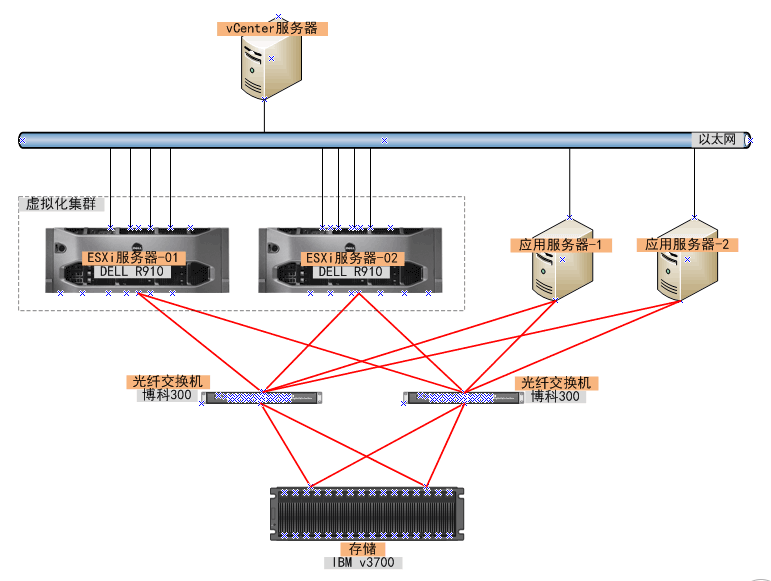
如上图,四台服务器通过各自的双HBA卡连接至两台博科300光纤交换机,IBM V3700为双控制器,每个控制器再分别与两台光纤交换机相连。

完成所有的连线及配置工作后,还需对光纤交换机作相应配置,当然不配置当傻瓜机也能使用,但一般还是需要配置,创建别名、划分ZONE等,这里只介绍一台光纤交换机的配置过程,另一台配置方法相同。交换机接口详细连接信息如下:

brocade03

准备创建的别名信息如下:

序号 别名 对应端口 所接设备
1 ibmv3700_spa01 1,0 存储v3700控制器A的01口
2 ibmv3700_spb01 1,1 存储v3700控制器B的01口
3 esxi01_hba01 1,2 ESXi01虚拟化主机HBA卡01口
4 esxi02_hba01 1,3 ESXi01虚拟化主机HBA卡01口
5 yingyongserver1_hba01 1,4 应用服务器1的HBA卡01口
6 yingyongserver2_hba01 1,5 应用服务器2的HBA卡01口


准备划分的ZONE信息如下:

Zone序号

Zone名称

Zone组成端口

备注

1 esxi01_v3700spa 1,0、1,2  
2 esxi01_v3700spb 1,1、1,2  
3 esxi02_v3700spa 1,0、1,3  
4 esxi02_v3700spb 1,1、1,3  
5 yingyongserver1_v3700spa 1,0、1,4  
6 yingyongserver1_v3700spb 1,1、1,4  
7 yingyongserver2_v3700spa 1,0、1,5  
8 yingyongserver2_v3700spb 1,1、1,5  


开始配置光纤交换机,可以从图形界面(JAVA)或者命令行两种方式配置,首先介绍图形化配置方式,在浏览器中输入10.77.77.77进入登陆界面,输入默认登陆信息admin/password,进入管理系统

brocade04

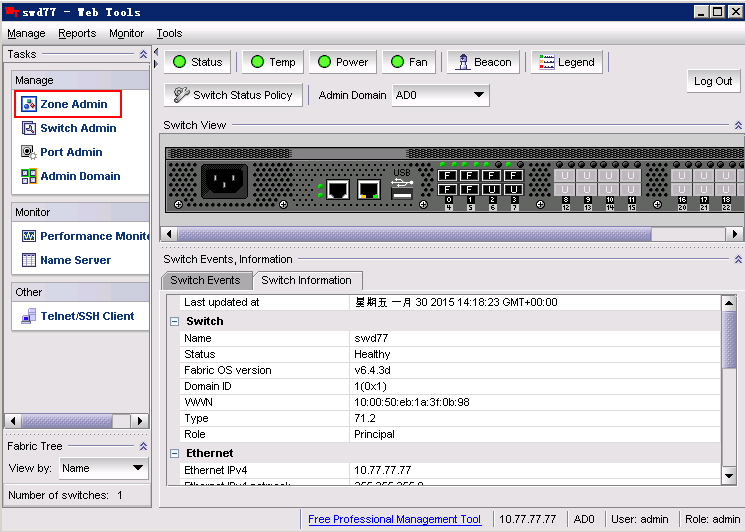
管理系统主界面:

brocade05

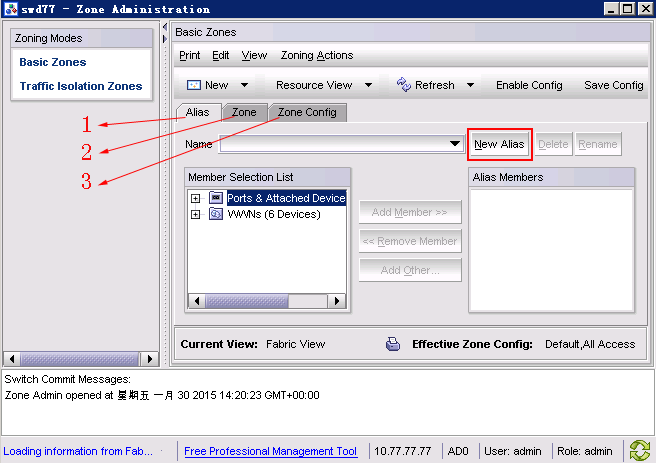
点击上图红框中的Zone Admin进入ZONE配置界面,如下图,配置顺序为首先创建Alias(别名)、再创建Zone(区域)、最后配置Zone Config(保存配置):
brocade07

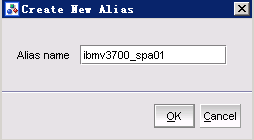
按照上面规划好的别名开始创建,点击上图中的New Alias,如下图,输入名称,点击OK
brocade08

如下图,Name中选择好刚创建的别名,然后在Member Selection List中选择存储V3700实际接的端口,这里为1,0,选中1,0,再点击中间的“Add Member >>”,完成端口的添加。这样一个别名就创建好了,其它5个别名也按此方法创建。

brocade10

接着开始创建Zone,如下图,选择中间的Zone选项栏,如下图,点击New Zone,输入ZONE name,点OK

brocade11

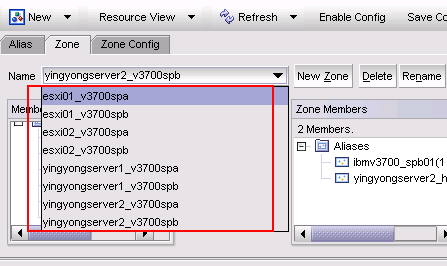
Name选中刚才创建的Zone,Member selection List中选择Aliases,选择该区域的两个端口,即esxi01_hba01和ibmv3700_spa01,选中点击Add Members添加至zone中,其它7个zone也同样方法添加。

brocade12

完成8个ZONE创建后如下图所示

brocade13

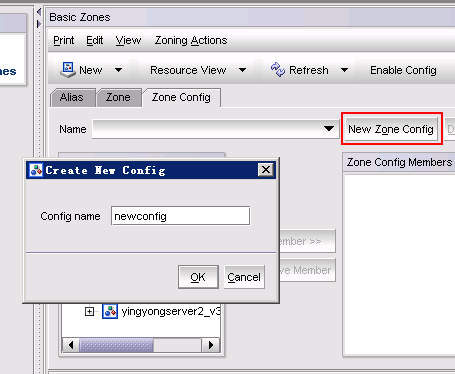
接着点Zone Config开始保存配置,输入Config name名称,如下图
brocade14

如下图,在Member Selection List中,全选刚才建的8个Zone,点击Add Member,添加至右边窗口中,再点击下图中的Enable Config按扭来生效配置,

brocade15

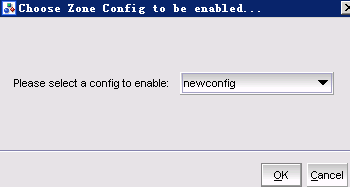
选择刚才创建的配置文件newconfig,点击OK,完成后,再点右边的Save Config来保存配置信息。
brocade16


命令行输出信息:

switchshow:

swd77:admin> switchshow
switchName:     swd77
switchType:     71.2
switchState:    Online
switchMode:     Native
switchRole:     Principal
switchDomain:   1
switchId:       fffc01
switchWwn:      10:00:50:eb:1a:3f:0b:98
zoning:         ON (newconfig)
switchBeacon:   OFF

Index Port Address Media Speed State     Proto
==============================================
  0   0   010000   id    N8   Online      FC  F-Port  50:05:07:68:03:09:fb:d8
  1   1   010100   id    N8   Online      FC  F-Port  50:05:07:68:03:09:fb:d9
  2   2   010200   id    N8   Online      FC  F-Port  21:00:00:24:ff:0e:19:66
  3   3   010300   id    N8   Online      FC  F-Port  10:00:8c:7c:ff:65:e2:49
  4   4   010400   id    N8   Online      FC  F-Port  10:00:00:05:1e:fd:98:8c
  5   5   010500   id    N8   Online      FC  F-Port  10:00:00:05:1e:fd:97:48
  6   6   010600   id    N8   No_Light    FC
  7   7   010700   id    N8   No_Light    FC
  8   8   010800   –    N8   No_Module   FC  (No POD License) Disabled
  9   9   010900   –    N8   No_Module   FC  (No POD License) Disabled
10  10   010a00   –    N8   No_Module   FC  (No POD License) Disabled
11  11   010b00   –    N8   No_Module   FC  (No POD License) Disabled
12  12   010c00   –    N8   No_Module   FC  (No POD License) Disabled
13  13   010d00   –    N8   No_Module   FC  (No POD License) Disabled
14  14   010e00   –    N8   No_Module   FC  (No POD License) Disabled
15  15   010f00   –    N8   No_Module   FC  (No POD License) Disabled
16  16   011000   –    N8   No_Module   FC  (No POD License) Disabled
17  17   011100   –    N8   No_Module   FC  (No POD License) Disabled
18  18   011200   –    N8   No_Module   FC  (No POD License) Disabled
19  19   011300   –    N8   No_Module   FC  (No POD License) Disabled
20  20   011400   –    N8   No_Module   FC  (No POD License) Disabled
21  21   011500   –    N8   No_Module   FC  (No POD License) Disabled
22  22   011600   –    N8   No_Module   FC  (No POD License) Disabled
23  23   011700   –    N8   No_Module   FC  (No POD License) Disabled

zoneshow:

swd77:admin> zoneshow
Defined configuration:
cfg:   newconfig
                esxi01_v3700spa; esxi01_v3700spb; esxi02_v3700spa;
                esxi02_v3700spb; yingyongserver1_v3700spa;
                yingyongserver1_v3700spb; yingyongserver2_v3700spa;
                yingyongserver2_v3700spb
zone:  esxi01_v3700spa
                esxi01_hba01; ibmv3700_spa01
zone:  esxi01_v3700spb
                esxi01_hba01; ibmv3700_spb01
zone:  esxi02_v3700spa
                esxi02_hba01; ibmv3700_spa01
zone:  esxi02_v3700spb
                esxi02_hba01; ibmv3700_spb01
zone:  yingyongserver1_v3700spa
                ibmv3700_spa01; yingyongserver1_hba01
zone:  yingyongserver1_v3700spb
                ibmv3700_spb01; yingyongserver1_hba01
zone:  yingyongserver2_v3700spa
                ibmv3700_spa01; yingyongserver2_hba01
zone:  yingyongserver2_v3700spb
                ibmv3700_spb01; yingyongserver2_hba01
alias: esxi01_hba01
            &#16
0;   1,2
alias: esxi02_hba01
                1,3
alias: ibmv3700_spa01
                1,0
alias: ibmv3700_spb01
                1,1
alias: yingyongserver1_hba01
                1,4
alias: yingyongserver2_hba01
                1,5

Effective configuration:
cfg:   newconfig
zone:  esxi01_v3700spa
                1,2
                1,0
zone:  esxi01_v3700spb
                1,2
                1,1
zone:  esxi02_v3700spa
                1,3
                1,0
zone:  esxi02_v3700spb
                1,3
                1,1
zone:  yingyongserver1_v3700spa
                1,0
                1,4
zone:  yingyongserver1_v3700spb
                1,1
                1,4
zone:  yingyongserver2_v3700spa
                1,0
                1,5
zone:  yingyongserver2_v3700spb
                1,1
                1,5

IBM v3700存储多路径软件SDDDSM v2.4.4.0下载(也支持v3500_v5000_v7000_ds8000)

在Windows主机上映射完v3700的卷之后,需要安装存储多路径软件,SDDDSM,全称Subsystem Device Driver Device Specific Module。

下载地址:

1、SDDDSM v2.4.4.0,平台-Platform Windows Server 2003-2003R2 (x86-x64)

2、SDDDSM v2.4.4.0,平台-Platform Windows Server 2008-2008R2 (x86-x64)

3、SDDDSM v2.4.4.0,平台-Platform Windows Server 2012-2012R2-Server Core (x64)

安装时,只需解压缩运行setup.exe即可,安装截图:

sdddm01

锐捷S12010交换机上配置多对多镜像口(RSPAN)案例

一般常见的镜像口配置为一对一或多对一,即多个口的流量镜像至一个口上,如下图所示,服务器及楼层的端口为源端口,连接监控设备的端口为目标端口。

mirror001


但目前随着一个网络中的监控设备类型越来越多,如入侵防御系统、上网行为管理、身份准入系统等,都需要使用到镜像口的功能,都需要将局域网中的流量镜像一份给它,设备才能起作用。

本案例,即会在一个局域网中配置多个目标镜像口,使多个设备都能发挥作用。

1、案例拓扑图

mirror002

2、案例及拓扑说明

案例中的交换机为锐捷S12010,如下图所示,将楼层网络及服务器网络(端口1/0/21-24)的流量都镜像至身份准入、上网行为管理、入侵检测(端口g1/0/11-13)上。这里,将会用到一个自环口,需在交换机上挑选一个未用的端口。

3、配置步骤

(1)创建Remote VLAN

RuiJie_S12010#conf t
Enter configuration commands, one per line.  End with CNTL/Z.
RuiJie_S12010(config)#vlan 2001
RuiJie_S12010(config-vlan)#remote-span
RuiJie_S12010(config-vlan)#end

(2)配置RSPAN

在锐捷S12010上配置RSPAN的源端口,配置g1/0/21-24口为源端口,镜像又向数据流

RuiJie_S12010(config)#monitor session 1 remote-source
RuiJie_S12010(config)#monitor session 1 source interface gigabitEthernet 1/0/21 both
RuiJie_S12010(config)#monitor session 1 source interface gigabitEthernet 1/0/22 both
RuiJie_S12010(config)#monitor session 1 source interface gigabitEthernet 1/0/23 both
RuiJie_S12010(config)#monitor session 1 source interface gigabitEthernet 1/0/24 both

指定自环端口interface gig1/0/10为镜像的目的端口:

RuiJie_S12010(config)#monitor session 1 destination remote vlan 2001 interface gigabitEthernet 1/0/10

将端口inter gig1/0/10配置为自环口:

RuiJie_S12010(config)#interface gigabitEthernet 1/0/10
RuiJie_S12010(config-if-GigabitEthernet 1/0/10#switchport access vlan 2001
RuiJie_S12010(config-if-GigabitEthernet 1/0/10)#mac-loopback                //自环口会不要再做其他配置,也不要连接线缆。
RuiJie_S12010(config-if-GigabitEthernet 1/0/10)#end
RuiJie_S12010# clear mac-address-table dynamic interface gigabitEthernet 1/0/10    //配置完成后清下自环口的mac地址表

(3)将目标端口g1/0/11-13加入Remote VLAN中

将身份准入、上网行为管理及入侵检测设备的三个端口gig1/0/11-13三个端口加入Remote VLAN 2001中,这样,自环端口g1/0/10上里的流量也会泛到这三个端口上:

RuiJie_S12010(config)#interface range gig 1/0/11-13
RuiJie_S12010(config-if-range)#switchport access vlan 2001
RuiJie_S12010(config-if-range)#end
RuiJie_S12010#wr

(4)TRUNK口裁剪VLAN 2001

如果S12010上面开启了生成树协议,同时有其他trunk口,由于RSPAN的镜像目的口有MAC-loopback功能,会导致流量在remote-vlan中打环,所以需要在所有trunk口上做vlan修剪,本例中remove vlan 2001,配置示例如下:

interface gig1/0/1
switchport mode trunk
switchport trunk allowed vlan remove 2001
description server-zone

向日葵远程桌面控制管理软件

一直使用的TeamViewer,但对于Win2008服务器操作系统一直当做商用版本。最近找到一个替代软件——向日葵远程管理软件(软件下载),分为免费版、专业版和商业版。一般的远程控制等应用免费版已经够用。分为控制端和被控制端,控制端运行后出现如下对话框

xrk03

如上图,点击“发起快速远控”可以不用登陆也能控制其它电脑,如下图,输入被控端上显示的快速访问码,点连接即可。

xrk04

使用用户名/密码登陆后,就会出现如下主控端界面

xrk01

被控端主界面如下图

xrk06


1、添加被控主机

点击下图的+号图标

xrk05

输入主机名称

xrk07

记录下申请到的葵码,如下图

xrk08

然后在被控端以该葵码登陆后,在主控端就能看到该主机为在线状态。

2、管理主机

在需要管理的主机上双击,如下图的Windows2008R2

xrk13

支持远程访问密码和本地密码验证,通过下图最下面的按扭来切换,这里选择WINDOWS本地用户登陆,如下图

xrk11

登陆后选择需要操作的功能,最常用的为桌面控制

xrk12

连接后,即可进行远程控制。

xrk14


2、WEB控制

向日葵支持WEB方式进行远程管理,打开https://sunlogin.oray.com/passport/login,输入用户名密码,如下图

xrk15

点击Windows2008R2,如下图

xrk16

出现如下登陆框,输入被控机的本地用户名及密码

xrk17

选择需要的功能,如下图,RDP模式是像本地一样的远程桌面连接。

xrk18

Brocade 815 光纤通道卡(HBA卡)驱动下载(DELL R720上使用)

一台DEL R720上配置的光纤通道卡,型号为Brocade 815,找了半天没下到驱动程序,最后用驱动精灵搞定。驱动下载(201MB):百度云盘,360云盘(提取码:a791)。

HBA卡图:

brocade815

VMware Workstation 11发布

VMware发布了Workstation 11,界面和之前版本有很大不同,如下图,该版本也可以直接连接至VMware vCloud Air,下载地址

ws11-1

新版本支持最新的 Intel 64 位 x86 处理器,包括新的 Haswell 微架构,可以实现最高的性能。同时也支持最新的Windows 10技术预览版,如下图:

ws11-2

对单个虚拟机的资源限制如下:

64 GB 内存
16 个处理器
10 个网络适配器
8 TB 磁盘大小

官方给出了哪些人员会经常使用workstation:

VMware Workstation 专为以下人员设计:

软件开发人员
软件开发人员依靠 Workstation 与 Visual Studio、Eclipse 和其他工具套件的集成来简化多种操作系统和环境中的应用开发和调试。开发人员可以直接在其 PC 上重现生产 Web 或混合云环境。

质保人员
借助 Workstation,质量保证团队可以在包含不同操作系统、应用平台和浏览器的复杂环境下经济高效地测试应用,同时还能避免重复执行配置任务。

IT 专业人员
利用 VMware Workstation,IT 专业人员可以在一台 PC 上的隔离沙箱环境中安全地测试补丁程序部署、系统升级和迁移。可以在虚拟环境中快速重现、捕捉和排除客户问题。可以构建个人实验室来试验多种操作系统和应用,并为 VMware 认证考试(例如 VCP)做准备。

专业技术销售人员
系统工程师和其他专业技术销售人员之所以钟爱 Workstation,是他们能够借此轻松地演示复杂的多层应用。Workstation 可以模拟整个虚拟网络环境,其中包括客户端、服务器和数据库虚拟机,整个环境都在单台 PC 上。

教师和培训人员
培训人员可以使用 VMware Workstation 为学生创建虚拟机,在其中包含课程所需的所有课件、应用和工具。在每节课程结束时,VMware Workstation 能够自动将虚拟机恢复至原始状态。

黑莓Q10刷机教程(10.2升级至10.3.1.1154版本)

黑莓Q10出厂目前都为10.2.x开关的版本,最新的为10.3.x版本,今天花了点时间升级了版本,升级事,变化很大,比之前的版本要好。

Q10一般有三种刷机方法:LINK升级、OTA推送和离线升级,OTA都为官方推送,目前10.3的版本还没正式发布,所以只推送10.2的最新版本。所以10.3的版本就需要使用离线升级来完成。

离线升级有两种方式,一种为全新刷机,刷完后原手机内容都将不存在;另一种为无损升级系统,将完后包括通讯录、软件等内容都还在手机内。从复杂性来看,全新刷机要简单,无损升级要考虑内容的保留,所以会做很多步骤。

本次刷机我选择全新安装,所以在刷机前需要备份数据,包括通讯录、应用程序等。这里我只备份通讯录,其它都不要。

以下为步骤的简单说明:

1、备份通讯录

电脑上打开BlackBerry Link,将手机通过USB与电脑相连,进入“备份与恢复”选项栏,如下图红框,点击右边的配置按扭

q10.3

在弹出的对话框中选择Device Settings and Local Contacts,如下图,这里我只需备份通讯录,所以选择第三个选项,如果要备份应用程序或媒体文件,请选择上面两个选项,选择后,点击保存按扭

q10.3_2

完成后,点击如下图的“备份设备”按扭,开始备份。

q10.3_3

完成后,备份的文件一般在计算机用户名下的我的文件->BlackBerry->备份目录下,如下图。至此,通讯录的备份完成。

q10.3_4


2、刷机

目前最新版本为10.3.1.1154,反馈不错,所以直接刷该最新版本,首先下载一键刷机包“autoloaderQ10 OS10.3.1.1154+Radio1155.7z”,完成后,解压缩,得到一个2.2G左右的文件,如下图

q10.3_5

接着开始真正的刷机工作,首先将手机关机并断开与电脑的USB连接,然后运行刚才下载的一键刷机包,会出现“Connecting to Bootrom:”的提示,如下图

q10.3_9

这时,将关机的手机通过USB与电脑相连,程序会自动检测连接的手机并开始刷机,如下图

q10.3_7

手机刷机时的界面,如下图

q10.3_6

完成后,会自动重启,并进入初始化设置界面,一步步按照提示设置即可,如下图。

q10.3_10


3、使用感受

相比10.2,10.3最大的不同即界面图标,10.2为3行4列的模式,如下图

bb10.3111

完成刷机后,10.3的为3行5列图标,图标更MINI。

bb10.3112

其它使用感受还需慢慢体会,总之,还是建议升级至10.3版本。

vSphere上动态扩展win2008r2 C盘

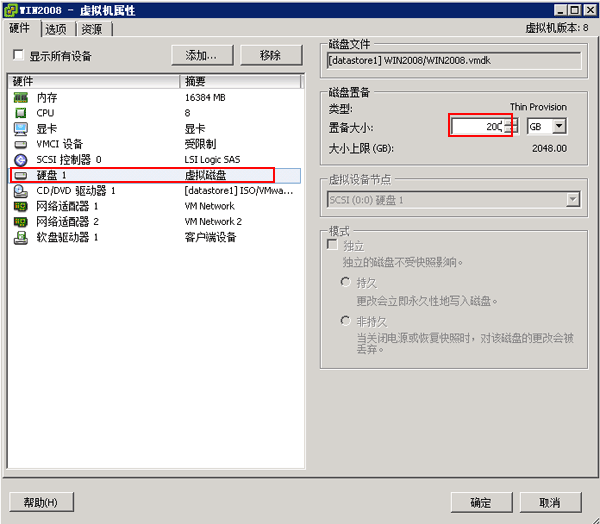
Win2008R2本身就支持动态扩展卷的功能,所以只需在vSphere里将虚拟机的相应磁盘大小调大即可。

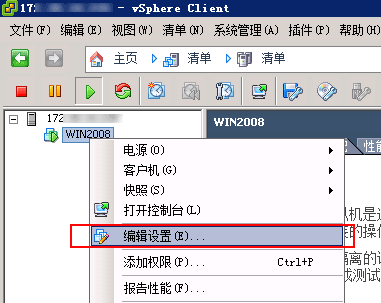
进入vSphere,在虚拟机中右键,选择”编辑设置“,如下图

w2008k1

选择磁盘1,将置备大小设置为需要的大小,点击确定。

w2008k2

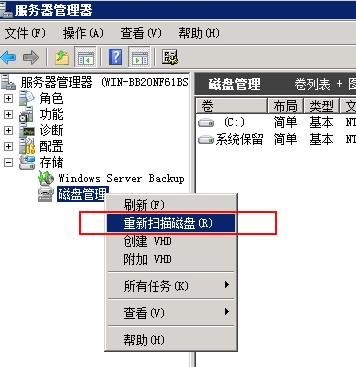
进入操作系统的磁盘管理界面,点右键选择”重新扫描磁盘“

w2008k3

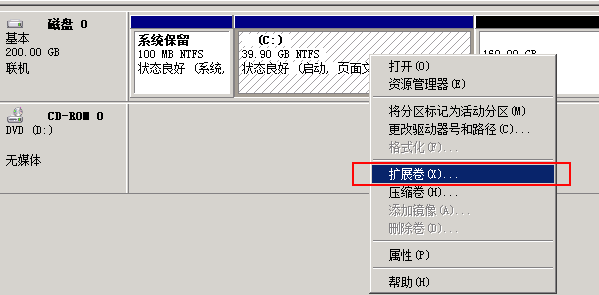
重新扫描后,如下图,会多出160GB的空间

w2008k4

如下图,在”C:“上点右键选择”扩展卷“

w2008k5

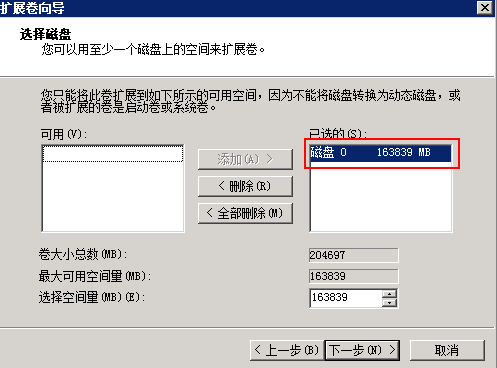
已选磁盘中选择磁盘0,确定后,即可看到C盘空间已经变大了,如下图。

w2008k6

w2008k7

w2008k8

几个好用的网络小工具

1、PingInfoView

最近发现一个好用的PING工具,它能同时对多个IP进行PING操作,并能按照一定的频率一直PING下去,这样,就可以对某一些地址进行网络连通性的监测,或者你在调试网络时可以实时判断出网络的连通性状态,如下图所示。1.42中文版下载。

3333

ping1


2、Simple IP Config

可以修改电脑上的IP地址、默认网关、DNS等信息,可以多建几组常用IP,需要更改IP时只需通过此软件即可,不用每次通过WINDOWS来修改。下载地址。

ipchange1


3、pingplotter

pingplotter是一款路由跟踪软件,可以很直观的看到到达目的地址时的路由走向,以及网络延迟时间。下载地址。

fkda

VMware vSphere 5.5.0 update2 (2014-09-09更新)下载

包括ESXi5.5.0 update2,vCenter,VDP等安装组件。百度云下载。

1、VMware vCenter Orchestrator Appliance 5.5.2
2、VMware-ESXi-5.5U2-RollupISO2.iso
3、VMware-VIMSetup-all-5.5.0-2105955-20140901-update02.iso
4、VMware-vShield-Manager-5.5.3-2081508.ova
5、VMware-vSphere_Replication-5.8.0.0-2055179.iso
6、vSphereDataProtection-5.8.ova