Archive for the ‘02. 随便写’ Category.

Veeam ONE 9.5(9.5.0.3201)虚拟化监控平台试用(二):添加虚拟化平台,实现监控

Veeam ONE 9.5试用文章:

1、Veeam ONE 9.5(9.5.0.3201)虚拟化监控平台试用(一):安装、配置与升级
2、Veeam ONE 9.5(9.5.0.3201)虚拟化监控平台试用(二):添加虚拟化平台,实现监控

转载请注明出处,本系列文章来自老管网络日志http://guanjianfeng.com。

=========================================================================

完成安装后,就可以开始添加平台来进行监控。

1、VMware虚拟化平台添加

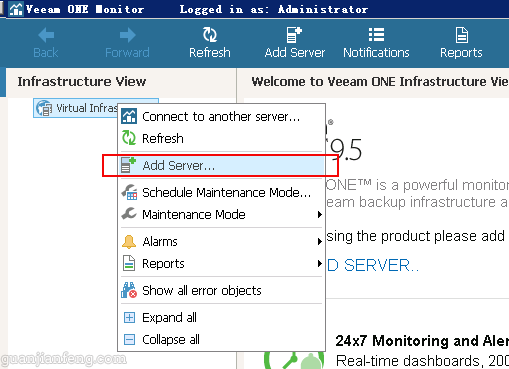
打开Veeam ONE Monitor,在Virtual Infrastructure右键,选择Add Server,如下图

veeamone9.52_1

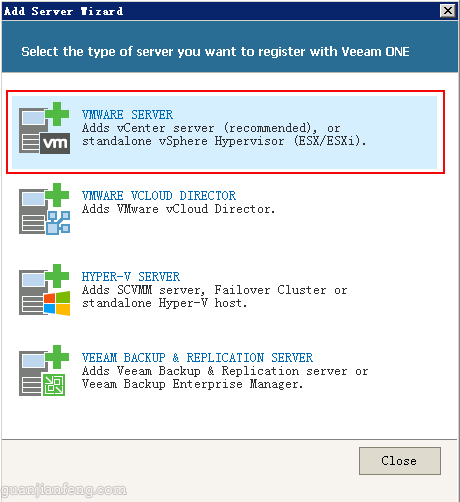
选择VMWARE SERVER,如下图

veeamone9.52_2

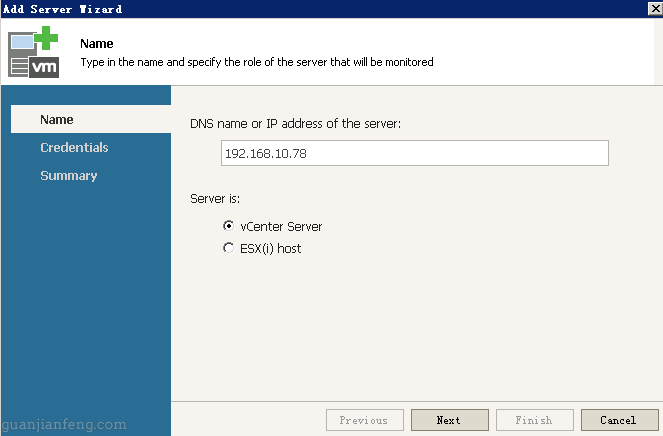
输入vCenter服务器的IP地址

veeamone9.52_3

输入vCenter服务器的用户名密码

veeamone9.52_4

完成添加。

veeamone9.52_5

2、HYPER-V虚拟化平台添加

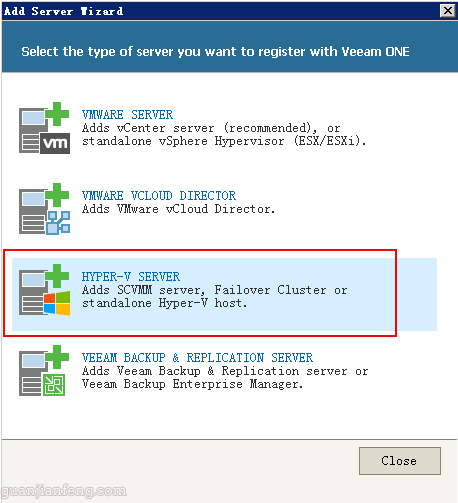
与VMWARE添加一样,在添加的选项栏中选择HYPER-V SERVER,如下图

veeamone9.52_6

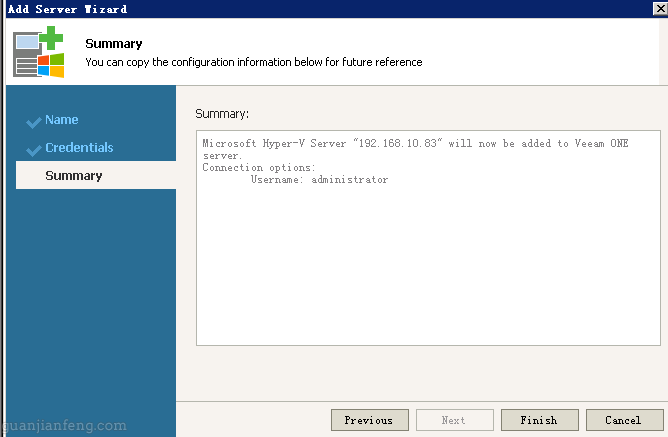
输入HYPER-V的IP地址

veeamone9.52_9

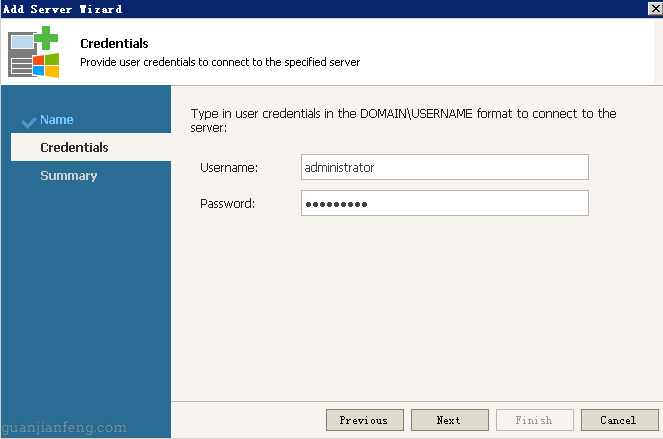
输入HYPER-V的用户名密码

veeamone9.52_10

veeamone9.52_11

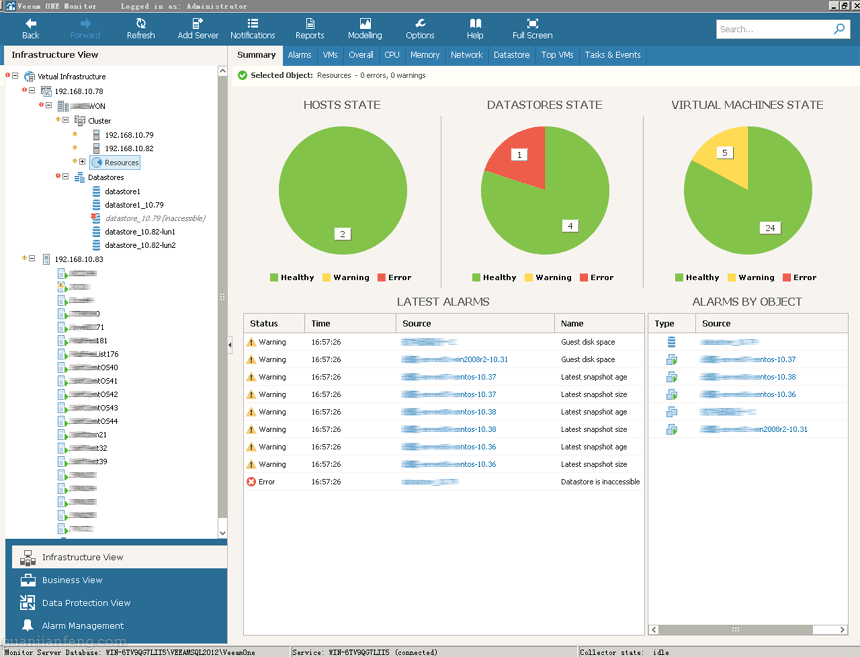
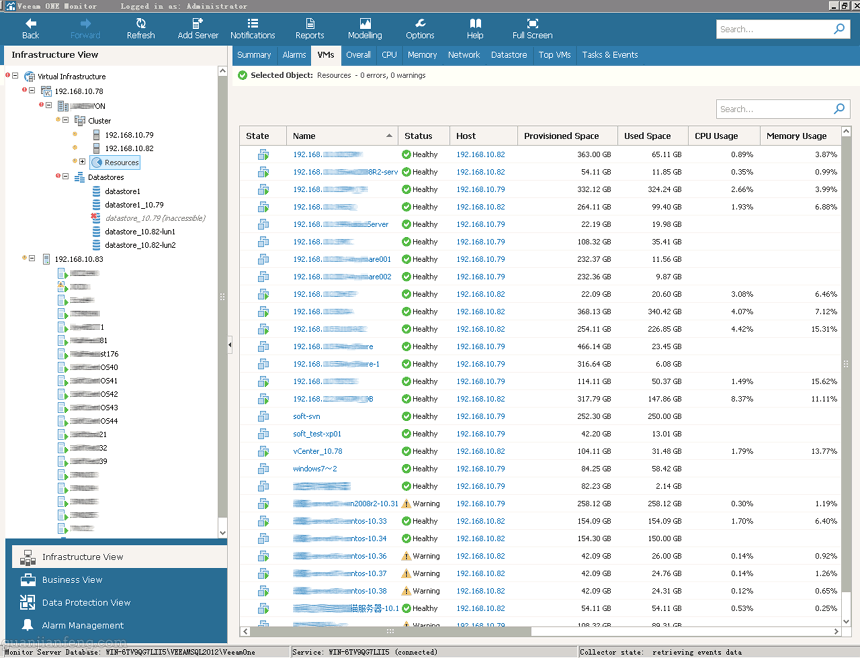
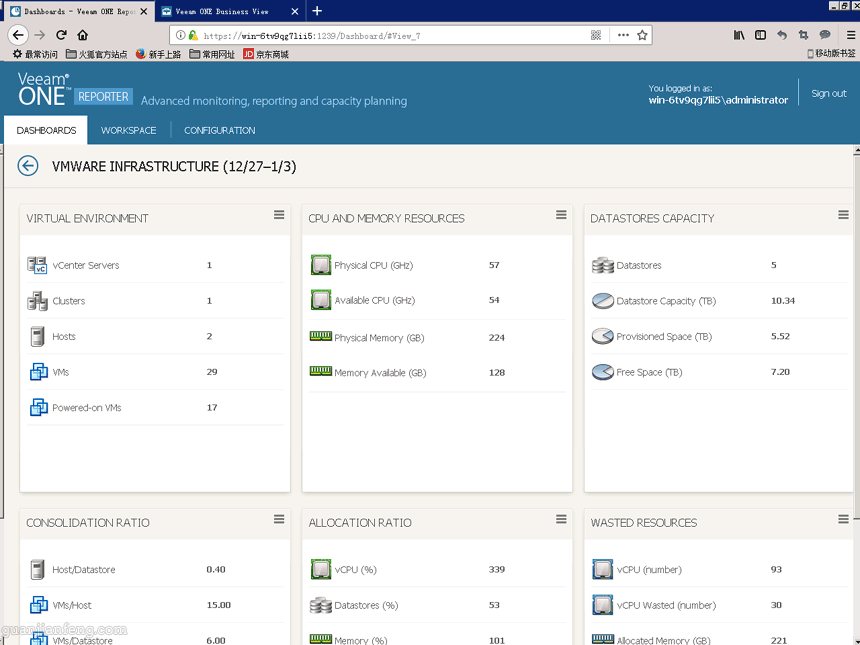
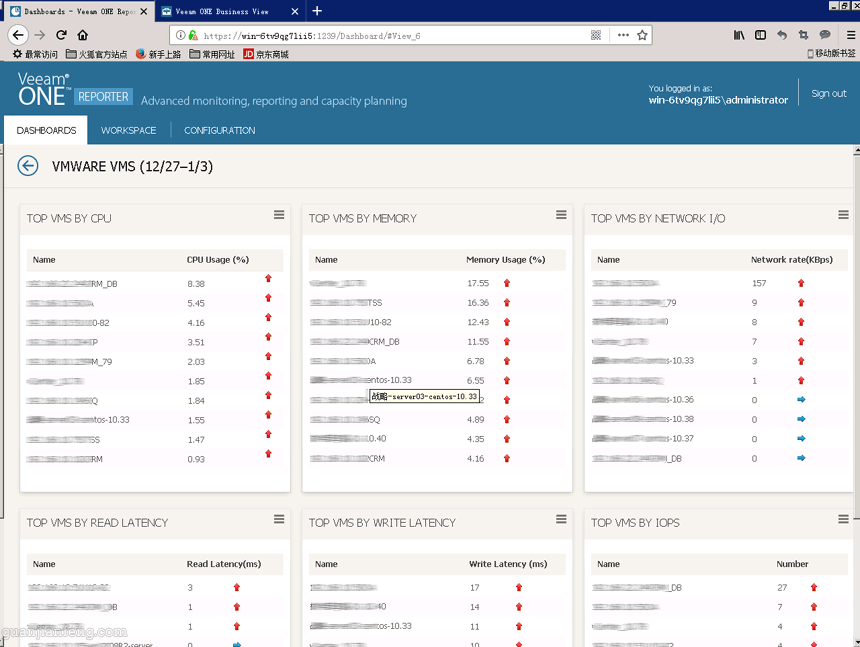
完成以上两个平台的添加后,就可以对相关内容进行查看,如警告信息,资源使用情况,使用TOP资源表,CPU内存等占用情况等。

veeamone9.52_12

veeamone9.52_13

veeamone9.52_14


veeamone9.52_15

Veeam ONE 9.5(9.5.0.3201)虚拟化监控平台试用(一):安装、配置与升级

Veeam ONE 9.5试用文章:

1、Veeam ONE 9.5(9.5.0.3201)虚拟化监控平台试用(一):安装、配置与升级
2、Veeam ONE 9.5(9.5.0.3201)虚拟化监控平台试用(二):添加虚拟化平台,实现监控

转载请注明出处,本系列文章来自老管网络日志http://guanjianfeng.com。

=========================================================================

Veeam ONE 可提供整个 IT 环境的全面可视性,包括虚拟、物理和云端工作负载。Veeam ONE 支持 VMware vSphere 和 Microsoft Hyper-V 的管理,可通过交互式工具提供主动监控和警报功能,帮助您及时预警虚拟机、物理服务器、电脑和云资源的潜在问题,避免运营受到影响。

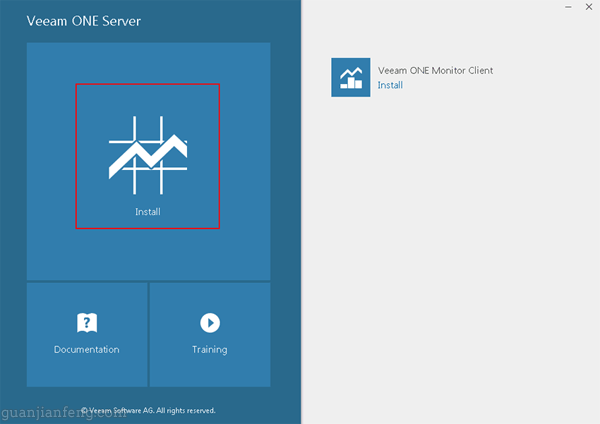
本次将试用VEEAM ONE 9.5最新版,版本号为9.5.0.3201(下载地址),双击SETUP.EXE运行开始安装,出现界面后,点击下图红框中的Install按扭

veeamone0.5_1

veeamone0.5_2

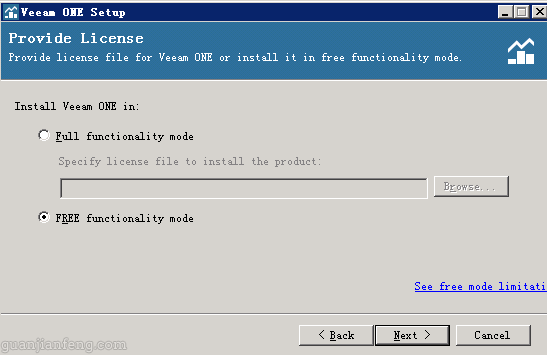
选择FREE免费选项,如下图

veeamone0.5_3

veeamone0.5_4

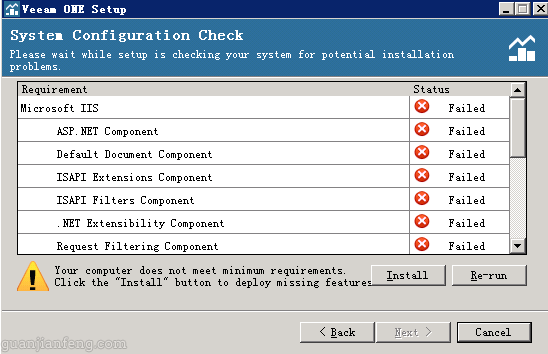
点击Install,安装相关组件,如下图

veeamone0.5_5

veeamone0.5_6

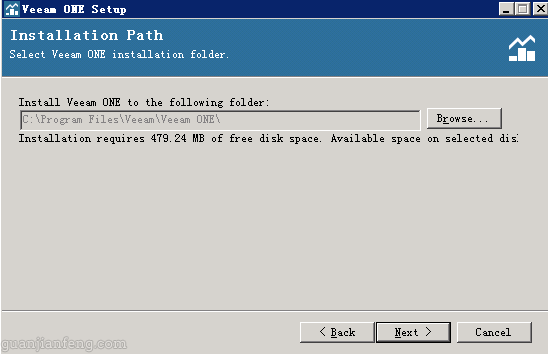
安装至默认的C盘

veeamone0.5_7

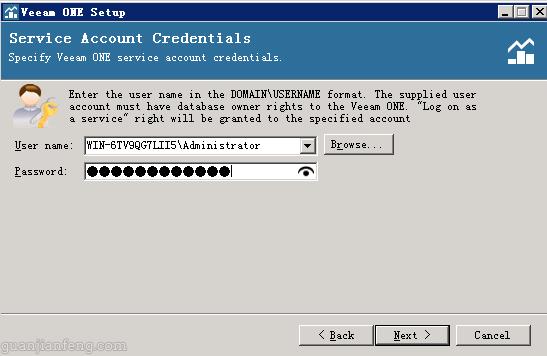
采用本地帐户

veeamone0.5_8

使用已有的SQL数据库

veeamone0.5_9

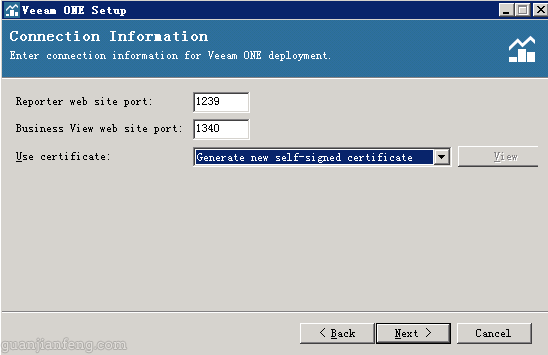
veeamone0.5_10

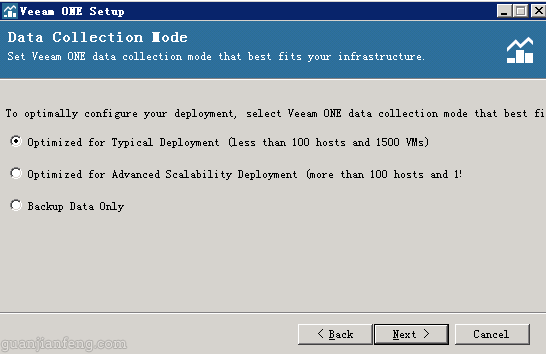
veeamone0.5_11

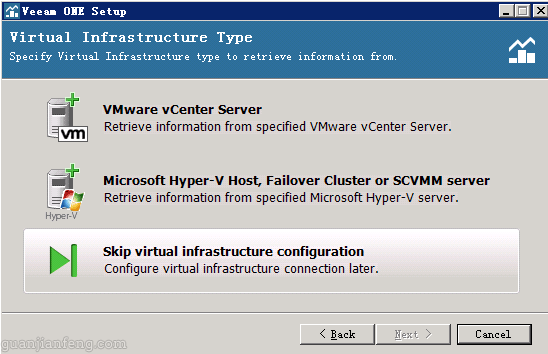
先跳过虚拟化平台的配置

veeamone0.5_12

veeamone0.5_13

veeamone0.5_14

安装完成后,如下图所示,按如下完成配置,重启服务器。

1. Install application in free mode
2. Make sure that no Veeam services are running in the background
3. Copy “VeeamLicense.dll” to “%CommonProgramFiles%\Veeam\” overwriting the original
4. Copy “VeeamDCS.exe” to the “%ProgramFiles%\Veeam\Veeam ONE\Veeam ONE Monitor Server\” folder overwriting the original

veeamone0.5_15

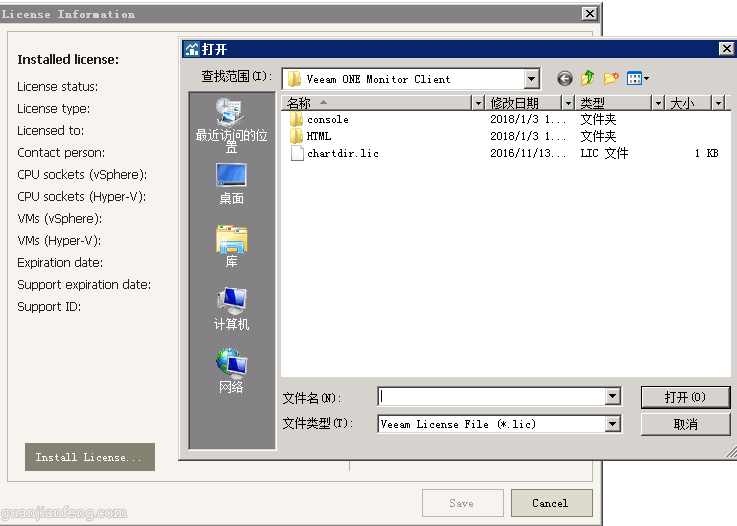
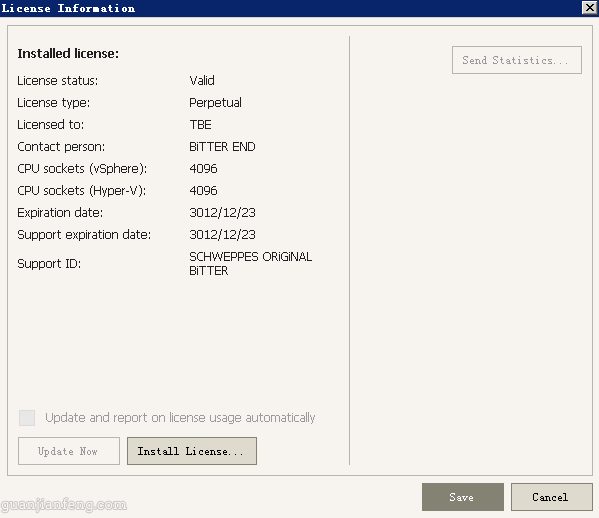
重启后,将tbe_veeam_one.lic导入系统中,如下图所示。

veeamone0.5_16

运行Veeam ONE Monitor

veeamone0.5_17

veeamone0.5_18

veeamone0.5_19

Veeam Backup & Replication9.5(9.5.0.1536) 试用(十四):从Replication(复制)中恢复虚拟机(Failover Now\Undo Failover\Permanent Failover\Failback to production\Guest files(Microsoft Windows))

之前写过“Veeam Backup & Replication8.0 试用”系列文章,距离现在已有两年时间,前段时间刚知道推出了Veeam Backup and Replication 9.5最新版,准备体验下新版本。

===================================================================

Veeam Backup & Replication9.5 安装/配置系列:

1、Veeam Backup & Replication9.5(9.5.0.711) 试用(一):下载、安装及配置
2、Veeam Backup & Replication9.5(9.5.0.711) 试用(二):升级至9.5.0.1038
3、Veeam Backup & Replication9.5(9.5.0.1038) 试用(三):从9.5.0.1038升级至9.5.0.1536
4、Veeam Backup & Replication9.5(9.5.0.1536) 试用(四):添加备份代理(Backup Proxies)
5、Veeam Backup & Replication9.5(9.5.0.1536) 试用(五):配置目标存储位置
6、Veeam Backup & Replication9.5(9.5.0.1536) 试用(六):添加VMware和Hyper-v虚拟化平台(备份源)
7、Veeam Backup & Replication9.5(9.5.0.1536) 试用(七):创建VMware vSphere虚拟机备份任务
8、Veeam Backup & Replication9.5(9.5.0.1536) 试用(八):创建Hyper-v虚拟机备份任务
9、Veeam Backup & Replication9.5(9.5.0.1536) 试用(九):从备份(Backup)中恢复VMware虚拟机——Instant VM recovery(快速VM恢复)
10、Veeam Backup & Replication9.5(9.5.0.1536) 试用(十):从备份(Backup)中恢复VMware虚拟机——Entire VM(完全恢复虚拟机)
11、Veeam Backup & Replication9.5(9.5.0.1536) 试用(十一):从备份(Backup)中恢复VMware虚拟机——Virtual disks(虚拟机虚拟磁盘恢复)和VM files(虚拟机文件恢复)
12、Veeam Backup & Replication9.5(9.5.0.1536) 试用(十二):从备份(Backup)中恢复VMware虚拟机——Guest files(Windows文件恢复)
13、Veeam Backup & Replication9.5(9.5.0.1536) 试用(十三):创建配置Replication(复制)任务
14、Veeam Backup & Replication9.5(9.5.0.1536) 试用(十四):从Replication(复制)中恢复虚拟机(Failover Now\Undo Failover\Permanent Failover\Failback to production\Guest files(Microsoft Windows))

转载请注明出处,本系列文章来自老管网络日志http://guanjianfeng.com。

===================================================================

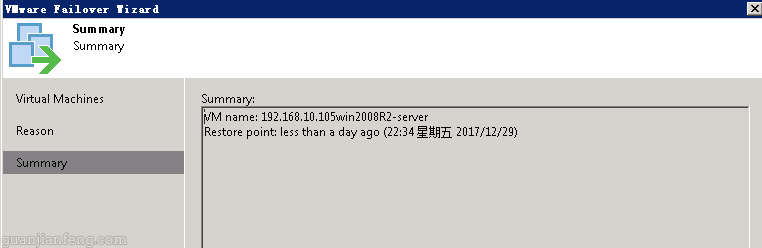
在完成了Replication复制后,当生产端源虚拟机出现故障时,可以通过VEEAM备份软件进行相应的操作,使业务能够继续。

VEEAM也提供了多种恢复的选项,本文本例中将主要介绍以下几种:

1、Failover Now(故障后切换至复制虚拟机)
2、Undo Failover(撤消故障切换)
3、Permanent Failover(永久故障切换)
4、Failback to production(切换回生产主虚拟机)
5、Guest files(Microsoft Windows)(Windows文件恢复)

每种的具体步骤如下:

1、故障后切换至复制虚拟机

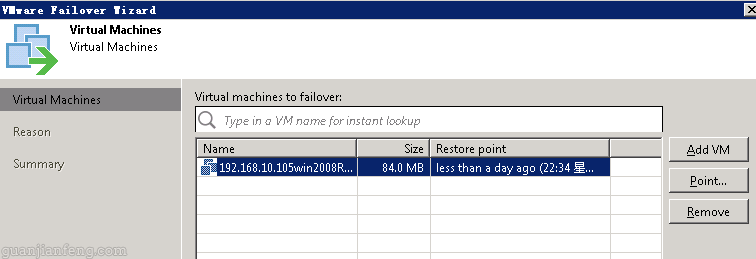
当生产环境中的虚拟主机出现了不可预见的故障时,就可以启动复制的虚拟机,确保业务正常。在准备启动复制的虚拟机时,需要将原出故障的虚拟要关闭电源。

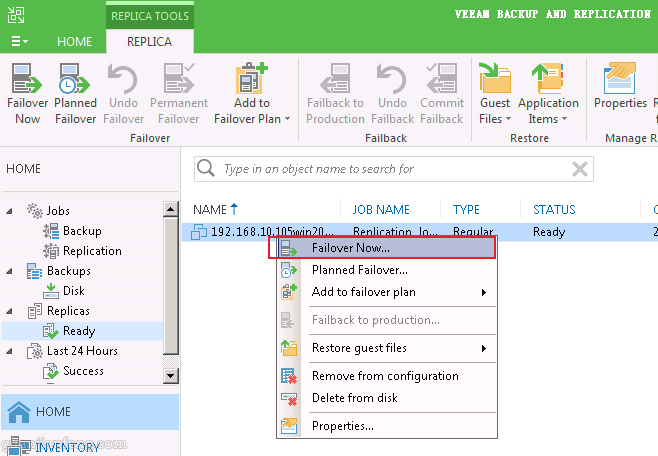
选择Replicas的Ready状态下的同步任务,如下图,右键选择Failover Now

veeam9.5confignew51

选择相应同步条目

veeam9.5confignew52

veeam9.5confignew53

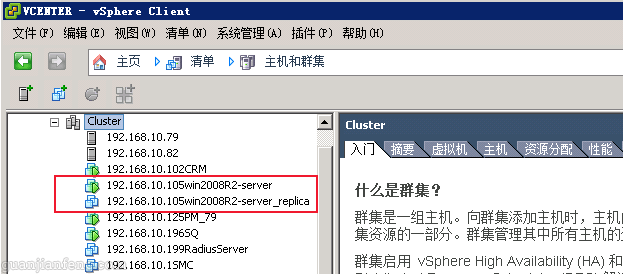
完成启动后,虚拟化平台上后缀_replica的虚拟机已经由VEEAM开启,开始接管应用,对外提供服务。

veeam9.5confignew54

2、撤消故障切换

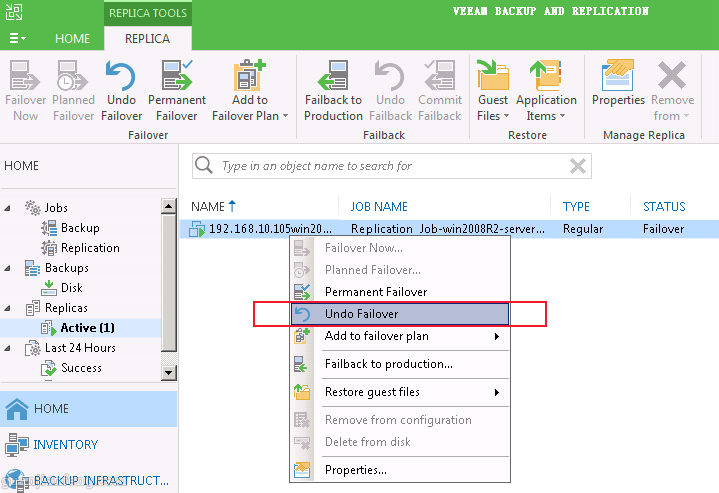
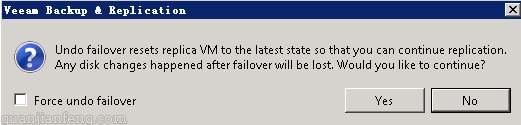
撤销故障切换时,Veeam Backup & Replication 将复制的虚拟机还原至其故障切换前的状态,然后关闭副本,同时删除自启动虚拟机副本后发生的所有更改。

进入HOME->Replicas->Active选项栏,选中Failove的条目右键,选择Undo Failover,如下图

veeam9.5confignew55

选择YES

veeam9.5confignew56

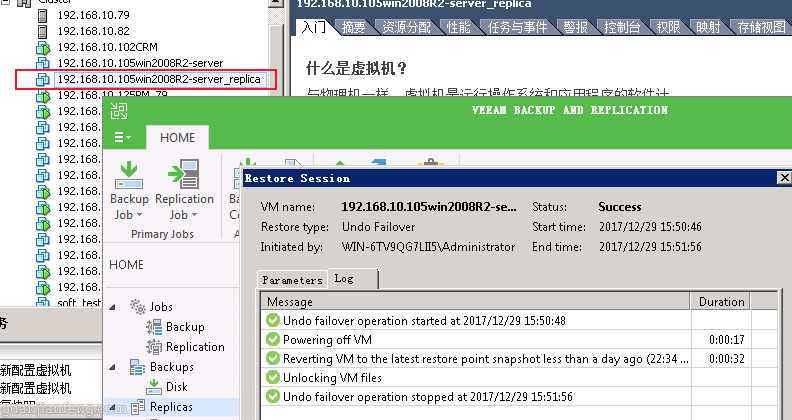
完成后, _replica后缀的虚拟机已停止运行,手工再启动生产源虚拟机即可。

veeam9.5confignew57

3、执行永久故障切换

永久的意思是将恢复的虚拟机直接变成生产主机,这种方式适合开启的这台复制虚拟机能够胜任为生产主机,包括CPU、内存、硬盘等相关资源。操作如下:

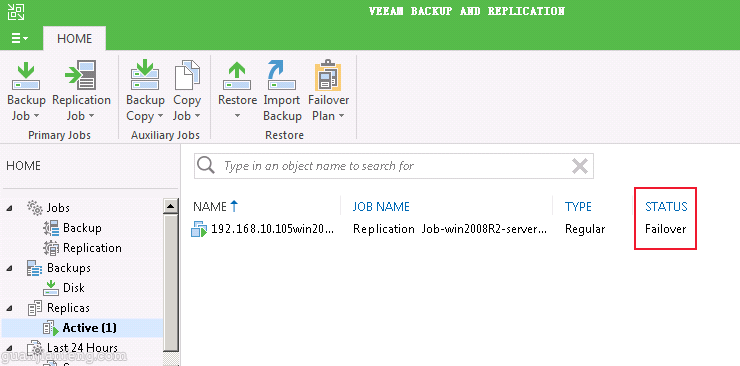
正常故障切换开启复制的虚拟机后,VEEAM平台上的Replicas下的Active下的同步条目STATUS状态一直是Failover,如下图

veeam9.5confignew58

如下图,右键鼠标后选择Permanent Failover

veeam9.5confignew59

veeam9.5confignew60

veeam9.5confignew61

因为执行了永久故障切换,VEEAM将会把Replicas里Active的故障切换条目去除,如下图所示没有了Active条目。

veeam9.5confignew62


4、切换回生产主虚拟机

当生产的主虚拟机故障排除恢复正常后,VEEAM可以通过故障回切,将恢复的主虚拟机继续变成生产主机运行,而原来的复制虚拟机继续作为复制的对象,且在回切时,VEEAM会将复制虚拟机这段时间生产时变化的数据同步给主虚拟机,以确保主虚拟机的数据为最新的。

为了验证反向同步的有效性,在复制虚拟机的C盘,创建两个图像文件testbmp和testbmp2,如下图,等切换回主虚拟机时,查看主虚拟机C盘下是否有新建的这两个文件

veeam9.5confignew63[3]

操作步骤如下:

在复制条目上右键,选择Failback to production,如下图

veeam9.5confignew64

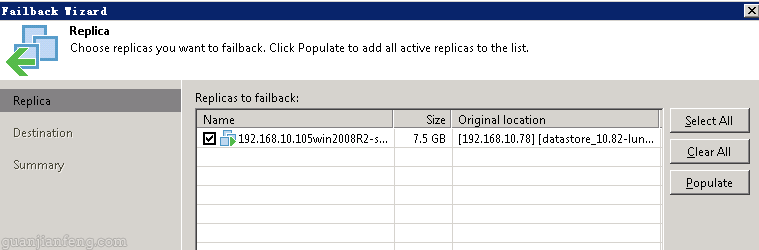
选择回退的虚拟机

veeam9.5confignew65

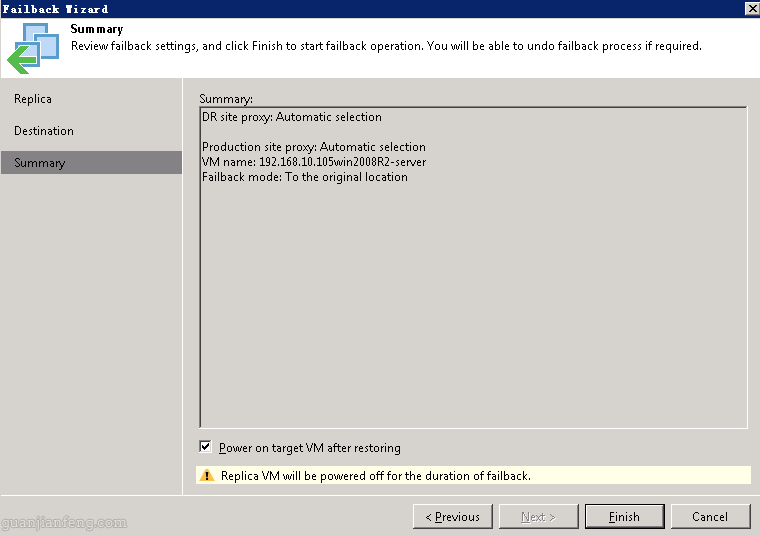
选择回退至原虚拟机位置

veeam9.5confignew66

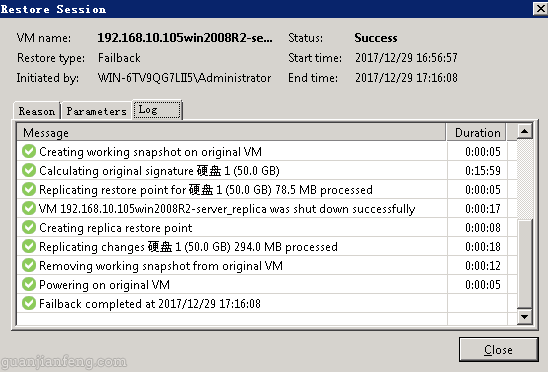
点击FINISH,开始恢复

veeam9.5confignew67

veeam9.5confignew68

完成回切后,如下图,可以看到主虚拟机电源已经开启,复制虚拟机电源关闭,说明已回切成功

veeam9.5confignew69

接着来验证下数据是否从复制虚拟机同步回主虚拟机,如下图,发现有testbmp和testbmp2文件,说明数据已反向同步成功。

veeam9.5confignew70


5、通过复制虚拟机查看WINDOWS文件系统

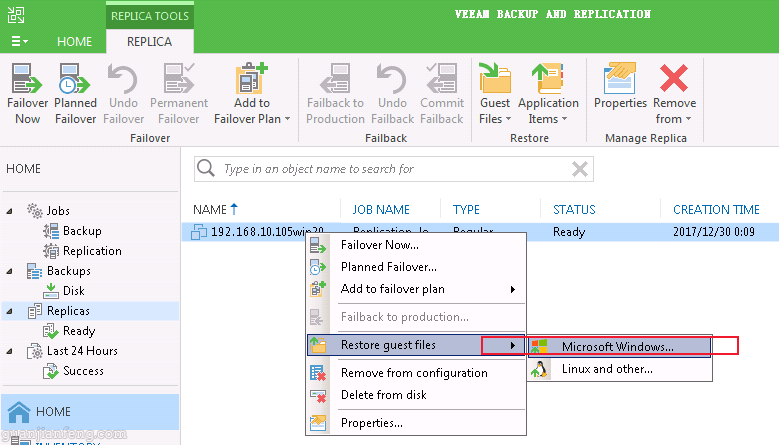
和从备份文件中查看WINDOWS文件一样,VEEAM也支持从复制虚拟机中查看并恢复WINDOWS文件,如下图,选择Restore guestfiles->Microsoft Windows

veeam9.5confignew71

选择同步的点

veeam9.5confignew72

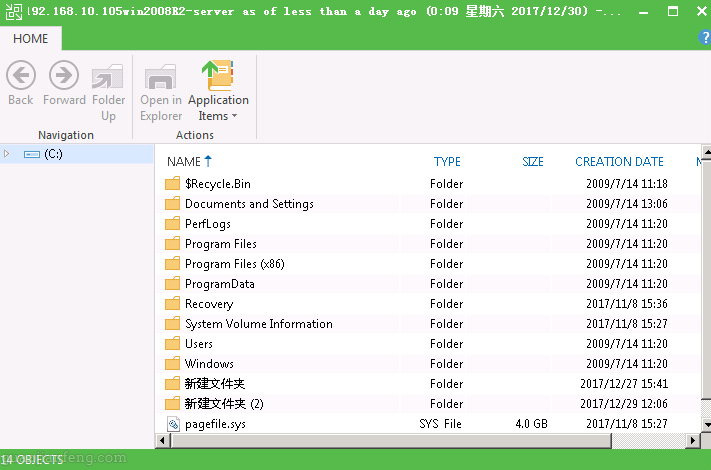
过会儿,VEEAM就会打开文件浏览窗口,如下图,其它的恢复与COPY至VEEAM服务器方法与之前的一样。

veeam9.5confignew73

转载请注明出处,本系列文章来自老管网络日志http://guanjianfeng.com。

Veeam Backup & Replication9.5(9.5.0.1536) 试用(十三):创建配置Replication(复制)任务

之前写过“Veeam Backup & Replication8.0 试用”系列文章,距离现在已有两年时间,前段时间刚知道推出了Veeam Backup and Replication 9.5最新版,准备体验下新版本。

===================================================================

Veeam Backup & Replication9.5 安装/配置系列:

1、Veeam Backup & Replication9.5(9.5.0.711) 试用(一):下载、安装及配置
2、Veeam Backup & Replication9.5(9.5.0.711) 试用(二):升级至9.5.0.1038
3、Veeam Backup & Replication9.5(9.5.0.1038) 试用(三):从9.5.0.1038升级至9.5.0.1536
4、Veeam Backup & Replication9.5(9.5.0.1536) 试用(四):添加备份代理(Backup Proxies)
5、Veeam Backup & Replication9.5(9.5.0.1536) 试用(五):配置目标存储位置
6、Veeam Backup & Replication9.5(9.5.0.1536) 试用(六):添加VMware和Hyper-v虚拟化平台(备份源)
7、Veeam Backup & Replication9.5(9.5.0.1536) 试用(七):创建VMware vSphere虚拟机备份任务
8、Veeam Backup & Replication9.5(9.5.0.1536) 试用(八):创建Hyper-v虚拟机备份任务
9、Veeam Backup & Replication9.5(9.5.0.1536) 试用(九):从备份(Backup)中恢复VMware虚拟机——Instant VM recovery(快速VM恢复)
10、Veeam Backup & Replication9.5(9.5.0.1536) 试用(十):从备份(Backup)中恢复VMware虚拟机——Entire VM(完全恢复虚拟机)
11、Veeam Backup & Replication9.5(9.5.0.1536) 试用(十一):从备份(Backup)中恢复VMware虚拟机——Virtual disks(虚拟机虚拟磁盘恢复)和VM files(虚拟机文件恢复)
12、Veeam Backup & Replication9.5(9.5.0.1536) 试用(十二):从备份(Backup)中恢复VMware虚拟机——Guest files(Windows文件恢复)
13、Veeam Backup & Replication9.5(9.5.0.1536) 试用(十三):创建配置Replication(复制)任务
14、Veeam Backup & Replication9.5(9.5.0.1536) 试用(十四):从Replication(复制)中恢复虚拟机(Failover Now\Undo Failover\Permanent Failover\Failback to production\Guest files(Microsoft Windows))

转载请注明出处,本系列文章来自老管网络日志http://guanjianfeng.com。

===================================================================

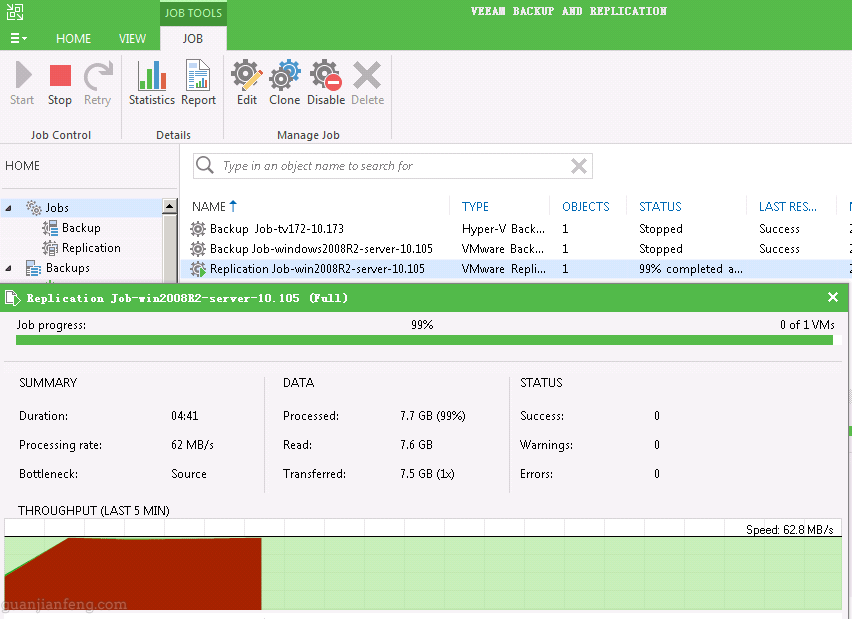
VEEAM除了支持定时备份完,同时也支持同步复制功能,即将源虚拟机根据设定的计划复制到其它虚拟化平台或者异地机房的虚拟化平台,使之具有更好的数据保护。同时提供failover功能支持复制的虚拟机在生产虚拟机发生故障时对生产业务的支持。

创建复制任务步骤:

进入Replication选项栏,选择VMware vSphere,如下图

veeam9.5confignew39

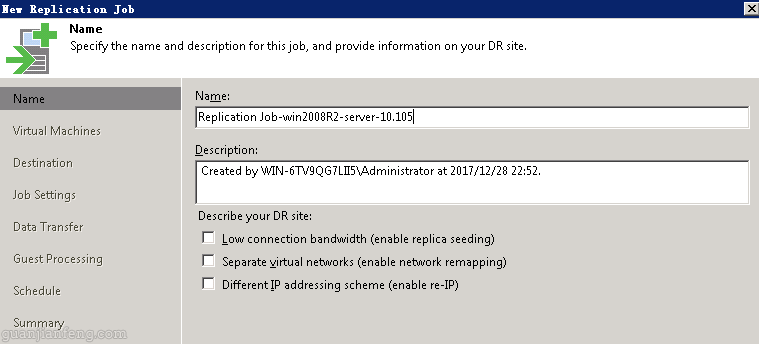
完成Name名称的修改,如下图,其它描述:

Low connetion bandwidth:如果计划复制虚拟机到远端,同时减少通过网络传输首次复制文件的大小,选择此项功能复制种子将被使用。
SeparateVirtualNetworks:如果远端的环境中网络配置和源端不一致,可以通过创建网络映射解决这种。
Different IP addresssingscheme:如果远端的IP环境和源端的IP环境不匹配,Re-IP将被使用来自自动重新配置后的虚拟机IP地址。

veeam9.5confignew40

通过Add按扭,添加需要复制的源虚拟机,如下图

veeam9.5confignew41

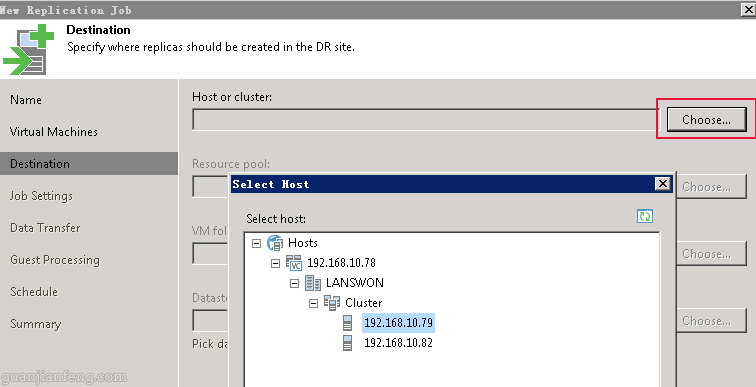
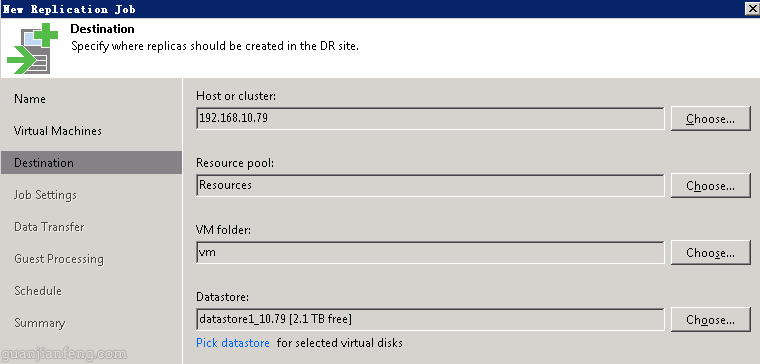
点击Choose,选择另一台ESXI主机,包括资源池、文件夹、卷文件

veeam9.5confignew42

veeam9.5confignew43

选择存放复制元文件的备份库,并在目标虚拟机后面加上_replica后缀,如下图

veeam9.5confignew44

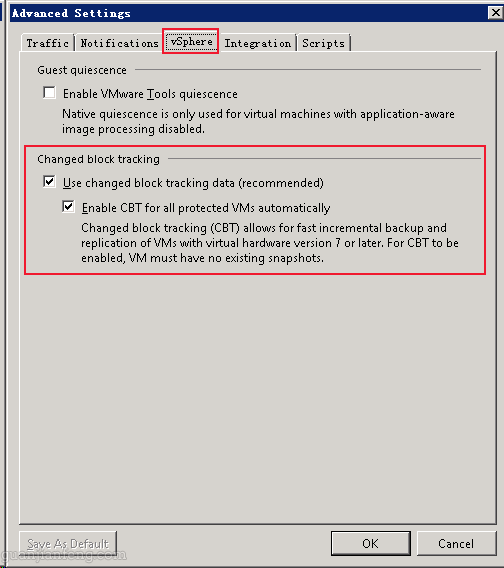
点击上图的Advanced,vSphere选项中,开启CBT功能,如下图

veeam9.5confignew45

默认配置

veeam9.5confignew46

配置定时计划,如下图,设置为每3个小时执行复制

veeam9.5confignew47

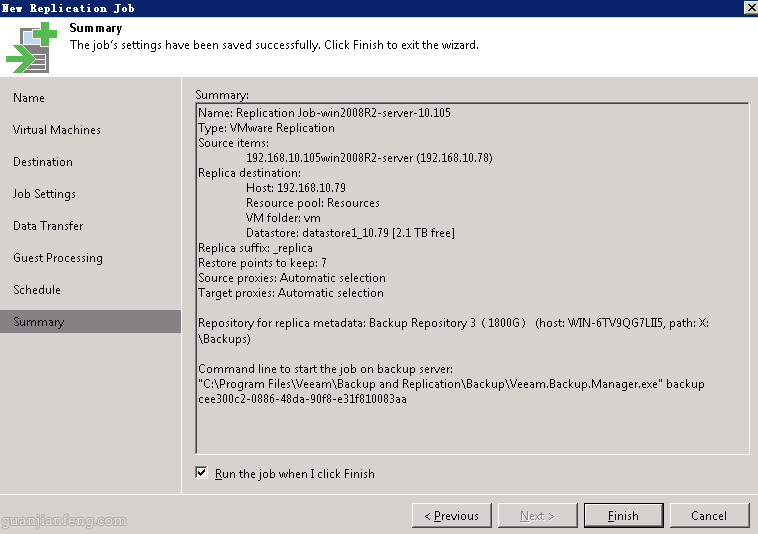
点击FINISH,开始第一次复制任务

veeam9.5confignew48

复制进行中

veeam9.5confignew49

完成复制,如下图,虚拟化平台上已经出现了_replica后缀的虚拟机,即为目标端复制虚拟机,VEEAM平台上也显示此Replication复制任务STATUS状态为Ready,说明上一次的复制已经成功,随时可以进行故障切换工作。

veeam9.5confignew50

转载请注明出处,本系列文章来自老管网络日志http://guanjianfeng.com。

VMware Horizon 7.3.2

Veeam ONE各版本升级包汇总(包括8.0/9.0/9.5)

Veeam ONE各版本升级包汇总页面。

百度网盘下载(官方下载地址),升级包详细列表如下:

1、VeeamONE_8.0.0.1669_Update2

2、VeeamONE_9.0.0.2088_Update1

3、VeeamONE_9.5.0.3801.Update3

Veeam Backup & Replication各版本升级包汇总(包括8.0/9.0/9.5)

Veeam Backup & Replication各版本升级包汇总页面。

百度网盘下载(提取码:siap)(官方下载地址),升级包详细列表如下:

1、VeeamBackup&Replication_8.0.0.2084_Update3

2、VeeamBackup&Replication_9.0.0.1715_Update2

3、VeeamBackup&Replication_9.5.0.823_Update1

4、VeeamBackup&Replication_9.5.0.1038.Update2

5、VeeamBackup&Replication_9.5.0.1536.Update3

6、VeeamBackup&Replication_9.5.0.1922.Update3a

7、VeeamBackup&Replication_9.5.4.2615.Update4

Veeam Backup & Replication各版本Update升级包官网链接地址

1、Veeam Backup & Replication 9.5

Veeam Backup & Replication 9.5
RTM build: 9.5.0.580 (Partner Preview)
GA build: 9.5.0.711 (November 16, 2016)
Latest build: 9.5.0.1038 > Update 2 (May 12, 2017)
Update release history:
• Update 2 (build 9.5.0.1038) on May 12 > KB2283
• Update 1 (build 9.5.0.823) on January 18 > KB2222
• Day 0 Update (build 9.5.0.711) on November 18 > KB2189 (for upgrading RTM build installations to GA build)
Complete list of new features and enhancements > What’s New in 9.5
System Requirements, Known Issues, Installation and Upgrade > Release Notes
All user guides, manuals and other documentation in multiple formats > Veeam Help Center


This and later versions have full Windows Server 2016 support.
Support for vSphere 6.5 requires Veeam Backup & Replication 9.5 Update 1 or later.


==============================================================================

2、Veeam Backup & Replication 9.0

Veeam Backup & Replication 9.0
RTM build: 9.0.0.773 (Partner Preview)
GA build: 9.0.0.902 (January 12, 2016)
Latest build: 9.0.0.1715 > Update 2
Update release history:
• Update 2 (build 9.0.0.1715) on July 22 > KB2147
• Update 1 (build 9.0.0.1491) on March 24 > KB2114
• Day 0 Update (build 9.0.0.902) on January 11 > KB2024
Complete list of new features and enhancements > What’s New in v9
System Requirements, Known Issues, Installation and Upgrade > Release Notes
All user guides, manuals and other documentation in multiple formats > Veeam Help Center


This and later versions have full vSphere 6 and Windows 10 support.
This version has limited technical support (no hotfixes are provided).


==============================================================================


3、Veeam Backup & Replication 8.0

Veeam Backup & Replication 8.0
RTM build: 8.0.0.807
GA build: 8.0.0.817 (November 6, 2014)
Latest build: 8.0.0.2084 > Update 3
Known issues, hot fixes and updates > 8.0 Issue Tracker
Complete list of new features and enhancements > What’s New in v8
System Requirements, Known Issues, Installation and Upgrade > Release Notes


Support for vSphere 6 and Windows 10 support requires the latest update installed.
This version has limited technical support (no hotfixes are provided).


==============================================================================


4、Veeam Backup & Replication 7.0

Veeam Backup & Replication 7.0
RTM build: 7.0.0.690 (August 15, 2013)
Latest build: 7.0.0.871 > Patch #4
Known issues, hot fixes and updates > 7.0 Issue Tracker
Complete list of new features and enhancements > What’s New in v7


Support for vSphere 5.5, Hyper-V 2012 R2, Windows Server 2012 R2 and Window 8.1 requires the latest patch installed.
This version is no longer supported by our technical support.


==============================================================================


5、Veeam Backup & Replication 6.5

Veeam Backup & Replication 6.5
RTM build: 6.5.0.109 (October 25, 2012)
Latest build: 6.5.0.144 > Patch #3
Known issues, hot fixes and updates > 6.5 Issue Tracker
Complete list of new features and enhancements > What’s New in 6.5
6.5 only support hypervisor versions up to vSphere 5.1 and Hyper-V 2012.
This version is no longer supported by our technical support.


==============================================================================

转至:https://forums.veeam.com/veeam-backup-replication-f2/current-version-t9456.html
VMware vSphere 永久设备丢失Permanent Device Loss(PDL)、全部路径异常All-Paths-Down(APD)相关参数设置

VMware vSphere可以借助双活存储等技术实现虚拟化的双活数据中心,即可以将vSphere HA集群跨机房部署,如下图所示,本例中存储层使用的EMC VPLEX方案实现的存储双活,ESXi虚拟化服务器四4台,生产和容灾各部署在两台,通过vSphere HA形成虚拟化集群,当某ESXi主机或网络出现故障时,即能将虚拟机切换至正常的主机上。

但有一种故障,即某台ESXi虚拟化主机不能识别到存储了,比如ESXi-01上连接两台SAN光纤交换机的光纤线全部损坏不通了,这时,ESXi主机本身运行是正常的,但主机上创建的虚拟机数据是放在存储上的,所以造成该主机上的虚拟机会全部停止,无响应,虚拟机名称会变成灰色斜体字,因为当存储链路断开,VMWARE默认是不作处理的,不会将现在的虚拟机杀死等操作,所以虚拟机就不会在另外正常的ESXI主机上重新起来。从vSphere 5.0开始,引入了PDL(Permanent Device Loss,永久设备丢失),又有APD(All-Paths-Down,所有路径异常),下面,通过相关设置,使发生APD或PDL时VMWARE平台有所反应。

apdpdl011

1、VMware vSphere 5.0/5.1版本设置步骤

5.0,5.1版本时代刚引入此PDL参数,所以只需进行PDL设置即可:

(1)disk.terminateVMonPDLDefault设置为true

通过SSH方式进入ESXi-01的主机命令行界面,并进入/etc/vmware目录,将“Disk.terminateVMOnPDLDefault=TRUE”添加至settings文件中,如下图所示。

apdpdl02

(2)das.maskCleanShutdownEnabled设置为true

进入集群的编辑设置界面,如下图

apdpdl03

进入vSphere HA选项,点击右下角的“高级选项”,如下图

apdpdl04

在弹出的对话框中选项中输入das.maskCleanShutdownEnabled,值中输入true,完成设置后,重启ESXi-01主机。

apdpdl05

完成后,也需要对集群中的每台主机都要进行设置。


2、VMware vSphere 5.5/6.0版本设置步骤

到了vSphere 5.5或者6.0版本后,又出现了APD(全部路径异常)功能,与PDL的监测存储的方式不一样。设置也都在主机的高级选项中设置即可,具体如下:

(1)VMkernel.Boot.terminateVMOnPDL启用,打钩

选择一台虚拟化主机,选择“配置”->“高级设置”

apdpdl06

进入VMkernel –> Boot选项下,如下图,再找到 VMkernel.Boot.terminateVMOnPDL选项值,在后面打上钩

apdpdl07

(2)Disk.AutoremoveOnPDL设置为0

还是在高级选项窗口中,找到Disk选项,在第一行,将Disk.AutoremoveOnPDL设置0,如下图

apdpdl08

(3)Misc.APDHandlingEnable设置为1,Misc.APDTimeout设置为20

进入Misc选项,进行如下设置。

apdpdl09

(4)das.maskCleanShutdownEnabled设置为true

进入集群的编辑设置界面,如下图

apdpdl03

进入vSphere HA选项,点击右下角的“高级选项”,如下图

apdpdl04

在弹出的对话框中选项中输入das.maskCleanShutdownEnabled,值中输入true,完成设置后,重启ESXi-01主机。

apdpdl05

同时也需要对其它虚拟化主机也进行相关设置。

完成以上设置后,当SAN光纤链路或存储或光纤交换机出现问题,使某台主机不能识别存储后,虚拟化平台会在一定的时间内作出反应,将虚拟机主动杀死,使集群功能能将虚拟机在另外正常的主机上重新启动,以使虚拟机恢复正常运行。

声明:本文是通过查阅网络上相关文章,自己整理后所得,若是生产环境,建议先在测试环境中测试验证再使用,若出现任何问题,本人概不负责:)。

参考资料:

1、http://cormachogan.com/2012/09/07/vsphere-5-1-storage-enhancements-part-4-all-paths-down-apd/

2、http://www.yellow-bricks.com/2015/07/02/vsphere-metro-storage-cluster-with-vsphere-5-5/

3、https://www.emc.com/collateral/technical-documentation/h13813-vplex-metro-cross-cluster-host-connectivity-best-practices.pdf

4、https://wenku.baidu.com/view/f8dbee54804d2b160b4ec0fa.html
5、http://support.huawei.com/enterprise/zh/doc/DOC1000053001

联想小新AirPro 13.3笔记本重装Windows10笔记(提供带NVME硬盘驱动的PE盘)

之前写过一篇“联想小新AirPro 13.3笔记本Windows10安装笔记”,因为试过所有的WIN PE盘,如老毛桃、深度等,进入PE系统后都不能识别硬盘,所以采用的WINDOWS安装盘直接安装的方法。

最近笔记本系统损坏,直接进不去系统了,想按照上次的方法安装操作系统,但这次和上次不同,硬盘里有数据,需要将C盘中的数据备份后才能重装。于是又试了所有的WIN PE盘,并且UEFI和LEGACY的模式都试过了,还是认不到硬盘。

WIN PE盘认不到硬盘,主要是笔记本采用了NVME的固态硬盘,一般的PE盘都不带此硬盘驱动,于是,想到了做一个或者修改一个WIN PE盘,将小新笔记本的NVME固态硬盘驱动加载至PE盘中,再安装。

若不想知道如何制作,直接下载如下提供的带NVME固态硬盘的PE盘,从此PE盘进入联想小新笔记本即可。

》》》》带联想小新AIR PRO NVME固态硬盘驱动的WIN PE盘.rar《《《《

制作方法:

1、准备WIN PE盘

借助Dism++工具,就能将指定驱动加载至PE镜像中,这里我以IT天空的优启通PE盘为例,下载解压后,PE盘有如下图的文件夹及文件

winpeairpro01

如下图,PE文件夹中有个10PEX64.wim文件,后面将通过Dism++工具来编辑这个文件。

winpeairpro02

2、准备NVME固态硬盘通用驱动程序

从互联网上下载硬盘驱动。下载地址。

3、使用Dism++软件修改PE镜像文件

通过Dism++软件来修改PE盘,加载硬盘驱动,(官方下载、百度网盘下载)下载解压缩后,根据操作系统运行程序,我的系统为WIN 7 64位,所以运行下图中的 Dism++x64.exe文件

winpeairpro03

进入主界面后,打开“文件”->“挂载镜像”,

peairpro001

点击第一个浏览,选择PE盘中的10PEX64.wim文件,点击第二个浏览,新建一个文件夹,然后选择它

winpeairpro04

加载镜像后,如下图所示,再点击“驱动管理”

peairpro002

再点击“添加驱动”

peairpro003

peairpro004

peairpro005

peairpro006

完成修改后,订婚

peairpro007

完成保存后,配置基本结束,下来就能用优启通制作U盘启动盘,开始对联想小新笔记本备份C盘数据进行备份,以及从PE盘安装操作系统。