Author Archive

VM虚拟机上“The parent virtual disk has been modified since the child was created”错误的解决方法

最近在打开一台虚拟机时出现了如下错误:
The parent virtual disk has been modified since the child was created

如下图:

vm11

查了下网上,主要是因为非法关机等导致虚拟盘出现问题。当某个盘出现问题时,在虚拟机的摘要中,盘的大小就为0,如下图:

vm12

解决步骤:

选择“编辑虚拟机设置”,选择0 bytes的盘符,这时就出现如下的错误,点击确定后,查看菜单中“磁盘文件”一项,如下图,这就是出问题的虚拟磁盘的配置文件,如下图:
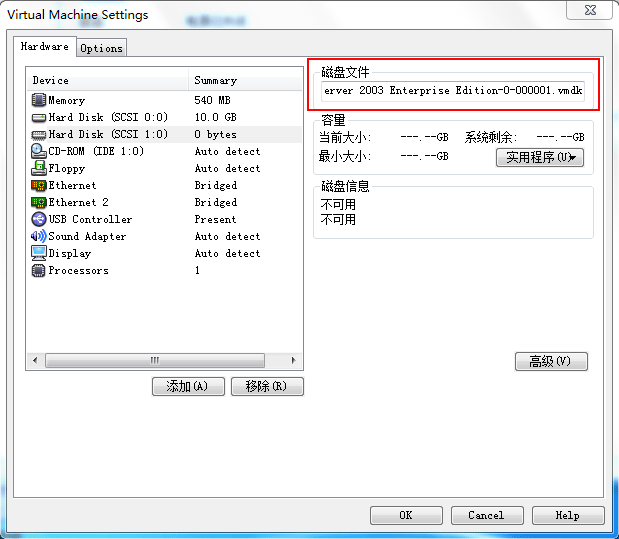
vm13

然后使用如UltraEdit等文本编辑器打开该vmdk虚拟磁盘配置文件(….0_0000001.vmdk),注意找出两个选项,第一个为以parentCID开头的一行,第二个为以parentFileNameHint开头的一行,如下图:
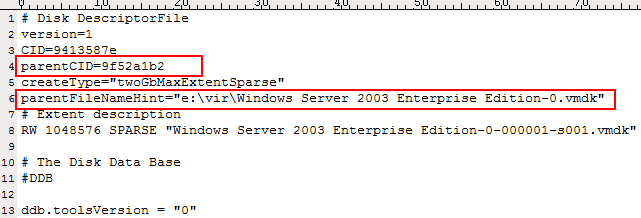
vm14

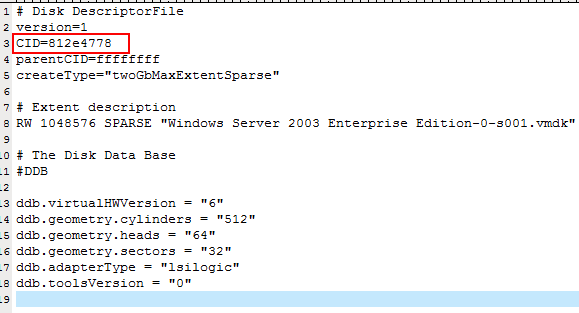
然后再打开上图中parentFileNameHint一行后面指示的文件即父磁盘的磁盘配置文件(….-0.vmdk),如下图:
vm15

注意上图中的CID开头一行的值,这里为812e4778。而正常情况下的值应该为虚拟磁盘配置文件….0-0000001.vmdk中的parentCID的值,这里即为9f52a1b2。

所以出现此问题的故障,就是因为此虚拟盘配置文件的parentCID的值与父盘即parentFileNameHint开头一行所指的文件中的CID的值不同而造成的。至此,再次打开虚拟机,就不会出现The parent virtual disk has been modified since the child was created的错误了。
H3C交换机(S5500)策略路由配置笔记

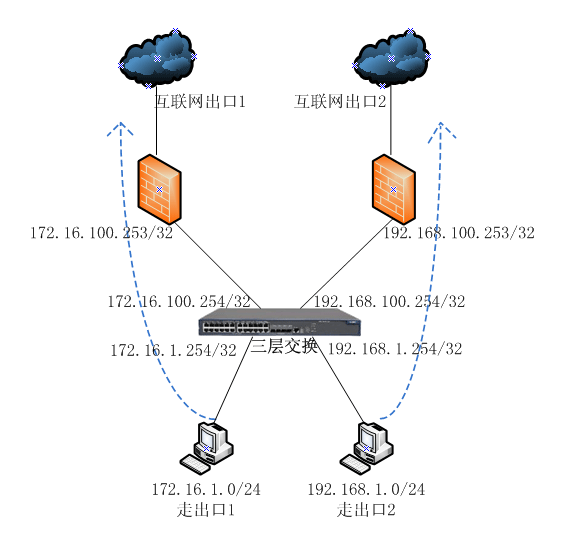
写过华为S8508的策略路由,这次碰到一台H3C S5500,在配置上和华为交换机有些不同。大致配置如下:

拓扑图:

h3c55002

网络情况如下:

用户1网络:172.16.1.0/24
用户2网络: 192.168.1.0/24
至出口1网络:172.16.100.0/24
至出口2网络:192.168.100.0/24

实现功能:用户1通过互联网出口1,用户2通过互联网出口2。
功能实现:在三层交换台机上配置默认路由,将数据包丢向192.168.100.253,再利用策略路由,凡是用户2网络IP192.168.1.0/24的地址都丢向172.16.100.253。

配置步骤:

说明:这里接口的配置等操作就不在写了。
1、首先建立默认路由,将所有的数据包都丢往出口2的下一节点192.168.100.253

[H3C5500] ip route-static 0.0.0.0 0.0.0.0 192.168.100.253

2、配置流分类1,对象为172.16.1.0/24的数据

[H3C5500]acl number 3001

[H3C5500-acl-adv-3001] rule 0 permit ip source 172.16.1.0 0.0.0.255

[H3C5500] quit

[H3C5500] traffic classifier 1

[H3C5500-classifier-1] if-match acl 3001

[H3C5500-classifier-1] quit

3、配置刚才定义的流分类的行为,定义如果匹配就下一跳至出口1即172.16.100.253

[H3C5500] traffic behavior 1

[H3C5500-behavior-1] redirect next-hop 172.16.100.253

[H3C5500-behavior-1] quit

4、将刚才设置的应用至QOS策略中,定义policy 1

[H3C5500] qos policy 1

[H3C5500-qospolicy-1] classifier 1 behavior 1

[H3C5500-qospolicy-1] quit

5、在接口上应用定义的QOS策略policy 1

[H3C5500] interface GigabitEthernet 1/0/15

[H3C5500-GigabitEthernet1/0/15] qos apply policy 1 inbound

[H3C5500-GigabitEthernet1/0/15] quit

至此,配置已完成。
配置文件(略过一些接口配置信息):

version 5.20, Release 2102P02
#
sysname H3C5500
#
domain default enable system
#
telnet server enable
#
vlan 1
#
vlan 100 to 103
#
traffic classifier 1 operator and
if-match acl 3001
#
traffic behavior 1
redirect next-hop 172.16.100.253
#
qos policy 1
classifier 1 behavior 1
#
dhcp server ip-pool 1
network 192.168.1.0 mask 255.255.255.0
gateway-list 192.168.1.254
dns-list 221.228.255.1
#
dhcp server ip-pool 2
network 172.16.1.0 mask 255.255.255.0
gateway-list 172.16.1.254
dns-list 221.228.255.1
#
local-user huawei
password cipher .]@USE=B,53Q=^Q`M<1!!
service-type telnet terminal
level 3
#
acl number 3001
rule 0 permit ip source 172.16.1.0 0.0.0.255
#
interface NULL0
#
interface Vlan-interface1
ip address 192.168.0.254 255.255.255.0
#
interface Vlan-interface100
ip address 192.168.100.254 255.255.255.0
#
interface Vlan-interface101
ip address 192.168.1.254 255.255.255.0
#
interface Vlan-interface102
ip address 172.16.100.254 255.255.255.0
#
interface Vlan-interface103
ip address 172.16.1.254 255.255.255.0
#
interface GigabitEthernet1/0/1
port link-type access
port access vlan 100
speed 1000
duplex full
#
interface GigabitEthernet1/0/2
port link-type access
port access vlan 102
speed 1000
duplex full
#
interface GigabitEthernet1/0/15
port link-type trunk
port trunk permit vlan 1 101 103
speed 1000
duplex full
qos apply policy 1 inbound
#
interface GigabitEthernet1/0/16
port link-type trunk
port trunk permit vlan 1 101 103
speed 1000
duplex full
qos apply policy 1 inbound
#
ip route-static 0.0.0.0 0.0.0.0 192.168.100.253
#
dhcp enable
#
load xml-configuration
#
user-interface aux 0
authentication-mode scheme
user-interface vty 0 4
authentication-mode scheme
user privilege level 3
#
return

IBM Storage Manager 10.50更新及四个相关产品手册下载

几个IBM相关产品的操作手册:

1、IBMSystem Storage DS4700存储系统安装、用户与维护指南 (下载 下载2

2、IBM System Storage TS3100磁带库和TS3200磁带库安装、操作员与服务指南(下载 下载2

3、IBM System Storage TS3100磁带机安装快速参考(下载 下载2

4、IBM TotalStorage DS4000 Storage Manager 9用于AIX、HP-UX、Solaris和Linux on POWER的安装与支持指南(下载 下载2


IBM System Storage DS4000 Storage Manager v10.50:

一直使用的IBM Storage Manager 9,这次将它升级为10.50版了。(下载

ds4000mang10

黑霉8310使用教程2-常用软件

教程1:自己整理的黑莓8310使用教程

========================================

上篇整理的教程主要是桌面管理软件以及软件如何安装等,本篇将介绍我的8310上所使用的软件,至于软件的下载,提供一个软件压缩包。当然,也推荐在GOOGLE搜索软件名,这样可以下到最新版本的软件。

所有软件打包下载 (下载地址2

(1、软件排名不分先后^_^ 2、所有软件均来自互联网,各软件版权归原作者所有)

1、黑莓瑞士军刀BBSAK
一个装在PC机上的管理黑霉的工具,很实用,我也是这两天才装上用,对于第三方软件的备份很方便。
 bber2
 
2、BlackBerry BatteryWatch
了解电池的状态,如电量、温度、电压等。

3、ClockRevise
用来同步手机时间的小软件。进入软件后按D就开始同步了。

4、signal-location utilities
可以查看服务商相关信息,以及手机的相关版本等信息,据说可以手机移动定位,没用过这功能。
bber2

5、BlackBerry notepad
免费文本编辑软件,可以保存文本文件。方便写完保存后再当邮件的附件发送。

6、3G坛
一款浏览和使用各种互联网论坛以及资讯的免费手机软件。

7、opera Mini
opera推出的手机浏览器,如果你不喜欢BB自带的浏览器,可以试试这款。

8、BerryDict
BB在线英汉字典,通过CMNET流量实时查询,带发音功能。

9、凤凰移动台
喜欢看凤凰新闻的可以试试。

10、Google Sync
GOOGLE手机在线同步工具,我用它来同步BB的通讯簿与GMAIL里的联系人。
bber12

11、Fetion
中国移动的飞信,支持cmnet。我用了很长时间了,现在发消息的速度比黑霉本身发的都快。很好用。
bber13

12、WordPress
wordpress官方推出的黑霉版客户端,如果你有wordpress BLOG要维护,就可以使用它。可以让你轻松的在你的手机上完成一篇BLOG。
bber14-15

bber16-17

13、BBFileScout
免费文件管理器,可以压缩和解压缩文件,可以打开所有黑霉支持的媒体文件,等等,功能非常强大。
bber18-19

14、细搜天气查询
一个查询天气的小软件,走一部分网络流量。有很多版本,我喜欢文字版的。
bber20

15、JadBuilder
一款可以直接在黑莓手机上安装 cod 文件的免费工具。
bber21

16、sms scheduler
一款可以自定义短信发送时间的软件。我一直用它来查询GRPS流量,每天一次,只要编辑192每天早上8点发送至10086即可,如下图。
bber22

17、shangmail
沿邮邮件收发软件,有了它,在BB短信界面就可以直接编辑新邮件然后发送。我用它来收公司263邮箱的邮件。
bber23

18、MyAlarm
如果你觉得BB自带的闹钟功能太简单,可以试试这个小工具。
bber24

19、AutoKeyLock
自动锁屏幕工具。
bber25

20、BerryMail-QQ08
BB上的QQ客户端
bber26

21、路路通列车时刻表
出差的时候我一直用,呵。
bber27

22、黑霉来电助手
非常好用的软件,很早就使用上了,可以查询电话归属地及来电去电的地址,通话提醒等。功能很强大。
激活码:http://bbdev.org/active/
bber28-29

23、MobCal
移动万年历,可以查询吉日、节气等。
bber30

24、GoogleMaps
很COOL的软件,我去其它城市一般都用它。配合GPS,用起来效果很好。
bber31

25、QuickPull
有时你想重启BB,可能要拿出电池才行,这个小工具可以让你不拿出电池而重启BB。
bber32

26、四款小游戏
TornadoMania(疯狂龙卷风)、TowerBloxx(堆楼游戏)、Bobby carrot(兔子波比)、Puzzle Bobble Evolution(泡泡龙)
bber33-34

bber35-36

硬盘物理坏道修复工具-HDDRegenerator

2009年12月14日更新:距离上次修复整整4个月了,使用下来,一点问题没有。读写大文件也正常,没有发生磁盘错误等信息。

———————————————————

我工作用的一台VAIO本子(型号VGN-Y18C)最近在数据操作时经常出现“数据读取错误”之类的问题,找了个坏道检查工具-HDDRegenerator,网上也很多人用,自称该软件是直接对硬盘底层进行操作,使用后,我的37G的硬盘,花了26分钟,共修复了197个坏道,如下图。

redisk2

扫完重启后,再次扫描,就没有坏道了。接着重新分区格式化,用了一下午,还没有出错。但不知道最后的效果如何,等用了一个星期后就知道了。

软件名称:HDDRegenerator 下载注册汉化版

天融信防火墙NGFW4000(TG-4628)安装配置笔记

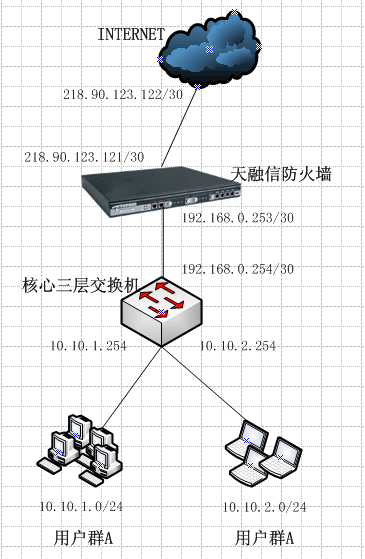
配置一台全新的天融信防火墙NGFW4000,配置完后,内网用户10.10.1.0/24和10.10.2.0/24可以通过防火墙上网,外网用户可以通过访问防火墙的外网接口地址来访问内网的WEB服务器10.10.1.200,并且内网用户也可以通过WEB服务器的外网地址进行访问。

网络说明:
防火墙外网接口地址:218.90.123.121/30
防火墙内网接口地址:192.168.0.253/30
核心交换机防火墙VLAN:192.168.0.254/30
核心交换机用户群A的VLAN:10.10.1.0/24
核心交换机用户群B的VLAN:10.10.2.0/24
用户群A的默认网关:10.10.1.254
用户群B的默认网关:10.10.2.254
防火墙至出口的默认网关:218.90.123.122/30
核心交换机至防火墙的默认网关:192.168.0.253
内网WEB服务器地址:10.10.1.200/32(通过防火墙映射成公网地址)

简单拓扑图如下:

tianrx

这里着重介绍的是出口防火墙的配置,从上图中可以看出,防火墙位于核心交换机至INTERNET出口的中间。我们首先需通过某种方式对防火墙进行管理配置。

1、连接防火墙
首先查看防火墙的出厂随机光盘,里面其中有个防火墙安装手册,描述了防火墙的出厂预设置:

管理用户
管理员用户名 superman
管理员密码 talent 或12345678
系统参数
设备名称 TopsecOS
同一管理员最多允许登录失败次数 5
最大并发管理数目 5
最大并发管理地点 5
同一用户最大登录地点 5
空闲超时 3 分钟
物理接口
Eth0(或LAN 口) IP:192.168.1.254/24
其他接口 Shutdown
服务访问控制
WEBUI 管理(通过浏览器管理防火墙):允许来自Eth0(或LAN 口)上的服务请求
GUI 管理(通过TOPSEC 管理中心):允许来自Eth0(或LAN 口)上的服务请求
SSH(通过SSH 远程登录管理):允许来自Eth0(或LAN 口)上的服务请求
升级(对网络卫士防火墙进行升级):允许来自Eth0(或LAN 口)上的服务请求
PING(PING 到网络卫士防火墙的接口IP 地址或VLAN虚接口的IP 地址):允许来自Eth0(或LAN 口)上的服务请求
其他服务 禁止
地址对象
地址段名称 any
地址段范围 0.0.0.0 – 255.255.255.255
区域对象
区域对象名称 area_eth0
绑定属性 eth0
权限 允许
日志
日志服务器IP 地址 IP:192.168. 1.253
日志服务器开放的日志服务端口 UDP 的514 端口
高可用性(HA)关闭

从中可以看出,管理口为ETH0口,地址为192.168.1.254,我们将一台电脑直接与ETHO接口相连,然后配置一个192.168.1段的地址,然后在浏览器上访问https://192.168.1.254,就进入了WEB管理界面(如出现安装证书问题,直接点继续浏览此网站),如下。

tian1

tian3

2、配置防火墙接口
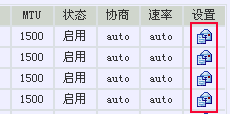
将ETH1配置成外网接口,ETH2配置成内网接口,依次选择左边菜单的“网络管理”->“接口”,在ETH1接口一行点击最后的蓝色图标,如下图,进入ETH1接口配置模式。

tian4

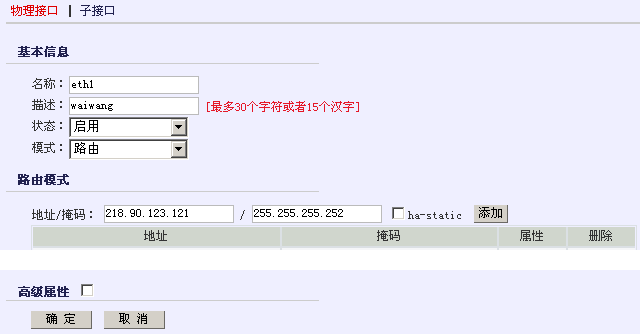
然后输入外网地址,接口模式为“路由”,最后点“确定”,如下图。

tian5

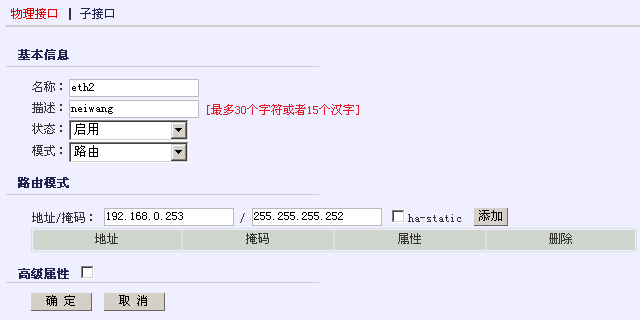
同理,将ETH2接口地址设置成内网地址:

tian6

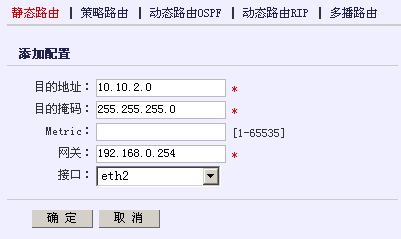
3、路由配置
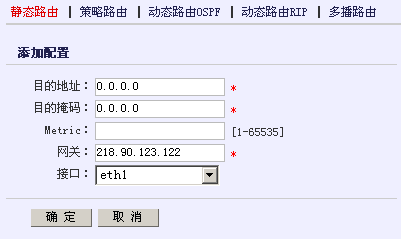
这里有两种路由要写,一是至外网出口的默认路由,下一跳为218.90.123.122,还有一种是至内网核心交换机的回程路由,共有两条,下一跳都是指向192.168.0.254。
依次选择左边菜单的“网络管理”->“路由”,然后点击“添加”,添加一条至外网的默认路由,如下。

tian7

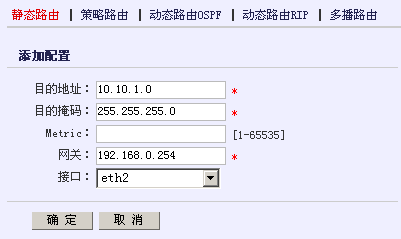
再依次添加两条回程路由:

tian8

tian9

这样,出去的路由有了,回去的路由也有了。

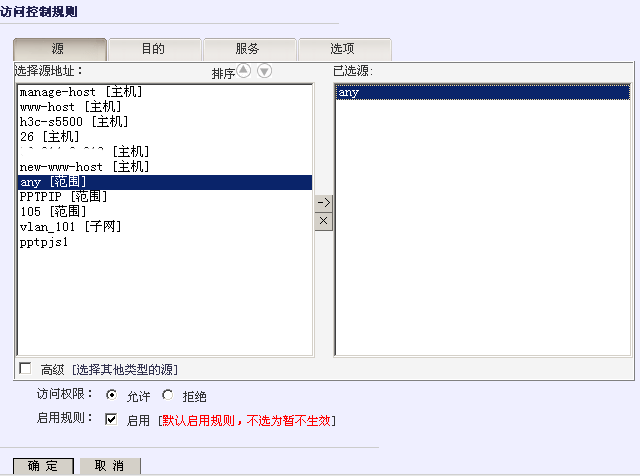
4、访问控制
默认防火墙是阻止所有经过的包,所以需对访问控制项进行设置。
点击菜单的“防火墙”->“访问控制”,点击“添加”按扭,如下图就出现了添加窗口,在源窗口和目的窗口均选择“ANY[范围]”,“服务”不选(包含所有服务),“选项”默认,直接点击确定。这样,就允许所有的数据经过防火墙了。当然,可以通过详细的设置来控制不同网段的电脑,这里就不在叙述了。

tian10

5、配置地址转换(NAT)
首先新建“区域”,选择菜单的“资源管理”->“区域”,点击添加,将内、外网的区域新建好。

tian11

tian12

下来配置源地址转换,选择“防火墙”->“地址转换”,点击添加,选择“源地址”转换,在源选项上,将“高级”的钩打上,然后将“neiwang”移至“已选源AREA”,如下图:

tian13

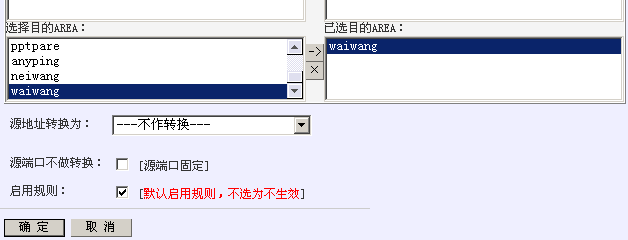
在目标选项上,将“高级”的钩打上,然后将“waiwang”移至“已选目的AREA”,如下图:

tian14

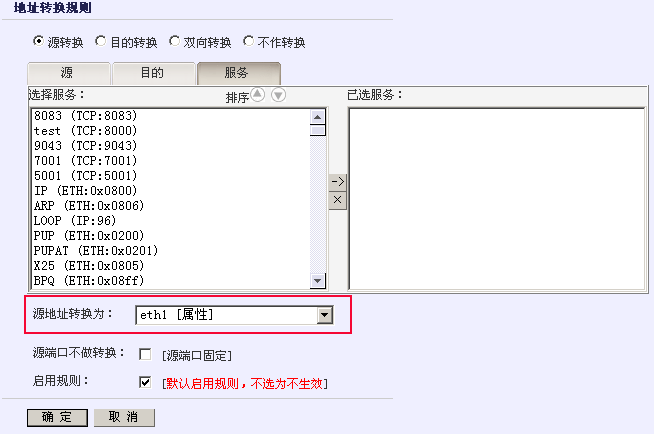
在“服务”选项上,不选择任何服务,这样就表示包含所有服务。

在“源地址转换为:”选项中,选择“ETH1[属性]”,如下图。

tian15

配置到此,内网用户已经可以通过防火墙上INTERNET了。接下来配置目的地址转换,让外网的用户可以访问内网的WEB服务器10.10.1.200。

6、内网WEB服务器映射
选择菜单“资源管理”->“地址”,选择添加,将10.10.1.200添加至地址栏中,命名为www-server,如下图。

tian16

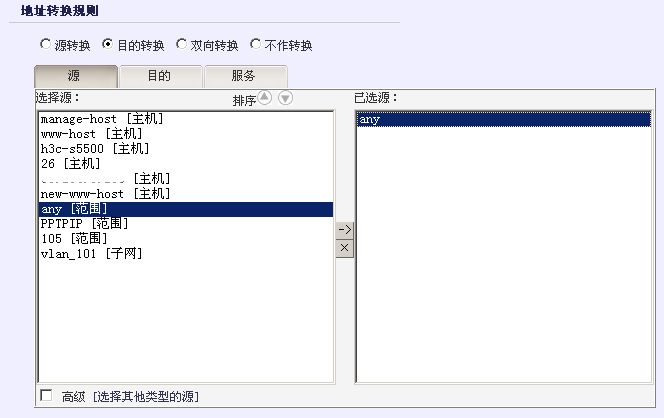
然后选择“防火墙”->“地址转换”,选择添加,弹出对话框,然后选择“目的转换”选项,在“源”选项上,选择“ANY”:

tian17

在“目的”选项上,选择“ETH1”:

tian18

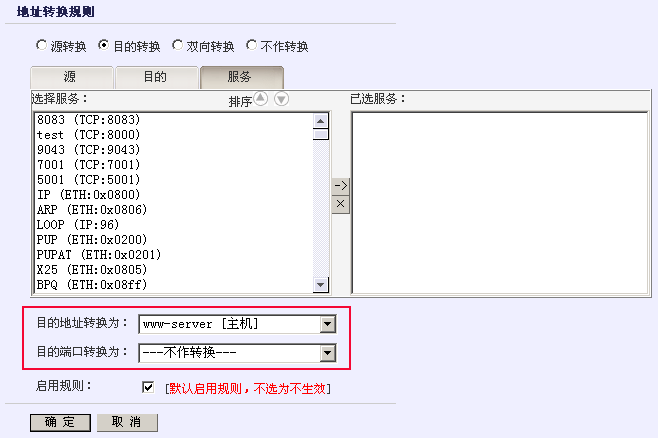
“服务”选项不选,“目的地址转换为”选择刚才新建的“www-server”地址,“目的端口转换为”选择“不转换”,如下。

tian19

这样,外网用户通过浏览器访问防火墙外网接口的地址时,就可以浏览到内网10.10.1.200网站服务器上的内容了。

最后点击页面右上角的“保存配置”按扭。

安装Windows7.7600.16385.RTM.X86.DVD

用一晚上下载了Windows7.7600.16385.RTM.X86.DVD.iso镜像。2.6GB。今天晚上开始安装,安装Windows7旗舰版只花了12分钟就完成了。界面比VISTA还花哨。但效果很好。安装占用10G空间。内存使用560MB左右。

安装机器的配置(07年1月份组装的机子):

CPU:Intel Pentium D 820, 2800 MHz (14 x 200)
主板:华硕P5PL2
内存:金士顿533 1G*2
硬盘:希捷160G
显卡:七彩虹 GeForce 6600 LE (256MB 128Bit)
显示器:三星 SyncMaster 740N [17″LCD]
光驱:明基DVDROM 165N (16x)
键盘鼠标:微软光电套件
机箱、电源:富士康489+动力火车节能至尊
音箱:创新SBS2.1 350value

安装方法网上也都有,大至有四个方法。我是从windows xp安装windows7,所以选择如下安装方法:

1、下载windows 7 7057ISO镜像(RC或RTM),用虚拟光驱拷贝至非C盘(如D:7057) :
2、把D:7057目录下的bootmgr和boot目录(其实只要里面的boot.sdi和bcd文件)拷贝到c盘根目录下,并在C盘根目录下建个sources文件夹。(XP下不需要取得管理员权限)
3、把D:7057sources下的boot.win复制到C盘刚建的sources文件夹
4、用管理员身份运行cmd,然后输入c:bootbootsect.exe/nt60 c: 提示successful(即成功了!)
5、关闭cmd窗口重启计算机,自动进入安装界面,选择安装语言,同时选择适合自己的时间和货币显示种类及键盘和输入方式
6、出现“开始安装界面”,(要注意了,不点击“现在安装”)点左下角“修复计算机”(repair mycomputer),进入”系统恢复选择”,选择最后一项”命令提示符”(commandprompt),进入DOS窗口
7、输入“D:7057sourcessetup.exe“(不带引号),开始安装
8、选择安装语言、格式化C盘,就OK了 


桌面:

8

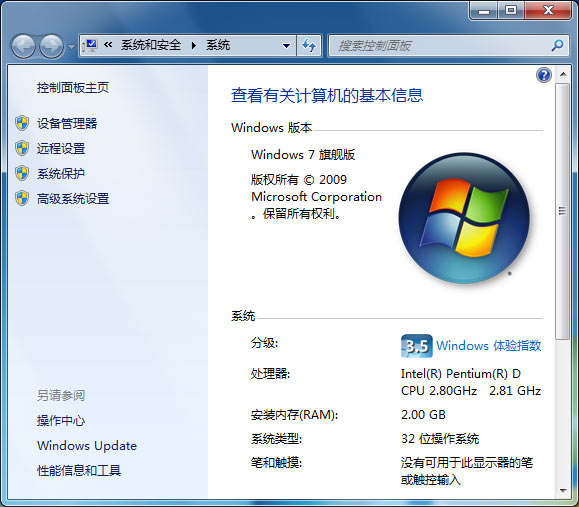
“我的电脑”属性:

66

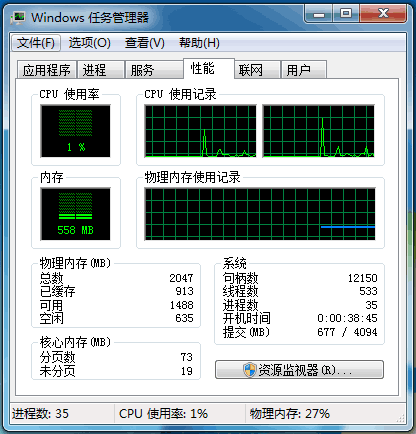
任务管理器:

1

刚从迅雷网站上下载的最新版,界面很炫:

6

IE8.0下的BLOG后台:

88

windows7下设置共享文件夹,首页右击需共享的文件夹,选择共享->高级共享,设置共享。再继续点击最下面的“网络和共享中心”的链接。

3

打开“网络和共享中心”的链接后,出现的对话框中确保所有的共享功能都是启用状态,唯独在“密码保护的共享”一栏中关闭密码保护共享。这样,WIN XP的用户才能访问所共享的文件夹。

4


总体感觉,windows7不错,准备使用一段时间了。只是安装完后只能试用30天。还能用,先不管了,等过了二十几天再看看,因为目前没有比较完美的注册方法。

升级SecureCRT至6.2.2.263

一直使用的SecureCRT 5.0.5 Build 1078中文特别版,由于新版本的一些功能对实际工作有帮助,就升级了一下版本。使用的是“绿色软件联盟”提供的SecureCRT V6.2.2.263 汉化绿色特别版 (下载地址2)。直接将文件夹放置在d盘programfiles下,然后运行程序。

主界面:

crt001

指定SecureCRT的配置文件路径,选择“选项”->“全局设置”,在“常规”的配置文件夹一项中指定配置文件的路径,一般为软件所在的路径,如下。

crt002

接下来,将原来版本中的Sessions(会话)拷贝至现在版本的根目录下,再次打开SecureCRT,就出现原来的快速启动快速链接页了,如下。

crt003

blog搬家了,从bluehost搬至wopusIDC

我的blog在江东组织的bluehost合租主机上已经两年多了。稳定性不错,就是国内访问速度慢了些,而大多的访问者都是国内的朋友。所以一直想把空间搬回国内来。以前买了个盘古网络的主机,但速度一直不理想。结果就打消了这个念头。

最近无意间看到了“WopusIDC平台”,而且我一直访问的“黑莓时光”的BLOG也在这主机上。给我感觉访问速度都不错。而且又碰到他们的夏季活动。65元一年。空间150MB。我的BLOG大小在54MB,短时间空间肯定够的。性价比不错(具体配置及价格)。所以直接就联系卖家然后买了一年的服务。

试着ping了一下,ping原来bluehost的主机IP,在223ms左右。ping WopusIDC平台的主机IP在13ms左右。

昨天晚上开始安装wordpress,然后数据库的导入、uploads文件夹的导入,以及其他相关设置。终于完成了搬家任务。

AVAYA P882交换机常用配置笔记

创建VLAN100,名称为server_group:

enable
set vlan 100 name “server_group”

删除VLAN:

enable
clear vlan 100

设置端口2/1为VLAN100

enable
set port vlan 2/1 100

设置端口2/2为TRUNK,并允许所有VLAN通过:

enable
set port trunking-format 2/2 ieee-802.1Q
set port vlan-binding-method 2/2 bind-to-all

去除端口2/2/的TRUNK属性:

enable
set port trunking-format 2/2 clear
set port vlan-binding-method 2/2 static

设置VLAN100的三层接口地址:

enable
interface “server_group”
ip address 10.2.2.254 255.255.255.0

去除VLAN100的三层接口地址:

enable
no interface “server_group”

设置端口2/3是否自协商:
开启

set port negotiation 2/3 enable

关闭

set port negotiation 2/3 disable

设置端口2/3全双工、半双工:
全双工

set port duplex 2/3 full

半双工

set port duplex 2/3 half

设置端口2/4速率:
千兆

set port speed 2/4 1000

百兆

set port speed 2/4 100

设置默认路由192.168.10.253:

enable
ip route 0.0.0.0 0.0.0.0 192.168.10.253 1 low

设置静态路由,去往32.0.0.0/8的网络的下一跳为192.168.11.253:

ip route 32.0.0.0 255.0.0.0 192.168.11.253 2 low

产品图片:

switchP882_2