2013年12月1日, 下午9:06
安装的一台SQL2000数据库,装完将已有数据库导入后,应用程序竟然无法连接数据库,连接的为默认的1433端口,查看数据库上的设置,端口确实为1433,在使用netstat -nat查看后发现竟然没有在监听1433端口。所以远程应用程序连接不上数据库。查阅资料,SQL SP4补丁也打了。正常应该可以监听。
立即查看“事件查看器“中的“应用程序”,发现有错误警告:
您运行的 Microsoft SQL Server 2000 版本或 Microsoft SQL Server 2000 Desktop Engine (也称为 MSDE) 和 Microsoft Windows Server 2003 家族使用时存在已知的 安全弱点。为了减少计算机被某些病毒的攻击,Microsoft SQL Server 2000,MSDE 或 两者的 TCP/IP 和 UDP 网络端口被禁用。要启用这些端口,您必须从 http://www.microsoft.com/sql/downloads/default.asp 或 http://www.microsoft.com/china/sql/downloads/default.asp 安装一个修补程序, 或 Microsoft SQL Server 2000 或 MSDE 的最新服务包。
有关更多信息,请参阅在 http://go.microsoft.com/fwlink/events.asp 的帮助和支持中心。
如下图所示:

从微软官方网站上了解到相关信息,原来为了系统的自身安全,系统将SQL的1433端口屏蔽了。从该网页立即下载补丁。完成后,重启服务器,使用netstat –nat查看已有1433端口的监听,数据库访问也正常。
也可从我的网盘中下载此补丁。
2013年11月26日, 下午10:25
1、管理VLAN问题(management-vlan)
在该管理VLAN下配置一个IP地址,然后可以通过TELNET来管理此交换机。在我以前的印象中,二层交换机的管理VLAN是不能在非VLAN 1下的,即二层交换机的管理VLAN肯定为VLAN 1。今天配置了这台交换机,发现交换机有管理VLAN,即management-vlan,默认管理VLAN为1,但可以修改为其它VLAN。可能是我以前不知道有这个命令,还是最近才新增加的功能。下面即为将管理VLAN修改为50的例子:
[switch]vlan 50
[switch]undo management-vlan
[switch]management-vlan 50
[switch]interface Vlan-interface 50
[switch]interface Vlan-interface 50
[switch-Vlan-interface31]ip ad
[switch-Vlan-interface31]ip address 192.168.50.100 255.255.255.0
[switch-Vlan-interface31]quit
[switch]ip route-static 0.0.0.0 0.0.0.0 192.168.50.254
这样,在PC机上就可以通过telnet 192.168.50.100来管理此交换机了。
2、初始化交换机
当交换机配置错误就需要初始化交换机,首先交换机重启,然后一直按[ctrl] + b组合键,然后就会跳出password输入框,默认密码为空,直接回车即可。如下所示。
***********************************************************
* *
* H3C S3100-26TP-SI BOOTROM, Version 610 *
* *
***********************************************************
Copyright(c) 2004-2010 Hangzhou H3C Technologies Co., Ltd.
Creation date : Jul 21 2010, 16:49:03
CPU Clock Speed : 200MHz
BUS Clock Speed : 33MHz
Memory Size : 64MB
Mac Address : 3822d619dba6
Press Ctrl-B to enter Boot Menu… 1
password:
回车后,就能看到如下的菜单选项:
BOOT MENU
1. Download application file to flash
2. Select application file to boot
3. Display all files in flash
4. Delete file from flash
5. Modify bootrom password
6. Enter bootrom upgrade menu
7. Skip current configuration file
8. Set bootrom password recovery
9. Set switch startup mode
0. Reboot
选择第七项,即跳过当然配置来启动交换机,如下
Enter your choice(0-9): 7
The current setting is running configuration file when reboot.
Are you sure to skip current configuration file when reboot? Yes or No(Y/N) y
Setting……done!
BOOT MENU
1. Download application file to flash
2. Select application file to boot
3. Display all files in flash
4. Delete file from flash
5. Modify bootrom password
6. Enter bootrom upgrade menu
7. Skip current configuration file
8. Set bootrom password recovery
9. Set switch startup mode
0. Reboot
完成后,再选择0,即重启交换机,如下:
Enter your choice(0-9): 0
System rebooting…
Starting……
当进入后,就会发现交换机为初始化时的配置了。
2013年11月5日, 下午10:59
经常会用到光纤跳线,今天查看了一些相关知识。常见的光纤分为单模光纤和多模光纤两种。单模光纤外观一般为黄色,如下图:

单模光纤不分千兆、万兆。都支持,芯子直径为8-10微米。传输距离远。
这里重要介绍下多模光纤。以前最常用的多模光纤是用在千兆以太网上的,一般外观为橙色,如下图所示:

最近越来越多要用到支持万兆的多模光纤,一般外观为淡蓝色,如下图所示:

通过VCSEL光源配合这种优化改进的50/125微米光纤,可以在850nm波长上传输10Gb/s时传输距离最长达到300米。
查了相关资料才知道多模光纤是分类的。ISO/IEC 11801在2002年9月正式颁布了新的多模光纤的标准等级,分为OM1、OM2和OM3三类。其中前两类为原来传统的标准。OM1为62.5微米多模光纤,OM2为50微米多模光纤。OM3即为万兆多模光纤。所以以后如果你要买万兆多模光纤,只需说要OM3规格的多模光纤即可。
2013年11月5日, 下午10:21
HP 集群软件:Service Guard。
双机信息:主机1:oracleserver1,主机2:oracleserver2,软件包名称:oracle
1、启动某一节点的CLUSTER
cmruncl -f -v -n oracleserver1
2、停止CLUSTER
cmhaltcl -v
3、节点加入CLUSTER
cmrunnode -v oracleserver2
4、节点退出CLUSTER
cmhaltnode -v oracleserver2
5、 启动软件包
cmrunpkg -v oracle
6、停止软件包
cmhaltpkg -v oracle
7、查看双机状态
cmviewcl -v
2013年11月5日, 下午3:27
用了Windows8的都知道,微软取消了左下角的“开始菜单”,使我这个一天要用到附件等好几次的人来说非常的痛苦。终于找到了一款软件,可以使“开始菜单”重现——Start8。效果如下图所示。

需要配置Start8时,在开始菜单中点击鼠标右键,选择“配置Start8…”,就会出现如下图的配置窗口。
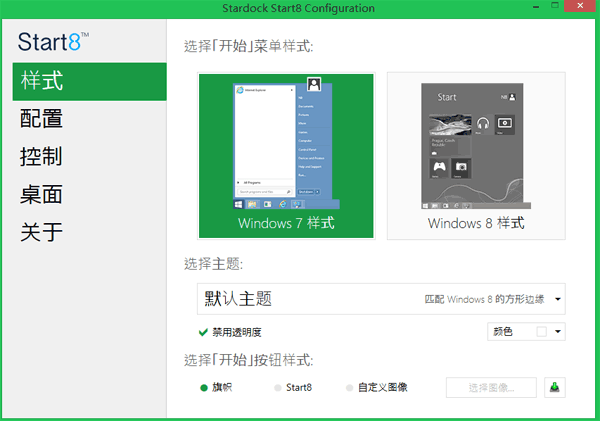
软件下载。
2013年11月3日, 下午10:21
目前越来越流行的一款远程管理软件——TeamViewer,它能够穿透内网防火墙,让你方便的管理远程计算机。

点击上图右下角的“计算机和联系人”,可以登陆,然后将常用的远程计算机加入列表中,方便下次连接,如下图所示。

当远程连接成功后,上方还会显示一栏工具栏,方便进行相关操作,如文件传输、远程重启等。如下图所示。

2013年11月3日, 下午9:28
前段时间买了台二手的thinkpad x201笔记本。安装了Windows server2008 R2,使用感觉不错。但驱动刚开始安装时很麻烦。
最近发现Windows 8.1发布,就想还是用回工作版操作系统,不用服务器版了。从http://msdn.itellyou.cn/网站上下载了win8.1中文企业版。开始安装,驱动都不用另外装,自带都有。
激活通过“某宝买家”激活的。

2013年10月18日, 下午8:49
买了这台二手的ThinkPad x201笔记本后,一开始是安装的Windows server2008 R2版本,驱动难装,最终也搞定了。但用了一段时间后,发现有时待机时会强制错误关机,也没查到原因。最近听说Windows8.1刚刚发布,便决定换操作系统。一切都很顺利,驱动也都自己能认,不用单独安装。最后发现帝特的USB转RS232串口的线(如下图)

使用原厂驱动安装后,设备管理器也出现“感叹号”,不能使用,如下图所示:

查的官方文档,说Windows8.1还不支持。
通过以下方法可以实现可用,首先进入控制面板,在搜索栏中输入“更改设备安装安装设置”,点击“更改设备安装设置”,进行下图所示的设置:

这样,串口驱动就不会自动更新了。
然后使用PL2303_Prolific_DriverInstaller_v1.5.0.exe文件来安装驱动。
===============
更新:增加微云的下载方式:http://url.cn/Nk4cbG
2013年10月12日, 下午9:17
Windows下实现Oracle通过EXP每天晚上备份,并保留十天的备份数据。
1、建立备份脚本oraclebackup.bat
首先建立一个备份bat文件,在D盘下新建备份目录oraclebackup,将oracle安装目录下的EXP.EXE复制到此目录下,再新建一个文本文件oraclebackup.txt,内容如下:
@echo off
echo 删除10天前的备分文件和日志
forfiles /p "D:\oraclebackup" /m *.dmp /d -10 /c "cmd /c del @path"
forfiles /p "D:\oraclebackup" /m *.log /d -10 /c "cmd /c del @path"
echo 正在备份 Oracle 数据库,请稍等……
exp system/oracle@orcl file=D:/oraclebackup/mdb%date:~0,4%%date:~5,2%%date:~8,2%.dmp log=D:/oraclebackup/mdb%date:~0,4%%date:~5,2%%date:~8,2%.log full=y buffer=65535
echo 任务完成!
完成后,将该记事本的后缀txt改成bat即可。
双击oraclebackup.bat可以测试是否可以正常备份。
2、新建计划任务
进入windows的控制面板,打开计划与任务,新建任务,点击浏览,选择刚才新建的d盘oraclebackup目录下的oraclebackup.bat文件。接着选择每天晚上22:00点执行,再输入本机的administrator密码即可。
2013年10月7日, 下午9:39
以前都通过网页方式来发布日志,今天浏览器升级了,wordpress编辑器工具栏不能显示了。兼容性问题。想起了以前的live writer。百度一搜,软件还在,点击“立即下载”。双击下载的文件开始安装,因为该软件 包含live的其它软件,所以选择“选择要安装的程序”,如下图所示,然后选择 live wirter即可。

完成后,在开始菜单程序中即能打开该程序。


