Author Archive

PRTG网络监控软件试用(四):资源监控与查看
—————————————————————————————————————————-
一、PRTG网络监控软件安装配置系列文章:
1、PRTG网络监控软件试用(一):安装及配置
2、PRTG网络监控软件试用(二):初始化配置(Guru配置)
3、PRTG网络监控软件试用(三):网络设备/服务器资源添加
4、PRTG网络监控软件试用(四):资源监控与查看
二、PRTG软件下载
下载地址:Paessler.PRTG.Network.Monitor.v13.1.2.1462-CRD
—————————————————————————————————————————-
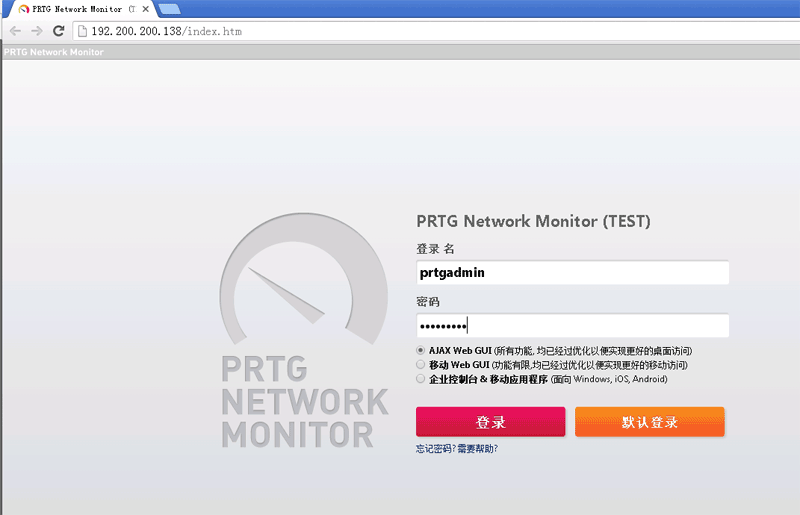
完成了资源的添加后,就可以对添加的资源进行监控。首先打开浏览器,输入PRTG服务器本机IP,如下图,输入用户名密码,点击登陆
点击“查看结果”

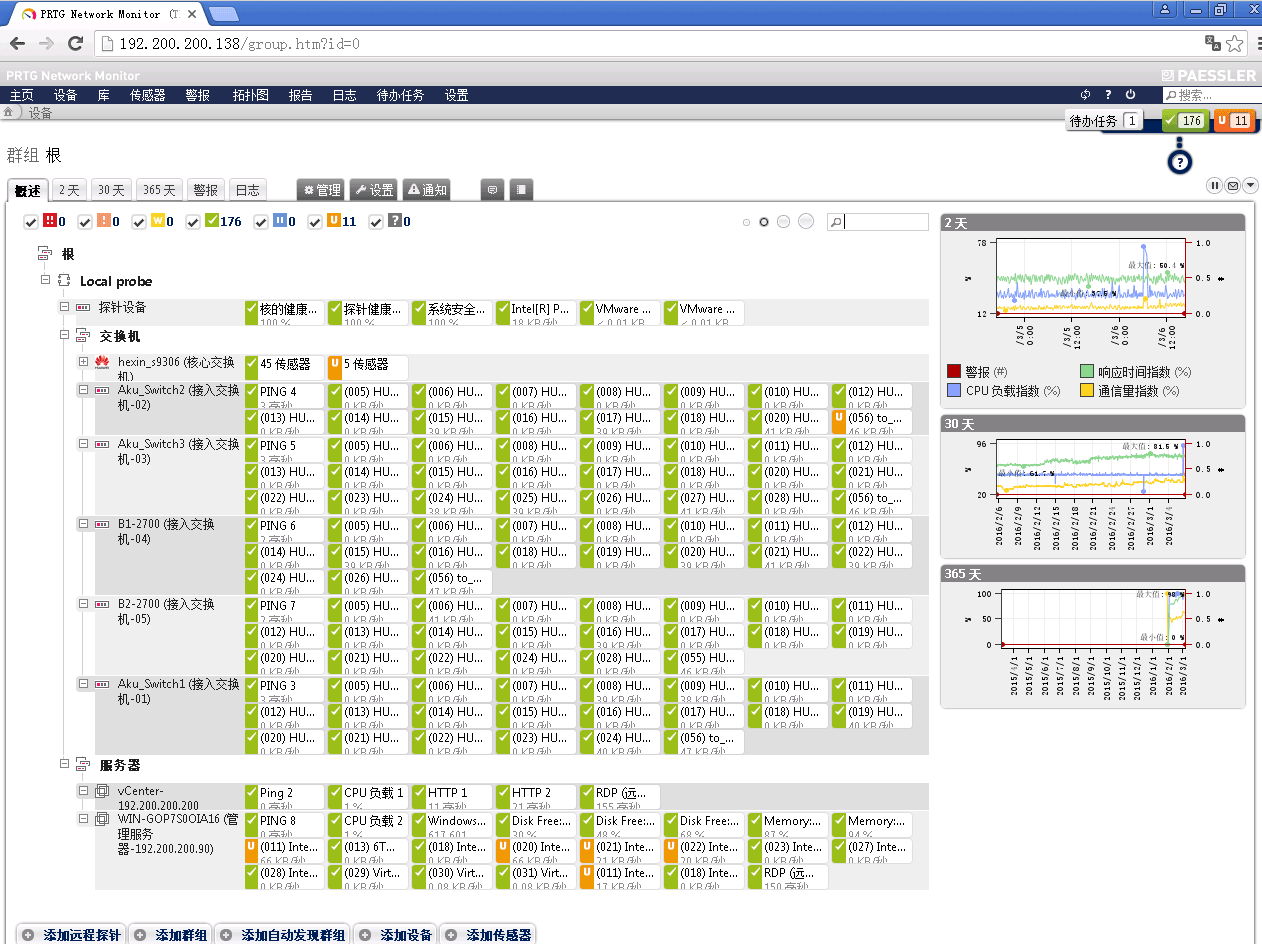
点击后,就可以查看所有设备的监控情况,如下图,下图为概述图,也可以分别查看2天、30天、365天的数据,同时,点击某个设备,也可以查看单个设备的概述、2天、30天及365天的监控数据。
2天监控数据(全部设备):

30天监控数据(全部设备):

365天监控数据(全部设备):

也可以对单个设备监控数据的查看,如对核心交换机S9306的30天内数据的查看,如下图

点击“警报”按扭,可以查看各系统的流量异常等警报,及时了解系统运行情况,如下图

PRTG的功能远不止介绍的这些,笔者也是使用该软件的新手,希望更多的朋友能用此软件监控生产环境中的系统,帮助判断系统的运行情况。
全文完!
PRTG网络监控软件试用(三):网络设备/服务器资源添加
—————————————————————————————————————————-
一、PRTG网络监控软件安装配置系列文章:
1、PRTG网络监控软件试用(一):安装及配置
2、PRTG网络监控软件试用(二):初始化配置(Guru配置)
3、PRTG网络监控软件试用(三):网络设备/服务器资源添加
4、PRTG网络监控软件试用(四):资源监控与查看
二、PRTG软件下载
下载地址:Paessler.PRTG.Network.Monitor.v13.1.2.1462-CRD
—————————————————————————————————————————-
完成Guru配置后,开始添加设备进行监控,运行PRTG Enterprise Console,如下图,在“Local probe”上右键,选择“添加群组”

输入群组名称,这里为交换机,SNMP凭证可以使用之前配置的Guru,也可以自定义,如下图即为自定义
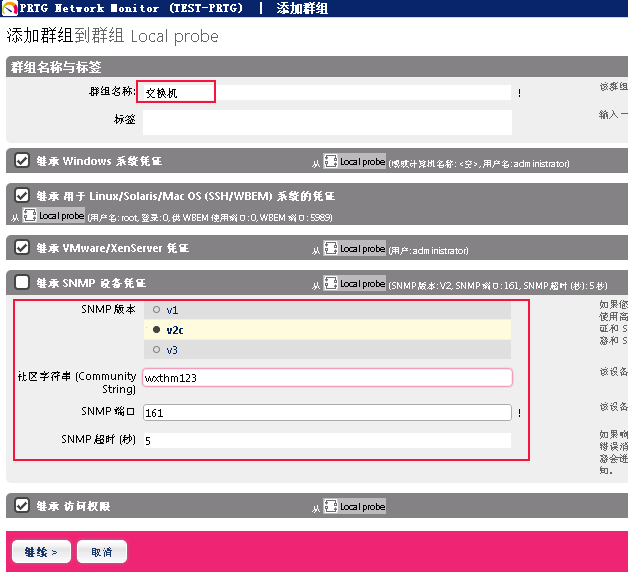
完成添加后,即会看到如下图,Local probe根目录下生成了一个交换机群组。
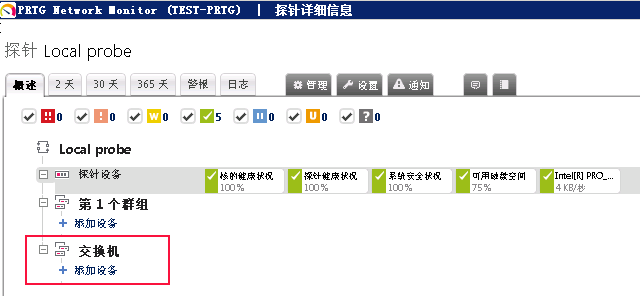
接着即可开始添加想要被监控的交换机,点击上图红框中的“添加设备”按扭,开始添加设备,如下图,输入设备名称,这里为核心交换机,输入交换机的管理IP,SNMP凭证继续刚才创建交换机组时输入的凭证,传感器管理根据需求选择,这里选择自动识别设备,且为详细识别,会创建大量的传感器。初始化时会花一些时间。
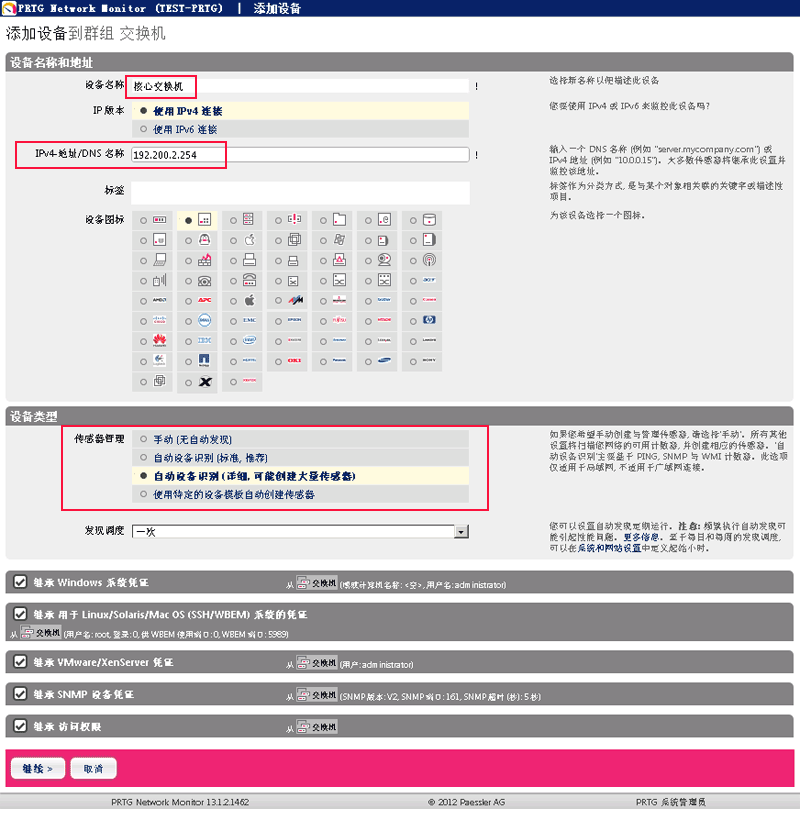
使用同样的方法添加其它交换机,完成后,如下图所示。

待过段时间,就可以查看交换机的运行数据。
服务器也使用同样的方法添加,如下图,首先创建服务器群组文件夹

接着添加需要监控的服务器设备,如下图。
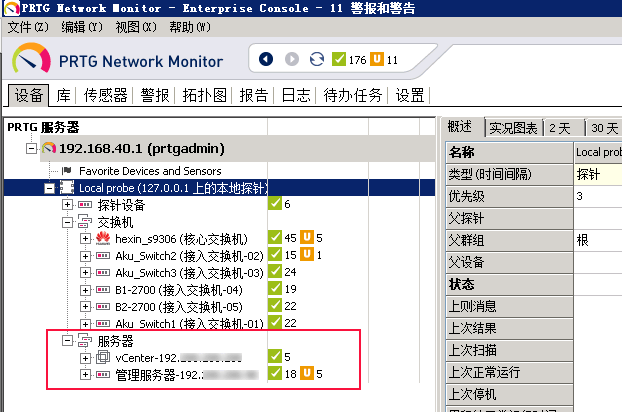
通过以上完成了交换机、服务器的添加,当然,也可以添加更多的资源,如路由器、防火墙等资源的添加。
PRTG网络监控软件试用(二):初始化配置(Guru配置)
—————————————————————————————————————————-
一、PRTG网络监控软件安装配置系列文章:
1、PRTG网络监控软件试用(一):安装及配置
2、PRTG网络监控软件试用(二):初始化配置(Guru配置)
3、PRTG网络监控软件试用(三):网络设备/服务器资源添加
4、PRTG网络监控软件试用(四):资源监控与查看
二、PRTG软件下载
下载地址:Paessler.PRTG.Network.Monitor.v13.1.2.1462-CRD
—————————————————————————————————————————-
上篇文章完成了PRTG的安装后,本篇将开始进行相关初始化配置工作,首先运行PRTG,双击桌面的“PRTG Enterprise Console”,如下图。

接着在主界面中选择菜单栏的“帮助”->“运行配置 Guru (G)”,通过配置Guru,将你的一些设备的团体名、密码提前进行配置,后期则只需使用配置好的模板即可,当然如果新添加的设备团体名等和事先配置的不同,也可以在添加时手动设置。所以Guru是需要你提前规划好所有设备的团体名和密码,比如交换机、路由器、Windows/Linux服务器、虚拟化平台等,如下图所示:

如下为Guru主界面,点击“启动Guru”开始配置
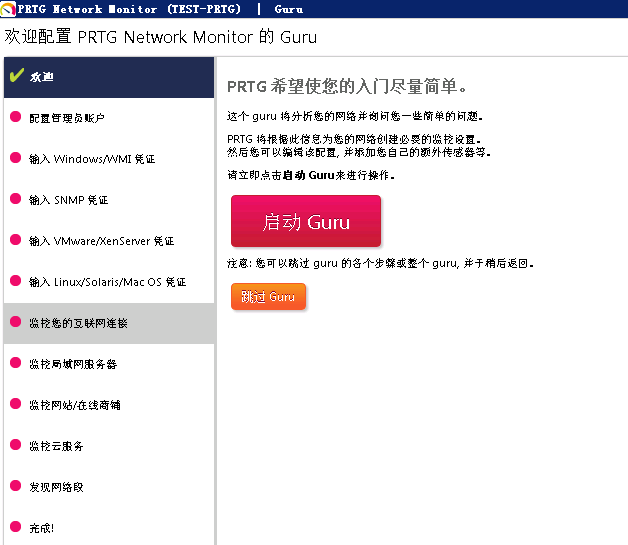
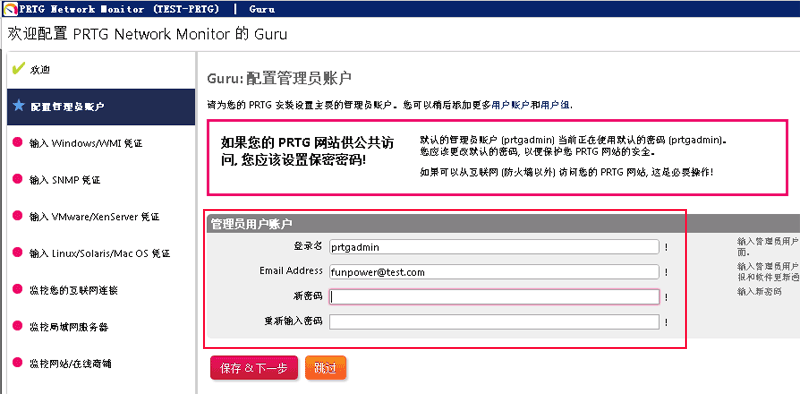
首先是管理员帐户配置,由于PRTG可以通过网页方式来管理,也有可能会将PRTG映射至互联网,所以建议设置新的登陆密码,如下图
设置被监控Windows服务器的用户名和密码,如下图

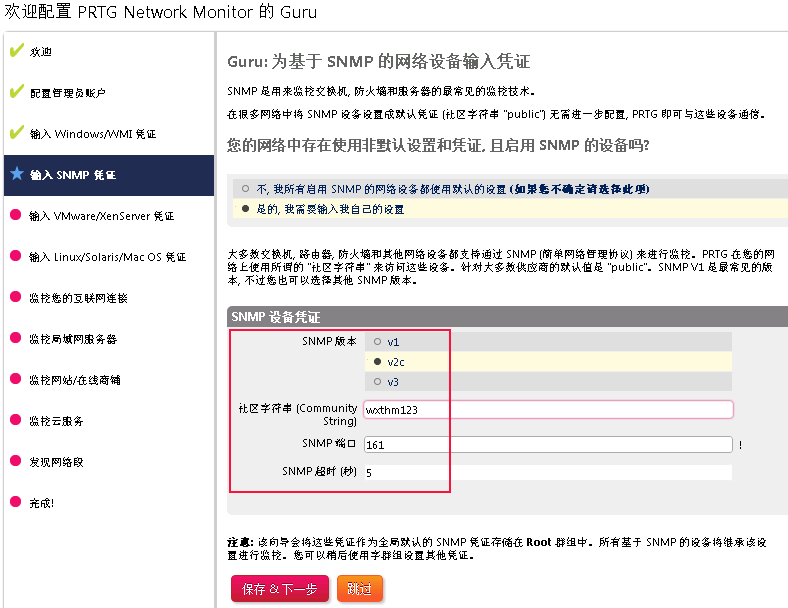
配置SNMP凭证,这里配置为wxthm123,后期通过SNMP监控的设备团体名都设置为wxthm123,版本为v2c,如下图,SNMP不单在交换机、路由器上使用,也可以在PC服务器上启用SNMP来达到监控的目的。
配置VMware/XenServer凭证信息,如下图

配置Linux服务器、苹果OSX的凭证,如下图

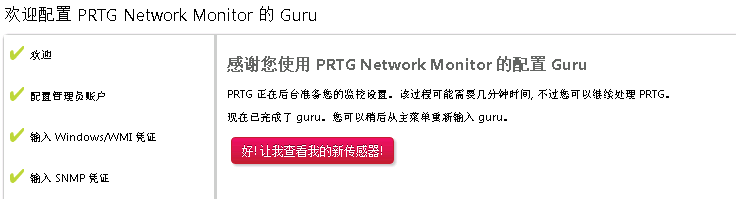
如上图,下面为互联网及监控网站等设置,一般可以跳过,最后完成即可。
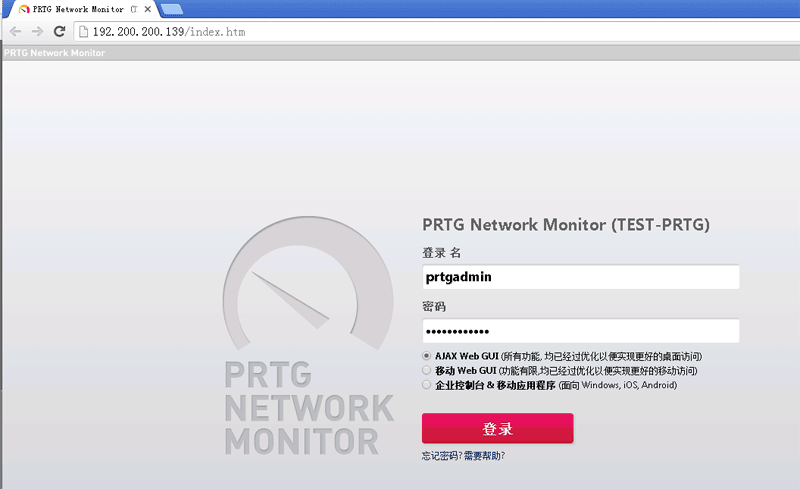
完成后,当打开浏览器,输入本机IP时,就会跳出用户名密码登陆框,如下图,需要输入刚才在Guru中配置的用户名密码来登陆
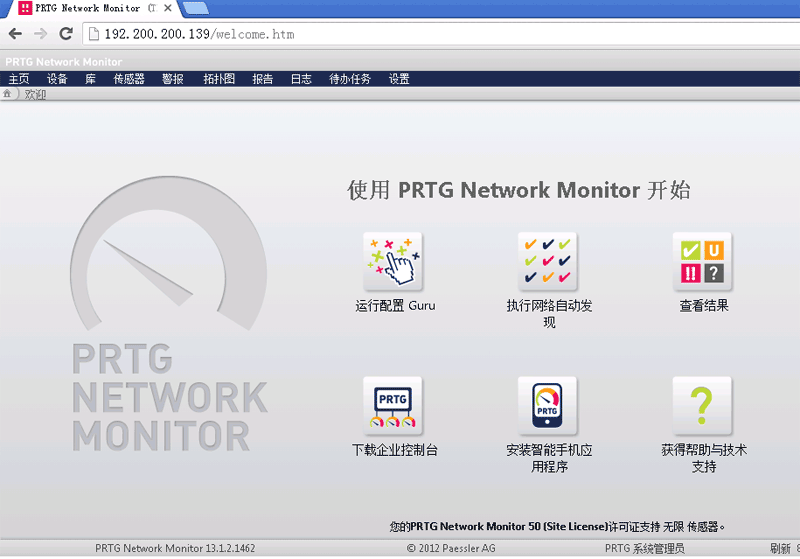
用户名密码正解后,就会进入如下的PRTG主界面。


本站历史
差不多04年4月份开始写博客,最开始是使用的博客网站提供的服务,首先在BLOGIT.CN(网站已停止服务)上申请了funpower.blogit.cn,然后迁移至DONEWS BLOG上,最后,自己使用wordpress建立了guanjianfeng.com。
主要时间表:
2004.9 – 2005.8 在BLOGIT上建立了funpower.blogit.cn(BLOGIT已停止服务)
2005.8 – 2007.4 在DONEWS BLOG上申请了blog.donews.com/funpower
2007.4 – 至今 使用WordPress搭建了自己的BLOG,使用域名guanjianfeng.com(此域名05年11月就申请了)
曾使用过的虚拟主机:
1、dreamhost
2、bluehost
3、WopusIDC
4、bloghost
5、3号主机(目前在用,主机在香港)
一开始使用国外的虚拟主机,包括dreamhost和bluehost,价格和稳定性不错,但国内的访问速度实在太慢,后来只能放弃,最终选择了香港虚拟主机,性价比高,免备案,且国内访问速度也不慢。
guanjianfeng.com域名历史:
1、2005年11月18日,首次在中国E动网上申请了guanjianfeng.com
2、2012年7月,将域名从中国E动网转移至GODADDY(域名转移方法),使用至今。
以下为不同时期的网站截图:

(2004年4月截图)

(2004年7月截图)
2005年8月从BLOGIT.CN转移至DONEWS的博客服务blog.donews.com/funpower上,如下图。

(2005年11月截图)

(2006至2007年4月截图)
2007年4月份开始,迁移出了DONEWS BLOG上,自己使用wordpress建立了guanjianfeng.com,如下

(2008年8月至2009年3月截图)

(2010年7月截图)

(2011年9月截图)

(2012年6月截图)

(2013年6月截图)

(2014年8月截图)

(2015年8月截图)

(2016年2月截图)


VMware vSphere6.5.0
1、VMware ESXi 6.5.0
2、VMware Site Recovery Manager 6.5
3、VMware Tools 10.1.0
4、VMware vCenter Server 6.5.0
5、VMware Virtual SAN Witness Appliance 6.5
6、VMware vRealize Operations Manager 6.4
7、VMware vSphere Data Protection 6.1.3
8、VMware vSphere Data Protection 6.1.3
PRTG网络监控软件试用(一):下载及安装
—————————————————————————————————————————-
一、PRTG网络监控软件安装配置系列文章:
1、PRTG网络监控软件试用(一):安装及配置
2、PRTG网络监控软件试用(二):初始化配置(Guru配置)
3、PRTG网络监控软件试用(三):网络设备/服务器资源添加
4、PRTG网络监控软件试用(四):资源监控与查看
二、PRTG软件下载
下载地址:Paessler.PRTG.Network.Monitor.v13.1.2.1462-CRD
—————————————————————————————————————————-
PRTG,全称Paessler Router Traffic Grapher,是德国Paessler软件公司开发的一套监控软件,用于监控各种IT硬件系统,包括交换机、路由器、防火墙、服务器等设备,通过SNMP协议、WMI等来进行监控,包括CPU、内存、接口流量、PING等。具体下载、安装、配置及监控如下。
一、下载
目前官网有免费版本使用,30天内传感器数量为无限制,过了30天后,传感器数量将限制为100个。提供一个Paessler.PRTG.Network.Monitor.v13.1.2.1462-CRD版本,该版本传感器为无限制。
下载地址:Paessler.PRTG.Network.Monitor.v13.1.2.1462-CRD
二、安装
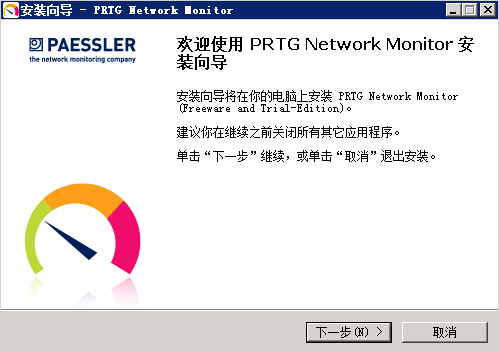
完成下载后,运行setup文件夹下的setup.exe文件开始安装,如下图:

选择简体中文,出现安装界面,点下一步
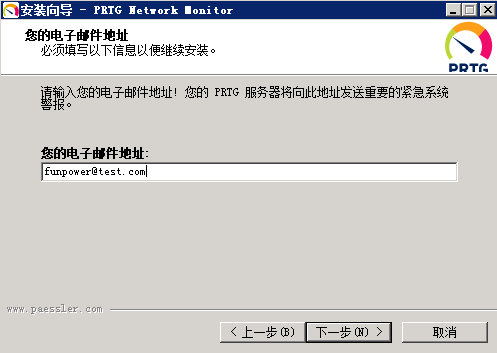
输入邮件地址
密钥界面时选择下图红框的“让我路过此步,我要使用免费软件版本”,点击下一步,开始安装。

完成后,打开任务管理器,如下图,将PRTG Server.exe *32结束进程:
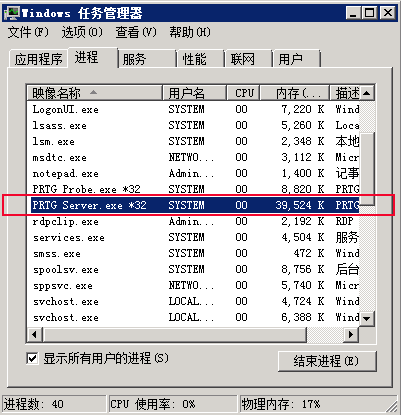
完成后,将安装根目录下的PRTG Server Administrator和PRTG Server两个文件复制到c:\Program Files(x86)\PRTG Network Monitor\:

至此,若是操作系统是32位的,那就完成了,直接重启服务器即可。若PRTG是安装在64位操作系统上,如WIN2008R2等,就需要再进行如下操作:
在运行里输入“regedit“打开注册表,进入HKEY_LOCAL_MACHINE\SYSTEM\ControlSet001\Services\PRTGCoreService下,如下图:

将上图红框中的”ImagePath“从原来的C:\Program Files (x86)\PRTG Network Monitor\64bit\PRTG Server.exe改成C:\Program Files (x86)\PRTG Network Monitor\PRTG Server.exe,如下图所示:

完成后,重启服务器。
再次运行PRTG软件,如下图红框中所示。


