VMware Site Recovery Manager5.0
下载地址。
1、VMware-srm-5.0.3-1344912.exe
Author Archive
下载地址。
1、VMware-srm-5.0.3-1344912.exe
guanjianfeng.com域名快过期,域名服务商为Godaddy,目前Gogaddy对域名续费没有优惠,且很贵,约101元/年。只能冒险让淘宝买家帮忙续费,为什么说冒险,因为让淘宝卖家续费,你需要将域名先PUSH给卖家,他完成续费后再将域名PUSH给你,有听说有的卖家可能会PUSH给你时要你多付钱给他。
淘宝卖家目前.com域名续费在每年55元左右,比自己续要便宜将近50元/年,淘宝卖家续费便宜是因为他们加入了“特惠域名俱乐部”(Discount Domain Club)。本次准备续费5年,找了家淘宝排名靠前些的卖家。
找好卖家后,先拍下宝贝,完成付款,然后开始进行PUSH等操作,具体如下:
1、将域名PUSH给淘宝卖家
打开Godaddy网站,登陆帐户,在右边菜单中选择“我的产品”选项,如下图所示

再点击域名选项中的“管理”按扭,如下图

在guanjianfeng.com域名前打上钩,如下图,再“更多”按扭中选择“开始账户变更”选项

输入淘宝卖家提供的账户,这里为[email protected],客户编号/用户名为Bodfeo,其它设置如下图所示

完成后,你的邮箱会收到一封确认信,打开链接,点击“接收”按扭,如下图


到此,域名PUSH给淘宝卖家的操作已经完成。
2、完成续费
淘宝卖家根据我续费的年限开始进行续费,本次为5年。
3、域名PUSH回来
完成续费后,淘宝卖家会将域名PUSH给你,等PUSH完成后,就可以看到域名列表中的guanjianfeng.com有到期日期已经变为2021/11/17,证书续费已经完成了

配置清单如下:
1、VMware App Volumes 2.9
2、euc-access-point-2.0.0.0-2939373_OVF10.ova
3、VMware-Horizon-View-Extras-Bundle-3.5.0-2999900.zip
4、VMware-Horizon-View-HTML-Access-3.5.0-3003747.zip
5、VMware-personamanagement-6.2.0-3005368.exe
6、VMware-personamanagement-x86_64-6.2.0-3005368.exe
7、VMware-viewagent-6.2.0-3005627.exe
8、VMware-viewagent-direct-connection-6.2.0-3005368.exe
9、VMware-viewagent-direct-connection-x86_64-6.2.0-3005368.exe
10、VMware-viewagent-linux-6.2.0-3016404.tar.gz
11、VMware-viewagent-linux-x86_64-6.2.0-3016404.tar.gz
12、VMware-viewagent-x86_64-6.2.0-3005627.exe
13、VMware-viewcomposer-6.2.0-3001314.exe
14、VMware-viewconnectionserver-x86_64-6.2.0-3005368.exe
15、VMware ThinApp 5.1.1
16、VMware vRealize Operations for Horizon 6.1.0
17、VMware vRealize Orchestrator Plug-in for Horizon 1.2.0
下载地址。
1、update-from-esxi5.1-5.1_update02.zip
2、VMware-ESXi-5.1U2-DriverRollup.iso
3、VMware-tools-linux-9.0.10-1481436.iso
4、VMware-viclient-all-5.1.0-1471691.exe
5、VMware-VIMSetup-all-5.1.0-1474365.iso
6、VMware-VMvisor-Installer-5.1.0.update02-1483097.x86_64.iso
7、VMware-vSphere_Replication-5.1.2.0-1527968.ova
8、VMware-vCenter-Server-Appliance-5.1.0.20000-1474364-updaterepo.iso
9、VMware-vCenter-Server-Appliance-5.1.0.20000-1474364_OVF10.ova
10、VMware-vCenter-Server-Appliance-5.1.0.20000-1474364_OVF10.ovf
下载地址。
1、VMware-Horizon-View-Extras-Bundle-3.3.0-2491779.zip
2、VMware-Horizon-View-HTML-Access-2.6.0-2329873.zip
3、VMware-personamanagement-6.1.0-2509221.exe
4、VMware-personamanagement-x86_64-6.1.0-2509221.exe
5、VMware-viewagent-6.1.0-2509441.exe
6、VMware-viewagent-direct-connection-6.1.0-2509221.exe
7、VMware-viewagent-direct-connection-x86_64-6.1.0-2509221.exe
8、VMware-viewagent-x86_64-6.1.0-2509441.exe
9、VMware-viewcomposer-6.1.0-2506641.exe
10、VMware-viewconnectionserver-x86_64-6.1.0-2509221.exe
1、VMware-Horizon-View-Extras-Bundle-3.4.0-2769709.zip
2、VMware-Horizon-View-HTML-Access-3.4.0-2769797.zip
3、VMware-Horizon-View-HTML-Access_x64-3.4.0-2769797.exe
4、VMware-personamanagement-6.1.1-2769403.exe
5、VMware-personamanagement-x86_64-6.1.1-2769403.exe
6、VMware-viewagent-6.1.1-2769635.exe
7、VMware-viewagent-direct-connection-6.1.1-2769403.exe
8、VMware-viewagent-direct-connection-x86_64-6.1.1-2769403.exe
9、VMware-viewagent-linux-6.1.1-2772438.tar
10、VMware-viewagent-linux-x86_64-6.1.1-2772438.tar
11、VMware-viewagent-x86_64-6.1.1-2769635.exe
12、VMware-viewcomposer-6.1.1-2768165.exe
13、VMware-viewconnectionserver-x86_64-6.1.1-2769403.exe
14、VMware Workspace Portal 2.1.1
15、VMware User Environment Manager 8.6.0
16、VMware Mirage 5.3.0
下载地址。清单如下:
1、VMware-Horizon-View-Extras-Bundle-3.2.0-2331566.zip
2、VMware-Horizon-View-HTML-Access-2.6.0-2329873.zip
3、VMware-Horizon-View-HTML-Access_x64-2.6.0-2329873.exe
4、VMware-personamanagement-6.0.1-2088845.exe
5、VMware-personamanagement-x86_64-6.0.1-2088845.exe
6、VMware-viewagent-6.0.2-2331487.exe
7、VMware-viewagent-direct-connection-6.0.1-2088845.exe
8、VMware-viewagent-direct-connection-x86_64-6.0.1-2088845.exe
9、VMware-viewagent-x86_64-6.0.2-2331487.exe
10、VMware-viewcomposer-6.0.1-2078421.exe
11、VMware-viewconnectionserver-x86_64-6.0.1-2088845.exe
AP3010DN-V2是华为公司推出的经济适用级802.11n产品,美观实用,适合部署在中小型企业、咖啡厅、休闲中心等商业环境。
特性:
最新一代802.11n芯片技术,2.4GHz和5GHz双频设计;
支持2×2 MIMO,双频速率最高可达600Mbps;
信号增强设计,覆盖范围提升一倍;
整机最大用户数达到256个,超强用户接入能力。
外观:
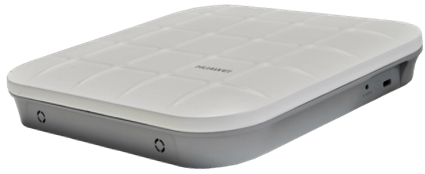
端口:
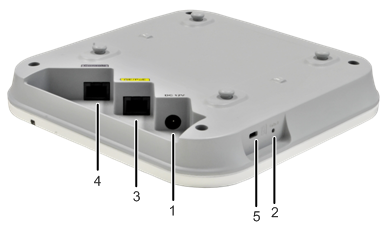
1.电源输入接口:12V DC。
2.Default:复位按钮,长按超过3秒恢复出厂缺省值。
3.GE/PoE:10/100/1000M,用于有线以太网连接,PoE供电设备可以通过该接口给AP供电。
4.Console口:控制口,连接维护终端,用于设备配置和管理。
5.Lock设备锁接口:用于保证设备的防盗安全。
基本参数:

组网应用:
AP3010DN-V2为经济适用型无线AP(Access Point),支持2×2MIMO,具有完善的业务支持能力,高可靠性,高安全性,网络部署简单,自动上线和配置,实时管理和维护等特点,满足网络部署要求。
AP3010DN-V2结构较为简单、面积相对较小、用户相对集中的场合及对容量需求较大的区域,如中小型企业以及企业分支,提供基本的802.11n无线接入网络。该类型设备可根据不同环境灵活实施分布。
AP3010DN-V2支持FAT AP和FIT AP两种工作模式,根据网络规划的需要,可以灵活地在FAT AP和FIT AP两种工作模式中切换。
当客户的无线网络初始规模较小时,客户只需采购AP设备,并设置其工作模式为FAT AP模式。随着客户网络规模的不断扩容,当网络中应用的AP设备达到几十甚至上百台时,为降低网络管理的复杂度,建议客户采购无线控制器设备,便于集中管理网络中的所有的AP设备,此时需要将其AP工作模式切换到FIT AP模式。
本AP可以部署为多种方式,一般只是作为纯AP接入,即只负责终端用户的接入,如下图所示,此部署方式,终端用户只是通过AP来连接网络。

而本次将AP部署为FAT胖模式,且为普通路由器模式,即AP参与NAT转换,与交换机相连的口为WAN口,与终端笔记本或手机无线相连的口为LAN口,如下图所示,此种模式由于承担了无线用户的NAT转换功能,可以降低出口防火墙的压力。

【备注说明】企业级无线AP一般都分为胖(FAT)模式和瘦(FIT)模式,瘦模式一般是配合AP控制器来使用,即瘦模式不能单独进行管理和使用;而胖模式则可以独立使用,有独立的管理界面,无需借助AP控制器来进行统一管理和使用。本次是使用一台AP并单独使用,所以使用胖模式。出厂一般默认瘦模式,所以需要交待买家刷成胖模式。
配置步骤如下:
华为AP3010DN-V2出厂默认管理参数:
管理地址:https://169.254.1.1
用户名: admin
密码:[email protected]
WEB管理方式:开启
将AP与笔记本电脑使用网线直连,开始配置无线AP,如下图:

将笔记本配置成与无线AP同一段,为169.254.1.22,如下图所示

打开IE浏览器,输入httsps://169.254.1.1,即会出现如下图的登陆框,输入默认的用户名admin,默认密码[email protected],

首次登陆时,需要更改密码,如下图,更改后,会再次返回登陆界面,使用新的密码登陆即可。

进入主界面,如下图,点击下图红框中的“向导”按扭,开始配置

首先进入“配置以太网接口”,这里使用默认设置即可,直接点击下一步

开始配置虚拟接口,点击下图红框中的“Vlanif1”

弹出如下对话框,输入Vlanif1的新管理地址:192.168.144.254,点击确定

完成后,将笔记本的管理地址由169.254.1.22修改成192.168.144.22,再次进入AP的管理界面,进入“配置虚拟接口”,如下图,看到主IP地址已经修改为192.168.144.254了

进入配置DHCP界面,点击下图的中新建按扭

定义DHCP的相关参数,如下图

配置AP设置,默认即可,点击下一步

接着配置SSID,点击新建按扭

配置SSID,包括SSID名称等,认证方式为不涉及,所以此SSID无需密码即可连接

完成后,如下图,确认配置后,点击“完成”即可。

配置至此,无线AP的基本功能已经完成,即笔记本用户可以直接连接刚才创建的SSID无线信号,如下图所示,即能获取IP地址,包括IP、子网掩码、默认网关等信息

但现在配置的无线AP还只是一个普通的AP,没有普通路由器的功能,接下来的配置,将无线AP的GE电口配置为WAN口,无线网络口配置为LAN口,并配置NAT服务,使其成为一台普通的家用路由器。
使用串口线连接无线AP的CONSOLE管理口,如下图

进入后,如下图,首先对console口的管理密码进行设置

接着再完成如下操作,主要内容为:新建一个vlan2,并配置WAN口的IP地址,这里为172.1.1.202,再将无线AP的GE口设置成属于vlan2,再在GE口上配置NAT服务,并在inter vlan1接口上配置dhcp服务器为221.228.255.1,最后配置一条默认路由,指向WAN口的上联网关地址,这里为172.1.1.254,具体操作如下:
[TEST-AP]inter vlanif2
[TEST-AP-Vlanif2]ip address 172.1.1.202 255.255.255.0
[TEST-AP-Vlanif2]inter gig0/0/0
[TEST-AP-GigabitEthernet0/0/0]port link-type access
[TEST-AP-GigabitEthernet0/0/0]port default vlan 2
[TEST-AP-GigabitEthernet0/0/0]quit
[TEST-AP-Vlanif1]acl number 3000
[TEST-AP-acl-adv-3000]rule 0 permit ip
[TEST-AP-acl-adv-3000]inter vlanif2
[TEST-AP-Vlanif2]nat outbound 3000
[TEST-AP]quit
[TEST-AP]ip route-static 0.0.0.0 0.0.0.0 172.1.1.254
[TEST-AP]dns server 221.228.255.1
[TEST-AP]inter vlan1
[TEST-AP-Vlanif1]dhcp server dns-list 221.228.255.1
[TEST-AP-Vlanif1]quit
[TEST-AP]quit
<TEST-AP>save
The current configuration will be written to the device.
Are you sure to continue? (y/n)[n]:y
It will take several minutes to save configuration file, pleasewait………………………………………….
Configuration file has been saved successfully
Note: The configuration file will take effect after being activated
完成后,终端用户就可以通过AP来进行上网了,也满足了在无线AP上实现家用路由器的WAN/LAN口的功能,如下图所示。

本次华为AP3010DN-V2完整配置如下:
[TEST-AP]dis cu
#
sysname TEST-AP
#
http secure-server ssl-policy default_policy
http server enable
#
clock timezone Beijing add 08:00:00
#
dns resolve
dns server 221.228.255.1
#
vlan batch 2
#
authentication-profile name dot1x_authen_profile
authentication-profile name mac_authen_profile
authentication-profile name portal_authen_profile
authentication-profile name macportal_authen_profile
#
dot1x-access-profile name dot1x_access_profile
mac-access-profile name mac_access_profile
#
lldp enable
#
dhcp enable
#
radius-server template default
#
pki realm default
enrollment self-signed
#
ssl policy default_policy type server
pki-realm default
#
acl number 3000
rule 0 permit ip
#
free-rule-template name default_free_rule
#
portal-access-profile name portal_access_profile
#
aaa
authentication-scheme default
authentication-scheme radius
authentication-mode radius
authorization-scheme default
accounting-scheme default
domain default
domain default_admin
local-user admin password irreversible-cipher %^%#5IccO>!&K>.uK]Et<!.:4McH&mrse5.@ORV28D”F<C#,’N’1S;SWRf6cy<K@%^%#
local-user admin privilege level 15
local-user admin service-type ssh http
#
interface Vlanif1
ip address 192.168.144.254 255.255.255.0
dhcp select interface
dhcp server excluded-ip-address 192.168.144.240 192.168.144.253
dhcp server dns-list 221.228.255.1
#
interface Vlanif2
ip address 172.1.1.202 255.255.255.0
nat outbound 3000
#
interface GigabitEthernet0/0/0
port link-type access
port default vlan 2
mac-learning priority 3
#
interface NULL0
#
undo snmp-agent
#
ssh client first-time enable
stelnet server enable
undo telnet server enable
ssh server secure-algorithms cipher aes256_ctr aes128_ctr aes256_cbc aes128 3des
ssh server secure-algorithms hmac sha2_256 sha2_256_96 sha1 sha1_96 md5 md5_96
ssh client secure-algorithms cipher aes256_ctr aes128_ctr aes256_cbc aes128 3des
ssh client secure-algorithms hmac sha2_256 sha2_256_96 sha1 sha1_96 md5 md5_96
#
ip route-static 0.0.0.0 0.0.0.0 172.1.1.254
#
user-interface con 0
authentication-mode password
set authentication password cipher %^%#:7sl,6(5.+z.7^V8RbzT!;8<~6vxJTl$]SERG~:H2lkC1A6$JJcd-“Z<4^#’%^%#
user-interface vty 0 4
authentication-mode aaa
protocol inbound ssh
user-interface vty 16 20
protocol inbound all
#
wlan
traffic-profile name default
security-profile name default
security-profile name default-mesh
security wpa2 psk pass-phrase %^%#GQe[‘Rf_B>#JlE1L5x(Em:A1=p6N~6@gpU+f,t;(%^%# aes
security-profile name lanswon-4f-new
ssid-profile name default
ssid-profile name lanswon-4f-new
ssid lanswon-4f-new
vap-profile name default
vap-profile name lanswon-4f-new
ssid-profile lanswon-4f-new
security-profile lanswon-4f-new
mesh-handover-profile name default
mesh-profile name default
air-scan-profile name default
rrm-profile name default
radio-2g-profile name default
radio-5g-profile name default
wids
#
interface Wlan-Radio0/0/0
vap-profile lantest-ap wlan 1
#
interface Wlan-Radio0/0/1
#
undo ntp-service enable
#
return
下载地址。
1、VMware-Horizon-View-5.3-Remote-Experience-Agent-4.0-2306054.exe
2、VMware-Horizon-View-5.3-Remote-Experience-Agent-x64-4.0-2306054.exe
3、VMware-Horizon-View-GPO-Bundle-2.2.0-1404668.zip
4、VMware-Horizon-View-HTML-Access_x64-2.2.0-1404668.exe
5、VMware.Mirage.443.49382.zip
6、VMware-ThinApp-Enterprise-5.0.1-1801916.exe
一台博达交换机,型号为S6806,telnet至该交换机后,和思科交换机命令相似,输入enable进入了特权模式,再输入config想进入配置模式时,出现了如下图中的提示,为“Only 1 vty is permitted to enter config mode, vty 0 is in configuring.”,大致意思为配置模式已经被vty 0 给占用了。

立刻想到能否把vty 0的管理进程给杀死,首先使用show telnet命令显示出所有telnet的进程号,如下图:

最后,通过clear telnet的命令对显示的进程号进行清除,如下图所示。

完成后,再次使用config命令就能进入配置模式了。
操作记录:
Welcome to BDCOM MSU6806 Ethernet Switch
Switch>
Switch>en
en
^
Ambiguous Command – It may be one of the following :
enable english enter
Switch>enable
Switch#sh telnet
NO. Remote Addr Remote Port Local Addr Local Port
1 192.168.250.103 53082 192.168.109.254 23
2 192.168.109.145 49666 192.168.109.254 23
3 192.168.109.145 50259 192.168.109.254 23
4 61.160.81.178 53549 192.168.109.254 23
5 186.116.111.108 39349 192.168.109.254 23
6 179.53.11.96 42448 192.168.109.254 23
Switch#clear telnet 1
Switch#clear telnet 2
Switch#clear telnet 3
Switch#clear telnet 5
clear telnet 5
^
Parameter out of range
Switch#sh telnet
NO. Remote Addr Remote Port Local Addr Local Port
1 192.168.109.145 49666 192.168.109.254 23
2 61.160.81.178 53549 192.168.109.254 23
3 61.216.84.111 34517 192.168.109.254 23
4 186.116.111.108 40018 192.168.109.254 23
Switch#conf
Switch_config#ip route


