Zabbix5.0+Grafana可视化试用(一):在CentOS8(1911)上采用二进制包安装Zabbix5.0.1
1、完成CentOS8(1911)安装
[root@localhost ~]# cat /etc/redhat-release
CentOS Linux release 8.1.1911 (Core)
[root@localhost ~]# hostnamectl
Static hostname: localhost.localdomain
Icon name: computer-vm
Chassis: vm
Machine ID: f8712212dcd94fe0915ce5c9250b8d39
Boot ID: fa1e9af220c349e4a760f3053ef4bee0
Virtualization: vmware
Operating System: CentOS Linux 8 (Core)
CPE OS Name: cpe:/o:centos:centos:8
Kernel: Linux 4.18.0-147.el8.x86_64
Architecture: x86-64
[root@localhost ~]#
2、关闭防火墙及SElinux
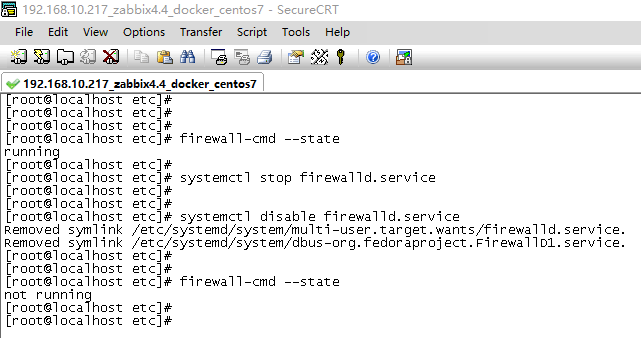
[root@localhost ~]# systemctl stop firewalld.service
[root@localhost ~]# systemctl disable firewalld.service
接着将SELinux关闭,运行如下命令编辑SELINUX配置文件:
[root@localhost ~]# vi /etc/selinux/config
并将SELINUX=enforcing改成SELINUX=disable,如下:
# This file controls the state of SELinux on the system.
# SELINUX= can take one of these three values:
# enforcing – SELinux security policy is enforced.
# permissive – SELinux prints warnings instead of enforcing.
# disabled – No SELinux policy is loaded.
SELINUX=disabled
# SELINUXTYPE= can take one of these three values:
# targeted – Targeted processes are protected,
# minimum – Modification of targeted policy. Only selected processes are protected.
# mls – Multi Level Security protection.
SELINUXTYPE=targeted
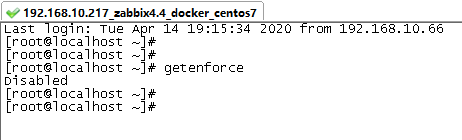
修改完成后,重启机器,重启后运行getenforce命令查看已经关闭SELinux。
3、修改主机名hostname
[root@localhost ~]# hostnamectl –static set-hostname zabbixserver
[root@localhost ~]#
[root@localhost ~]# hostnamectl
Static hostname: zabbixserver
Icon name: computer-vm
Chassis: vm
Machine ID: f8712212dcd94fe0915ce5c9250b8d39
Boot ID: fa1e9af220c349e4a760f3053ef4bee0
Virtualization: vmware
Operating System: CentOS Linux 8 (Core)
CPE OS Name: cpe:/o:centos:centos:8
Kernel: Linux 4.18.0-147.el8.x86_64
Architecture: x86-64
[root@localhost ~]#
[root@localhost ~]# more /etc/hostname
zabbixserver
[root@localhost ~]#
[root@localhost ~]# reboot
完成以上操作后重启系统。
4、安装依赖包
[root@zabbixserver ~]# yum install -y httpd mariadb-server mariadb php php-gd libjpeg* php-ldap php-odbc php-pear php-xml php-xmlrpc php-mhash
[root@zabbixserver ~]# rpm -qa httpd php mariadb
mariadb-10.3.17-1.module_el8.1.0+257+48736ea6.x86_64
httpd-2.4.37-16.module_el8.1.0+256+ae790463.x86_64
php-7.2.11-2.module_el8.1.0+209+03b9a8ff.x86_64
[root@zabbixserver ~]#
5、相关配置
[root@zabbixserver ~]# vi /etc/httpd/conf/httpd.conf
将servername设置为192.168.10.218:80,在DirectoryIndex中添加index.php,如下:
# ServerName gives the name and port that the server uses to identify itself.
# This can often be determined automatically, but we recommend you specify
# it explicitly to prevent problems during startup.
#
# If your host doesn’t have a registered DNS name, enter its IP address here.
#
ServerName 192.168.10.218:80# DirectoryIndex: sets the file that Apache will serve if a directory
# is requested.
#
< IfModule dir_module>
DirectoryIndex index.html index.php
< /IfModule>
接着配置php.ini,如下:
[root@zabbixserver ~]# vi /etc/php.ini
将date.timezone设置为PRC:
[Date]
; Defines the default timezone used by the date functions
; http://php.net/date.timezone
date.timezone = PRC
开始启动http和mysql数据库:
[root@zabbixserver ~]# systemctl start httpd
[root@zabbixserver ~]# systemctl start mariadb
[root@zabbixserver ~]#
[root@zabbixserver ~]# ss -naplt | grep httpd
LISTEN 0 128 *:80 *:* users:(("httpd",pid=31049,fd=4),("httpd",pid=31048,fd=4),("httpd",pid=31047,fd=4),("httpd",pid=31045,fd=4))
[root@zabbixserver ~]# ss -naplt | grep mysqld
LISTEN 0 80 *:3306 *:* users:(("mysqld",pid=31397,fd=22))
[root@zabbixserver ~]#
设置开机自启动模式:
[root@zabbixserver ~]# systemctl enable httpd
[root@zabbixserver ~]#
[root@zabbixserver ~]# systemctl enable mariadb
Created symlink /etc/systemd/system/mysql.service 鈫/usr/lib/systemd/system/mariadb.service.
Created symlink /etc/systemd/system/mysqld.service 鈫/usr/lib/systemd/system/mariadb.service.
Created symlink /etc/systemd/system/multi-user.target.wants/mariadb.service 鈫/usr/lib/systemd/system/mariadb.service.
[root@zabbixserver ~]#
开始测试PHP功能:
[root@zabbixserver ~]# vi /var/www/html/index.php
输入以下内容:
<?php
phpinfo();
?>
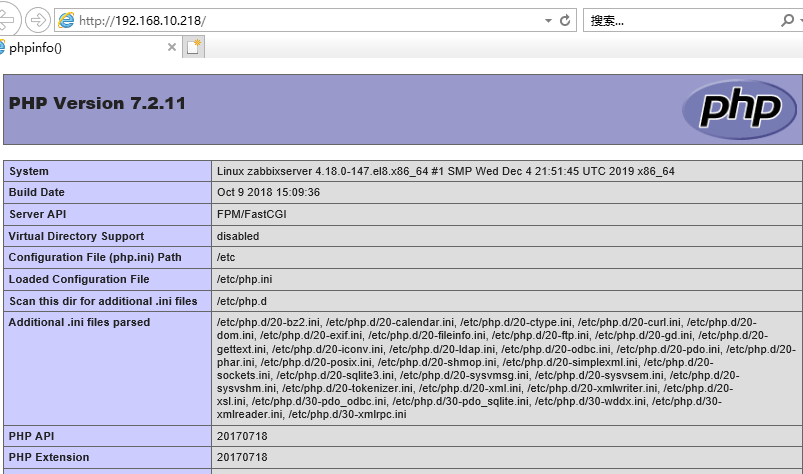
打开http://192.168.10.218,显示如下界面说明PHP运行正常。
最后在centos8上安装中文语言包:
[root@zabbixserver ~]# yum install langpacks-zh_CN.noarch
6、配置并初始化数据库
设置mysql数据库root密码为zabbixroot,如下:
[root@zabbixserver ~]# mysqladmin -u root password zabbixroot
[root@zabbixserver ~]#
[root@zabbixserver ~]# mysql -u root -p
Enter password:
Welcome to the MariaDB monitor. Commands end with ; or \g.
Your MariaDB connection id is 9
Server version: 10.3.17-MariaDB MariaDB ServerCopyright (c) 2000, 2018, Oracle, MariaDB Corporation Ab and others.
Type ‘help;’ or ‘\h’ for help. Type ‘\c’ to clear the current input statement.
MariaDB [(none)]> CREATE DATABASE zabbix character set utf8 collate utf8_bin;
Query OK, 1 row affected (0.001 sec)MariaDB [(none)]>
MariaDB [(none)]>
MariaDB [(none)]> GRANT all ON zabbix.* TO ‘zabbix’@’zabbixserver’ IDENTIFIED BY ‘zabbix123’;
Query OK, 0 rows affected (0.001 sec)MariaDB [(none)]>
MariaDB [(none)]> flush privileges;
Query OK, 0 rows affected (0.001 sec)MariaDB [(none)]>
MariaDB [(none)]> quit
Bye
[root@zabbixserver ~]#
[root@zabbixserver ~]#
7、安装依赖包
[root@zabbixserver ~]# yum -y install net-snmp net-snmp-devel curl curl-devel libxml2 libxml2-devel libevent-devel.x86_64
8、安装并配置zabbix5.0
[root@zabbixserver ~]# rpm -ivh https://repo.zabbix.com/zabbix/5.0/rhel/8/x86_64/zabbix-release-5.0-1.el8.noarch.rpm
Retrieving https://repo.zabbix.com/zabbix/5.0/rhel/8/x86_64/zabbix-release-5.0-1.el8.noarch.rpm
warning: /var/tmp/rpm-tmp.3RlAnb: Header V4 RSA/SHA512 Signature, key ID a14fe591: NOKEY
Verifying… ################################# [100%]
Preparing… ################################# [100%]
Updating / installing…
1:zabbix-release-5.0-1.el8 ################################# [100%][root@zabbixserver ~]# yum clean all
20 files removed
[root@zabbixserver ~]#
开始安装以下组件:
[root@zabbixserver ~]# yum install -y zabbix-server-mysql zabbix-web-mysql zabbix-apache-conf zabbix-agent
导入初始架构和数据:
[root@zabbixserver ~]# cat /usr/share/doc/zabbix-server-mysql*/create.sql.gz | mysql -uzabbix -p -h 192.168.10.218 zabbix
Enter password:
输入zabbix用户的密码zabbix123,开始导入。
完成后开始配置zabbix server的配置文件,使配置文件中引用刚才创建的数据库,编辑/etc/zabbix/zabbix_server.conf文件:
[root@zabbixserver ~]# vi /etc/zabbix/zabbix_server.conf
完成如下DBHost、DBName、DBUser、DBPassword配置:
### Option: DBHost
# Database host name.
# If set to localhost, socket is used for MySQL.
# If set to empty string, socket is used for PostgreSQL.
#
# Mandatory: no
# Default:
DBHost=zabbixserver### Option: DBName
# Database name.
#
# Mandatory: yes
# Default:
# DBName=DBName=zabbix
### Option: DBSchema
# Schema name. Used for PostgreSQL.
#
# Mandatory: no
# Default:
# DBSchema=### Option: DBUser
# Database user.
#
# Mandatory: no
# Default:
# DBUser=DBUser=zabbix
### Option: DBPassword
# Database password.
# Comment this line if no password is used.
#
# Mandatory: no
# Default:
DBPassword=zabbix123
接着配置zabbix配置文件zabbix.conf:
[root@zabbixserver ~]# vi /etc/php-fpm.d/zabbix.conf
将date.timezone设置成Asia/Shanghai,如下:
php_value[date.timezone] = Asia/Shanghai
启动zabbix程序:
[root@zabbixserver ~]# systemctl restart zabbix-server zabbix-agent httpd php-fpm
[root@zabbixserver ~]#
[root@zabbixserver ~]#
[root@zabbixserver ~]# systemctl enable zabbix-server zabbix-agent httpd php-fpm
Created symlink /etc/systemd/system/multi-user.target.wants/zabbix-server.service 鈫/usr/lib/systemd/system/zabbix-server.service.
Created symlink /etc/systemd/system/multi-user.target.wants/zabbix-agent.service 鈫/usr/lib/systemd/system/zabbix-agent.service.
Created symlink /etc/systemd/system/multi-user.target.wants/httpd.service 鈫/usr/lib/systemd/system/httpd.service.
Created symlink /etc/systemd/system/multi-user.target.wants/php-fpm.service 鈫/usr/lib/systemd/system/php-fpm.service.
[root@zabbixserver ~]#
查看日志文件zabbix_server.log,没有相关错误,说明运行正常
[root@zabbixserver ~]# more /var/log/zabbix/zabbix_server.log
7323:20200531:164159.807 Starting Zabbix Server. Zabbix 5.0.1 (revision c2a0b03480).
7323:20200531:164159.807 ****** Enabled features ******
7323:20200531:164159.807 SNMP monitoring: YES
7323:20200531:164159.807 IPMI monitoring: YES
7323:20200531:164159.807 Web monitoring: YES
7323:20200531:164159.807 VMware monitoring: YES
7323:20200531:164159.807 SMTP authentication: YES
7323:20200531:164159.807 ODBC: YES
7323:20200531:164159.807 SSH support: YES
7323:20200531:164159.807 IPv6 support: YES
7323:20200531:164159.807 TLS support: YES
7323:20200531:164159.807 ******************************
7323:20200531:164159.807 using configuration file: /etc/zabbix/zabbix_server.conf
7323:20200531:164159.867 current database version (mandatory/optional): 05000000/05000000
7323:20200531:164159.867 required mandatory version: 05000000
7323:20200531:164159.961 server #0 started [main process]
7346:20200531:164159.962 server #1 started [configuration syncer #1]
7349:20200531:164200.074 server #3 started [timer #1]
7350:20200531:164200.075 server #4 started [http poller #1]
7348:20200531:164200.076 server #2 started [housekeeper #1]
7351:20200531:164200.077 server #5 started [discoverer #1]
7353:20200531:164200.079 server #7 started [history syncer #2]
7354:20200531:164200.080 server #8 started [history syncer #3]
7352:20200531:164200.080 server #6 started [history syncer #1]
7355:20200531:164200.081 server #9 started [history syncer #4]
7357:20200531:164200.083 server #11 started [proxy poller #1]
7356:20200531:164200.084 server #10 started [escalator #1]
7362:20200531:164200.087 server #14 started [poller #1]
7360:20200531:164200.091 server #12 started [self-monitoring #1]
7367:20200531:164200.091 server #17 started [poller #4]
7363:20200531:164200.099 server #15 started [poller #2]
7361:20200531:164200.106 server #13 started [task manager #1]
7372:20200531:164200.108 server #20 started [trapper #1]
7364:20200531:164200.109 server #16 started [poller #3]
7374:20200531:164200.119 server #22 started [trapper #3]
7370:20200531:164200.124 server #18 started [poller #5]
7373:20200531:164200.132 server #21 started [trapper #2]
7378:20200531:164200.136 server #25 started [icmp pinger #1]
7380:20200531:164200.137 server #26 started [alert manager #1]
7383:20200531:164200.139 server #29 started [alerter #3]
7371:20200531:164200.140 server #19 started [unreachable poller #1]
7375:20200531:164200.142 server #23 started [trapper #4]
7382:20200531:164200.150 server #28 started [alerter #2]
7389:20200531:164200.162 server #35 started [lld worker #1]
7390:20200531:164200.163 server #36 started [lld worker #2]
7391:20200531:164200.164 server #37 started [alert syncer #1]
7384:20200531:164200.164 server #30 started [preprocessing manager #1]
7385:20200531:164200.165 server #31 started [preprocessing worker #1]
7386:20200531:164200.166 server #32 started [preprocessing worker #2]
7376:20200531:164200.167 server #24 started [trapper #5]
7387:20200531:164200.184 server #33 started [preprocessing worker #3]
7388:20200531:164200.188 server #34 started [lld manager #1]
7381:20200531:164200.189 server #27 started [alerter #1]
7362:20200531:164201.305 enabling Zabbix agent checks on host "Zabbix server": host became available
7355:20200531:164242.192 item "Zabbix server:zabbix[process,ipmi poller,avg,busy]" became not supported:
No "ipmi poller" processes started.
7354:20200531:164243.199 item "Zabbix server:zabbix[process,java poller,avg,busy]" became not supported:
No "java poller" processes started.
7354:20200531:164247.346 item "Zabbix server:zabbix[process,snmp trapper,avg,busy]" became not supported:
No "snmp trapper" processes started.
7354:20200531:164247.346 item "Zabbix server:zabbix[process,ipmi manager,avg,busy]" became not supported:
No "ipmi manager" processes started.
7354:20200531:164248.448 item "Zabbix server:zabbix[process,vmware collector,avg,busy]" became not suppor
ted: No "vmware collector" processes started.
7354:20200531:164255.770 item "Zabbix server:zabbix[vmware,buffer,pused]" became not supported: No "vmwar
e collector" processes started.
7355:20200531:164320.376 item "Zabbix server:vfs.dev.read.await[sda]" became not supported: Cannot evalua
te expression: "Cannot evaluate function "last()": not enough data.".
7355:20200531:164321.527 item "Zabbix server:vfs.dev.write.await[sda]" became not supported: Cannot evalu
ate expression: "Cannot evaluate function "last()": not enough data.".
7353:20200531:164620.339 item "Zabbix server:vfs.dev.read.await[sda]" became supported
7353:20200531:164621.449 item "Zabbix server:vfs.dev.write.await[sda]" became supported
7348:20200531:171200.339 executing housekeeper
7348:20200531:171200.360 housekeeper [deleted 0 hist/trends, 0 items/triggers, 0 events, 0 problems, 0 se
ssions, 0 alarms, 0 audit, 0 records in 0.013464 sec, idle for 1 hour(s)]
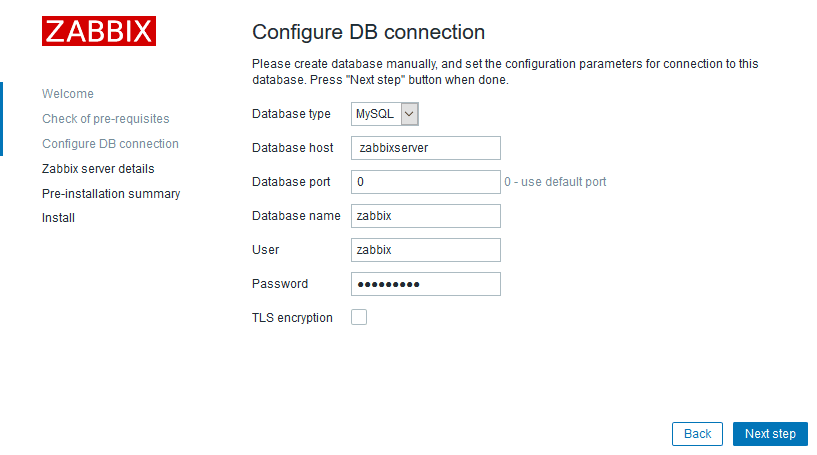
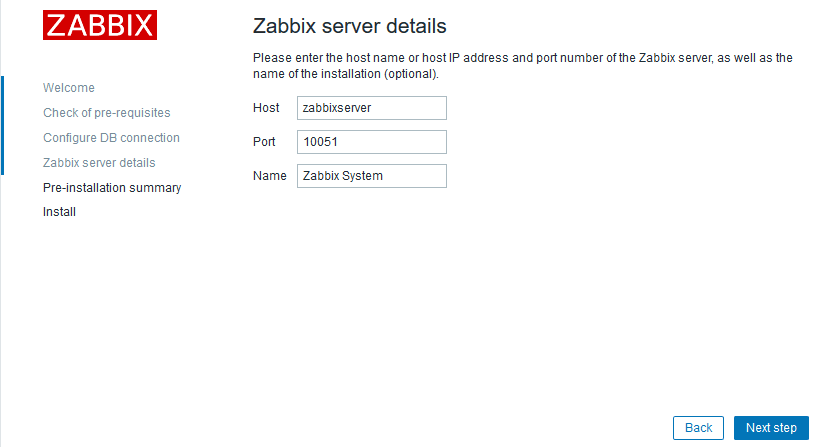
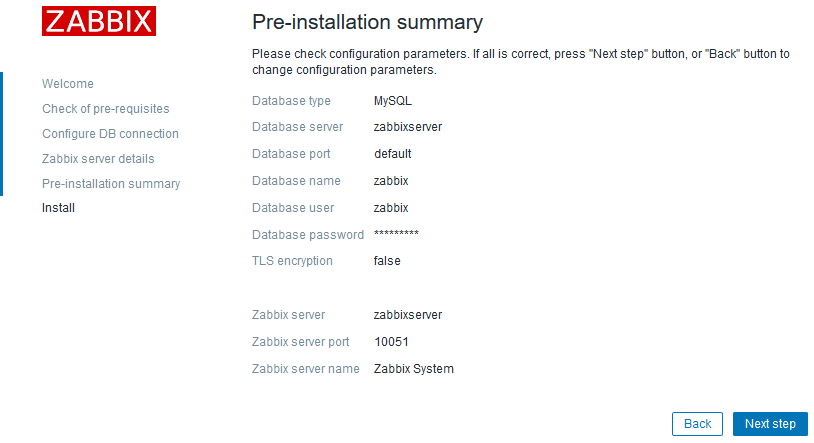
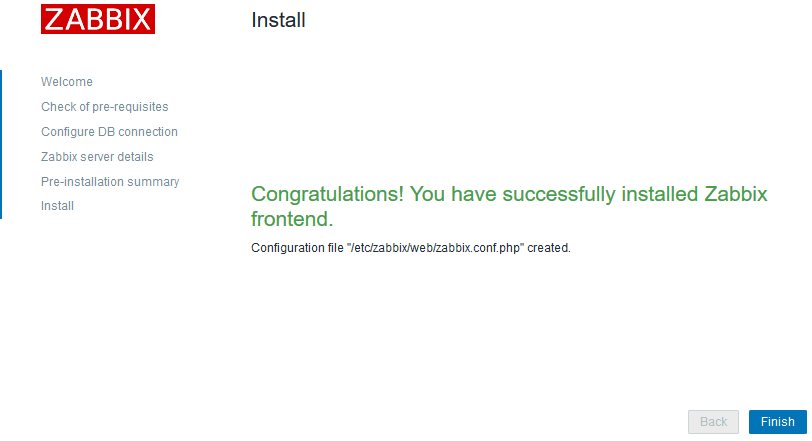
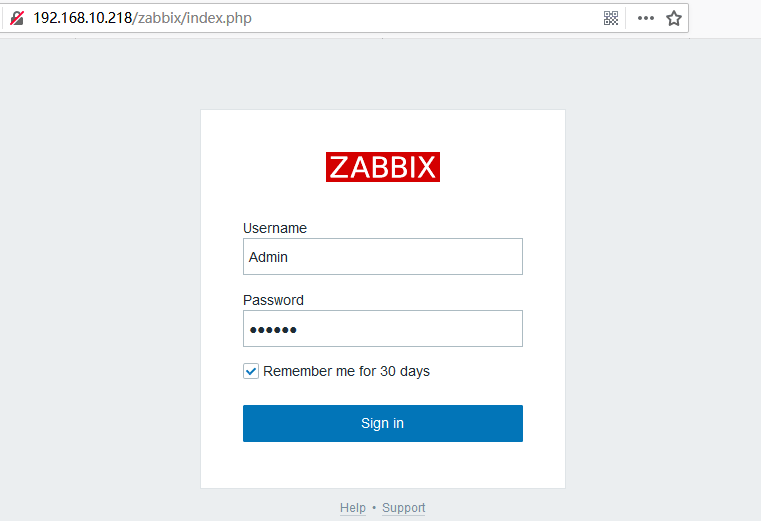
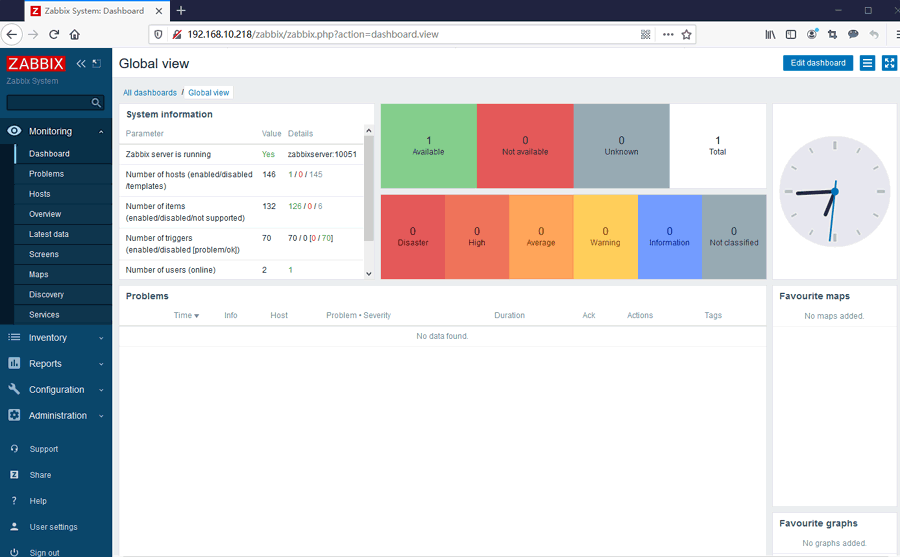
接着开始配置zabbix,输入http://192.168.10.218/zabbix,如下:


设置为中文界面,如下图。